

Gebruikershandleiding
Lees deze handleiding zorgvuldig door voordat u het apparaat bedient en bewaar de handleiding op een veilige plek zodat u deze in de toekomst kunt raadplegen.
Inhoudsopgave
Aan de slag met LG webOS TV
- Zelfstudie
- Home beheren
- Live-TV voorbereiden
- Verbinding Maken met het Netwerk
- Uw LG-account beheren
- Over Gebruikershandleiding
TV bedienen
- De Magic Remote koppelen
- De Magic Remote gebruiken
- De TV-functies via spraak gebruiken
- Spraak naar tekst
- Gebruik Alexa om toegang te krijgen tot spraakherkenning
- Om meer functies van de afstandsbediening te bekijken
- Universele afstandsbediening instellen
- Apps starten via Quick Access
- Verbinden met SIMPLINK (HDMI-CEC)
- Sneltoetsen naar Toegankelijkheid
- Een invoerapparaat aansluiten op USB
Geniet van Live-TV
- Live-menu gebruiken
- Gids Bekijken
- Programma-informatie bekijken
- Who.Where.What?
- Live Playback
- Opname
- Planner gebruiken
- Opgenomen tv-programma's afspelen
- Naar een internetzender kijken (LG Channels)
- TELETEKST
- HbbTV
- CI-informatie
Apps en content
Externe Apparaten Aansluiten
- Thuis-hub gebruiken
- Slimme Apparaten Verbinden
- Een camera verbinden met de tv
- Slimme apparaten verbinden met NFC-tagging
- Scherm van Slim Apparaat op TV Bekijken
- Geluid vanaf een Smart-apparaat afspelen via de luidsprekers van de TV
- USB aansluiten
- De Media Player gebruiken
- Thuiskantoor gebruiken
- PC-inhoud delen
- Pc-scherm op tv bekijken
Optimaal Profiteren van Smart TV
- Genieten van Game
- Genieten van Muziek
- Multi-view gebruiken
- Optimaal Profiteren van Kunstgalerij
- Surfen op Internet op TV
- De Sport-service gebruiken
- Live Plus
- Meldingen
Instellingen
- Snelle instellingen
- Beeld
- Geluid
- Toegankelijkheid
- AI-service
- Game Optimizer
- Familie Instellingen
- Kanalen
- Netwerk
- Externe apparaten
- Systeem
- Energiebesparing
- Ondersteuning
Bevestigen
- Voer een check-up uit met de Quick Help
- Schermproblemen Oplossen
- Geluidsproblemen Oplossen
- Problemen met apparaatverbinding oplossen
- Problemen met het Afspelen van Films Oplossen
- Opnameproblemen Oplossen
- Problemen met Netwerkverbindingen Oplossen
- Problemen met LG-Accounts Oplossen
- Problemen met Inhoud Oplossen
- Problemen met Internetbrowser Oplossen
Bewust Zijn van de Informatie
- Ondersteunde fotobestanden
- Ondersteunde videobestanden
- Ondersteunde muziekbestanden
- Ondersteunde resolutie : HDMI-DTV
- Ondersteunde resolutie : HDMI-PC
- Licentie-informatie
- Vorwort
Aan de Slag met LGwebOSTV
Zelfstudie
De Home-functie vanLGwebOS TVgebruiken
Druk op de knop  op uw afstands bediening om het beginscherm te openen. Rol de knop Wiel (OK) op de Magic Remote om door het menu te scrollen. U kunt apps en inhoud openen of diverse functies van de slimme tv gebruiken. Druk op de
  -knop op de afstandsbediening. U kunt de apps die u recentelijk hebt gebruikt, opnieuw starten of sluiten.
- Met de standaard afstandsbediening kunt door het menu scrollen met de knoppen
 /
/  .
.
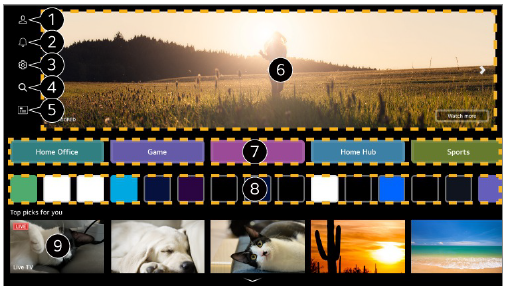
- Start LG-account.
Zie voor meer informatie Aan de Slag met LG webOS TV → Uw LG-account beheren in Gebruikershandleiding. - Start Meldingen.
Als u de details wilt bekijken, selecteert u Optimaal Profiteren van Smart TV → Meldingen in Gebruikershandleiding. - Start Snelle instellingen.
Als u de details wilt bekijken, selecteert u Instellingen → Snelle instellingen → De functie Instellingen snel gebruiken in Gebruikershandleiding. - Start Zoeken.
Als u de details wilt bekijken, selecteert u Apps en content → Zoeken naar inhoud in Gebruikershandleiding. - Start Gids.
Als u de details wilt bekijken, selecteert u Geniet van Live-TV → Gids Bekijken in Gebruikershandleiding. - Advertenties worden weergegeven.
U kunt advertenties in-of uitschakelen in →
→  → Algemeen → Systeem → Aanvullende instellingen → Startpagina-intellingen → Home-promotie.
 - U kunt verschillende functies of diensten gebruiken.
- U kunt de op de TV geïnstalleerde apps uitvoeren, verplaatsen en verwijderen.
- Keert terug naar de meest recent gebruikte tvof externe ingang.
- Het startscherm wordt automatisch weergegeven wanneer u de tv inschakelt. Om deze functie uit te schakelen, gaat u naar → → Algemeen → Systeem → Aanvullende instellingen → Startpagina-intellingen en stelt u Scherm inschakelen in op Recente invoer.
- De beschikbaarheid van en toegang tot inhoud en diensten in LGE Device kunnen te allen tijde zonder voorafgaande kennisgeving worden gewijzigd.
- Afhankelijk van de regio of dienst, verschillen de beschikbare functies.
Home beheren
LGwebOSTV Home beheren
U kunt de volgorde van de weergegeven apps of inhoudslijsten wijzigen door op de afstandsbediening op de knop te drukken.
Kaartlijst bewerken
- Selecteer de kaart die u wilt bewerken en houd op de afstandsbediening de knop Wiel (OK) ingedrukt om de modus Kaartlijst bewerken te openen.
U kunt ook toegang krijgen door de knop Kaartlijst bewerken in te drukken,die aan het einde van de kaartlijst staat. - Ga naar de gewenste positie en druk op de knop Wiel (OK) om de positie van de app te wijzigen. Selecteer het pictogram ∧ boven de kaart om een kaart tev erwijderen.
- U kunt kaarten ook verplaatsen met de knoppen /
/  op uw afstandsbediening.
 - Nadat het bewerken is voltooid, drukt u op de knop op de afstandsbediening om de modus Kaartbewerken te verlaten.
- Sommige kaarten kunnen niet worden verwijderd.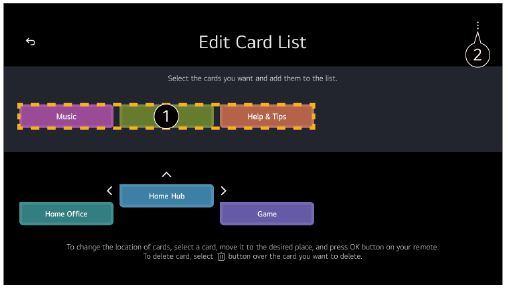
1. Selecteer de gewenste kaarten en voeg ze toe aan de lijst.
2. Startpagina-intellingen: Ga tijdens het inschakelen naar het scherm voor het instellen van het gedrag van de startpagina of de advertentieweergave.
Gebruikershandleiding : Ga naar de app Gebruikershandleiding.
App-lijst bewerken
- Selecteer de app die u wilt bewerken en houd op de afstandsbediening de knop Wiel (OK) ingedrukt om de modus App-lijst bewerken te openen. U kunt ook toegang krijgen door de knop App-lijst bewerken in te drukken, die aan het einde van de App-lijststaat.
- Ga naar de gewenste positie en druk op de knop Wiel (OK) om de positie van de app te wijzigen. Selecteer het pictogram
 boven de app om een app te verwijderen.
- U kunt apps ook verplaatsen met de knoppen / op uw afstandsbediening. - Als u klaar bent met bewerken, klikt u onderaan op het scherm op Sluiten om de modus App bewerken te verlaten.
- Standaard tv-apps kunnen niet worden verwijderd.
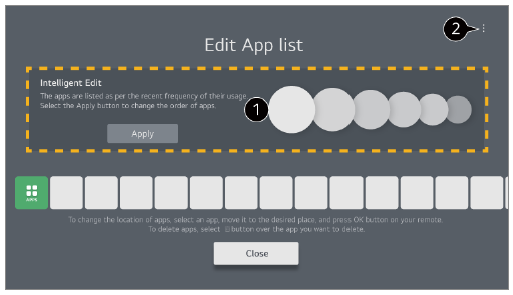
- De apps worden automatisch gesorteerd op hen gebruiksfrequentie.
- Volgorde apps opnieuw instellen: Reset de volgorde van de apps in de app-lijst.
Gebruiksgegevens resetten: Het herstelt de inhoudgeschiedenis en de gebruiksgeschiedenis van de app. Als u deze opnieuw instelt, duurt het even voordat u weer aanbevelingen voor de inhoud ontvangt.
Startpagina-intellingen: Ga tijdens het inschakelen naar het scherm voor het instellen van het gedrag van de startpagina of de advertentieweergave.
Gebruikershandleiding: Ga naar de app Gebruikershandleiding.
Inhoudslijst bewerken
- Scrol naar de onderkant van het startscherm met de knop Wiel (OK) en selecteer het
 om de Inhoudslijst bewerken modus te openen.
 - Selecteer de lijst die u wilt verplaatsen met de knop Wiel (OK) om deze naar de gewenste locatie te verplaatsen en druk vervolgens op de knop Wiel (OK) om de positie van de lijst te wijzigen. U kunt de lijst ook verplaatsen met de knoppen / / / op uw afstandsbediening.
- Als u klaar bent met bewerken, klikt u onderaan op het scherm op Sluiten om de modus Inhoudslijst bewerken te verlaten.
- Sommige lijsten kunnen niet worden verplaatst.
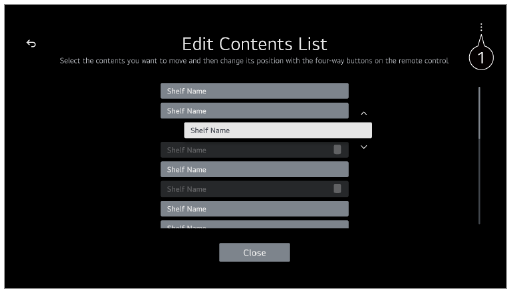
- Startpagina-intellingen: Ga tijdens het inschakelen naar het scherm voor het instellen van het gedrag van de startpagina of de advertentieweergave.
Gebruikershandleiding: Ga naar de app Gebruikershandleiding.
Live-TV voorbereiden - TV-uitzendingen bekijken
- Sluit de antenne/kabel aan op de tv.
- Hierdoor wordt → → Algemeen → Kanalen → Kanaalafstelling (Kanaalafstelling en instellingen) → Automatisch afstemmen geopend. Zoekt en voegt alleen zenders toe die worden uitgezonden.
- In plaats van de antenne kunt u ook apparatuur aansluiten die uitzendingen kan ontvangen, zoals een set-top box.
Hierdoor wordt → → Algemeen → Externe apparaten → Instellingen voor de universele afstandsbediening geopend.
- Om een probleem op te lossen dat verband houdt met deze functie, raadpleegt u het gedeelte Bevestigen van de Gebruikershandleiding.
Verbinding Maken met het Netwerk
Als u de instellingen voor het netwerk configureert, kunt u verschillende services gebruiken zoals online-inhoud en -applicaties.
Een bekabeld netwerk instellen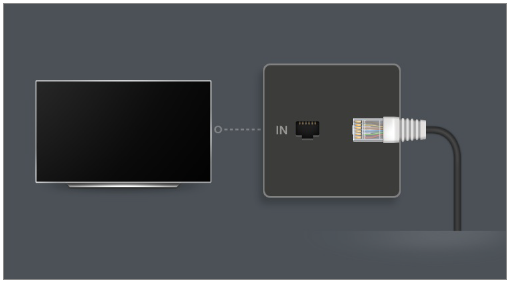
Sluit de LAN-poort op de TV met een LAN-kabel aan op de router. Verbind de router eerst met internet.
- Als de router DHCP ondersteunt, wordt de TV automatisch verbonden met uw netwerk wanneer u de TV met een LAN-kabel op het netwerk aansluit.
Als het netwerk niet automatisch wordt verbonden
- Druk op de -knop op de afstandsbediening.
- Selecteer → Algemeen → Netwerk → Bekabelde verbinding (Ethernet).
Raadpleeg voor meer informatie Een bekabeld netwerk instellen in Instellingen → Netwerk in de Gebruikershandleiding.
- Sommige modellen worden mogelijk niet ondersteund.
Een draadloos netwerk instellen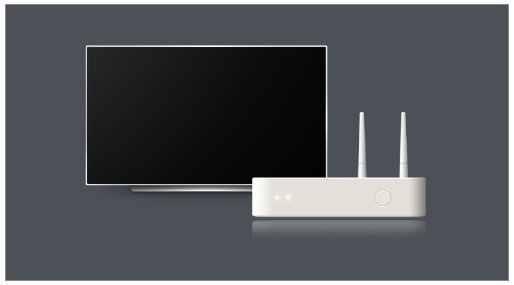
- Schakel de stroom in van de router die is verbonden met internet.
- Druk op de -knop op de afstandsbediening.
- Selecteer → Algemeen → Netwerk → Wi-Fi verbinding.
- Als het zoeken naar een netwerk is voltooid, wordt de lijst met beschikbare netwerken getoond.
- Selecteer een netwerk waarmee u verbinding wilt maken.
Als uw draadloze LAN-router met een wachtwoord is beveiligd, voert u dit wachtwoord in.
Raadpleeg voor meer informatie Een draadloos netwerk instellen in Instellingen → Netwerk in de Gebruikershandleiding.
Waarschuwingen bij netwerk instellen
- Gebruik een standaard LAN-kabel (categorie 7 of hoger, met RJ45-aansluiting, voor een 10 Base-T- of 100 Base TX LAN-poort).
- Het resetten van de router kan leiden tot problemen met de netwerkverbinding. In dit geval zal de router normaal werken als u deze uitschakelt en de tv loskoppelt en deze vervolgens weer aankoppelt en inschakelt.
- LG Electronics is niet verantwoordelijk voor netwerkconnectiviteit of storingen als gevolg van problemen, zoals storingen aan apparatuur of niet-aangesloten bedrading.
- Mogelijk werkt de netwerkverbinding niet goed vanwege de netwerkinstellingen of de internetserviceprovider.
- DSL-service moet een DSL-modem gebruiken. Een kabelservice moet een kabelmodem gebruiken. Omdat er slechts een beperkt aantal netwerkverbindingen beschikbaar is, kan het zijn dat de netwerkinstelling op de TV niet kan worden gebruikt. Dit is afhankelijk van uw contract met de internetserviceprovider. (Indien het contract niet meer dan één apparaat per lijn toestaat, kan de reeds aangesloten PC worden gebruikt.)
- Een draadloos netwerk kan hinder ondervinden van andere apparaten die gebruikmaken van de frequentie 2,4 GHz (zoals draadloze telefoons, Bluetooth-apparaten of magnetrons).
Storingen kunnen ook optreden bij gebruik van de frequentie 5 GHz, maar dit gebeurt minder vaak. - De draadloze omgeving kan ervoor zorgen dat het draadloze netwerk traag wordt. Gebruik van meerdere draadloze apparaten tegelijkertijd kan uw netwerk trager maken.
- Het toegangspuntapparaat dient draadloze verbindingen te ondersteunen en de functie voor draadloze verbinding dient op het apparaat te zijn ingeschakeld voor een toegangspuntverbinding. Neem contact op de serviceprovider over de beschikbaarheid van de draadloze verbinding op uw toegangspunt.
- Controleer de SSID en de beveiligingsinstellingen van het toegangspunt. Raadpleeg de desbetreffende documentatie voor de SSID en de beveiligingsinstellingen van het toegangspunt.
- Als het netwerk wordt gewijzigd door de tv te verplaatsen of de router te wijzigen, moet u het draadloze netwerk opnieuw instellen. Bestaande draadloze netwerkverbindingen worden niet opgeslagen.
- Ongeldige instellingen op netwerkapparaten (bekabeld/draadloos apparaat voor het delen van lijnen, hub) kunnen ervoor zorgen dat de TV langzaam reageert of niet goed werkt. Installeer de apparaten op de juiste wijze, in overeenstemming met de handleidingen van de apparaten en het netwerk in.
- De verbindingsmethode kan verschillen op basis van de fabrikant van het toegangspunt.
- Om een probleem op te lossen dat verband houdt met deze functie, raadpleegt u het gedeelte Bevestigen van de Gebruikershandleiding.
Uw LG-account beheren
LG-lidmaatschap
Als u inlogt met een LG-account kunt u aangepaste aanbevolen content en verschillende app-services gebruiken. In uw LG-account kunt u zich aanmelden voor een LG-lidmaatschap en aanmelden met uw e-mailadres. U kunt zich ook aanmelden voor een LG-lidmaatschap met behulp van de ID en het wachtwoord van een extern serveraccount.
- Druk op de knop op de afstandsbediening en selecteer
 .
. - Begin met het aanmelden voor een LG-lidmaatschap door een van de voorgestelde aanmeldmethoden te selecteren.
- Ga akkoord met de Gebruikersovereenkomsten en voer de informatie in die nodig is voor uw aanmelding.
- De vereiste informatie kan vari ren, afhankelijk van het land. - Er wordt een verificatiemail gestuurd naar het e-mailadres dat u hebt ingevoerd toen u zich aanmeldde. Voltooi de verificatie per e-mail binnen de geldigheidsperiode.
- Als uw e-mailadres is geverifieerd, kunt u zich aanmelden met uw gebruikersnaam en wachtwoord.
- In sommige landen is deze functie mogelijk niet beschikbaar.
- Er kunnen leeftijdsbeperkingen gelden voor het aanmelden.
- Om een probleem op te lossen dat verband houdt met deze functie, raadpleegt u het gedeelte Bevestigen van de Gebruikershandleiding.
Uw LG-account beheren
Als u uw LG-account opent, wordt het account weergegeven waar het laatst op is ingelogd en u kunt een account selecteren om op in te loggen of de accountlijst bewerken.
Basisinformatie over het account kan worden bekeken door Accountbeheer te selecteren onder het ingelogde account. U kunt ook uw wachtwoord wijzigen of uw accountinformatie bewerken.
Over Gebruikershandleiding
Raadpleeg de Gebruikershandleiding op de TV voor informatie over alle functies van de LG webOS TV.
U kunt de omschrijving van de bijbehorende Gebruikershandleiding controleren door op het  → Gebruikershandleiding in de rechterbovenhoek te klikken wanneer u de app gebruikt, of door op
  te klikken tijdens het instellen in Instellingen.
Als u op Nu proberen in Gebruikershandleiding klikt, kunt u naar die functie of instelling navigeren. In deze User Guide wordt tekstkleur gebruikt om de volgende zaken aan te duiden:
Rood : de namen van de knoppen op de afstandsbediening.
- De afbeeldingen en de informatie in de Gebruikershandleiding kunnen afhankelijk van het model en de werkomgeving afwijken.
- De productspecificaties kunnen worden gewijzigd zonder voorafgaande kennisgeving als gevolg van doorgevoerde verbeteringen in het product.
TV bedienen
De Magic Remote koppelen
Meer Informatie over Magic Remote
U kunt de gewenste functies gemakkelijk selecteren door de cursor over het TV-scherm te bewegen en te klikken, net zo als met een muis op een computerscherm.
- U kunt de Magic Remote afzonderlijk aanschaffen als deze niet wordt meegeleverd.
De Magic Remote koppelen
Voordat u de Magic Remote kunt gebruiken, moet u deze koppelen aan de LG webOS TV.
Koppel de Magic Remote als volgt voordat u deze gaat gebruiken:
- Schakel de TV in. Richt de afstandsbediening na ongeveer 20 seconden op de TV en druk vervolgens op de Wiel (OK).
- De afstandsbediening wordt automatisch geregistreerd en op het TV-scherm verschijnt een melding dat de koppeling is voltooid.
- Als u de Magic Remote niet kunt registreren, schakelt u de TV uit en aan en probeert u het opnieuw.
De Magic Remote opnieuw registreren
Als de aanwijzer van de Magic Remote niet wordt weergegeven op de TV, moet u deze opnieuw registreren.
- Houd de afstandsbediening in de richting van de tv en druk gedurende 5 seconden tegelijkertijd op de knoppen en tot de instructies verschijnen.
- De registratie van de eerder geregistreerde afstandsbediening wordt ongedaan gemaakt en de afstandsbediening wordt vervolgens opnieuw geregistreerd.
De registratie van Magic Remote ongedaan maken
Als u meerdere LG Smart tv's hebt en u de Magic Remote die momenteel voor een andere tv in gebruik is, wilt registreren, moet u de registratie voor die eerdere tv eerst ongedaan maken.
- Als u de knop en de knop tegelijk langer dan 5 seconden indrukt, gaat het lichtje op de Magic Remote knipperen en wordt de registratie opgeheven.
- Als u de registratie ongedaan wilt maken en voor een andere Smart tv wilt registreren, volgt u bovenstaande registratieprocedure.
De Magic Remote gebruiken
De afstandsbedieningsknop gebruiken
Druk kort op of houd de knop op de afstandsbediening ingedrukt voor toegang tot diverse functies.
Selecteer → → Algemeen → Toegankelijkheid → Afstandsbediening leren. Druk op een knop op de afstandsbediening volgens de instructies op het scherm om informatie over de knop te krijgen.
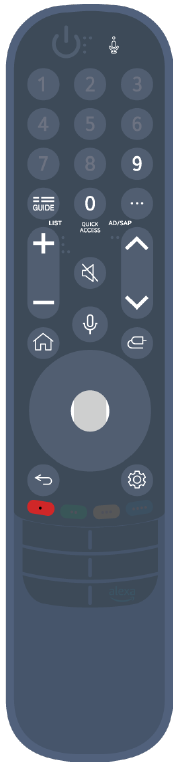 Voor knoppen met
  , is het belangrijk dat u ze langer indrukt (langer dan een seconde ingedrukt houden).
- 9 : Start Quick Help.
- GUIDE : Start Gids.
- GUIDE : Geeft Kanalen weer.
- 0 : Het bewerkingsscherm Quick Access verschijnt.
 : Geef de extra knoppen weer op de afstandsbediening. : Hiermee wordt de inhoud van het scherm hoorbaar beschreven.
- : Pas het volume aan.
 : Selecteer deze optie om het geluid van de TV uit te schakelen.
- : Open het menu Toegankelijkheid.
- ^v : U kunt het kanaal wijzigen.
 : Toont de aanbevolen spraakopdrachten. U kunt de spraakherkenningsfunctie gebruiken door de knop ingedrukt te houden en in de afstandsbediening te spreken.
- : Hiermee toont u het hoofdmenu.
- : Dit start de laatstgebruikte app.
 : Hiermee selecteert u een ingangssignaal.
- : De Thuis-hub wordt geopend.
- : Ga naar de vorige stap.
- : Hiermee sluit u het menu.
- : Hiermee opent u het menu Snelle instellingen.
- : Hiermee opent u het menu Alle Instellingen.
 : Start Opnemen. (Sommige modellen worden mogelijk niet ondersteund.)
De Magic Remote gebruiken
- Als u de Magic Remote naar links en rechts schudt of aan het wiel draait terwijl u de afstandsbediening op de TV richt, verschijnt er een aanwijzer op het TV-scherm. Als u de afstandsbediening beweegt, volgt de aanwijzer uw beweging.
- Verplaats de aanwijzer naar de gewenste locatie en druk op de knop Wiel (OK) om de functie uit te voeren.
- Als de aanwijzer gedurende een bepaalde periode niet wordt gebruikt, verdwijnt deze. Als de aanwijzer van het scherm verdwijnt, schudt u de Magic Remote heen en weer. De afstandsbediening verschijnt dan weer. De aanwijzer verdwijnt als u op de knoppen / / / drukt, en de afstandsbediening werkt als een standaard afstandsbediening.
- U kunt de tv bedienen door met de knop Wiel (OK) in het midden van de knoppen / / / te scrollen of erop te drukken. Als u een scherm bekijkt waarop moet worden gescrold, kunt u eenvoudig omhoog en omlaag gaan door met de knop Wiel (OK) te scrollen. Als u een video bekijkt, kunt u de knop Wiel (OK) indrukken om te onderbreken/af te spelen.
- Als de aanwijzer niet probleemloos reageert, kunt u de aanwijzer resetten door deze naar de rand van het scherm te verplaatsen.
- Gebruik de afstandsbediening binnen de maximale werkafstand (binnen 10 meter). Als er een obstakel is tussen de tv en de afstandsbediening, werkt deze mogelijk niet goed.
- Afhankelijk van de randapparatuur (draadloze router, magnetron, enz.) kunnen communicatiestoringen optreden.
- De Magic Remote kan slecht gaan werken door harde klappen.
- Let op dat u niet tegen meubilair, elektronische apparatuur of personen in de buurt aanloopt wanneer u de Magic Remote gebruikt.
- Zie voor meer informatie over het configureren van de aanwijzer van de Magic Remote Gebruikershandleiding → Instellingen → Systeem → Aanwijzeropties.
De afstandsbedieningsknop gebruiken
Druk kort op of houd de knop op de afstandsbediening ingedrukt voor toegang tot diverse functies.
Selecteer → → Algemeen → Toegankelijkheid → Afstandsbediening leren. Druk op een knop op de afstandsbediening volgens de instructies op het scherm om informatie over de knop te krijgen.
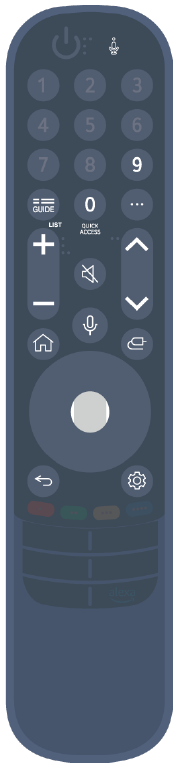 Voor knoppen met , is het belangrijk dat u ze langer indrukt (langer dan een seconde ingedrukt houden).
- 9 : Start Quick Help.
- GUIDE : Start Gids.
- GUIDE : Geeft Kanalen weer.
- 0 : Het bewerkingsscherm Quick Access verschijnt.
- : Geef de extra knoppen weer op de afstandsbediening.
- +-: Pas het volume aan.
- ? : Selecteer deze optie om het geluid van de TV uit te schakelen.
- : Open het menu Toegankelijkheid.
- ^v : U kunt het kanaal wijzigen.
- : Toont de aanbevolen spraakopdrachten. U kunt de spraakherkenningsfunctie gebruiken door de knop ingedrukt te houden en in de afstandsbediening te spreken.
- : Hiermee toont u het hoofdmenu.
- : Dit start de laatstgebruikte app.
- : Hiermee selecteert u een ingangssignaal.
- De Thuis-hub wordt geopend.
- : Ga naar de vorige stap.
- Hiermee sluit u het menu.
- : Hiermee opent u het menu Snelle instellingen.
- : Hiermee opent u het menu Alle Instellingen.
- De markeringen en posities van de knoppen op de afstandsbediening kunnen vari ren, afhankelijk van het model.
De Magic Remote gebruiken
- Als u de Magic Remote naar links en rechts schudt of aan het wiel draait terwijl u de afstandsbediening op de TV richt, verschijnt er een aanwijzer op het TV-scherm. Als u de afstandsbediening beweegt, volgt de aanwijzer uw beweging.
- Verplaats de aanwijzer naar de gewenste locatie en druk op de knop Wiel (OK) om de functie uit te voeren.
- Als de aanwijzer gedurende een bepaalde periode niet wordt gebruikt, verdwijnt deze. Als de aanwijzer van het scherm verdwijnt, schudt u de Magic Remote heen en weer. De afstandsbediening verschijnt dan weer. De aanwijzer verdwijnt als u op de knoppen / / / drukt, en de afstandsbediening werkt als een standaard afstandsbediening.
- U kunt de tv bedienen door met de knop Wiel (OK) in het midden van de knoppen / / / te scrollen of erop te drukken. Als u een scherm bekijkt waarop moet worden gescrold, kunt u eenvoudig omhoog en omlaag gaan door met de knop Wiel (OK) te scrollen. Als u een video bekijkt, kunt u de knop Wiel (OK) indrukken om te onderbreken/af te spelen.
- Als de aanwijzer niet probleemloos reageert, kunt u de aanwijzer resetten door deze naar de rand van het scherm te verplaatsen.
- Gebruik de afstandsbediening binnen de maximale werkafstand (binnen 10 meter). Als er een obstakel is tussen de tv en de afstandsbediening, werkt deze mogelijk niet goed.
- Afhankelijk van de randapparatuur (draadloze router, magnetron, enz.) kunnen communicatiestoringen optreden.
- De Magic Remote kan slecht gaan werken door harde klappen.
- Let op dat u niet tegen meubilair, elektronische apparatuur of personen in de buurt aanloopt wanneer u de Magic Remote gebruikt.
- Zie voor meer informatie over het configureren van de aanwijzer van de Magic Remote
Gebruikershandleiding → Instellingen → Systeem → Aanwijzeropties.
De TV-functies via spraak gebruiken
U kunt eenvoudig en snel toegang tot de verschillende functies van de TV verkrijgen via spraakherkenning.
- Houd de knop op de afstandsbediening. ingedrukt en spreek de functie die u wilt starten, of het trefwoord dat u voor uw zoekopdracht wilt gebruiken.
- Zodra u de knop na de spraakinvoer loslaat, wordt de desbetreffende functie gestart.
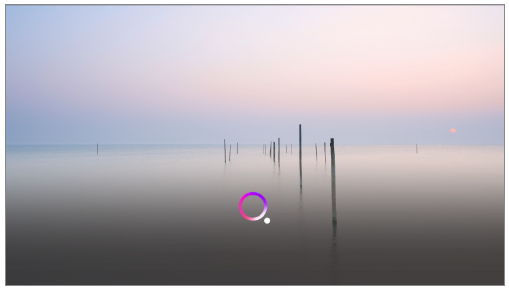
- Sommige modellen worden mogelijk niet ondersteund.
- Taal van het menu (Menu Language) moet worden ingesteld als de offici le taal van het land in Locatie om de juiste zoekresultaten te ontvangen. Indien Taal van het menu (Menu Language) niet is ingesteld als de offici le taal, kunnen sommige functies beperkt zijn.
- U kan de taal wijzigen in Algemeen Systeem Taal (Language) Taal van het menu (Menu Language).
- De beschikbare talen voor spraakherkenningsfuncties kunnen worden gewijzigd in overeenstemming met het servicebeleid.
Details van de dienst kunnen per model verschillen.
Houd er rekening mee dat de services die spraakopdrachten, spraakherkenning en andere slimme functies mogelijk maken, zonder kennisgeving kunnen worden gewijzigd, verwijderd of be indigd door LGE of haar externe leveranciers.
U kunt de spraakgerelateerde instellingen wijzigen of zien welke functies beschikbaar zijn voor spraak in → → Algemeen → AI-service → Spraakherkenningsinstellingen/Hulp bij spraakherkenning.
De spraakherkenningsfunctie gebruiken met de LG ThinQ-app
U kunt de spraakherkenningsfunctie gebruiken door te drukken op de knop op de LG ThinQ-app, die ge nstalleerd is op uw smartapparaat.
Om uw smartapparaat op een tv aan te sluiten met de LG ThinQ-app, raadpleegt u Externe Apparaten → Aansluiten → Slimme Apparaten Verbinden in Gebruikershandleiding.
- Bij gebruik van de spraakherkenningsfunctie via de LG ThinQ-app, werken sommige functies of apparaten mogelijk niet.
Waarschuwingen voor spraakherkenning
- Om de spraakherkenningsfunctie te gebruiken, moet u Magic Remote gebruiken.
- Om gebruik te maken van alle spraakherkenningsfuncties, moet u uw kanalen, regio, enz. instellen. Anders kunnen bepaalde functies niet worden gebruikt.
- U moet een netwerkverbinding hebben om de spraakherkenningsfunctie te gebruiken.
- Als u een netwerkverbinding hebt, moet u akkoord gaan met de algemene voorwaarden om spraakherkenning te kunnen gebruiken.
- Om de met de tv verbonden set-top box te bedienen met de functie spraakherkenning, gaat u naar → → Algemeen → Externe apparaten → Instellingen voor de universele afstandsbediening om een universele bediening in te stellen.
- Aanbevolen wordt om met de Magic Remote richting set-top box te wijzen na de gesproken invoer.
- De kwaliteit van de spraakherkenning is afhankelijk van de eigenschappen van de gebruiker (stemvolume, uitspraak, accent en spreeksnelheid) en de omgeving (rumoer en TV-volume).
- Spreek langzaam en duidelijk, niet te hard en niet te zacht, op een afstand van ongeveer 10 cm van de microfoon van de Magic Remote om te zorgen dat uw stem wordt herkend.
- Als uw stem niet goed wordt herkend, kan dit resultaten opleveren die niet de bedoeling waren.
Spraak naar tekst
Spraak naar tekst omzetten
U kunt tekst invoeren in tekstvelden met behulp van de functie voor spraakherkenning. Selecteer de knop op het toetsenbordscherm om naar de spraakinvoermodus over te schakelen.
- Sommige modellen worden mogelijk niet ondersteund.
- Plaats de aanwijzer van de Magic Remote in het tekstvak om het virtuele toetsenbord te openen.
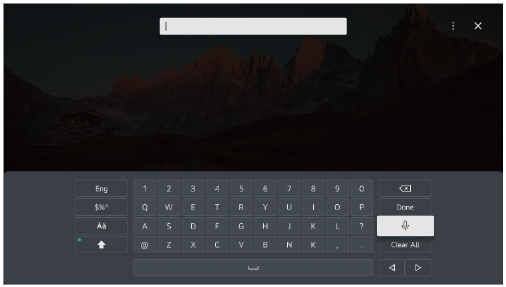
- Druk op de knop op het virtuele toetsenbord.
- Wanneer het informatiescherm van de spraakherkenning is geopend zoals hieronder aangegeven, spreekt u langzaam en duidelijk in de microfoon van de afstandsbediening.
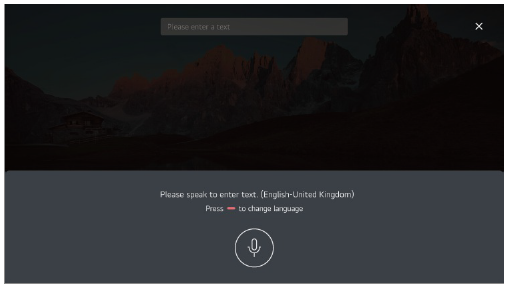
- Als er woorden zijn die vergelijkbaar zijn met de woorden die u hardop uitsprak, ziet u mogelijk een lijst met meerdere resultaten, zoals in onderstaande afbeelding. Als u niet de gewenste resultaten krijgt, drukt u op OPNIEUW PROBEREN. Selecteer een resultaat om het weer te geven in het tekstvak.
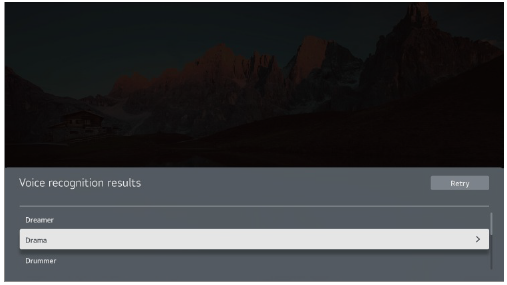
Waar u op moet letten bij Spraak naar tekst
- Controleer de netwerkverbinding voordat u de functie Spraak naar tekst gaat gebruiken.
- U kan de taal wijzigen in → → Algemeen → Systeem → Taal (Language) → Taal van het menu (Menu Language). Als u tijdelijk wilt overschakelen naar een andere taal voor spraakherkenning, drukt u op de knop in het informatiescherm van de spraakherkenning.
- U kunt deze functie alleen gebruiken om akkoord te gaan met de voorwaarden voor spraakherkenning.
- Het resultaat van Spraak naar tekst is afhankelijk van de eigenschappen van de gebruiker (stem, uitspraak, intonatie en snelheid) en de omgeving (rumoer en TV-volume).
- Als u de nauwkeurigheid van Spraak naar tekst wilt verbeteren, moet u ongeveer 10 cm van de microfoon van de Magic Remote luid en duidelijk spreken.
- Spraakherkenning is niet beschikbaar in een veld waar een wachtwoord moet worden ingevoerd en in de adresbalk van uw Webbrowser (exclusief algemene zoekopdrachten).
Gebruik Alexa om toegang te krijgen tot spraakherkenning
Alexa gebruiken op uw tv
Zorg er eerst voor dat Alexa is ingesteld op uw tv. Druk om te beginnen op de knop (Alexa) op uw Magic Remote. Tijdens het instellen meldt u zich aan bij uw Alexa- account, voer een snelle testopdracht uit om er zeker van te zijn dat Alexa werkt en daarna bent u klaar om verder gaan.
Om Alexa te gebruiken, houdt u de knop  (Alexa) ingedrukt op uw Magic Remote. Zodra de blauwe animatie onderaan uw scherm verschijnt, zegt u een opdracht zoals "Alexa, open Prime Video".
Druk eenmalig (zonder deze ingedrukt te houden) op de knop (Alexa) op uw Magic Remote om toegang te krijgen tot de Alexa-app op uw tv. Hier vindt u meer manieren om Alexa te gebruiken, u kunt er ook functies instellen, zoals het inschakelen van de handsfree-optie (indien beschikbaar).
- Alexa is niet beschikbaar in alle talen en landen.
- Functies en functionaliteit van Alexa kunnen per locatie verschillen.
Om meer functies van de afstandsbediening te bekijken
U kunt meer functies of externe apparaten die zijn aangesloten op uw TV bedienen met behulp van de knoppen die worden weergegeven op uw TV-scherm.
- Druk op de -knop op de afstandsbediening.
- Als uw afstandsbediening geen knop heeft, houd dan de  knop ingedrukt.
 - Selecteer met de afstandsbediening de gewenste knop op Meer acties die op uw tv-scherm worden weergegeven.
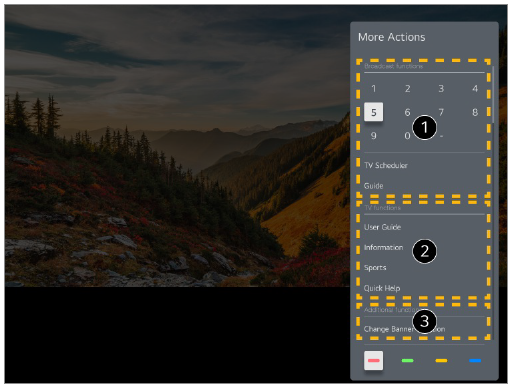
- Deze functies kunnen worden gebruikt terwijl u naar een live uitzending kijkt.
- Deze tv-functies zijn nu beschikbaar.
- Extra functies kunnen worden ingesteld wanneer u naar een live uitzending kijkt.
- Beschikbare functies vari ren, afhankelijk van het zendsignaal.
De knoppen op de afstandsbediening op de Meer acties zijn afhankelijk van de regio en het type van het aangesloten apparaat.
Universele afstandsbediening instellen
Automatische instelling van de universele afstandsbediening
Wanneer u de universele afstandsbediening instelt, kunt u de randapparatuur (Blu-ray/DVD-speler, home theater, set-top box, enz.) met de Magic Remote in plaats van hun speciale afstandsbedieningen bedienen.
Sluit de apparaten aan die op de HDMI IN van de TV moeten worden ingesteld en schakel het apparaat in.
De TV zal het aangesloten apparaat herkennen om de universele afstandsbediening automatisch in te stellen zonder handmatige instelling.
- Nadat u de universele afstandsbediening hebt ingesteld, moet u mogelijk enkele extra gebruikersinstellingen opgeven.
- Het kan enkele seconden duren om de instellingen voor de universele afstandsbediening te voltooien.
- In sommige modellen kunt u de universele afstandsbediening alleen instellen na het converteren naar een ingang van een aangesloten apparaat.
- Afhankelijk van het aangesloten apparaat wordt de automatische instelfunctie voor de universele afstandsbediening (automatische apparaataansluiting) mogelijk niet ondersteund.
Handmatig instellen van de universele afstandsbediening
Als de universele afstandsbediening niet automatisch wordt ingesteld, kunt u hem handmatig instellen.
- Selecteer → → Algemeen → Externe apparaten → Instellingen voor de universele afstandsbediening.
- Selecteer het type apparaat dat u wilt instellen.
- Voltooi de instellingen voor de universele afstandsbediening volgens de aanwijzingen op het scherm.
U kunt de universele afstandsbedieningsinstellingen wijzigen of annuleren.
- Deze functie kan alleen worden gebruikt met de Magic Remote.
- U kunt de Magic Remote afzonderlijk aanschaffen als deze niet wordt meegeleverd. Sommige modellen worden mogelijk niet ondersteund.
- Zorg er bij het wijzigen van instellingen op een apparaat voor dat het eerst is ingeschakeld.
- Om een universele afstandsbediening in te stellen met de laatste informatie, maakt u verbinding met het netwerk en accepteert u de Gebruikersovereenkomsten.
- De handmatige instelling van de universele afstandsbediening wordt niet ondersteund voor een spelconsole.
- Sommige knoppen werken mogelijk niet, afhankelijk van het model van het externe apparaat.
- Richt de Magic Remote op het apparaat dat u wilt bedienen. Zorg ervoor dat er zich geen voorwerpen voor het apparaat bevinden zodat het signaal van de afstandsbediening goed wordt ontvangen.
Apps starten via Quick Access
Snel en eenvoudig apps gebruiken met Quick Access
Houd een cijfertoets op de afstandsbediening ingedrukt om een app te openen of om een externe ingang te activeren die voor de knop is geregistreerd.
De Quick Access instellen
- Start de app of selecteer een kanaal of ingang om toe te wijzen.
- Houd de cijfertoets (1~8) die u wilt registreren ingedrukt. Nr. 9 is vastgesteld op Quick Help.
- Als het pop-upvenster voor registratie verschijnt, selecteert u Ja.
- Als u een cijfertoets ingedrukt houdt die al is geregistreerd, wordt de geregistreerde functie uitgevoerd.
- Om te zien welke items geregistreerd kunnen worden, selecteert u een cijfertoets die nog niet is geregistreerd in de bewerkingsmodus Quick Access.
- Als een modus actief is waarin Quick Access niet kan worden uitgevoerd, wordt er geen bewerking uitgevoerd.
- Als u een geregistreerde app verwijdert, wordt de registratie van Quick Access ook verwijderd.
Quick Access controleren en bewerken
Houd de cijfertoets 0 ingedrukt op de afstandsbediening. Het bewerkingsscherm Quick Access verschijnt.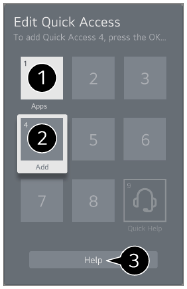
- Als u een cijfer selecteert dat al is geregistreerd, kunt u de registratie ervan opheffen.
- Als u een cijfer selecteert dat niet is geregistreerd, worden items die kunnen worden geregistreerd weergegeven.
- Een item dat op een ander cijfer is geregistreerd wordt aangegeven met een vinkje. - U kunt een korte instructie voor deze functie bekijken.
Verbinden met SIMPLINK (HDMI-CEC)
SIMPLINK gebruiken
Met een enkele afstandsbediening kunt u gemakkelijk verschillende apparaten beheren, zoals een soundbar of settopbox die is aangesloten op een tv met HDMI.
- Er kunnen maximaal drie apparaten tegelijkertijd worden aangesloten en gebruikt.
- Sluit de SIMPLINK HDMI-uitgangspoort aan op de HDMI IN van de TV met een HDMI-kabel.
- Druk op de -knop op de afstandsbediening.
- Selecteer → Algemeen → Externe apparaten → HDMI-instellingen.
- Stel SIMPLINK (HDMI-CEC) in op Aan.
- Schakel het aangesloten apparaat in. Als de TV automatisch verbinding maakt met het apparaat, schakelt het ingangssignaal over. Als het apparaat niet automatisch wordt verbonden met de tv, klikt u op de knop en selecteert u het apparaat waarmee u verbinding wilt maken.
- Deze functie werkt alleen met apparaten met het
 -logo. Controleer of het SIMPLINK-logo op het externe apparaat staat. Gebruik van een ander product dan de gespecificeerde producten kan problemen veroorzaken tijdens het gebruik.
 - Als u SIMPLINK wilt gebruiken, moet u een high-speed HDMI -kabel met CEC (Consumer Electronics Control)-functie gebruiken. De high-speed HDMI-kabel heeft pin 13 voor het uitwisselen van informatie tussen apparaten.
- Om het geluid van een extern audioapparaat via de tv te laten uitvoeren, verbindt u het audioapparaat met een HDMI-kabel met de HDMI (eARC/ARC)-poort van uw tv. Stel Geluidsuitgang in op HDMI (ARC)-apparaat en stel SIMPLINK (HDMI-CEC) in op Aan.
Ondersteunde SIMPLINK-functies
Direct afspelen
Wanneer u een multimedia-apparaat start, kunt u de inhoud van het apparaat direct op de TV bekijken zonder bediening.
Apparaten bedienen met de afstandsbediening van de TV
Hiermee kan de gebruiker multimedia-apparaten beheren met de afstandsbediening van de TV en de inhoud bekijken.
Het menu van het multimedia-apparaat ken worden bediend met de pijltjestoetsen op de afstandsbediening.
Hoofdstroomvoorziening uit
Als de tv wordt uitgeschakeld, wordt ook het apparaat dat is aangesloten via SIMPLINK, uitgeschakeld.
Deze functie is alleen beschikbaar voor bepaalde apparaten.
Hoofdstroomvoorziening aan
Als een SIMPLINK-apparaat wordt aangezet, wordt de tv ook aangezet.
Sommige modellen worden mogelijk niet ondersteund.
Sneltoetsen naar Toegankelijkheid
U kunt direct naar Toegankelijkheid gaan zonder het menu Geavanceerde instellingen te openen.
Houd de knop op uw afstandsbediening ingedrukt.
In Toegankelijkheid kunt u Hoog contrast, Grijstinten, Kleuren omkeren enz. instellen.
Een invoerapparaat aansluiten op USB
Een vaste/draadloze USB-muis gebruiken
Sluit de muis aan op de USB-poort. Gebruik de muis om de aanwijzer op het TV-scherm te verplaatsen en het gewenste menu te selecteren.
- De rechterknop en de speciale knoppen van de muis werken niet.
- Wanneer u een draadloze USB-muis gebruikt, kan, afhankelijk van de afstand tussen de tv en de muis en de draadloze omgeving, de verbinding verloren gaan of traag worden.
Een vast/draadloos USB-toetsenbord gebruiken
Sluit het toetsenbord aan op de USB-poort. Via het aangesloten toetsenbord kunt u tekst invoeren.
- Op sommige schermen kunt u geen tekst invoeren.
- U wordt aanbevolen om een product te gebruiken waarvan de compatibiliteit met LG-TV s is getest.
Logitech K360, Logitech K400, Logitech K750 - U kunt de invoertaal wijzigen door op de taalwijzigingstoets of de rechter Alt-toets te drukken. U kunt deze tevens wijzigen door de Ctrl-toets en de spatiebalk tegelijkertijd ingedrukt te houden.
- Wanneer u een draadloos USB-toetsenbord gebruikt, kan, afhankelijk van de afstand tussen de tv en het toetsenbord en de draadloze omgeving, de verbinding verloren gaan of traag worden.
- Gebruik het toetsenbord op het TV-scherm of een USB-toetsenbord als u tekst wilt invoeren in het tekstveld.
Een gamepad gebruiken
Sluit uw gamepad aan op de USB-poort van de TV als een gamepad vereist is voor de game.
- U wordt aanbevolen om een product te gebruiken waarvan de compatibiliteit met LG-TV s is getest. Sony DualShock 4, Sony DualShock 3, Microsoft Xbox 360 controller, NVIDIA SHIELD controller, Logitech F310, Logitech F710, Amazon Luna Controller
Bluetooth-ingangsapparaten aansluiten
U kunt apparaten, zoals een bluetooth-toetsenbord, muis of gamepad, aansluiten en gebruiken op uw tv. Als u de details wilt bekijken, selecteert u Instellingen → Externe apparaten → Bluetooth-controller aansluiten in Gebruikershandleiding.
Geniet van Live-TV
Live-menu gebruiken
U kunt de verschillende functies heel eenvoudig gebruiken tijdens het bekijken van TV- uitzendingen.
Houd de GUIDE knop op de Magic Remote ingedrukt.
Of druk op de knop LIST op de standaardafstandsbediening.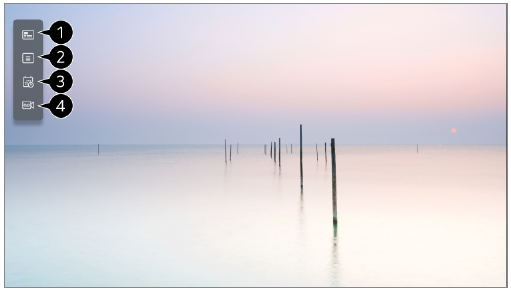
- Gids : U kunt programma s bekijken en de planning van elk programma.
Als u de details wilt bekijken, selecteert u Geniet van Live-TV Gids Bekijken in Gebruikershandleiding. - Kanalen : Bekijk een lijst met inhoud die op dat moment wordt uitgezonden.
- Planner : U kunt de datum en tijd van een programma invoeren of opnemen om dit op het geplande tijdstip te bekijken of op te nemen.
Als u de details wilt bekijken, selecteert u Geniet van Live-TV → Planner gebruiken in Gebruikershandleiding. - Opnames : U kunt de opnamen die zijn opgeslagen op het opslagapparaat controleren en de opnamen afspelen.
Als u de details wilt bekijken, selecteert u Geniet van Live-TV → Opgenomen tv- programma's afspelen in Gebruikershandleiding.
- Het menu verschijnt alleen als een extern opslagapparaat is aangesloten en de opgenomen video kan worden bekeken.
- De kanalen die worden weergegeven in de lijst met kanalen zijn afkomstig van de kabelserviceprovider. Als de serviceprovider de kanalen zonder kennisgeving wijzigt, kunnen de kanalen die in de kanaallijst worden weergegeven dus afwijken van de daadwerkelijke TV-kanalen.
- Aangezien de kanaalinformatie die in de kanaallijst wordt weergegeven informatie bevat die door de externe EPG (elektronische programmagids) is geleverd, kan deze dus afwijken van de eigenlijke TV-kanalen.
- U moet de netwerkinstellingen, regio-instellingen en auto-zenderinstellingen voltooien om de normale live uitzendservice te ontvangen.
- De configureerbare items kunnen verschillen per model.
Gids Bekijken
U kunt programma s bekijken en de planning van elk programma.
- Start Live TV door op te drukken.
- Druk op de knop op de afstandsbediening en selecteer Gids.
- Als uw afstandsbediening geen knop heeft, houd dan de knop ingedrukt.
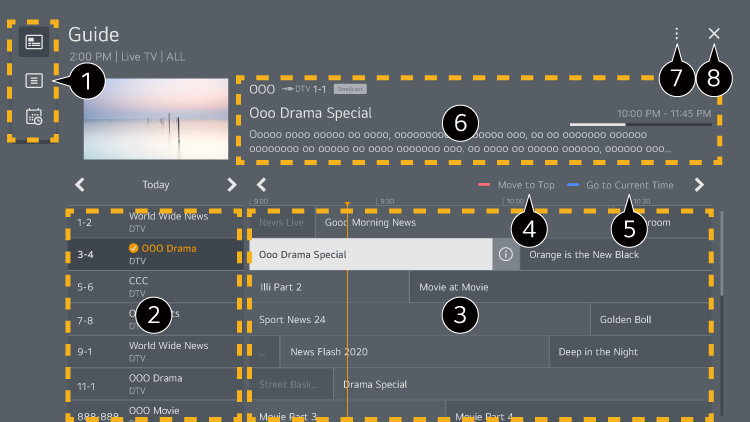
- Selecteer elk gebied om toegang te krijgen tot de bijbehorende functie.
- U kunt de informatie over het kanaal en de omroep weergeven.
- U kunt door de pagina's bladeren door op de afstandsbediening op de knoppen
 (Kanalen)
  /
/ te drukken.
Selecteer de knop of de titel van het gewenste programma. U kunt meer informatie over het programma bekijken en Bekijken/Opnemen uitvoeren (alleen beschikbaar op bepaalde modellen) of Herinnering/Geplande opname (alleen beschikbaar op bepaalde modellen), enz.
 - Ga naar de bovenkant van de lijst met programma's.
- U wordt naar de programmalijst geleid voor de huidige datum en tijd.
- U kunt informatie over het programma weergeven dat u momenteel bekijkt, en tevens de gemarkeerde programma-informatie.
- Kanaalbeheer : Start Kanaalbeheer.
Kanaalrij : U kunt de grootte van de programmalijst wijzigen om het aantal kanalen aan te passen dat wordt weergegeven op het scherm.
Filters : Het type kanaal dat op het scherm wordt weergegeven, kan worden ingesteld.
Mini TV : Het scherm kan worden in- of uitgeschakeld voor een preview van het geselecteerde kanaal.
Gebruikershandleiding : Ga naar de app Gebruikershandleiding. - Hiermee sluit u de app.
- Programma-informatie wordt niet weergegeven voor kanalen zonder bijgeleverde uitzendinformatie.
- Sommige modellen worden mogelijk niet ondersteund.
- De configureerbare items kunnen verschillen per model.
Programma-informatie bekijken
Tijdens een live uitzending drukt u op de knop Wiel (OK). De kanaalbanner wordt weergegeven.
U kunt de positie van de banner verplaatsen door op de afstandsbediening op de knop te drukken en Bannerlocatie wijzigen te selecteren.
- Als uw afstandsbediening geen knop heeft, houd dan de knop ingedrukt.
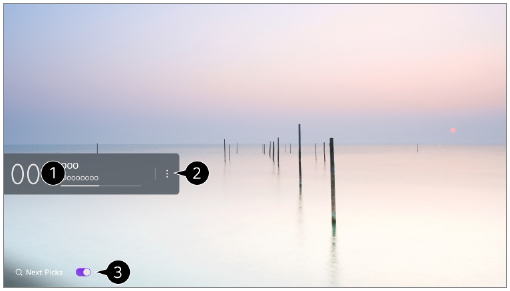
- De informatie over het programma dat u bekijkt wordt nu weergegeven. Selecteer een kanaalbanner om de gedetailleerde informatiepop-up te openen om de gedetailleerde programma-informatie te bekijken of aanvullende functies met betrekking tot de banner uit te voeren.
Met de knoppen/ kunt u informatie over uitzendingen op andere kanalen bekijken.
Met de knoppen/ kunt u informatie over uitzendingen op het huidige kanaal bekijken.
- De functies kunnen alleen worden beheerd in de gedetailleerde informatiepop-up. - Start Meer acties.
Zie voor meer informatie TV bedienen Om meer functies van de afstandsbediening te bekijken in Gebruikershandleiding. - U kunt aanbevelingen krijgen over wat u hierna kunt kijken door Volgende keuzes in te stellen op Aan.
- In sommige landen is deze functie mogelijk niet beschikbaar.
Beschikbare functies vari ren, afhankelijk van het zendsignaal.
Who.Where.What?
Who.Where.What? gebruiken
Biedt een verscheidenheid aan informatie met betrekking tot het programma of de content waar u momenteel naar kijkt.
- De informatie kan vari ren, afhankelijk van het programma.
- Sommige modellen worden mogelijk niet ondersteund.
- U moet verbinding maken met het netwerk en voor gebruik akkoord gaan met de Gebruikersovereenkomsten.
Invoeren van Who.Where.What?
Methode 1. Druk op de knop Wiel (OK) op uw afstandsbediening. Druk op Who.Where.What? op de zenderbanner.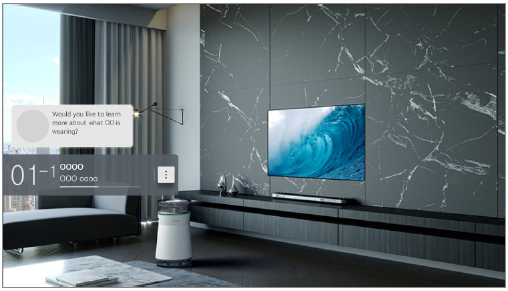
Methode 2. Als informatie wordt herkend tijdens het bekijken van een programma, verschijnt er automatisch een melding. Klik op de weergegeven melding.
- Om automatische aanbevelingen te ontvangen, moet u → → Algemeen → AI-service → AI-aanbeveling → Who.Where.What? instellen op Aan.
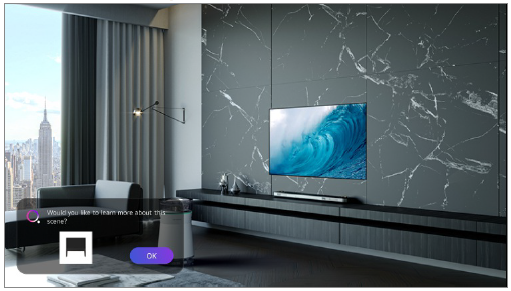
Methode 3. Dit kan ook worden gebruikt als spraakherkenning. (Voorbeeld) Wie is deze persoon? /Waar is deze plek? /Wat is dit voor tas?
- Sommige modellen worden mogelijk niet ondersteund.
Informatie over het programma weergeven met behulp van Who.Where.What?
Vervolgens verschijnt diverse informatie op het scherm met betrekking tot het programma dat u bekijkt.
Selecteer de informatie waarvan u de details wilt bekijken.
Bewaar de informatie in Wensenlijst om dit op een later moment te bekijken.
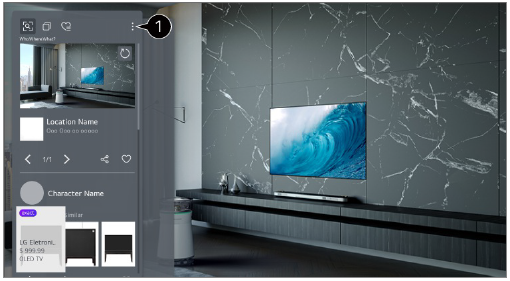
- U kunt extra functies gebruiken, zoals het wijzigen van de sorteeropties, verwijderen of delen.
- Beschikbaar in Live TV of HDMI. Sommige OTT-apparaten met universele afstandsbedieningsinstellingen worden niet ondersteund.
- Hij is niet beschikbaar wanneer u naar een LG Channels (IP-kanaal) kijkt of wanneer er geen beeld wordt vertoond op het scherm.
Informatie delen met behulp van Who.Where.What?
Door op de knop  te drukken, kunt u het adres van de website die de informatie bevat, delen via een tekstbericht, QR-code of de app LG ThinQ of deze informatie naar een slim apparaat versturen.
- Om de functie Delen te gebruiken moet op het slimme apparaat in ieder geval de laatste versie van de app LG ThinQ zijn ge nstalleerd en moet deze zijn verbonden met de tv.
Live Playback
Live Playback (Realtime afspelen) gebruiken
Dit is een functie waarmee u het programma waar u nu naar kijkt tijdelijk kunt opslaan op een USB HDD, zodat u later sc nes die u gemist hebt, kunt terugkijken. Met deze functie kunt u verder kijken waar u gebleven was.
- Sluit de USB HDD aan op de USB-poort.
- Druk op de knop op de afstandsbediening en selecteer Live Playback.
- Als uw afstandsbediening geen knop heeft, houd dan de knop ingedrukt. - Het scherm Live Playback voor het bevestigen van de instellingen wordt weergegeven. Voltooi de instellingen en druk op de knop OK.
- Als slechts één USB-opslagapparaat is aangesloten, is het mogelijk dat het instellingenscherm niet verschijnt en dat Live Playback wordt afgespeeld. - Selecteer tijdens het bekijken van de live-uitzending met de aanwijzer het gewenste punt op de voortgangsbalk. U kunt ook op de knoppen / op de afstandsbediening drukken om deze functie te kunnen gebruiken.
Selecteer een eerder punt dan het huidige punt op de voortgangsbalk.
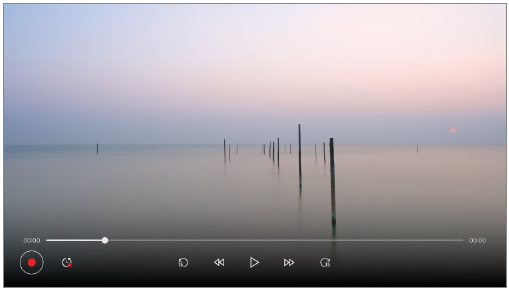
- De Live Playback-functie kan alleen worden gebruikt voor kanalen die u via de antenne- ingangsaansluiting bekijkt. U kunt deze optie echter niet gebruiken terwijl u naar een radiozender luistert.
- Selecteer het toestel dat u wilt gebruiken met Live Playback wanneer er twee of meer USB HDD s op de TV zijn aangesloten.
- U kunt geen USB-sticks gebruiken. Sluit een USB-HDD met een totale opslagcapaciteit van 80 GB of meer aan.
- Als er onvoldoende ruimte beschikbaar is op het USB HDD-apparaat, werkt Live Playback mogelijk niet correct. Als u de functie Live Playback wilt gebruiken, hebt u een USB HDD van ten minste 2.3 GB nodig.
- Met de functie Live Playback kunt u maximaal twee uur van een programma afspelen, afhankelijk van de resterende USB HDD-capaciteit. Deze tijd kan vari ren, afhankelijk van de regio waarin u woont.
- De video s die zijn opgeslagen in de modus Live Playback, worden verwijderd als u de TV uitschakelt zonder ze op te nemen.
- Als u tijdens Live Playback tussen de zenders wisselt, worden de gegevens van het vorige kanaal verwijderd.
- Sommige modellen worden mogelijk niet ondersteund.
Opname
Directe opname gebruiken
- Sluit een USB-HDD- of USB-stick aan op een USB-poort.
We raden u aan om op een USB-HDD op te nemen. - Druk op de knop op de afstandsbediening en selecteer Opnemen.
- Als uw afstandsbediening geen knop heeft, houd dan de knop ingedrukt.
- Druk tijdens het opnemen op de -knop op de afstandsbediening om de opname te be indigen en druk vervolgens op Opnemen.
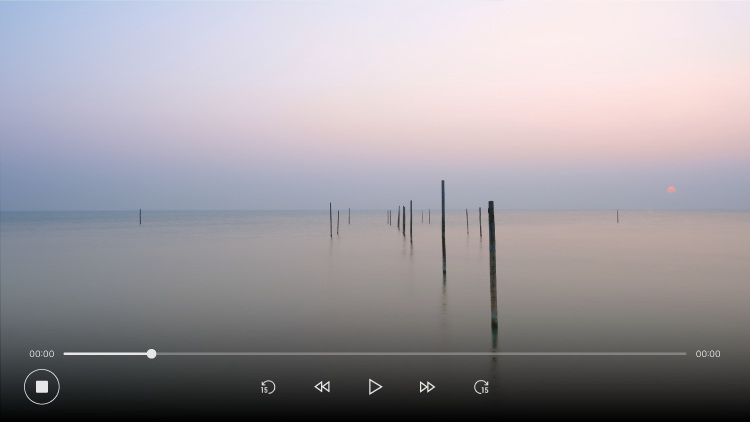
Zaken die aandacht vereisen bij een opname
- Tijdens het opnemen drukt u op de knop Wiel (OK) om informatie over de opname weer te geven.
De werking van de knop Wiel (OK) kan vari ren, afhankelijk van het land. - U kunt een opnametijd instellen voordat de opname start en tijdens de opname kunt u de tijd wijzigen door de opnameknop te selecteren.
- Vanwege de gebruikte inhoudsbeschermingstechnologie kan de opgenomen video niet worden afgespeeld op PC s of andere TV-modellen. De video kan ook niet worden afgespeeld als het videocircuit van de TV wordt vervangen. Verwijder de USB-kabel niet tijdens het opnemen.
- Als u de TV uitschakelt terwijl deze aan het opnemen is, wordt de opgenomen inhoud mogelijk niet opgeslagen. Het wordt aangeraden de opname te stoppen en te controleren of het programma is opgenomen voor u de TV uitschakelt.
- Tijdens de opname kunt u naar de andere kanalen kijken of de andere functies gebruiken. U kunt echter alleen het kanaal dat u opneemt en vrije kanalen gebruiken tijdens het opnemen van een gecodeerd kanaal. (Sommige modellen worden mogelijk niet ondersteund.)
- U kunt geen kanaalmodi wijzigen tijdens het opnemen.
- Als u bent verbonden met n satellietsignaal : Als u begint met het opnemen van een kanaal tijdens het kijken naar een ander kanaal in een andere modus, wordt er overgeschakeld naar het kanaal dat wordt opgenomen.
- Als u bent verbonden met twee satellietsignalen : Zelfs u begint met het opnemen van een kanaal tijdens het kijken naar een ander kanaal in een andere modus, wordt er niet overgeschakeld naar het kanaal dat wordt opgenomen. - De configureerbare items kunnen verschillen per model.
- Bepaalde functies zijn mogelijk niet beschikbaar terwijl u aan het opnemen bent.
- De functie analoge uitzending opnemen is alleen beschikbaar op sommige modellen.
- Alleen Kanalen die u via de Antenne-Ingangsaansluiting Bekijkt, Kunnen Worden Opgenomen.
- Als u met een USB-apparaat opneemt, werken Bluetooth en de USB-poort mogelijk niet goed.
- Opnamen die minder dan 10 seconden lang zijn worden niet opgeslagen. U kunt tot 600 stuks inhoud opslaan op een enkele schijf.
- Sommige modellen worden mogelijk niet ondersteund.
Over USB-opslagapparaten voor opname
- De opnametijd is mogelijk anders, afhankelijk van de capaciteit van het USB- opslagapparaat.
- Bij de eerste poging om op te nemen naar het USB-geheugen, voert de tv een prestatietest uit. Begin met opnemen als de test zonder bijzonderheden is voltooid.
- Alleen NTFS-, FAT32- of exFAT-bestandssystemen die in Windows-besturingssystemen worden gebruikt, ondersteunen het formatteren van USB-opslagapparaten. USB- opslagapparaten die zijn geformatteerd met hulpprogramma's die niet worden ondersteund door Windows worden mogelijk niet herkend.
- Als u een USB-opslagapparaat op de tv formatteert, wordt het geformatteerd als het vorige bestandssysteem van dat USB-opslagapparaat, NTFS, FAT32 of exFAT.
- De aanbevolen capaciteit voor USB-geheugen is 32 GB en de aanbevolen capaciteit voor USB harde schijf is 4 TB of minder. Apparaten die de aanbevolen capaciteit overschrijden, werken mogelijk niet correct.
- De beschikbare capaciteit van de USB HDD-partitie moet ten minste 1 GB bedragen. De USB-stick moet over een partitiegrootte van ten minste 4 GB beschikken.
- De opname kan worden onderbroken als de resterende opslagcapaciteit onvoldoende is. Gebruik van een opslagapparaat met voldoende ruimte voor opnames wordt aanbevolen.
- Als meerdere USB-opslagapparaten zijn aangesloten, wordt het laatst gebruikte opslagapparaat automatisch geselecteerd.
- De overdrachtssnelheden van het USB-geheugen verschillen per geheugenapparaat. De opnamekwaliteit is afhankelijk van de prestaties van het USB-opslagapparaat.
- Als een USB-opslagapparaat defect is, wordt een opname mogelijk niet voltooid.
- USB-opslagapparaten die voor opname worden gebruikt, werken niet wanneer ze op een USB-hub zijn aangesloten. Aangezien de opname mogelijk niet correct wordt voltooid indien aangesloten op een USB-verlengkabel, moet u deze rechtstreeks op de USB-poort aansluiten.
- We raden aan een USB-opslagapparaat te gebruiken dat wordt gevoed door een wisselstroomadapter die op een stopcontact is aangesloten.
Planner gebruiken
Gebruik van Planner
U kunt de datum en tijd van een programma invoeren of opnemen om dit op het geplande tijdstip te bekijken of op te nemen.
- Druk op op de afstandsbediening om Live TV te selecteren en de live-uitzending te bekijken.
- Druk op de knop op de afstandsbediening en selecteer Planner.
Het scherm Planner wordt weergegeven.
- Als uw afstandsbediening geen knop heeft, houd dan de knop ingedrukt.
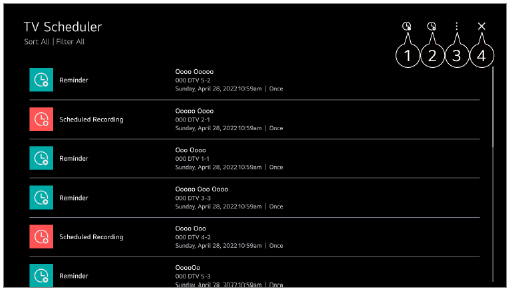
- hiermee kunt u een nieuwe opname plannen
- hiermee kunt u een nieuwe herinnering instellen
- Sorteren : Hiermee kunt u de lijst sorteren.
Filter : Hiermee stelt u de filter in.
Verwijderen : hiermee kunt u de verwijdermodus instellen.
Gids : Start Gids.
Gebruikershandleiding : Start Gebruikershandleiding.
De app sluiten : Hiermee schakelt u het op de achtergrond uitvoeren van de app uit. - Hiermee sluit u de app.
Een geselecteerde uitzending uit Gids plannen
U kunt een show selecteren om te plannen om deze te bekijken of op te nemen.
- Start Live TV door op te drukken.
- Druk op de knop op de afstandsbediening en selecteer Gids.
- Als uw afstandsbediening geen knop heeft, houd dan de knop ingedrukt. - Selecteer het gewenste programma.
Als u een live-uitzending wilt opnemen, klikt u op de knop Opnemen of Bekijken. Als u een later programma wilt bekijken, klikt u op de knop Geplande opname of Herinnering.
- Opnemen/Geplande opname wordt mogelijk niet ondersteund voor sommige modellen.
- De geplande opname garandeert niet dat het programma exact op deze tijd wordt opgenomen omdat het programma aan de hand van de informatie van de omroep wordt opgenomen.
- Dit geldt voor digitale uitzendingen.
Handmatig Plannen
U kunt de datum, tijd en het programma selecteren om de programma s te bekijken of op te nemen.
- Start Live TV door op te drukken.
- Druk op de knop op de afstandsbediening en selecteer Planner.
- Als uw afstandsbediening geen knop heeft, houd dan de knop ingedrukt. - Selecteer
 of
of 
- Selecteer Handmatig Cre ren.
- Stel de datum, tijd en het kanaal in dat u wilt opnemen of bekijken.
- U moet een opnameduur van minimaal 1 minuut opgeven.
Een serie opnemen
De opnamefunctie voor series wordt gebruikt om automatisch alle afleveringen van het programma dat u kiest, op te nemen.
Als een programma een serie is, kunt u de serie opnemen met Geplande opname in Gids of met Opnemen als u TV kijkt.
- U kunt de opnamevoortgang van een serie bekijken in het detailscherm in Serie-opnamen.
- U kunt serie-opnamen afspelen met de app Opnames.
- Controleer of uw regio en de netwerkomstandigheden het gebruik van deze functies toestaan.
- Als de geplande opname van een serie en een andere geplande opname op dezelfde tijd staan gepland, of als er een probleem is met de informatie over de uitzending, kan de serie mogelijk niet in de volgorde van de afleveringen worden opgenomen.
- Opnemen van series is mogelijk niet beschikbaar, afhankelijk van het type aflevering van het programma dat door de zender wordt aangeboden.
- De configureerbare items kunnen verschillen per model.
Opgenomen tv-programma's afspelen
Opnamen beheren
U kunt opnamen die zijn opgeslagen op opslagapparaten weergeven en afspelen met de app Opnames.
- Start Live TV door op te drukken.
- Druk op de knop op de afstandsbediening en selecteer Opnames.
- Als uw afstandsbediening geen knop heeft, houd dan de knop ingedrukt.
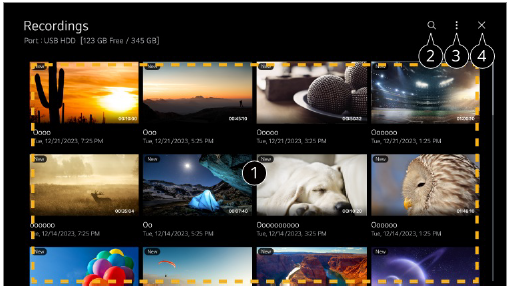
- U kunt door de pagina's bladeren door op de afstandsbediening op de knoppen (Kanalen) / te drukken.
Druk op de knop Wiel (OK) op de afstandsbediening om de inhoud af te spelen.
Druk lang op de knop Wiel (OK) op de afstandsbediening om de volgende acties uit te voeren:
- Verwijderen : U kunt de opgenomen inhoud verwijderen.
- Meer informatie : U kunt de informatie van de opgenomen inhoud bekijken, Afspelen, of Titel bewerken. - Start Zoeken.
- U kunt instellingen, zoals opslagapparaten en sorteeropties, toepassen voor de lijst met content.
- Hiermee sluit u de app.
- U kunt alleen opnamen afspelen die op de huidige TV in Opnames zijn gemaakt.
- Bij het afspelen van een HFR-opname (High Frame Rate) kan de beweging van het scherm afwijken van die van de oorspronkelijke opname.
- Sommige modellen worden mogelijk niet ondersteund.
Opnamen afspelen
Op het afspeelscherm hebt u toegang tot basisfuncties zoals afspelen en pauzeren.
- Selecteer de gewenste opname in de app Opnames.
- Door op de knoppen / van de afstandsbediening te drukken, kunt u 10 seconden achteruit of vooruit spoelen.
U kunt de afspeelfuncties van de gewenste opname bedienen door tijdens het afspelen op de knop Wiel (OK) te drukken.
U kunt meer functies openen door op de te drukken op het scherm terwijl u de bediening voor afspelen gebruikt.
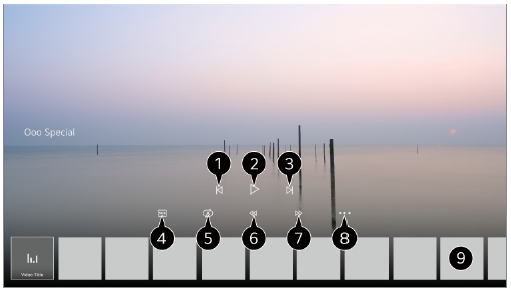
- Toont de vorige opname.
- Speelt de opname af of pauzeert het afspelen.
- Toont de volgende opname.
- Schakel ondertiteling in of uit.
- U kunt continu afspelen instellen.
- Spoelt de video versneld terug.
- Spoelt de video versneld vooruit.
- U kunt functies instellen, zoals Hervatten en de audiotaal die wordt uitgezonden.
- Hieronder staat een lijst met opnames.
De configureerbare items kunnen verschillen per model.
Naar een internetzender kijken (LG Channels)
Internetkanaal bekijken
U kunt via deze dienst real-time uitzendingen bekijken via internet.
U kunt informatie bekijken over nieuwe internetkanalen of de kanalen beheren die u leuk vindt in LG Channels.
Druk op de knop op de afstandsbediening en selecteer LG Channels. U kunt LG Channels ook kijken door de knoppen (Kanalen) /op de afstandsbediening in te drukken.
U kunt de dienst 'Interactief kanaal' gebruiken waarmee gebruikers eenvoudig van inhoud op het huidige kanaal kunnen genieten zonder dat ze van app hoeven te wisselen.
U kunt 'Interactief kanaal' gebruiken door op de knoppen op uw afstandsbediening te drukken of door de instructies op het scherm van het internetkanaal te volgen.
- Sommige modellen worden mogelijk niet ondersteund.
- U moet verbinding maken met het netwerk en voor gebruik akkoord gaan met de Gebruikersovereenkomsten.
- In de → → Algemeen → Systeem → Locatie, moeten de Land van uitzending en de Land voor LG-services hetzelfde zijn. Als u een van deze wijzigingen wijzigt, kunt u de dienst niet gebruiken.
- Klik, terwijl u een internetkanaal bekijkt, op de
 knop op de afstandsbediening. U kunt LG Channels starten.
 - Wanneer u LG Channels selecteert, zal de ingangsmodus veranderen in Live TV. Sommige inhoud kan een overschakeling van de Live TV-app naar een andere app tot gevolg hebben.
- Sommige internetkanalen ondersteunen deze dienst mogelijk niet. Live weergave en opnemen zijn niet beschikbaar voor internetkanalen.
- Diensten met betrekking tot internetkanalen kunnen worden gestopt of gewijzigd zonder voorafgaande kennisgeving door de omroep.
TELETEKST
Teletext gebruiken
Teletext is een gratis dienst van het TV-station met tekstinformatie over TV- programma s, nieuws en weersberichten.
De teletext-decoder van deze TV ondersteunt de systemen SIMPLE, TOP en FASTEXT.
- Druk op de -knop op de afstandsbediening.
Als uw afstandsbediening geen knop heeft, houd dan de knop ingedrukt. - Selecteer Teletekst.
- Het TELETEKST-venster verschijnt.
- Om TV-uitzendingen en TELETEKST tegelijkertijd te bekijken, drukt u op de knop op de afstandsbediening en selecteert u Teletekst.
Kleurtoetsen
Hiermee selecteert u de vorige of volgende pagina.
Cijfertoetsen
Hiermee voert u het nummer in van de pagina die u wilt bekijken.
De knop (Kanalen) /
Hiermee selecteert u de vorige of volgende pagina.
- Sommige modellen worden mogelijk niet ondersteund.
Speciale teletextfunctie
- Druk op de -knop op de afstandsbediening.
- Als uw afstandsbediening geen knop heeft, houd dan de knop ingedrukt. - Selecteer Teletekstoptie.
- Selecteer het menu Teletekst.
Index
Selecteer elke indexpagina.
Tijd
Als u een TV-programma bekijkt, kiest u dit menu om de tijd rechtsboven in het scherm weer te geven. In de teletextmodus drukt u op deze knop om het nummer van een subpagina te selecteren. Het automatische paginanummer wordt onderin het scherm weergegeven. Om de subpagina vast te houden of een andere te kiezen,
drukt u op de knoppen / , / of op de nummertoetsen.
Vasthouden
Hiermee stopt u de automatische paginawisseling die plaatsvindt als een teletextpagina uit twee of meer subpagina s bestaat. Het aantal subpagina's en de getoonde subpagina worden doorgaans onder de tijd op het scherm getoond. Als dit menu is gekozen, wordt het stopsymbool linksboven in het scherm weergegeven en is de automatische paginawisseling niet actief.
Weergeven
Kies dit menu om verborgen informatie te tonen, zoals antwoorden op vragen en oplossingen van puzzels.
Bijwerken
Hiermee geeft u het TV-beeld weer op het scherm terwijl u wacht op een nieuwe teletekstpagina. De weergave wordt linksboven op het scherm getoond. Zodra de bijgewerkte pagina beschikbaar is, wordt het paginanummer getoond. Kies dit menu opnieuw als u de bijgewerkte teletextpagina wilt tonen.
Taal
Hiermee stelt u de Teletext-taal in.
- Alleen in de digitale modus
Teletekst-taal instellen
Gebruik de functie Teletekst-taal wanneer twee of meer teleteksttalen worden uitgezonden.
- Druk op de -knop op de afstandsbediening.
- Selecteer → Algemeen → Systeem → Taal (Language) → Primaire taal voor teletekst/Secundaire taal voor teletekst.
- Alleen in de digitale modus
- Als de teletekstgegevens niet in een gekozen taal worden uitgezonden, wordt de standaardtaal weergegeven.
- Als u het verkeerde land kiest, wordt teletekst mogelijk niet correct op het scherm getoond en kunnen er problemen optreden tijdens teletekstgebruik.
HbbTV
Meer Informatie over HbbTV
HbbTV (Hybrid Broadcast Broadband TV) is een nieuwe zendnorm waarbij superteletekstservices die worden geleverd via een TV-zender worden ge ntegreerd in of gekoppeld aan onlineservices die via breedband naar een Smart TV worden verzonden. Kijkers kunnen hierdoor toegang krijgen tot verschillende onlineservices zoals Tv inhalen, Video On Demand (VOD), programmagerelateerde applicaties en andere nuttige informatieservices naast traditionele digitale teletekstservices, allemaal direct op hun TV. HbbTV-services kunnen op verschillende manieren worden geactiveerd, de populairste manier is een druk op . De meeste gebruikers verkennen de services met de traditionele navigatietoetsen (inclusief de knop OK en , , ,  ). De huidige versie van de HbbTV-specificatie omvat ook ondersteuning voor het adaptief streamen van video via een breedbandverbinding, voor de best mogelijk beeldkwaliteit voor de kijker. Ga voor meer informatie over HbbTV naar www.hbbtv.org
- Sommige modellen worden mogelijk niet ondersteund.
HbbTV gebruiken → →Algemeen →Kanalen →HbbTV
Hiermee schakelt u HbbTV in.
Geniet van een grote verscheidenheid aan inhoud van HbbTV-services.
- Servicefuncties zijn mogelijk beperkt als de TV niet is verbonden met internet.
- De functionaliteit en kwaliteit van de HbbTV-service zijn afhankelijk van de kwaliteit van uw breedbandverbinding.
- Er is geen garantie dat HbbTV-services beschikbaar zijn voor alle programma s, alleen voor programma s die door uw omroep worden ondersteund.
- Sommige modellen worden mogelijk niet ondersteund.
- Wanneer Live Playback is ingeschakeld, wordt Hbb TV uitgeschakeld.
- Als u de HbbTV-service gebruikt, zijn de navigatietoetsen en de knop Wiel (OK) mogelijk uitgeschakeld als de aanwijzer van de Magic Remote op het scherm is geactiveerd. Druk in dit geval op de knop omhoog, omlaag, naar links en naar rechts om de aanwijzer te deactiveren. (Dit geldt alleen voor modellen die de Magic Remote ondersteunen.)
CI-informatie
Bekijk informatie over de op dit moment aangesloten CI. → → Algemeen → Kanalen → CI-informatie
Als u een CI-module of CAM-module gebruikt:
- Met deze functie kunt u een aantal gescrambelde services (betaalservices) bekijken.
- Als u de CI-module wist, kunt u geen betaalservices bekijken.
- CI-functies worden mogelijk niet ondersteund al naar gelang de uitzendingen in het desbetreffende land.
- Als de module in de CI-sleuf wordt geplaatst, kunt u het modulemenu oproepen.
- Neem contact op met uw serviceproviders als u een module en smartcard wilt aanschaffen.
- Wanneer de TV wordt ingeschakeld nadat een CI-module is geplaatst, hebt u wellicht geen video- en audio-uitvoer bij een gescrambeld programma.
- Zorg er bij gebruik van een CAM (Conditional Access Module) voor dat deze volledig voldoet aan de vereisten van DVB-CI of CI Plus.
- Door een abnormale werking van CAM (Conditional Access Module) kan het beeld verslechteren.
- Als de TV geen audio en video afspeelt terwijl CI+ CAM is aangesloten, neem dan contact op met de ethernet-/kabel-/satellietexploitant. (Sommige modellen worden mogelijk niet ondersteund.)
- Alhoewel de TV betaalde zenders ondersteunt op basis van de Europese standaard DVB- CI+, zijn bepaalde kanalen mogelijk niet beschikbaar als exploitanten van kanalen gebruikmaken van een bedrijfseigen systeem voor voorwaardelijke toegang (CAS).
- Als er tegelijkertijd modules van het PCMCIA-type en het USB-type worden geplaatst, wordt de module van het PCMCIA-type gebruikt.
- Als er ook een module van een ander USB-type wordt geplaatst terwijl er een module van een USB-type is geplaatst, wordt de module die als eerste is geplaatst, gebruikt.
Apps en content
Apps installeren
U kunt verschillende categorie n apps installeren, zoals games, educatieve apps en nieuws-apps en deze gewoon op uw tv gebruiken.
- Druk op de -knop op de afstandsbediening.
- Hierdoor wordt Apps geopend.
- Selecteer een categorie of druk op de knop
 om een app te zoeken.
 - Selecteer een app die u wilt installeren.
- Lees de details van de app en druk vervolgens op Installeren.
- Wanneer de installatie voltooid is, kunt u de app direct uitvoeren.
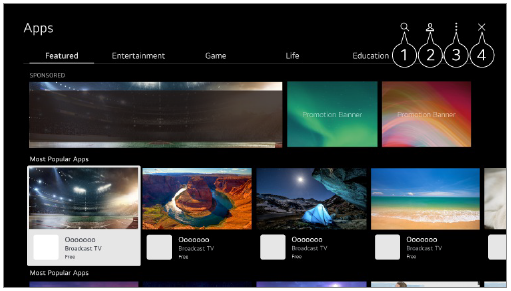
- Zoekt naar content.
Als u de details wilt bekijken, selecteert u Apps en content Zoeken naar inhoud in Gebruikershandleiding. - U kunt u aanmelden bij uw LG-account.
Zie voor meer informatie Aan de Slag met LG webOS TV Uw LG-account beheren in Gebruikershandleiding. - U kunt apps beheren, zoals ge nstalleerde apps bijwerken of verwijderen.
- Hiermee sluit u de app.
- Om het uitvoeren van de app op de achtergrond uit te schakelen, drukt u op de knop op de afstandsbediening en selecteert u De app sluiten.
- Als uw afstandsbediening geen knop heeft, houd dan de knop ingedrukt. - Om apps te installeren moet u ingelogd zijn.
- De beschikbare categorie n kunnen vari ren per land of servicestatus.
- Als uw TV onvoldoende opslagruimte heeft, kunt u de apps installeren op een extern opslagapparaat aan te sluiten.
- Sommige USB-apparaten worden mogelijk niet ondersteund of werken niet goed.
- USB-sticks die apps van andere TV's bevatten, kunt u niet gebruiken.
- Wees voorzichtig bij gebruik door kinderen. Kinderen kunnen via dit product toegang krijgen tot ongeschikte online-inhoud. U kunt ongeschikte online-inhoud blokkeren door de toegang tot bepaalde apps te beperken.
Configureer de instellingen in → → Algemeen → Systeem → Veiligheid → Toepassingsblokkeringen.
Magische Verkenner gebruiken
Een zoekopdracht kan eenvoudig worden uitgevoerd door verschillende apps op basis van tekst of video-informatie op het scherm.
- Magische Verkenner kan worden gebruikt als de kleur van de aanwijzer van de Magic Remote verandert (bijv. naar de
 ).
). - Houd de knop Wiel (OK) op de afbeelding ingedrukt als u naar een uitzending kijkt of op de tekst als u de apps Sport-service, Gids,- Kunstgalerij- of Instellingen- apps gebruikt.
- Op het uitzendscherm worden zoekwoorden weergegeven die te maken hebben met het programma.
Op de tekst in de app wordt een pictogram weergegeven waarmee u naar een item kunt gaan, bijv. Webbrowser of Zoeken. - Kies een item dat u wilt gebruiken.
- U kunt een item verplaatsen door op de afstandsbediening op de knoppen/ / /te drukken. - U kunt Magische Verkenner verlaten door op de afstandsbediening op de knop te drukken.
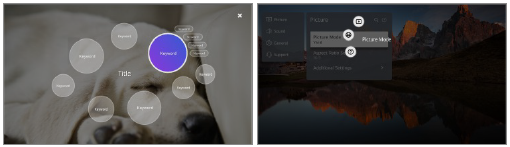
- U kunt deze functie ook gebruiken door op de standaard afstandsbediening de knop OK ingedrukt te houden.
- Afhankelijk van de regio of dienst, verschillen de beschikbare functies.
- Sommige modellen worden mogelijk niet ondersteund.
Zoeken naar inhoud
Zoekt naar content op titel, acteur/actrice, en genre.
- Druk op de -knop op de afstandsbediening.
- Hierdoor wordt geopend.
- Zoek naar inhoud en informatie met de gewenste zoekwoorden.
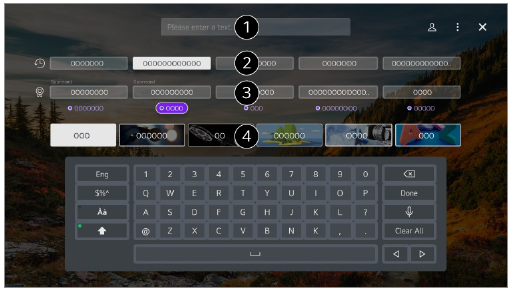
- Voer een zoekwoord in.
- Toont recente zoekopdrachten.
- U kunt een van de voorgestelde zoekwoorden selecteren en doorgaan met zoeken.
- U kunt op genre door de content bladeren.
- Om de zoekfunctie te kunnen gebruiken, moet u verbinding maken met het netwerk.
- De zoekresultaten kunnen vari ren, afhankelijk van het kanaal, de regio, de netwerkinstellingen en of u akkoord bent gegaan met de algemene voorwaarden.
Externe Apparaten Aansluiten
Thuis-hub gebruiken
U kunt een apparaat (mobiel, extern apparaat, Home-IoT-apparaten, enz.) dat op de TV is aangesloten selecteren of bedienen.
Start Thuis-hub door op de knop op de afstandsbediening te drukken. U kunt ook de knop op de Magic Remote ingedrukt houden.
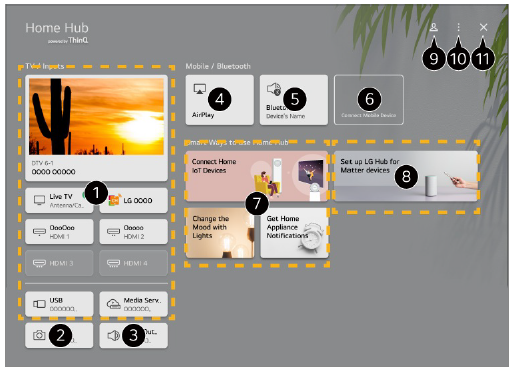
- U kunt het externe apparaat controleren en selecteren dat via de externe invoerpoort of het externe netwerk is aangesloten.
- De verbonden camera wordt gestart.
- De nu geselecteerde uitvoerluidspreker wordt weergegeven en u kunt naar het instellingenscherm voor de uitvoerluidspreker gaan.
- Gebruik Apple Home, AirPlay 2 om uw tv te bedienen en inhoud van uw iPad of Mac op het tv-scherm te bekijken.
- De beschikbaarheid van en toegang tot inhoud en diensten in LGE Device kunnen te allen tijde zonder voorafgaande kennisgeving worden gewijzigd. - U kunt de lijst met aangesloten bluetooth-apparaten bekijken en er een selecteren.
- Verbind uw mobiele apparaat met de tv om het mobiele scherm te delen en van de opgeslagen inhoud te genieten.
- U kunt de verbindingsgids voor elk type Home-IoT-apparaten bekijken. U kunt apparaten die zijn geregistreerd met uw account van LG ThinQ of IoT-apparaten aansluiten en zien.
- U kunt leren hoe u LG-hub kunt instellen om het Matter-apparaat te bedienen. Door uw tv in te stellen als LG-hub, kunt u Matter-apparaten bedienen met de LG ThinQ app, zelfs als u buiten bent.
- Matter is een wereldwijde communicatiestandaard waarmee Smart Home-apparaten van verschillende fabrikanten samen kunnen werken in n app. - U kunt zich aan- en afmelden met uw account van LG ThinQ.
- Ingangen bewerken : U kunt de naam van het verbonden apparaat bewerken of de bijbehorende instellingen toepassen.
Instellingen voor de universele afstandsbediening : Ga naar de app Instellingen voor de universele afstandsbediening.
Lijst bewerken : U kunt de verbonden Home-IoT-apparaten verbergen of tonen en de lijst herschikken.
Apparaten verwijderen : U kunt het verbonden apparaat verwijderen. U kunt alleen bepaalde apparaten van de tv verwijderen.
Melding : U kunt de meldingen op het aangesloten apparaat in- of uitschakelen. Aansluitbare IoT-apparaten weergeven : Toont apparaten op het scherm die beschikbaar zijn voor aansluiting.
Gebruikershandleiding : Ga naar de app Gebruikershandleiding.
De app sluiten : Hiermee schakelt u het op de achtergrond uitvoeren van de app uit. - Hiermee sluit u de app.
- Items die kunnen worden ingesteld, vari ren afhankelijk van het model of de regio.
Home-IoT-apparaten Verbinden
U kunt de status van het verbonden Home-IoT-apparaten controleren en regelen.
- Installeer de LG ThinQ-app op uw smartphone.
- Meld u aan op uw LG ThinQ-account, en registreer uw LG ThinQ-apparaat.
- Start Thuis-hub door op de knop op de afstandsbediening te drukken.
- Selecteer de rechtsbovenaan.
- Meld u aan op uw LG ThinQ-account. Er verschijnt een lijst met geregistreerde LG ThinQ-apparaten.
- Items die kunnen worden ingesteld, vari ren afhankelijk van het model of de regio.
- Als u zich in een gebied bevindt waar de LG ThinQ-app niet in gebruik is, wordt LG ThinQ- apparaatverbinding niet ondersteund.
- Om uw IoT-apparaat te registreren, selecteert u Home IoT-apparaten verbinden en volgt u de instructies om de instellingen toe te passen.
- Als u het externe apparaat vanuit uw mobiele app bestuurt, kunt u het apparaat mogelijk niet vanaf uw TV bedienen. Sluit de mobiele app om deze vanaf uw TV te bedienen.
- IoT-apparaten die op een tv kunnen worden aangesloten, kunnen zonder voorafgaande kennisgeving worden gewijzigd.
- Koppelbare LG ThinQ-apparaten en beschikbare functies kunnen verschillen tussen mobiel en tv.
Slimme Apparaten Verbinden
U kunt verschillende functies gebruiken door de TV op een smart-apparaat aan te sluiten.
Uw smart apparaat aansluiten op een TV met de app LG ThinQ
- Download de LG ThinQ-app uit de App Store van uw smart apparaat.
- Verbind de tv en slim apparaat met hetzelfde netwerk.
- Open de LG ThinQ-app die is ge nstalleerd op uw smart apparaat.
- Volg de instructies van de app LG ThinQ om uw smart-apparaat op de TV aan te sluiten.
- Wanneer uw accountinformatie van LG ThinQ is gekoppeld aan de tv, kunt u de IoT- apparaten beheren die aan uw account zijn gekoppeld via Thuis-hub van de tv.
- Spraakopdrachten kunnen ook worden gegeven via Slimme luidspreker dat is gekoppeld aan de account in de instellingen van de app LG ThinQ.
- De service wordt mogelijk niet aangeboden, afhankelijk van uw land.
Uw TV bedienen met de app LG ThinQ
U kunt op de knoppen op het scherm van uw Smart-apparaat tikken om de TV te bedienen.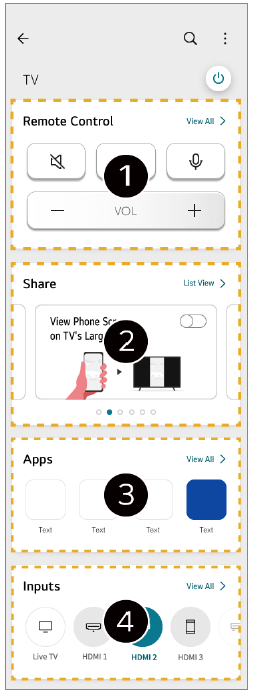
- Eenvoudige bediening op afstand is mogelijk. Selecteer Alles weergeven en probeer de afstandsbediening op volledig scherm te gebruiken.
- U kunt het geluid, het scherm of de inhoud op de tv en het smartapparaat interactief delen en ervan genieten.
- Toont een lijst met apps die op de tv zijn ge nstalleerd.
- Toont een lijst met apparaten die zijn aangesloten op de externe ingang van de tv.
- Sommige bedieningselementen zijn mogelijk beperkt in de externe invoermodus.
- Het scherm en de functionaliteit van de app kunnen zonder voorafgaande kennisgeving worden gewijzigd.
- Beschikbare functies kunnen vari ren, afhankelijk van het land en OS.
De camera van een aangesloten slim apparaat op de tv gebruiken
U kunt de camera gebruiken van een slim apparaat dat is verbonden met LG ThinQ op de tv.
- Voer LG ThinQ uit op het slimme apparaat.
- Selecteer in de rechterbovenhoek van het scherm van de LG ThinQ-app en selecteer vervolgens Sluit telefooncamera aan.
- Druk op de knop op de afstandsbediening om Thuis-hub te openen.
- Selecteer het betreffende slimme apparaat in de lijst met aangesloten camera's.
- Voor een betrouwbare verbinding raden we u aan uw apparaat op uw TV aan te sluiten en altijd bij te werken naar de laatste OS-versie.
- Afhankelijk van het model of de fabrikant van het slimme apparaat, wordt de camera mogelijk niet aangesloten.
- We raden u aan om het apparaat met een router van 5 GHz te verbinden, omdat de prestaties be nvloed kunnen worden door uw draadloze omgeving.
- De reactiesnelheid is afhankelijk van de omgeving van de gebruiker.
- Als de verbinding telkens mislukt, schakelt u de TV en het apparaat waarmee u verbinding wilt maken uit. Vervolgens schakelt u ze weer in en probeert u het opnieuw.
Een camera verbinden met de tv
Door een camera met de tv te verbinden, kunt u deze gebruiken voor videoconferenties, etc.
- Sluit de camera aan op de USB IN-poort.
- Start Thuis-hub door op de knop op de afstandsbediening te drukken.
- Selecteer Camera.
- U kunt op drukken op het scherm om meer camera-instellingen in te stellen.
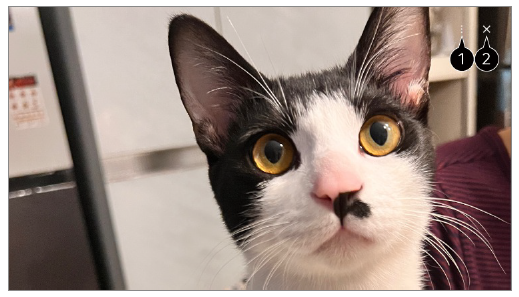
- Cameralijst : U kunt de camera selecteren die u wilt gebruiken in de lijst met aangesloten camera's. Dit is alleen beschikbaar wanneer twee of meer camera's zijn aangesloten. Automatische gezichtsherkenning : Stel in op Aan. Past de camera aan om automatisch een persoon of object te centreren die/dat wordt herkend als een gezicht op het scherm.
- Herkent maximaal zes personen.
- Kan zaken herkennen als een gezicht, zelfs als het geen persoon is.
- Als de afstand tussen de camera en het onderwerp te groot is, werkt gezichtsherkenning mogelijk niet.
Positie-instellingen camerascherm : U kunt de positie van de camera instellen en in- of uitzoomen op het scherm.
Gebruikershandleiding : Ga naar de app Gebruikershandleiding.
De app sluiten : Hiermee schakelt u het op de achtergrond uitvoeren van de app uit. - Hiermee sluit u de app.
- Afhankelijk van het model zijn sommige functies mogelijk niet beschikbaar.
- Raadpleeg de handleiding van het apparaat voor een gedetailleerde beschrijving van de functies van de camera.
- De camera moet afzonderlijk worden aangeschaft. U wordt aanbevolen om een product te gebruiken waarvan de compatibiliteit met LG-TV s is getest. Amcrest AWC496/AWC195-B, Logitech BRIO/C920/C920c/C920e/C920s/C920x/C922 Pro/C922x/C925e/C930c/C930e, LG Smart Cam
- Afhankelijk van de installatiestatus van de tv, is het mogelijk dat de camera niet op de tv kan worden gemonteerd.
- Het USB-apparaat werkt mogelijk niet of functioneert niet goed als er een USB-hub of verlengkabel wordt gebruikt.
- U kunt de camera gebruiken van een slim apparaat dat is verbonden met LG ThinQ op de tv. Raadpleeg Externe Apparaten Aansluiten → Slimme Apparaten Verbinden in Gebruikershandleiding voor meer informatie over de actie.
Videconferenties
U kunt een videoconferentie organiseren met behulp van een internetwebsite of een app voor videoconferenties.
- In sommige landen of bij sommige modellen is deze functie mogelijk niet beschikbaar.
- Om deze functie te kunnen gebruiken, is een internetverbinding vereist.
- Afhankelijk van de cameraprestaties of de netwerkomgeving is de beeldkwaliteit mogelijk onvoldoende.
- Videoconferentiesites zijn te vinden op de Webbrowser → Aanbevolen sites, en apps zijn te vinden op Apps. Afhankelijk van de omstandigheden van de dienstverlener kan het gebruik van de videoconferentiesite of app worden opgeschort of gewijzigd.
Optimaal Profiteren van Multi-view
Door op → Multi-view te drukken, kunt u het videoscherm of het uitzendscherm en de camera tegelijkertijd gebruiken. Zie voor meer informatie Optimaal Profiteren van Smart TV → Multi-view gebruiken in gebruikershandleiding.
- Deze functie is alleen beschikbaar op modellen die de functie Multi-view ondersteunen.
Slimme apparaten verbinden met NFC- tagging
Near Field Communication (NFC) is een technologie waarmee u eenvoudig informatie kunt verzenden en ontvangen zonder verdere aparte instellingen.
Door een slim apparaat in de buurt van een afstandsbediening met NFC te brengen, kunt u de app LG ThinQ installeren en het apparaat aansluiten op de tv.
- Schakel in de instellingen van het slimme apparaat NFC in.
Om NFC te gebruiken met een Android-apparaat, stelt u de NFC zo in dat tags in de instellingen van het slimme apparaat worden gelezen/geschreven.
De NFC-instellingen kunnen, afhankelijk van het apparaat, variëren. - Schakel het slimme beeldscherm in en plaats het in de buurt van de
 op de afstandsbediening.
De maximale afstand voor NFC-tagging is ongeveer 1 cm.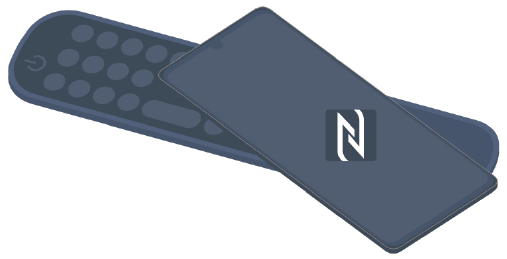
- Volg de instructies om de app LG ThinQ op uw slimme apparaat te installeren.
- Koppel uw slimme apparaat weer met de afstandsbediening. Met LG ThinQ kunt verbinding maken met de tv en kunt u inhoud van uw slimme apparaat bekijken of genieten van het scherm van uw slimme apparaat.
- Sommige landen ondersteunen de installatie van de LG ThinQ-app met NFC-tags niet. Download, in dat geval, de LG ThinQ-app uit een willekeurige App Store.
- Deze functie is alleen beschikbaar voor slimme apparaten waarop NFC is ingeschakeld.
- Afhankelijk van het slimme apparaat kan de NFC-locatie verschillen. Raadpleeg voor meer informatie de gebruikershandleiding van het externe apparaat.
- Functies die via NFC zijn verbonden, kunnen verschillen afhankelijk van het slimme apparaat.
- Deze functie is alleen beschikbaar als de afstandsbediening het NFC-logo heeft.
- Sommige afstandsbedieningen hebben op de achterkant van de afstandsbediening.
Scherm van Slim Apparaat op TV Bekijken
- Schakel de modus Scherm delen in op het slimme apparaat.
- Uw TV wordt weergegeven in de lijst met beschikbare apparaten.
- Selecteer uw TV en vraag om verbinding.
- Selecteer Accepteren in het pop-upvenster om verbinding aan te vragen.
- Als de verbinding tot stand is gebracht, geeft de TV het scherm van het verbonden apparaat weer.
- Wanneer u voor de eerste keer verbinding maakt met Screen Share verschijnt een pop-up waarin u Accepteren, Afwijzen of Blokkeren kunt selecteren.
- Accepteren : U kunt verbinding maken met het apparaat. Vanaf de tweede keer verschijnt er geen pop-up voor de verbinding.
- Afwijzen : Maak geen verbinding met het apparaat. Als u opnieuw verbinding wilt maken, verschijnt de pop-up.
- Blokkeren : Maak geen verbinding met het apparaat. Zelfs als u nogmaals verbinding probeert te maken, verschijnt de pop-up niet en werkt de verbinding niet. Om Blokkeren uit te schakelen, gaat u naar Algemeen Externe apparaten en selecteert u Verbindingsgeschiedenis verwijderen. - Voor een betrouwbare verbinding raden we u aan uw apparaat op uw TV aan te sluiten en altijd bij te werken naar de laatste OS-versie.
- Afhankelijk van het model of de fabrikant van het slimme apparaat, wordt de Screen Share functie mogelijk niet ondersteund.
- iPad, iPhone, Mac, enz. kunnen worden aangesloten via AirPlay 2. Zie voor meer informatie Externe Apparaten Aansluiten → Thuis-hub gebruiken in Gebruikershandleiding.
- We raden u aan om het apparaat met een router van 5 GHz te verbinden, omdat de prestaties be nvloed kunnen worden door uw draadloze omgeving.
- De reactiesnelheid is afhankelijk van de omgeving van de gebruiker.
- Dit varieert per apparaat. Zie de gebruikershandleiding van het apparaat waarmee u verbinding wilt maken voor meer informatie.
- Als de verbinding telkens mislukt, schakelt u de TV en het apparaat waarmee u verbinding wilt maken uit. Vervolgens schakelt u ze weer in en probeert u het opnieuw.
Geluid vanaf een Smart-apparaat afspelen via de luidsprekers van de TV
Sluit een smart-apparaat aan op de TV via Bluetooth om geluid vanaf het smart- apparaat af te spelen via de luidsprekers van de TV.
- Schakel Bluetooth op het smart-apparaat in, selecteer vervolgens de TV uit de lijst met apparaten.
- De TV wordt aangesloten op het smart-apparaat.
- De tv kan mogelijk niet worden gevonden in de lijst met slimme apparaten als er naar een uitzendkanaal wordt gezocht of als er een Bluetooth-luidspreker wordt ingesteld.
- Als u een smart-apparaat via Bluetooth met de tv verbindt en via de tv-luidspreker naar het geluid van het smart-apparaat luistert, is de tv mogelijk niet verbonden met een ander smart-apparaat.
USB aansluiten
Sluit een USB-opslagapparaat (externe USB-HDD, USB-stick) aan op de USB-poort van de TV om op de TV te kunnen genieten van de bestanden met inhoud die zijn opgeslagen op het USB-apparaat.
Tips voor het gebruik van USB-opslagapparaten
- USB-opslagapparaten met ingebouwde automatische herkenning of die een eigen stuurprogramma gebruiken, worden mogelijk niet herkend.
- Sommige USB-apparaten worden mogelijk niet ondersteund of werken niet goed.
- Als u een USB-verlengkabel gebruikt, wordt het USB-apparaat mogelijk niet herkend of werkt het mogelijk niet goed.
- Gebruik alleen USB-apparaten die zijn geformatteerd met het FAT32, exFAT- of NTFS- bestandssysteem van het Windows-besturingssysteem.
- Het wordt aanbevolen om gebruik te maken van een externe harde USB-schijf met een nominale spanning van 5 V of minder, en een nominale stroom van 500 mA of minder. Als u een apparaat gebruikt dat meer spanning/stroom verbruikt dan de nominale spanning/stroom, werkt het mogelijk niet goed vanwege een gebrek aan stroom.
- Het wordt aanbevolen om gebruik te maken van een USB-hub of USB-opslagapparaat met voeding.
- We raden aan een opslagapparaat te gebruiken met een capaciteit van 32 GB voor het USB-geheugen en 2 TB of minder voor de externe harde schijf.
- Als een externe harde USB-schijf met energiebesparende functie niet werkt, kunt u proberen het probleem op te lossen door de schijf uit te schakelen en opnieuw in te schakelen. Zie de gebruikershandleiding van de USB-schijf voor meer informatie.
- De data op een USB-apparaat kunnen beschadigd raken. Het is daarom raadzaam om een back-up te maken van belangrijke bestanden. De gebruiker is verantwoordelijk voor het databeheer. De fabrikant is hiervoor niet verantwoordelijk.
- Druk op de -knop op de afstandsbediening. Om het USB-opslagapparaat te verwijderen, drukt u op de knop Loskoppelen, die bovenaan verschijnt wanneer u focust op het USB- opslagapparaat dat u wilt verwijderen. Als u het USB-apparaat loskoppelt zonder Loskoppelen te selecteren, kan er een fout optreden in uw TV of opslagapparaat.
- Wanneer u een USB-opslagapparaat van een bestandssysteem dat niet door de tv wordt ondersteund, aansluit op de poort USB IN,verschijnt het formaatbericht. Als u het aangesloten USB-opslagapparaat wilt gebruiken, moet u het apparaat eerst formatteren. Formatteren verwijderd alle gegevens die op het USB-opslagapparaat opgeslagen zijn en het apparaat wordt geformatteerd met het FAT32, exFAT- of NTFS-bestandssysteem.
- Start Thuis-hub door op de knop op de afstandsbediening te drukken. Selecteer de aangesloten USB vanuit Thuis-hub en selecteer de knop Formatteren om het USB- opslagapparaat te formatteren.
- Als u verbinding maakt met een USB-apparaat, kan er een willekeurig bestand/willekeurige map worden gemaakt om Smart TV-services zoals het opslaan en ophalen van miniatuurafbeeldingen mogelijk te maken.
De Media Player gebruiken
U kunt foto's bekijken of video's en liedjes afspelen met de app Media Player.
- Druk op de -knop op de afstandsbediening.
- Start de app Media Player.
- Selecteer uit de lijst met apparaten een apparaat dat u wilt gebruiken.
- Selecteer de content die u wilt afspelen.
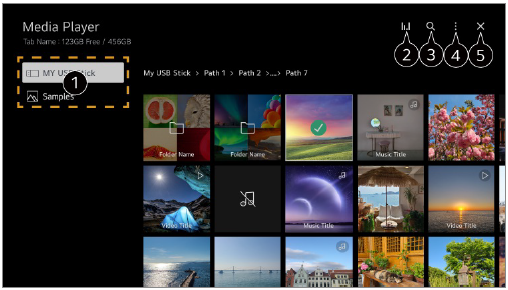
- U kunt een apparaat selecteren dat is aangesloten op uw tv.
- Wordt alleen weergegeven wanneer muziek wordt afgespeeld. Druk op het
 om toegang te krijgen tot het scherm Muziek afspelen.
 - Start Zoeken.
- Weergavetype : Selecteert een modus voor het weergeven van content.
Sorteren : Selecteer de optie om de content te sorteren.
Groep : Als u filtert op Muziek, kunt u de inhoud groeperen in categorie n, zoals Artiest en Album.
Selectie afspelen : U kunt meerdere stukken content selecteren en afspelen.
Verwijderen : U kunt meerdere stukken content selecteren en verwijderen.
Gebruikershandleiding : Ga naar de app Gebruikershandleiding.
De app sluiten : Hiermee schakelt u het op de achtergrond uitvoeren van de app uit. - Hiermee sluit u de app.
- U kunt geen bestanden verwijderen die worden gedeeld via andere apparaten.
- Afhankelijk van de door u geselecteerde filters of model, zijn verschillende items van de instellingen beschikbaar.
- Bepaalde inhoud kan niet worden weergegeven in de lijst als het aantal bestanden groter is dan 40.000.
Foto's bekijken
U kunt een foto selecteren in de app Media Player en deze foto weergeven.
Om meer functies te gebruiken, drukt u op de knop Wiel (OK) op de afstandsbediening en selecteert u op het scherm.
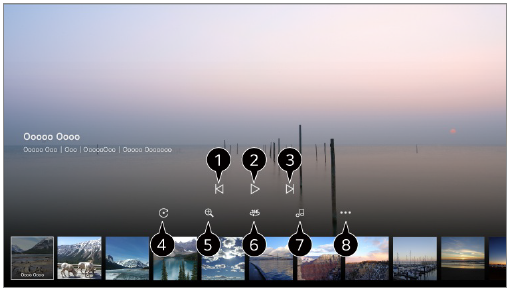
- Toont de vorige content.
- Hiermee start u de diavoorstelling.
- Toont de volgende content.
- Hiermee roteert u foto s.
- Hiermee vergroot of verkleint u het document.
- 360 graden-foto s kunnen worden bekeken in 360 graden.
- Als u de 360? VR AFSPELEN bij een normale foto gebruikt, kan het beeld vervormd worden.
- Sommige modellen worden mogelijk niet ondersteund. - Speelt een muziekbestand van het opslagapparaat af als achtergrondmuziek.
- Stelt het fotoformaat in of wijzigt de snelheid of de effecten voor de diavoorstelling.
- Sommige modellen worden mogelijk niet ondersteund.
Video's afspelen
U kunt een video selecteren in de app Media Player en deze afspelen.
Door op de knoppen / van de afstandsbediening te drukken, kunt u 10 seconden achteruit of vooruit spoelen.
Om meer functies te gebruiken, drukt u op de knop Wiel (OK) op de afstandsbediening en selecteert u op het scherm.
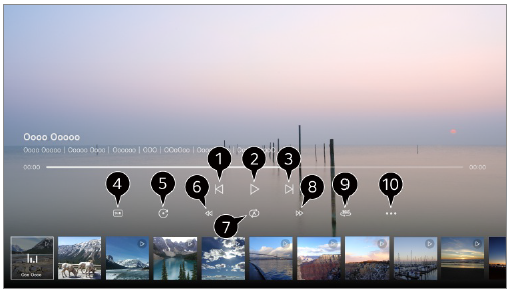
- Toont de vorige video.
- Speelt de video af of pauzeert deze.
- Toont de volgende video.
- U kunt de instellingen voor ondertiteling wijzigen.
- Hiermee roteert u video's.
- Spoelt de video versneld terug.
- U kunt de instellingen uitvoeren die betrekking hebben op afspelen bij het herhalen van de video.
- Spoelt de video versneld vooruit.
- 360 graden-video s kunnen worden bekeken in 360 graden.
- Als u de 360° VR AFSPELEN bij een normale video gebruikt, kan het beeld vervormd worden.
- Sommige modellen worden mogelijk niet ondersteund. - Afspelen hervatten : U kunt verder kijken instellen om het afspelen van de laatst bekeken sc ne te hervatten.
Afspeelsnelheid : Stelt de afspeelsnelheid in.
Audiospoor : U kunt audiotracks instellen.
Gebruikershandleiding : Ga naar de app Gebruikershandleiding.
De app sluiten : Hiermee schakelt u het op de achtergrond uitvoeren van de app uit.
Naar Muziek Luisteren
U kunt een liedje selecteren in de app Media Player en dit liedje afspelen.
Om meer functies te gebruiken, drukt u op de knop Wiel (OK) op de afstandsbediening en selecteert u op het scherm.
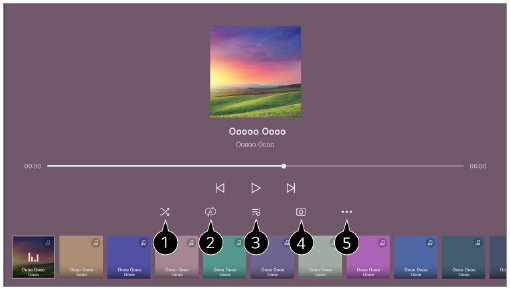
- U kunt de modus Willekeurig afspelen instellen.
- U kunt de modus Herhaald afspelen instellen.
- Songteksten zijn beschikbaar voor muziekbestanden die deze bieden. In sommige muziekbestanden kunt u zelf een songtekstgedeelte kiezen en de afspeelpositie verplaatsen.
- De functie voor songteksten wordt alleen ondersteund op bepaalde apparaten.
- De songteksten worden mogelijk niet in sync niet weergegeven afhankelijk van de songtekstgegevens in het muziekbestand. - U kunt naar muziek luisteren terwijl het scherm is uitgeschakeld.
- Teksten synchroniseren : U kunt de snelheid van het liedje instellen.
- Deze functie wordt afhankelijk van de muziek mogelijk niet ondersteund.
Gebruikershandleiding : Ga naar de app Gebruikershandleiding.
De app sluiten : Hiermee schakelt u het op de achtergrond uitvoeren van de app uit.
Thuiskantoor gebruiken
Druk op de knop op de afstandsbediening om Thuiskantoor te openen. De pc kan op afstand worden bediend vanaf de tv.
- Schakel de pc in waarmee u verbinding wilt maken.
- Druk op de knop op de afstandsbediening om Thuiskantoor te openen.
- Selecteer Externe pc. Er kan een nieuwe pc worden aangesloten.
- De aan te sluiten pc moet zijn ingeschakeld en 'Extern bureaublad inschakelen' moet zijn ingeschakeld in de pc-instellingen.
- Er kunnen maximaal vier apparaten worden aangesloten op Externe pc. Om nog een pc toe te voegen, verwijdert u de eerder geregistreerde pc.
- Er kan alleen verbinding worden gemaakt met Windows 10 Professional of latere besturingssystemen. Er moet een Windows-gebruikersnaam en -wachtwoord worden ingesteld. Inloggen via PIN-invoer wordt niet ondersteund.
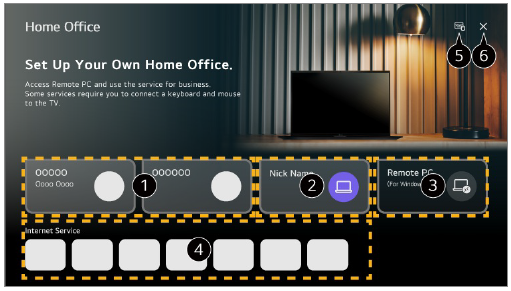
- U kunt de geselecteerde cloud-pc-service gebruiken.
- U kunt het gebruiken door over te schakelen naar een verbonden pc.
: U kunt de verbindingsinformatie bewerken. : U kunt de verbonden pc verwijderen. - Er kan een nieuwe pc worden aangesloten.
- U kunt de internetservice van de pc op de tv gebruiken.
- De beschikbare functies kunnen vari ren, afhankelijk van het land. - U kunt een Bluetooth-toetsenbord of -muis aansluiten en instellen of u het aangesloten apparaat wilt gebruiken.
- Raadpleeg voor het aansluiten van een Bluetooth-toetsenbord of -muis: Instellingen → Externe apparaten →Bluetooth-controller aansluiten in Gebruikershandleiding. - Hiermee sluit u de app.
- Door een toetsenbord en muis met de tv te verbinden, is een soepele bediening mogelijk. Als de toetsenbordindeling van het toetsenbord dat op de pc is aangesloten en het toetsenbord dat op de tv is aangesloten, verschillend zijn, werken bepaalde toetsen mogelijk niet.
- De tv en pc kunnen pas worden aangesloten als de netwerkverbinding en instellingen zijn ingesteld.
- Als de tv en pc niet op hetzelfde netwerk zijn aangesloten, is openbare IP-informatie vereist en zijn mogelijk poortdoorschakelingsinstellingen van de router vereist.
- Neem contact op met de netwerkbeveiligingsmanager als de verbinding wordt beperkt door het beveiligingsbeleid van de pc.
- Sommige functies of programma's van de pc kunnen niet worden gebruikt.
- Wanneer de energiebesparende functie van de pc is geactiveerd, wordt de verbinding verbroken en kan deze niet opnieuw worden aangesloten. We raden aan om v r gebruik de energiebesparende functie van de pc uit te schakelen.
PC-inhoud delen
Bekijk inhoud die op uw pc is opgeslagen op de tv
U kunt video's/muziek/foto's die op uw pc zijn opgeslagen op de tv bekijken wanneer deze apparaten op hetzelfde netwerk zijn aangesloten.
U kunt op uw pc door inhoud bladeren die u op de tv wilt bekijken (Windows 10/11)
- Verbind uw TV en PC met hetzelfde netwerk.
- Klik met de rechtermuisknop op het bestand dat u wilt afspelen en selecteer Op apparaat weergeven .
- Selecteer uit de weergegeven lijst de naam van de tv waarop u wilt kijken, waarna u op die tv kunt gaan kijken.
- Zelfs wanneer er meerdere TV s of apparaten zijn aangesloten, wordt het geselecteerde bestand slechts via n apparaat afgespeeld. De afspeelsnelheid is afhankelijk van de netwerkverbinding.
- Als u op andere besturingssystemen of apparaten wilt kijken, raadpleeg dan de handleiding van het betreffende besturingssysteem/apparaat.
Blader via de tv (Windows 10) door inhoud die op de pc is opgeslagen en bekijk deze
- Verbind uw TV en PC met hetzelfde netwerk.
- Open het menu Start op uw pc-scherm, zoek naar Opties voor mediastreaming en selecteer vervolgens het resultaat dat verschijnt.
- Selecteer de knop Mediastreaming inschakelen in het venster dat wordt geopend.
- Sta alle Opties voor mediastreaming toe.
- Selecteer OK om de instellingen op te slaan.
- Selecteer de verbonden pc in de app Thuis-hub op de tv en selecteer het gewenste bestand om het af te spelen.
- Als u op andere besturingssystemen of apparaten wilt kijken, raadpleeg dan de handleiding van het betreffende besturingssysteem/apparaat.
Waar u op moet letten bij het delen van inhoud
- Controleer uw netwerkinstellingen als de optie Inhoud delen niet correct werkt.
- We raden u aan om het apparaat met een router van 5 GHz te verbinden, omdat de prestaties be nvloed kunnen worden door uw draadloze omgeving.
- Werkt mogelijk niet goed. Dit is afhankelijk van de netwerkomgeving.
- Als er meerdere TV s op n apparaat zijn aangesloten, wordt de inhoud mogelijk niet correct afgespeeld. Dit is afhankelijk van de prestaties van de server.
- Als u een 1080p-video wilt bekijken via de functie voor het delen van inhoud, is een router met 5 GHz-frequentie vereist. Als u de bestaande 2,4 GHz-router gebruikt, is de video mogelijk traag of wordt deze niet goed afgespeeld.
- De functie voor het delen van inhoud wordt mogelijk niet ondersteund voor een router die geen ondersteuning biedt voor multicasting. Raadpleeg voor meer informatie de gebruikershandleiding die bij de router is geleverd, of neem contact op met de fabrikant.
- Ondertiteling wordt alleen op sommige aangesloten apparaten ondersteund.
- Als u achteraf een ondertitelbestand hebt toegevoegd, moet u de gedeelde map op de pc uitschakelen en opnieuw inschakelen.
- De DRM-bestanden op het aangesloten apparaat worden niet afgespeeld.
- Zelfs voor de bestandsindeling die door de TV wordt ondersteund, kan de ondersteunde bestandsindeling verschillen. Dit is afhankelijk van de omgeving van het aangesloten apparaat.
- Als een map te veel mappen of bestanden bevat, werkt deze wellicht niet naar behoren.
- Mogelijk wordt de informatie over het bestand dat vanaf het aangesloten apparaat is ge mporteerd, niet goed weergegeven.
- Afhankelijk van de codering, kunnen sommige streams mogelijk niet in de modus voor het delen van inhoud worden afgespeeld.
Pc-scherm op tv bekijken
Draadloos verbinden (Windows 10/11)
- Klik op het pictogram Meldingencentrum op de taakbalk op het pc-scherm en selecteer Verbinden.
- Selecteer de tv waarmee u verbinding wilt maken en vraag de verbinding aan.
- Als de verbinding tot stand is gebracht, geeft de TV het scherm weer van de verbonden pc weer.
- Voor een betrouwbare verbinding raden we u aan uw apparaat op uw TV aan te sluiten en altijd bij te werken naar de laatste OS-versie.
- We raden u aan om deze functie op korte afstand te gebruiken.
- Start Screen Share sneller op door uw slimme apparaat of pc aan te sluiten op hetzelfde netwerk als de tv.
- Aansluiting zonder draadloze router is ook mogelijk, maar toch wordt een aansluiting op een 5GHz-router aangeraden omdat de prestaties kunnen worden be nvloed door de omliggende draadloze omgeving.
- De reactiesnelheid is afhankelijk van de omgeving van de gebruiker.
- Dit varieert per Windows-versie. Zie de gebruikershandleiding van het apparaat waarmee u verbinding wilt maken voor meer informatie.
- Als de verbinding telkens mislukt, schakelt u de TV en het apparaat waarmee u verbinding wilt maken uit. Vervolgens schakelt u ze weer in en probeert u het opnieuw.
Bekabeld aansluiten
- Sluit uw pc met behulp van een HDMI-kabel aan op de tv.
- Schakel de stroomingangsbron aan op de poort waarmee de HDMI-kabel is verbonden in het → Thuis-hub.
- Als de verbinding tot stand is gebracht, geeft de TV het scherm weer van de verbonden pc weer.
- Zie Bevestigen → Problemen met apparaatverbinding oplossen in de Gebruikershandleiding als u problemen ondervindt met de aansluiting.
Optimaal Profiteren van Smart TV
Genieten van Game
U kunt een game-gerelateerde app, een aangesloten game-apparaat of een pc selecteren.
- Druk op de -knop op de afstandsbediening.
- Hierdoor wordt Game geopend.
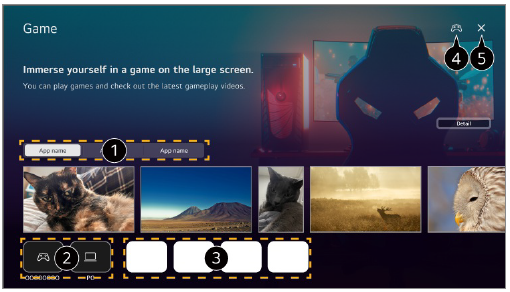
- Selecteer de gewenste service. De inhoud die door de service wordt geleverd, wordt hieronder weergegeven.
- U kunt een aangesloten gameapparaat of een pc selecteren. Apparaten die niet zijn aangesloten, worden niet weergegeven.
- U kunt een app uitvoeren die verband houdt met het spel.
- Ga naar het Bluetooth-controller aansluiten.
- Hiermee sluit u de app.
- In sommige landen is deze functie mogelijk niet beschikbaar.
- Gameapparaten en pc's die zijn aangesloten op de HDMI IN worden automatisch toegevoegd aan de Game.
Genieten van Muziek
U kunt de muziek van uw voorkeur op n plek vinden en aanbevelingen krijgen voor populaire of de nieuwste nummers.
- Druk op de -knop op de afstandsbediening.
- Selecteer een Muziek-kaart.
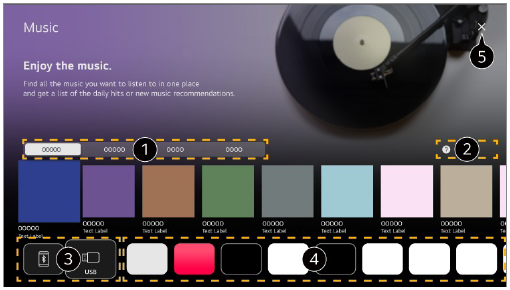
- Selecteer de gewenste service. De inhoud die door de service wordt geleverd, wordt hieronder weergegeven.
- Selecteer de gewenste functie. U kunt controleren hoe u de functie gebruikt.
- U kunt naar muziek luisteren vanaf een aangesloten USB- of slim apparaat. Door het gewenste item te selecteren, gaat u naar de bijbehorende app.
- Geeft muziek-apps weer die beschikbaar zijn op de tv. Door het gewenste item te selecteren, gaat u naar de bijbehorende app.
- Hiermee sluit u de app.
- In sommige landen is deze functie mogelijk niet beschikbaar.
- Om de functie Muziek te kunnen gebruiken, moet u verbinding maken met het netwerk.
- Afhankelijk van de regio of dienst, verschillen de beschikbare functies.
- Aanbevelingen of zoekresultaten kunnen verschillen van die op een pc of slim apparaat.
Multi-view gebruiken
U kunt het scherm splitsen en twee apps tegelijk gebruiken.
- Druk op de -knop op de afstandsbediening.
- Selecteer Multi-view.
- Kies een item dat u wilt gebruiken.
Naast elkaar : U kunt twee apps op een gesplitst scherm bekijken.
Beeld-in-beeld : U kunt een andere app naast een app uitvoeren en deze als een pop-upscherm bekijken.
Dubbele pc-monitor : Via HDMI kan u tegelijkertijd de scherminvoer bekijken.
- Afhankelijk van het model zijn sommige functies mogelijk niet beschikbaar.
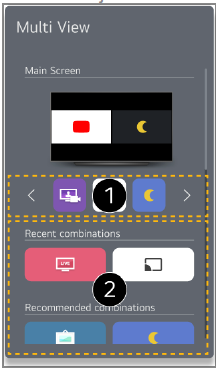
- U kunt selecteren in welke apps of ingangen u Multi-view kunt uitvoeren.
- De HDMI-ingang wordt mogelijk niet weergegeven wanneer het apparaat dat op HDMI is aangesloten is uitgeschakeld. - U kunt de meest recent gebruikte app-combinatie selecteren.
- Afhankelijk van het model zijn sommige functies mogelijk niet beschikbaar.
- Er kunnen beperkingen gelden voor het uitvoeren van Multi-view in sommige inhoud.
- Als de actieve app Multi-view niet ondersteunt wordt een combinatie van apps aanbevolen die kunnen worden uitgevoerd.
Multi-view-modus gebruiken
Naast elkaar
Selecteer  op het scherm. Schakelt over om het geluid op het scherm te horen dat momenteel geen geluid uitvoert.
Selecteer  op het scherm. U kunt extra opties instellen.
Weergavetype wijzigen
Wijzig de Multi-view-modus.
App wijzigen
U kunt de app wijzigen die u wilt gebruiken in Multi-view.
Bediening op volledig scherm
U kunt de app bedienen door over te schakelen naar Volledig scherm.
De app sluiten
Hiermee sluit u de app.
Beeld-in-beeld
Selecteer  op het scherm. Schakelt over om het geluid op het scherm te horen dat momenteel geen geluid uitvoert.
Selecteer op het scherm. U kunt extra opties instellen.
Weergavetype wijzigen
Wijzig de Multi-view-modus.
Bediening op volledig scherm
U kunt de app bedienen door over te schakelen naar Volledig scherm.
App wijzigen
U kunt de app wijzigen die u wilt gebruiken in Multi-view.
Verplaatsen
U kunt de positie van het subscherm verplaatsen.
Formaat
U kunt het formaat van het subscherm wijzigen.
De app sluiten
Hiermee sluit u de app.
Dubbele pc-monitor
Selecteer op het scherm. Schakelt over om het geluid op het scherm te horen dat momenteel geen geluid uitvoert.
Selecteer op het scherm. U kunt extra opties instellen.
Ingang wijzigen
U kunt de invoer wijzigen die u wilt gebruiken voor Multi-view.
Dubbele pc-monitor afsluiten
Sluit Dubbele pc-monitor.
Ondersteunde resolutie : Dubbele pc-monitor
| Resolutie | Verticale frequentie (Hz) |
| 1024 x 768 | 60 |
| 1360 x 768 | 60 |
| 1280 x 720 | 60 |
| 50 | |
| 1280 x 1024 | 60 |
| 1920 x 1080 | 60 |
| 50 |
Optimaal Profiteren van Kunstgalerij
U kunt genieten van een beeld met hoge definitie voor elk thema.
- Druk op de -knop op de afstandsbediening.
- Start de app Kunstgalerij.
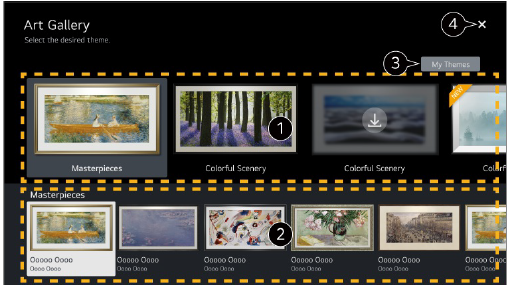
- U kunt genieten van afbeeldingen die bij het thema passen.
- U kunt de informatie en het beeld van het gefocuste thema van tevoren bekijken.
- U kunt een gedownload thema verwijderen of het gewenste thema selecteren om af te spelen.
- Hiermee sluit u de app.
- Om het uitvoeren van de app op de achtergrond uit te schakelen, drukt u op de knop op de afstandsbediening en selecteert u De app sluiten.
Surfen op Internet op TV
De Webbrowser gebruiken
U kunt de website openen wanneer u het webadres in de URL-balk typt.
Als u het zoekwoord invoert, wordt informatie over het zoekwoord opgezocht op basis van de zoekmachine.
- Druk op de -knop op de afstandsbediening.
- Start de toepassing Webbrowser.
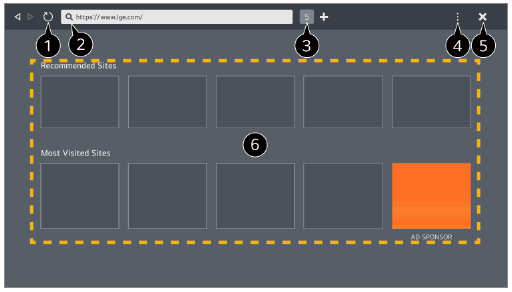
- U kunt de webpagina die u bekijkt, vernieuwen.
- U kunt een webadres typen om naar een specifieke website te navigeren of direct een zoekterm invoeren.
- U kunt de op dat moment geopende tabbladen bekijken.
- U kunt tijdens het browsen op de website in- of uitzoomen.
Advertenties blokkeren : U kunt advertenties blokkeren op de webpagina die u bekijkt. Deze knop wordt echter alleen weergegeven als de functie → Instellingen → Gebruik advertenties blokkeren is ingesteld op Aan.
Tv-weergave : Splits het scherm om het tv-scherm weer te geven. U kunt door webpagina's bladeren terwijl u tv kijkt.
Geschiedenis : U kunt de bezoekgeschiedenis van de websites bekijken en verwijderen.
Toevoegen aan favorieten : U kunt de website die u momenteel bekijkt toevoegen aan uw favorieten.
Voeg een snelkoppeling toe aan het startscherm : U kunt de website die u momenteel bekijkt toevoegen als een snelkoppeling op uw startscherm.
Bladwijzers : U kunt de lijst met websites die u aan uw favorieten hebt toegevoegd, bekijken en verwijderen.
Instellingen : U kunt de instellingen van de webbrowser wijzigen.
Gebruikershandleiding : Start Gebruikershandleiding.
De app sluiten : Hiermee schakelt u het op de achtergrond uitvoeren van de app uit. - Hiermee sluit u de app.
- Het nieuwe tabbladscherm bevat een lijst met Aanbevolen sites en Meest Bezochte Site. Als u niet wilt dat Aanbevolen sites worden weergegeven, stel dan de functie → Instellingen → Aanbevolen sites weergeven in op Uit.
Aanbevolen sites kunnen per land verschillen en zijn alleen beschikbaar in bepaalde landen.
- De app Webbrowser op uw tv is een tv-browser en werkt daarom mogelijk anders dan de browser van uw PC.
- Sommige inhoud wordt mogelijk niet goed afgespeeld.
- Flash Plug-in wordt niet ondersteund; alleen HTML5-media worden ondersteund.
- De plug-in-installatie wordt niet ondersteund.
- Media in andere formaten dan JPEG/PNG/GIF worden mogelijk niet afgespeeld.
- Apps kunnen gedwongen worden uitgeschakeld als het geheugen van de tv opraakt.
- De in de tv ingebouwde lettertypen worden gebruikt. Afhankelijk van de inhoud kunnen tekens er anders uitzien dan op een PC of mobiele browser.
- Het downloaden van bestanden en lettertypen wordt niet ondersteund.
- Voorzichtigheid is geboden omdat kwaadaardige of phishing-sites niet automatisch worden geblokkeerd.
- Sommige functies van de webbrowser worden mogelijk tijdelijk niet ondersteund vanwege externe factoren. - De website is toegankelijk via de app Webbrowser van de tv, dus er moet worden gelet op de toegang van kinderen tot schadelijke online-inhoud. U kunt de app Webbrowser vergrendelen om de toegang tot schadelijke online-inhoud te voorkomen.
Configureer de instellingen in → → Algemeen → Systeem → Veiligheid → Toepassingsblokkeringen. - Als u een probleem ondervindt tijdens het gebruik van Webbrowser verwijzen we naar Bevestigen in Gebruikershandleiding.
Instellingen van Webbrowser wijzigen
Selecteer → Instellingen bovenaan de app Webbrowser.
Bij Opstarten
U kunt de pagina kiezen die wordt weergegeven wanneer u de Webbrowser-app start.
Zoekmachines
U kunt een zoekmachine selecteren om te zoeken bij het invoeren van een trefwoord in de adresbalk.
- Zoekmachine-instellingen kunnen zonder kennisgeving worden gewijzigd op basis van omstandigheden bij de leverancier.
Aanbevolen sites weergeven
U kunt instellen of een lijst met Aanbevolen sites moet worden weergegeven op het nieuwe tabbladscherm.
De adresbalk altijd weergeven
Wanneer deze is ingesteld op Aan worden de adresbalk en de menubalk altijd bovenaan weergegeven.
Automatisch webbrowser-probleemrapport
Wanneer deze is ingesteld op Aan en zich een storing (mankement, storing bij afspelen van media, storing bij laden van een pagina, abnormale uitschakeling, vertraging als gevolg van onvoldoende geheugen, enz.) voordoet tijdens het gebruik van de webbrowser, wordt de relevante informatie automatisch naar het ontwikkelingsteam van de webbrowser op het hoofdkantoor van LG (in Korea) gestuurd. De verzonden informatie wordt alleen gebruikt om de prestaties van de webbrowser te verbeteren.
Gebruik advertenties blokkeren
Indien het is ingesteld op Aan en u drukt op de bovenin de Webbrowser, wordt een knop weergegeven op het scherm om Gebruik advertenties blokkeren aan of uit te schakelen. Door de functie Gebruik advertenties blokkeren in te schakelen, laden pagina's sneller doordat advertenties op de website worden geblokkeerd.
Filteren van website
U kunt registreren welke websites worden geblokkeerd en welke worden toegestaan.
Goedgekeurde Websites : u kunt de instellingen configureren om alleen geregistreerde webpagina s te openen.
Geblokkeerde Websites : u kunt de instellingen configureren om bepaalde websites te blokkeren.
- Als u de functie Filteren van website wilt gebruiken, moet u het wachtwoord voor de TV invoeren.
Pop-upblocker
Hiermee worden pop-ups die automatisch door webpagina's worden weergegeven, geblokkeerd.
Privé Browsen
Wanneer deze is ingesteld op Aan wordt geen geschiedenis van bezoeken aan websites achtergelaten.
Niet volgen
U kunt de website verzoeken om geen geschiedenis van uw bezoek achter te laten. De werking kan vari ren afhankelijk van het beleid van de website.
Adaptive Streaming met behulp van JavaScript
Media-streamingtechnologie met behulp van JavaScript stelt u in staat om video's met een geoptimaliseerde resolutie te bekijken.
Als dit is ingesteld op, Uit wordt de resolutie waarin video's in Webbrowser worden afgespeeld, beperkt tot 720p.
Cookies-instellingen
Dit stelt de website in staat om cookiegegevens op te slaan en te gebruiken.
Browsegegevens wissen
Cookies wissen : Verwijdert cookiegegevens. Wanneer dit verwijderd is, bent u bij de meeste sites uitgelogd.
Alle browsegegevens wissen : Verwijdert alle browsegeschiedenis, inclusief cookies.
De Sport-service gebruiken
- Druk op de -knop op de afstandsbediening.
- Selecteer een Sport-kaart.
- U kunt de lijst met teams per competitie en gedetailleerde informatie bekijken.
- Druk op Toevoegen om uw favoriete team of speler toe te voegen. Door een team of speler toe te voegen, kunt u live scores en schema's met aankomende wedstrijden bekijken. U kunt meldingen ontvangen terwijl u tv kijkt door een wedstrijdalarm in te stellen.
- U moet inloggen op uw LG-account om uw favoriete team of speler te kunnen registreren.
- Het matchen van het schema of de status kan verschillen van de werkelijke status, afhankelijk van de situatie van de dataprovider.
- Real-time alarm is mogelijk niet beschikbaar bij gebruik van bepaalde apps. Deze functie is alleen beschikbaar wanneer het netwerk is aangesloten.
- Sommige modellen worden mogelijk niet ondersteund.
Live Plus
De functie Live Plus gebruiken
Live Plus Biedt een verbeterde kijkervaring met betrekking tot de inhoud van wat u bekijkt, inclusief kijken naar extra, deelnemen aan gebeurtenissen, interactie met advertenties enz.
- Druk op de -knop op de afstandsbediening.
- Selecteer → Algemeen → Systeem → Aanvullende instellingen.
- Stel Live Plus in op Aan.
- Sommige modellen worden mogelijk niet ondersteund.
- Een aantal van de functies van Live Plus is nog steeds beschikbaar wanneer u een extern apparaat gebruikt, bijvoorbeeld een settopbox.
- Als u een universele afstandsbediening instelt, kunt u Live Plus ook gebruiken bij gebruik van externe apparaten.
- Deze dienst wordt alleen geleverd voor bepaalde content met partners met een contract.
Meldingen
Meldingen gebruiken
U kunt meldingen van tv-apps en LG-services bekijken of verwijderen. Als de melding snelkoppelingen ondersteunt, kunt u rechtstreeks naar die app of website gaan.
- Druk op de -knop op de afstandsbediening.
- Selecteer
 op het scherm.
 - U kunt de details controleren door het gewenste item te selecteren. Als de app snelkoppelingen ondersteunt, kunt u deze starten.
- Druk op de -knop op de afstandsbediening.
Markeer alles als gelezen : Wijzigt alle meldingen in 'Lezen'.
Verwijderen : U kunt meldingen verwijderen.
Notificatie-instellingen : U kunt voor elke app instellen of u meldingen wilt ontvangen. Indien dit ingesteld is op Uit, worden alle eerder van de app ontvangen meldingen ook verwijderd.
Gebruikershandleiding : Ga naar de app Gebruikershandleiding.
Instellingen
Snelle instellingen
De functie Instellingen snel gebruiken
U kunt snel en eenvoudig veelgebruikte instellingen of functies gebruiken. Druk op de -knop op de afstandsbediening.
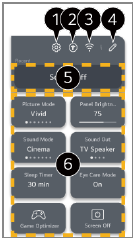
- U kunt meer opties instellen.
- U kunt ook lang drukken op de knop van de afstandsbediening om Alle instellingen rechtstreeks uit te voeren. - Leidt naar de instellingen van Toegankelijkheid.
- Leidt naar de instellingen van Netwerk.
- U kunt items toevoegen/verwijderen in Snelle instellingen en de volgorde wijzigen.
- Het meest recent geselecteerde item in Snelle instellingen wordt weergegeven.
- U kunt de instellingen voor scherm, geluid enz. wijzigen of functies uitvoeren.
- U kunt het naar elk gewenst item bewerken.
- De configureerbare items kunnen verschillen per model.
Game Dashboard
Tijdens een spel kunt u snel het Game-genre wijzigen en de status van de instellingen in real-time controleren.
Druk op de -knop op de afstandsbediening.
- Wanneer u een spelconsole aansluit en een spel uitvoert, wordt Algemeen → Game Optimizer gewijzigd in Aan en wordt Beeld / Geluid → Modus selecteren gewijzigd in Game Optimizer. Als Game Dashboard niet verschijnt, controleer dan elke instelling.
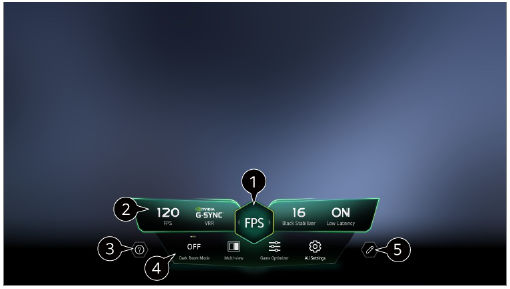
- U kunt, afhankelijk van het soort game, het scherm optimaliseren.
- Real-timesignalen en de instellingen van het geselecteerde genre worden weergegeven.
- De weergegeven items kunnen afhankelijk van het model verschillen. - Start Gebruikershandleiding.
- Donkere kamer-modus : U kunt de helderheid van het volledige scherm aanpassen om vermoeide ogen te verminderen in een donkere omgeving of wanneer u lang kijkt om comfortabeler naar het scherm te kijken.
Multi-view : U kunt het scherm splitsen en twee apps tegelijk gebruiken.
Menukleur : U kunt de kleur van het menu wijzigen.
Game Optimizer : Leidt naar de instellingen van Game Optimizer. Als u de details wilt bekijken, selecteert u Instellingen →Game Optimizer in Gebruikershandleiding.
Alle instellingen : u kunt meer opties instellen. U kunt ook lang drukken op de knop van de afstandsbediening om Alle instellingen rechtstreeks uit te voeren.
- Er kunnen beperkingen gelden voor het uitvoeren van Multi-view in sommige inhoud. - De volgorde van de items die worden weergegeven op het Game Dashboard kan worden gewijzigd of vervangen door andere items.
- De configureerbare items kunnen verschillen per model.
Beeld
Afbeeldingsmodus selecteren → Beeld → Modus selecteren
Selecteer de afbeeldingsmodus die het beste past bij uw kijkomgeving, voorkeuren of videotype. Selecteer een beeldmodus. Door elk item gedetailleerder aan te passen en in te stellen op basis van de modus, wordt uw video beter geoptimaliseerd voor zijn kenmerken.
- De configureerbare items kunnen verschillen per model.
Bij het gebruik van normale signalen
Gepersonaliseerd beeld
Het is ingesteld op de geanalyseerde beeldkwaliteit met behulp van deep learning- technologie met kunstmatige intelligentie.
Levendig
Zorgt voor scherper beeld door het verhogen van het contrast, de helderheid en scherpte.
Standaard
Beeldweergave met natuurlijk contrast, helderheid en scherpte.
Basis
Geeft het beeld weer in de basisinstelling van de fabrikant die is geoptimaliseerd voor normale weergave.
Automatisch inschakelen opslaan
Automatisch inschakelen opslaan-modus vermindert het stroomverbruik door dimregeling te gebruiken.
- Energiebesparende functie zoals Energiebesparing Energiebesparingsstap is ingesteld op Automatisch en het stroomverbruik is veel minder dan Levendig -modus.
- De omgevingslichtsensor past automatisch de Paneelhelderheid of OLED pixelhelderheid aan, op basis van omgevingslichtomstandigheden.
- In donkere kijkomstandigheden dimt de tv geleidelijk afhankelijk van de helderheid van de lichtbron. Een donkerder scherm betekent minder stroomverbruik.
Bioscoop
Geschikt beeld voor films.
Sport / Voetbal / Cricket
Geschikt beeld voor sportwedstrijden. Zorgt voor een scherper beeld van snelle bewegingen zoals het schoppen of gooien van een bal.
- De naam van de sport kan verschillen afhankelijk van de regio.
Game Optimizer
Geschikt beeld voor het spelen van games.
FILMMAKER MODE
Dit biedt geoptimaliseerde Cinema Picture-kwaliteit die is gecertificeerd door UHD Alliance, de standaard regelgevende instantie voor aan UHD gerelateerde technologieën.
- Om automatisch over te schakelen naar FILMMAKER MODE wanneer een signaal wordt ingevoerd dat met deze modus kan worden bediend, stelt u FILMMAKER MODUS Automatische start in op Aan.
 Expert (Heldere ruimte, overdag) / Expert (Donkere ruimte, nacht)
Deze modus is geschikt voor films en dergelijke, die worden bekeken in een donkere omgeving. Expert (Donkere ruimte, nacht) heeft een lagere kleurtemperatuur dan Expert (Heldere ruimte, overdag).
Selecteer een modus die geschikt is voor de film die u bekijkt.
ISFccc : Imaging Science Foundation Certified Calibration Control
Wanneer u de HDR/Dolby Vision-signalen gebruikt
Gepersonaliseerd beeld
Het is ingesteld op de geanalyseerde beeldkwaliteit met behulp van deep learning- technologie met kunstmatige intelligentie.
Levendig
Zorgt voor scherper beeld door het verhogen van het contrast, de helderheid en Scherpte.
Standaard
In een normale kijkomgeving wordt een scherm geopend waarin de weergave en helderheid van HDR goed te zien zijn.
Cinema Home
Het scherm wordt als een helderder en duidelijker scherm weergegeven dan de Bioscoop.
Bioscoop
Geschikt beeld voor HDR-videosignalen.
Game Optimizer
Geschikt beeld voor het spelen van games.
FILMMAKER MODE
Dit biedt geoptimaliseerde Cinema Picture-kwaliteit die is gecertificeerd door UHD Alliance, de standaard regelgevende instantie voor aan UHD gerelateerde technologieën.
- Om automatisch over te schakelen naar FILMMAKER MODE wanneer een signaal wordt ingevoerd dat met deze modus kan worden bediend, stelt u FILMMAKER MODUS Automatische start in op Aan.
- Als het HDR/Dolby Vision-videosignaal in een model wordt gebruikt dat de HDR/Dolby Vision-technologie niet ondersteunt, worden in de beeldmodusopties normale signalen afgegeven.
- De beschikbare afbeeldingsmodi kunnen vari ren, afhankelijk van het ingangsignaal.
- Als u naar online service-inhoud kijkt, kan de Beeldmodus worden gewijzigd zodat deze overeenkomt met de inhoud die wordt weergegeven.
- Expert is een optie waarmee een beeldkwaliteitsexpert de kwaliteit van het standaardbeeld kan finetunen. Het is daarom niet altijd effectief voor een normaal beeld.
- Via een wijziging in Modus selecteren kunt u de instellingen voor Energiebesparing en Motion Eye Care aanpassen, en dit kan van invloed zijn op het energieverbruik. U kunt de instellingen wijzigen in Algemeen Energiebesparing en Beeld Geavanceerde instellingen Helderheid Motion Eye Care.
Wizard Gepersonaliseerd beeld → → Beeld → Wizard Gepersonaliseerd beeld
Analyseert de afbeelding die door de gebruiker is geselecteerd met deep learning- technologie met kunstmatige intelligentie en stelt deze in op de optimale beeldkwaliteit die de gebruiker wenst. Druk op de knop Start op het scherm en selecteer uw favoriete afbeelding voor elke stap.
- Nadat u bent aangemeld met uw LG-account en Wizard Gepersonaliseerd beeld heeft uitgevoerd, worden de instellingen voor elk account opgeslagen.
- Wanneer u de installatie van de instellingen van Wizard Gepersonaliseerd beeld voltooit, verandert Beeldmodus voor alle ingangen in Gepersonaliseerd beeld. Wanneer u een andere Beeldmodus voor elke ingang wilt instellen, drukt u op de om de ingang te selecteren die u wilt wijzigen, en gaat u naar de gewenste Beeldmodus in → → Beeld Modus selecteren.
- Afhankelijk van de ingestelde beeldkwaliteit, kan Energiebesparingsstap veranderen en het energieverbruik be nvloeden.
De schermafmetingen instellen → → Beeld → Beeldverhouding → Gebruikersselectie
U kunt de schermgrootte aanpassen aan het type inhoud dat u bekijkt.
16:9
Toont een beeldverhouding van 16:9.
Origineel
De optimale schermverhouding wijzigt afhankelijk van het ingangsbeeldsignaal.
Volledige breedte
U kunt de inhoud op een volledig scherm bekijken.
Let op: afhankelijk van het signaaltype kan er beeldvervorming optreden.
4:3
Toont een beeldverhouding van 4:3.
Verticale zoom
U kunt de verticale afmeting van het scherm aanpassen en het scherm verticaal uitlijnen met Zoomratio aanpassen en Schermpositie aanpassen.
Zoom via 4 pijlen
U kunt de horizontale/verticale/diagonale afmetingen van het scherm aanpassen en het scherm horizontaal/verticaal uitlijnen met Zoomratio aanpassen en Schermpositie aanpassen.
- De configureerbare items kunnen verschillen per model. Tijdens het in- of uitzoomen kan het beeld vervormd raken.
- Als u een ander schermformaat selecteert dan het oorspronkelijke formaat, kan het beeld er anders uitzien.
- Afhankelijk van de combinatie van het beeldformaat en het schermformaat, kunnen de randen worden verborgen of zwart worden weergegeven of kunnen beide zijden van het beeld flikkeren. Wanneer u een item selecteert dat op het uitzendscherm wordt weergegeven, is het mogelijk dat de omtrek niet correct wordt uitgelijnd.
- De beschikbare schermafmetingen vari ren, afhankelijk van het ingangssignaal.
Scherm weergeven met Scannen → → Beeld → Beeldverhouding → Scannen
Als u deze functie op Aan zet, kunt u de inhoud ervan bekijken met een beeldverhouding die zich in het uitgezonden signaal of inhoudsbron bevindt. Als de rand van het scherm niet schoon is, zet u hem op Uit.
Indien ingesteld op Automatisch, schakelt de functie tussen de status Aan of Uit afhankelijk van de gegevens in het videosignaal.
- De items die kunnen worden geselecteerd, kunnen vari ren afhankelijk van de huidige invoer.
De helderheid van een beeld instellen → → Beeld → Geavanceerde instellingen → Helderheid
U kunt de helderheid van het hele scherm instellen.
Paneelhelderheid
Hiermee regelt u het helderheidsniveau van het scherm door de achtergrondverlichting aan te passen. Hoe dichter bij 100, hoe helderder het scherm.
- Verlaag de Paneelhelderheid om het energieverbruik te verminderen.
- Afhankelijk van Energiebesparing (Automatisch/Maximum), kunt u mogelijk de Paneelhelderheid niet aanpassen.
In dit geval navigeert u naar → → Algemeen → Energiebesparing → Energiebesparingsstap en stelt u in op Uit of Minimum. - Afhankelijk van uw model tv, is het mogelijk dat u de instelling Paneelhelderheid niet hebt.
OLED pixelhelderheid
Hiermee past u de helderheid van de weergave aan door de helderheid van het OLED-scherm te veranderen.
- Afhankelijk van Energiebesparing (Automatisch/Maximum), kunt u mogelijk de OLED pixelhelderheid niet aanpassen.
In dit geval navigeert u naar → → Algemeen → Energiebesparing → Energiebesparingsstap en stelt u in op Uit of Minimum. - Afhankelijk van uw model tv, is het mogelijk dat u de instelling OLED pixelhelderheid
niet hebt.
Contrast aanpassen
Hiermee past u contrast van de lichte en donkere gebieden van het beeld aan. Hoe dichter bij 100, hoe hoger het contrast.
Zwartniveau
Past de helderheid van donkere gedeeltes van het scherm aan. Hoe dichter het bij 100 komt, hoe lichter het scherm wordt.
Autodynamisch contrast
Hiermee corrigeert u het verschil tussen de heldere en donkere kanten van het scherm voor optimale resultaten, afhankelijk van de helderheid van het beeld.
Dynamic Tone Mapping
Geschikte contrastinstellingen op basis van de helderheid van de HDR-inhoud.
Expressieverbeteraar
Het is een technologie om het contrast en de expressie van voorgrond, achtergrond en object te verbeteren door de informatie van het HDR-beeld te analyseren.
Maximale helderheid
Hiermee past u de helderheid van het scherm aan.
Gamma (Helderheid aanpassen)
Hiermee past u de gemiddelde helderheid van het beeld aan.
- BT.1886 drukt de gradatie uit in ITU-R BT.1886, een internationale standaard.
Videobereik
Stel de intensiteit van het scherm af zodat het perfect zwart is. Selecteer Videobereik om het kleurbereik van het externe invoerapparaat te matchen. Deze functie kan worden gebruikt tijdens het bekijken van inhoud via een externe invoer.
LED lokaal dimmen
Hiermee wordt de contrastverhouding geoptimaliseerd door de heldere kant van het scherm helderder te maken en de donkere kant van het scherm donkerder.
- Uit : Hiermee schakelt u de functie LED lokaal dimmen uit.
- Laag / Gemiddeld / Hoog : hiermee wijzigt u de contrastverhouding.
- Als u deze optie op Uit instelt, kan het energieverbruik hoger zijn.
Motion Eye Care
Hiermee kan de helderheid automatisch worden aangepast en wordt het aantal onscherpe beelden verminderd op basis van beeldgegevens waardoor de ogen minder worden belast.
- Als u deze optie op Uit instelt, kan het energieverbruik hoger zijn.
- De beschikbare opties kunnen vari ren, afhankelijk van het invoersignaal of de geselecteerde beeldmodus.
- De configureerbare items kunnen verschillen per model.
De kleur van een beeld instellen → → Beeld → Geavanceerde instellingen → Kleur
Kleurdiepte
Hiermee vervlakt of verdiept u de kleuren die op het scherm worden weergegeven. Hoe dichter bij 100, hoe dieper de kleur.
Tint
Hiermee past u de kleurbalans tussen rood en groep op het scherm aan. Hoe dichter bij Rood 50, hoe roder de kleur. Hoe dichter bij Groen 50, hoe groener de kleur.
Kleurbereik
Hiermee selecteert u het bereik van de weer te geven kleuren.
Origineel
Geeft levendigere en vollere kleuren weer.
Automatisch detecteren
Het Kleurbereik wordt automatisch aan het signaal aangepast.
Dynamisch
Het Kleurbereik wordt uitgebreid om bij de sc ne te passen.
Adobe RGB
Het Kleurbereik wordt ingesteld op Adobe RGB-standaarden.
Fijnafstemming
Dit wordt gebruikt wanneer experts het besturen door een testpatroon te gebruiken. U kunt het bedienen door gebieden van zes kleuren te selecteren (Rood/Groen/Blauw/Cyaan/Magenta/Geel). Aanpassingen leiden in normale beelden mogelijk niet tot waarneembare kleurveranderingen.
Kleuraanpassing
Hiermee past u de kleur en verzadiging van het beeld aan, om het beeld kleurrijker en levendiger te maken.
Kleur selecteren
Selecteer uit Rood/Groen/Blauw/Cyaan/Magenta/Geel, een toon om aan te passen.
Verzadiging aanpassen / Tint aanpassen / Luminantie aanpassen
Pas de chroma/tint/luminantie van de toon aan in het bereik van -30 tot +30.
Witbalans
Met de functie om elke kleur die moet worden gereproduceerd nauwkeuriger aan te passen op basis van een witte tint, kunt u de algehele kleurtoon van het scherm aanpassen aan uw voorkeur.
Kleurtemperatuur
U kunt de kleur instellen zodat het display er kouder of warmer uitziet.
Methode
Deze methode wordt gebruikt voor het finetunen van de instelling van de kleurtemperatuur. U kunt de kleurtemperatuur regelen op twee punten van het heldere en donkere deel van de video als u 2 punten selecteert, op elk punt van 10 niveaus als u 10 punten signaalniveau (%) selecteert, en op elk punt van 22 niveaus van de video als u 22 punten signaalniveau (%) selecteert.
Stap
Selecteer de schermhelderheid voor aanpassing van de kleurtemperatuur. Als Methode is ingesteld op 2 punten; gebruik dan Laag om schaduwen te selecteren en Hoog om accenten te selecteren.
Als Methode is ingesteld op 10 punten signaalniveau (%); kunt u de helderheid selecteren met cijfers die 10 niveaus aangeven. Wanneer de Methode ingesteld is op 22 punten signaalniveau (%), , kunt u de helderheid selecteren met de 22 helderheidsniveaus.
Signaalniveau (%)
Selecteer de schermhelderheid voor aanpassing van de kleurtemperatuur. Als Methode is ingesteld op 10 punten signaalniveau (%); kunt u de helderheid selecteren met cijfers die 10 niveaus aangeven. Wanneer de Methode ingesteld is op 22 punten signaalniveau (%), , kunt u de helderheid selecteren met de 22 helderheidsniveaus.
Toon helderheidsniveau op het maximale signaalniveau (%)
Past de helderheid van het hoogste 100% signaalniveau aan.
Instellen van het helderheidsniveau op het geselecteerde signaalniveau (%)
De helderheid van het geselecteerde signaalniveau kan worden aangepast.
U kunt deze instellingen alleen gebruiken als de Beeld Modus selecteren ingesteld is op Bioscoop, Expert (Heldere ruimte, overdag) of de Expert (Donkere ruimte, nacht) en wanneer de Methode ingesteld is op 10 punten signaalniveau (%) of 22 punten signaalniveau (%).
Rood / Groen / Blauw
Pas de kleurtemperatuur van het geselecteerde punt aan. Pas de intensiteit van Rood/Groen/Blauw aan in het bereik van -50 tot 50. U kunt de respectieve waarden aanpassen voor de helderheid geselecteerd in
Stap.
- De beschikbare opties kunnen vari ren, afhankelijk van het invoersignaal of de geselecteerde beeldmodus.
- De configureerbare items kunnen verschillen per model.
Het contrast van een beeld instellen → → Beeld → Geavanceerde instellingen → Zuiverheid
U kunt het contrast van een beeld instellen om het helderder te tonen.
Scherpte aanpassen
Hiermee stelt u de scherpte van het beeld in. Hoe dichter bij 50, hoe scherper en duidelijker het beeld.
Superresolutie
Hiermee past u de resolutie aan, om matte en vage beelden duidelijker te maken.
Ruisonderdrukking
Hiermee worden kleine opvallende puntjes verwijderd om het beeld op te schonen.
MPEG-ruisonderdrukking
Hiermee wordt de ruis onderdrukt die ontstaat tijdens het maken van digitale videosignalen.
Soepele gradatie
Het vermindert het fenomeen dat de rand van het beeld onregelmatig is en een trappatroon heeft en geeft een gelijkmatiger scherm weer.
Echte bioscoop
Scherm optimaal instellen voor films.
TruMotion
Geschikte beeldkwaliteit voor snel bewegende beelden.
- Uit : Hiermee schakelt u TruMotion uit.
- Cinematografische beweging : Pas het schudden van de beweging op het scherm aan zodat het lijkt alsof u in een bioscoop bent.
- Natuurlijk : Stel beelden met veel beweging zo in dat ze er natuurlijk en helder uitzien.
- Vloeiende beweging : hiermee worden snel bewegende beelden zachter gemaakt.
- Gebruikersselectie : hiermee kan de gebruiker TruMotion handmatig instellen.
- De-Judder : hiermee worden trillingen op het scherm gecorrigeerd.
- De-Blur : hiermee wordt het onscherpe effect van bewegingen verminderd.
- OLED Motion / OLED Motion Pro / Motion Pro / NanoCell Motion Pro : U kunt uw video duidelijker maken door nabeelden te verwijderen.
- De geavanceerde instellingen kunnen alleen gewijzigde worden in de modus Gebruikersselectie.
- De beschikbare opties kunnen vari ren, afhankelijk van het invoersignaal of de geselecteerde beeldmodus.
- De configureerbare items kunnen verschillen per model.
De huidige beeldinstellingen toepassen op alle ingangen → → Beeld → Geavanceerde instellingen → Toepassen op alle ingangen
De instellingen die u opgeeft, gelden alleen voor de op dat moment geselecteerde invoermodus.
Om uw huidige beeldinstellingen voor alle invoermodi te gebruiken, selecteert u Toepassen op alle ingangen.
Afbeeldingsmodus resetten → → Beeld → Geavanceerde instellingen → Terugzetten
Als u de beeldinstellingen wilt resetten naar de fabrieksinstellingen nadat u de instellingen hebt toegepast, selecteert u voor elke beeldmodus een reset.
FILMMAKER MODUS Automatische start → → Beeld → Geavanceerde instellingen → FILMMAKER MODUS Automatische start
Indien deze is ingesteld op Aan wordt Beeldmodus automatisch gewijzigd in FILMMAKER MODE wanneer een signaal dat kan worden gebruikt met FILMMAKER MODE wordt ingevoerd.
- Hoewel deze modus de intentie van de maker weergeeft, kan het beeld donkerder zijn dan bij andere Beeldmodus.
De functie Blauw licht verminderen gebruiken → → Beeld → Geavanceerde instellingen → Blauw licht verminderen
De kleurtemperatuur wordt aangepast om ogen minder vermoeid te maken.
Aan
De kleurtemperatuur van het TV-scherm wordt aangepast.
Uit
Hiermee schakelt u Blauw licht verminderen uit.
- Sommige modellen worden mogelijk niet ondersteund.
Geluid
Modus selecteren
→ → Geluid →Modus selecteren
U kunt de meest geschikte geluidsmodus voor elk genre selecteren.
AI-geluid / AI-geluid Pro
Afhankelijk van de inhoud die u bekijkt, kunt u in realtime genieten van geoptimaliseerd geluid en virtuele surround.
Standaard
Hiermee optimaliseert u het geluid voor alle soorten inhoud.
Bioscoop
Hiermee optimaliseert u het geluid voor films.
Heldere stem / Heldere stem Pro
Helderder stemgeluid.
Sport / Voetbal / Cricket
Hiermee optimaliseert u het geluid voor sportwedstrijden.
- De naam van de sport kan verschillen afhankelijk van de regio.
Muziek
Hiermee optimaliseert u het geluid voor muziek.
Game Optimizer
Hiermee optimaliseert u het geluid voor het spelen van games.
- De configureerbare items kunnen verschillen per model.
- Als u een LG-soundbar aansluit die ondersteuning biedt voor Tv-geluidsmodus delen naar de HDMI (eARC/ARC)-aansluiting, kunt u Geluidsmodus selecteren, dit wordt dan geleverd door de LG-soundbar op de tv.
Als → → Geluid → Geavanceerde instellingen → Tv-geluidsmodus delen op Aan staat, wordt de Geluidsmodus van de tv uitgevoerd naar de LG-soundbar.
Interne tv-luidspreker → → Geluid → Geluidsuitgang →Interne tv-luidspreker
Geluid wordt afgespeeld via de interne luidsprekers van de TV.
Draadloze luidspreker gebruiken → → Geluid → Geluidsuitgang → Draadloze luidspreker gebruiken
Bluetooth-apparaat
Verbind draadloos een Bluetooth-audio-apparaat om comfortabeler van het tv-geluid te genieten. Raadpleeg de gebruikershandleiding van het Bluetooth-audio-apparaat voor meer informatie over het aansluiten en gebruiken van het apparaat.
- Druk op om de aangesloten apparaten te bekijken of de apparaten die kunnen worden aangesloten op een willekeurig apparaat aan te sluiten.
- Voor sommige Bluetooth-apparaten kan het apparaatvolume worden geregeld door een keuze te maken uit de verbindingslijst.
- LG Sound Sync apparaten zullen automatisch proberen verbinding te maken met de recentelijk gebruikte apparaten wanneer u de tv inschakelt.
- Wij raden aan dat u een audioapparaat aansluit dat LG Sound Sync ondersteunt met de modus LG TV of de modus LG Sound Sync op het apparaat.
- Als (Stem beschikbaar) wordt weergegeven in de lijst met verbindingen, kunt u de spraakherkenningsfunctie gebruiken met het apparaat.
- Sommige modellen worden mogelijk niet ondersteund.
- De audiocodec die via Bluetooth kan worden uitgevoerd, is SBC/aptXTM.
- U kunt de tv bedienen of spraak invoeren door LG Tone Free aan te raken die verbonden is met de tv. Raadpleeg de handleiding van het apparaat of de Tone Free-app die op het slimme apparaat is ge nstalleerd voor de bedieningsmethode. Als u de bediening op de Tone Free- app wijzigt, zal deze zich dienovereenkomstig gedragen. Sommige modellen worden mogelijk niet ondersteund.
- Als het apparaat geen verbinding maakt, controleert u de voeding van het apparaat dat u wilt aansluiten en of het audioapparaat goed werkt.
- Gebruik van een bluetooth-headset wordt aanbevolen wanneer u twee bluetooth-apparaten aansluit.
- Afhankelijk van het type Bluetooth-apparaat, wordt het apparaat mogelijk niet goed verbonden of er kan abnormaal gedrag optreden, zoals niet-gesynchroniseerde video en audio.
- De headsets die alleen geschikt zijn voor mobiele telefoons werken mogelijk niet.
- Als twee verschillende bluetooth-apparaten tegelijkertijd zijn aangesloten en worden gebruikt, kan het voorkomen dat de spraak niet overeenkomt. - Het geluid kan haperen of de geluidskwaliteit kan worden verminderd als:
- het Bluetooth-apparaat zich te ver van de TV bevindt;
- er obstakels tussen het Bluetooth-apparaat en de TV zijn; of
- het Bluetooth-apparaat wordt gebruikt in combinatie met elektrische apparaten, zoals een magnetron of draadloos LAN-netwerk - Als de Beeld → Modus selecteren is ingesteld op Game Optimizer en Geluidsuitgang is ingesteld op, wordt Bluetooth-apparaat de Beeld → Modus selecteren gewijzigd naar Standaard.
- Als u problemen blijft ondervinden, raden we u aan een bekabelde verbinding te gebruiken. ( Optisch digitaal, HDMI (eARC/ARC)-poort )
LG WOWCAST-apparaat
U kunt genieten van het rijke geluid zonder geluidsuitval of verslechterde geluidskwaliteit, zelfs wanneer u draadloos verbinding maakt met de soundbar die LG WOWCAST ondersteunt.
- Sommige modellen worden mogelijk niet ondersteund.
- Werkt mogelijk niet goed. Dit is afhankelijk van de netwerkomgeving.
WiSA-speakers
U kunt de TV draadloos verbinden met de WiSA-speakers om te genieten van geluid van hoge kwaliteit. Selecteer om gedetailleerde instellingen aan te passen voor WiSA-speakers.
- Sommige modellen worden mogelijk niet ondersteund.
- Als u de WiSA-luidsprekers wilt gebruiken, moet u de exclusieve dongle aansluiten.
- Er kunnen zich verbindingsproblemen voordoen tussen de WiSA-dongle en WiSA-luidspreker in omgevingen met draadloze interferentie. Neem in dit geval contact op met de luidsprekerfabrikant.
- Zie www.wisaassociation.org voor meer informatie over de aankoop van door WiSA goedgekeurde producten.
Mobiel apparaat
Als u de app LG ThinQ installeert op een slim apparaat en deze aansluit op uw tv, kunt u het apparaat gebruiken als luidspreker voor de tv.
Bekabelde luidspreker gebruiken → → Geluid → Geluidsuitgang → Bekabelde luidspreker gebruiken
Optisch uitgangsapparaat
U kunt een audioapparaat dat Optisch ondersteunt, aansluiten op de optische digitale audio-uitgang om gemakkelijker te genieten van beter TV-geluid.
- Alleen beschikbaar voor modellen met een digitale optische poort.
- Voor sommige apparaten kunt u het volume aanpassen met de afstandsbediening van de TV.
HDMI (ARC)-apparaat
Geluid van de TV kan worden afgespeeld via een extern audioapparaat dat is aangesloten via een HDMI (eARC/ARC)-poort.
- Selecteer HDMI (ARC)-apparaat om SIMPLINK automatisch in te schakelen. Wanneer SIMPLINK is uitgeschakeld, worden de instellingen voor de uitvoerluidspreker automatisch teruggezet op de standaardinstellingen voor ononderbroken audio-uitvoer.
Audio-uitgangsapparaat / Bekabelde hoofdtelefoon
Selecteer Bekabelde hoofdtelefoon of Audio-uitgangsapparaat om de audiouitvoer te optimaliseren voor het aangesloten apparaat.
- Sommige modellen worden mogelijk niet ondersteund.
- Als u een bekabelde hoofdtelefoon aansluit terwijl de TV is ingeschakeld, wordt de bekabelde hoofdtelefoon automatisch gedetecteerd en wordt het geluid via de hoofdtelefoon afgespeeld.
Externe luidsprekers gebruiken met de tv-luidspreker
→ → Geluid → Geluidsuitgang →Externe luidsprekers gebruiken met de tv- luidspreker
U kunt geluid via meerdere apparaten tegelijk afspelen.
- De configureerbare items kunnen verschillen per model.
Bluetooth-apparaat + tv-luidspreker
Zowel de interne luidspreker van de tv als de bluetooth-luidspreker kunnen worden gebruikt om het geluid tegelijkertijd uit te zenden, maar er kaan ook gebruik worden gemaakt van surround-sound.
Er kunnen maximaal twee bluetooth-apparaten van hetzelfde model worden geïnstalleerd.
- Selecteer om Bluetooth-luidsprekers aan te sluiten.
- Voer Audiovertraging uit om de interne luidspreker van de tv te synchroniseren met de Bluetooth-luidspreker. U kunt het automatisch of handmatig aanpassen.
- Wanneer u Geluidsuitgang instelt als Bluetooth-apparaat + tv-luidspreker, indien Beeld Modus selecteren is Game Optimizer, wordt dit gewijzigd naar Standaard en zal Dolby Atmos worden uitgeschakeld.
- Wanneer u de functie Screen Share gebruikt, zijn de video en audio mogelijk niet gesynchroniseerd. Wij adviseren Interne tv-luidspreker in Geluidsuitgang te gebruiken.
- Om het volume met de volumeknop op uw Bluetooth-apparaat aan te passen, stelt u → → Algemeen →Toegankelijkheid → Samen van het TV-geluid genieten in op Bluetooth-apparaat. Voor Bluetooth-apparaten die geen volumeknoppen hebben, kunt u het volume van het apparaat aanpassen in het scherm met gedetailleerde instellingen van Bluetooth-apparaat + tv-luidspreker.
- Als → → Algemeen →Toegankelijkheid → Samen van het TV-geluid genieten is ingesteld op Bluetooth-apparaat, kan er slechts n Bluetooth-apparaat worden aangesloten.
- Afhankelijk van het type Bluetooth-apparaat kunnen mogelijk niet twee apparaten tegelijkertijd worden verbonden.
- Afhankelijk van het type Bluetooth-apparaat, wordt het apparaat mogelijk niet goed verbonden of er kan abnormaal gedrag optreden, zoals niet-gesynchroniseerde video en audio.
Optisch uitgangsapparaat + tv-luidspreker
Het geluid wordt tegelijkertijd afgespeeld via de ingebouwde luidsprekers van de TV en het audioapparaat dat is aangesloten op de digitale optische audiopoort.
HDMI(ARC)-apparaat + tv-luidspreker
LG-soundbar verbinden met de WOW Orchestra-functie
U kunt van een voller geluid genieten, aangezien het geluid tegelijkertijd uit de tv- luidspreker en uit de soundbar komt.
Als u de LG-soundbar aansluit op de HDMI (eARC/ARC)-aansluiting, wordt deze automatisch verbonden.
- Stel Geluidsuitgang in op Interne tv-luidspreker of Bekabelde luidspreker gebruiken om los te koppelen.
Een hoortoestel aansluiten
U kunt het volume van de tv-luidspreker en het hoortoestel afzonderlijk aanpassen. Sluit de zender van het hoortoestel aan op de HDMI (eARC/ARC)-aansluiting.
Ga naar → → Algemeen →Toegankelijkheid Samen van het TV-geluid genieten en kies HDMI (ARC)-apparaat.
- Om het volume van het aangesloten hoortoestel op de tv aan te passen, drukt u op
 naast de HDMI(ARC)-apparaat + tv-luidspreker.
Bedrade hoofdtelefoons + tv-luidspreker
Het geluid wordt tegelijkertijd afgespeeld via de interne luidsprekers van de TV en de Bekabelde hoofdtelefoon.
- Als u een bekabelde hoofdtelefoon aansluit terwijl de TV is ingeschakeld, wordt de bekabelde hoofdtelefoon automatisch gedetecteerd en wordt het geluid via de hoofdtelefoon afgespeeld.
Balans
→ → Geluid → Geavanceerde instellingen → Balans
U kunt het volume van de linker- en rechterluidspreker aanpassen.
- Deze instelling is alleen beschikbaar voor de TV-luidspreker.
Equalizer → → Geluid →Geavanceerde instellingen → Equalizer
U kunt het geluid afstellen door de uitgang van het specifieke frequentiebereik van het spraaksignaal te verhogen of te verlagen.
- Deze optie kan worden ingeschakeld als Geluid Modus selecteren ingesteld is op Standaard.
- Deze instelling is alleen van toepassing op interne luidsprekers van de tv of LG-soundbars die de Tv-geluidsmodus delen ondersteunen en verbonden zijn met de HDMI (eARC/ARC)-aansluiting.
De huidige geluidsinstellingen toepassen op alle ingangen → → Geluid →Geavanceerde instellingen → Toepassen op alle ingangen
De instellingen die u opgeeft, gelden alleen voor de op dat moment geselecteerde invoermodus. Om uw huidige geluidsinstellingen op alle invoermodi toe te passen, selecteert u Toepassen op alle ingangen.
Geluidsinstellingen initialiseren → → Geluid → Geavanceerde instellingen → Terugzetten
Herstelt de gedetailleerde effectinstellingen voor de geluidsmodus Standaard naar de aanvankelijke instellingen.
- Deze instelling is alleen van toepassing op interne luidsprekers van de tv of LG-soundbars die de Tv-geluidsmodus delen ondersteunen en verbonden zijn met de HDMI (eARC/ARC)-aansluiting.
Installatietype → → Geluid → Geavanceerde instellingen → Installatietype
In deze modus wordt het geluid geoptimaliseerd op basis van de TV-instellingen.
Houder
Selecteer dit als de tv van het type met standaard is.
Wandmontage
Kies deze optie als de TV aan de muur bevestigd is.
- Deze instelling is alleen beschikbaar voor de TV-luidspreker.
Automatische volumeaanpassing → → Geluid → Geavanceerde instellingen → Automatische volumeaanpassing
Als dit is ingesteld op Aan, zal het volume automatisch worden afgesteld op een geschikt niveau voor elke content waar u naar kijkt, zodat u nog comfortabeler kunt kijken.
- Deze instelling is alleen van toepassing op interne luidsprekers van de tv of LG-soundbars die de Tv-geluidsmodus delen ondersteunen en verbonden zijn met de HDMI (eARC/ARC)-aansluiting.
DTV audio-instelling → → Geluid → Geavanceerde instellingen → DTV audio-instelling
Wanneer er verschillende audiotypen bestaan in een ingangssignaal, kunt u met deze functie het gewenste audiotype kiezen. Bij de instelling Automatisch is de zoekvolgorde AC4 → HE-AAC → Dolby Digital Plus
→ Dolby Digital → MPEG en vindt de uitvoer plaats in de eerste audio-indeling die wordt gevonden.
- De zoekvolgorde kan vari ren per land : AC4 → HE-AAC → Dolby Digital Plus → Dolby Digital → MPEG.
- Als de geselecteerde audio-indeling niet wordt ondersteund, kan een andere audio-indeling voor de uitvoer worden gebruikt.
- Sommige modellen worden mogelijk niet ondersteund.
AV-synchronisatie aanpassen
→ → Geluid →Geavanceerde instellingen →Scherm en geluid overeenstemmen
Hiermee past u de synchronisatie van het geluid van de luidsprekers aan.
Hoe dichter bij 60 deze waarde is ingesteld, hoe langzamer de spraakuitvoersnelheid is ten opzichte van de standaardsnelheid.
Als u Bypass selecteert, worden de zendsignalen of het geluid van externe apparaten zonder audiovertraging uitgevoerd. Audio kan soms v r video worden uitgevoerd, omdat het even duurt voordat video-invoer via de TV wordt verwerkt.
- De beschikbare opties vari ren per Geluidsuitgang instelling.
Audioformaat HDMI-ingang selecteren
→ → Geluid →Geavanceerde instellingen →Audioformaat HDMI-ingang selecteren
U kunt het audioformaat voor elke HDMI-ingang instellen. Indien aangesloten op apparaten of content die de laatste surround sound-technologie ondersteunen, kunt u met de instelling op Bitstream luisteren naar de beoogde geluidskwaliteit. Wanneer de via de HDMI-poort geleverde stem niet is gesynchroniseerd, stelt u deze in op PCM.
Tv-geluidsmodus delen → → Geluid Geavanceerde instellingen →Tv-geluidsmodus delen
Stel in op Aan.
Speel de geluidsmodus af die is toegepast op de tv-luidsprekers op de LG-soundbar.
- Een LG-soundbar die ondersteuning biedt voor Tv-geluidsmodus delen moet worden aangesloten op HDMI (eARC/ARC) om hem in te stellen.
LG Sound Sync → → Geluid → Geavanceerde instellingen → LG Sound Sync
Sluit het LG Sound Sync apparaat aan op de optische digitale invoerpoort en stel Geluidsuitgang in op Optisch uitgangsapparaat.
Als deze functie is ingesteld op Aan, kunt u het volumeniveau van het aangesloten LG Sound Sync-apparaat met behulp van een afstandsbediening voor de tv instellen.
- Als de functie Automatisch uitschakelen van een soundbar die LG Sound Sync ondersteunt, is ingesteld op Aan, kan de soundbar tegelijk met de tv worden in- of uitgeschakeld.
Uitgang digitaal geluid Instellen → → Geluid → Geavanceerde instellingen → Uitgang digitaal geluid
U kunt de instellingen voor Uitgang digitaal geluid configureren.
- Deze instelling is alleen beschikbaar als → → Geluid →Geluidsuitgang →Bekabelde luidspreker gebruiken is ingesteld op Optisch uitgangsapparaat/HDMI (ARC)- apparaat.
- Als Passeren is ingeschakeld, is er mogelijk geen weergave van geluidseffecten.
- De codec-uitvoer kan bij een apparaat verschillen van invoersignalen.
| Geluidsinvoer | Digitale audiouitvoer | |
| PCM | Alle | PCM |
| Automatisch / Passeren | MPEG | PCM |
| Dolby Digital | (Optical / HDMI ARC) Dolby Digital (HDMI eARC) Dolby Digital / Dolby Digital Plus / Dolby MAT | |
| Dolby Digital Plus / Atmos |
(Optical) Dolby Digital (HDMI ARC) Dolby Digital / Dolby Digital Plus / Atmos (HDMI eARC) Dolby Digital / Dolby Digital Plus / Dolby MAT / Atmos |
|
| Dolby TrueHD (Alleen HDMI) | (Optical) Dolby Digital (HDMI ARC) Dolby Digital / Dolby Digital Plus / Atmos (HDMI eARC) Dolby Digital / Dolby Digital Plus / Dolby TrueHD / Dolby MAT / Atmos |
|
| HE-AAC / AAC |
(Optical) Dolby Digital |
|
| DTS / DTS Express / DTS- HD MA |
(Optical / HDMI ARC) DTS (HDMI eARC) DTS / DTS-HD MA | |
| DTS-HD | (Optical / HDMI ARC) DTS (HDMI eARC) DTS / DTS-HD / DTS-HD MA |
|
| DTS:X | (Optical / HDMI ARC) DTS (HDMI eARC) DTS / DTS-HD MA / DTS:X |
- Dolby TrueHD , HDMI eARC , Dolby Atmos , DTS : Sommige modellen worden mogelijk niet ondersteund.
- Bij verbinding met HDMI eARC hangt het type audio-uitvoer af van het type audio dat wordt ondersteund door het verbonden apparaat.
- Afhankelijk van het aangesloten apparaat en het type ingangsaudio, kan het worden uitgezonden als Dolby Metadata-Enhanced Audio Transmission PCM (Dolby MAT PCM).
- Als Uitgang digitaal geluid is ingesteld op Passeren en HDMI-ingang is Dolby TrueHD of Multi-Channel PCM, kan audio als by-pass worden uitgezonden.
Met behulp van eARC ondersteund audio-apparaat → → Geluid → Geavanceerde instellingen → eARC-ondersteuning
eARC is een technologie die sneller meer geluidsinformatie kan verzenden en ontvangen dankzij de grotere bandbreedte dan die van de conventionele ARC. U kunt genieten van tv-geluid met een hogere kwaliteit dan ARC via een aangesloten audio- apparaat.
01 Sluit een audio-apparaat dat eARC ondersteunt aan op de poort HDMI (eARC/ARC).
02 Ga naar Geluidsuitgang → Bekabelde luidspreker gebruiken en kies HDMI (ARC)-apparaat.
03 Stel eARC-ondersteuning in op Aan.
Toegankelijkheid
Gesproken aanwijzingen gebruiken → → Algemeen → Toegankelijkheid → Audiobegeleiding
Als Audiobegeleiding is ingesteld op Aan, krijgt u op verschillende momenten audiogidsen tot uw beschikking, zoals wanneer u van programma wisselt, het volume aanpast of instellingen en ingangssignalen wijzigt.
Snelheid
Pas de snelheid van de gesproken gids aan.
Volume
Pas het volume van de gesproken gids aan.
Toonhoogte
Pas de toon van de gesproken gids aan.
- Deze functie is alleen beschikbaar bij bepaalde talen.
- Sommige modellen worden mogelijk niet ondersteund.
- De configureerbare items kunnen verschillen per model.
- Voor slechtziende gebruikers.
- Door de Audiobegeleiding op Aan te zetten wordt het Geluid TV aan/uit (alleen beschikbaar op bepaalde modellen) ook automatisch op Aan gezet.
Afstandsbediening leren → → Algemeen → Toegankelijkheid → Afstandsbediening leren
Druk op een knop op de afstandsbediening volgens de instructies op het scherm om informatie over de knop te krijgen. Door twee keer achter elkaar op te drukken eindigt Afstandsbediening leren.
Druk op de knop  om de tv uit te schakelen en dan verschijnen producten met Always Ready in Always Ready als Always Ready is ingeschakeld.
Samen van het TV-geluid genieten
→ → Algemeen → Toegankelijkheid → Samen van het TV-geluid genieten
Een hoortoestel kan worden aangesloten op Bluetooth of HDMI (eARC/ARC) om tegelijkertijd geluid uit te voeren met de ingebouwde luidspreker van de tv en het hoortoestel.
Uit
Schakelt de Samen van het TV-geluid genieten uit.
Bluetooth-apparaat
Geluidsuitgang wordt gewijzigd in Bluetooth-apparaat + tv-luidspreker. De bestaande Bluetooth-verbindingsgeschiedenis wordt vervolgens verwijderd.
HDMI (ARC)-apparaat
Geluidsuitgang wordt gewijzigd in HDMI(ARC)-apparaat + tv-luidspreker.
- Als u een ander apparaat dan een hoortoestel aansluit, werkt deze functie mogelijk niet goed.
- Voor Bluetooth-apparaten wordt het type oordopje of headset aanbevolen.
- Raadpleeg Instellingen Geluid Externe luidsprekers gebruiken met de tv-luidspreker in Gebruikershandleiding voor instructies over het verbinden en instellen van een Bluetooth-apparaat.
Gebarentaal voor Zoom → → Algemeen → Toegankelijkheid → Gebarentaal voor Zoom
Stel Activeren in op Aan. U kunt inzoomen op een specifiek deel van het scherm om het te bekijken.
Gebied selecteren
- U kunt de locatie of grootte selecteren waarop u wilt inzoomen.
- U kunt de positie selecteren om in te zoomen met de aanwijzer op het scherm of de knoppen /// op de afstandsbediening.
- U kunt het bereik selecteren om in te zoomen door op de knop op de afstandsbediening te drukken.
Om Gebarentaal voor Zoom te kunnen gebruiken, moet u Kleuren omkeren instellen op Uit.
Ondertitels instellen → → Algemeen → Toegankelijkheid → Ondertitels
Ondertitels worden weergegeven wanneer de TV-zender programma s met ondertitels aanbiedt.
Stel Ondertitels in op Aan en selecteer de instelling voor de ondertitels.
- Sommige modellen worden mogelijk niet ondersteund.
- Dit geldt voor digitale uitzendingen.
Menu voor slechtzienden → → Algemeen → Toegankelijkheid → Audiobeschrijving
De inhoud op het scherm heeft een gesproken beschrijving voor slechtziende kijkers. U kunt deze functie gebruiken als de omroep Audiobeschrijving voor slechtzienden ondersteunt.
- Sommige modellen worden mogelijk niet ondersteund.
Audiotype → → Algemeen → Toegankelijkheid → Audiotype
Gesproken commentaar of ondertiteling is geleverd voor slechthorenden of slechtzienden.
Normaal
Selecteert standaard Audio.
Audiobeschrijving
Selecteer voor slechtzienden het voorkeurs standaard -Audio combined with Visual Impaired Audio.
Gesproken Ondertiteling
Voor de slechtzienden selecteert u alleen de voorkeursaudio voor slechtzienden.
Aanvullende audio
Hiermee wordt alle aanvullende audio weergegeven.
- Sommige modellen worden mogelijk niet ondersteund.
Slechthorend
01 Druk op de -knop op de afstandsbediening.
02 Selecteer → Algemeen → Toegankelijkheid.
03 Stel Ondertitels in op Aan.
04 Stel Mensen met een gehoorbeperking in op Aan.
Er wordt een ondertiteling verstrekt voor slechthorenden.
- Wanneer Mensen met een gehoorbeperking op Aan staat, krijgt deze voorrang boven de algemene ondertiteling.
- Sommige modellen worden mogelijk niet ondersteund.
Het menu instellen op een scherm met hoog contrast → → Algemeen Toegankelijkheid Hoog contrast
Als deze functie is ingesteld op Aan, wordt de achtergrond van sommige menu s op het scherm en de letterkleur aangepast om het contrast tussen de lichte en donkere gebieden te benadrukken.
Grijstinten → →Algemeen Toegankelijkheid Grijstinten
Verander de kleur van het menu in de video en op het scherm in zwart-wit voor meer helderheid. Stel in op Aan.
Kleuren omkeren → →Algemeen Toegankelijkheid Kleuren omkeren
Om de zichtbaarheid van de menu's op het scherm te verbeteren, kunt u in sommige menu's bepaalde kleuren omkeren en kalibreren. Stel in op Aan.
AI-service
Ai-beeld Pro → → Algemeen AI-service Ai-beeld Pro
Indien ingesteld op Aan, vindt kunstmatige intelligentie, getraind met de deep learning- technieken van LG Electronics, de meest geschikte resolutie op basis van het videotype en geeft deze weer met levendige, realistische en volle kleuren.
- Het wordt ondersteund voor alleen digitale uitzendingen, video's van een USB- geheugenapparaat en HDMI-video-invoer.
- Als → → Beeld → Modus selecteren Game Optimizer is, kunt u deze functie niet instellen.
- Het werkt niet met inhoud die auteursrechtelijk beschermd is.
AI-helderheidsinstellingen → → Algemeen → AI-service → AI-helderheidsinstellingen
Stel in op Aan. AI past de donkere gedeeltes aan op basis van de helderheid rond je tv en specifieke inhoud.
Selectie AI-genre → → Algemeen → AI-service Selectie AI-genre
Bij de instelling op Aan wordt de beeldkwaliteit automatisch via kunstmatige intelligentie geoptimaliseerd voor het genre van de inhoud.
- Het werkt niet met inhoud die auteursrechtelijk beschermd is.
AI-geluid / AI-geluid Pro → → Algemeen AI-service AI-geluid / AI-geluid Pro
Op basis van kunstmatige intelligentie analyseert het de kenmerken van inhoud in realtime om optimale geluidseffecten en een heldere stem te bieden, en realiseert het realistisch 3D-geluid met de nieuwste geluidstechnologie.
- Deze instelling is alleen van toepassing op interne luidsprekers van de tv of LG-soundbars die de Tv-geluidsmodus delen ondersteunen en verbonden zijn met de HDMI (eARC/ARC)-aansluiting.
- Wanneer deze functie is ingesteld op Aan, → → Geluid → Modus selecteren gewijzigd in AI-geluid/AI-geluid Pro.
- De configureerbare items kunnen verschillen per model.
AI akoestische tuning → → Algemeen AI-service AI akoestische tuning
Met de functie AI akoestische tuning kunt u met de microfoon van uw Magic Remote de ruimte detecteren waarin uw TV is ge nstalleerd om de audio van uw TV te optimaliseren voor uw omgeving.
Selecteer New Sound afstellen starten om de ruimte te meten waarin de tv is geïnstalleerd.
Wanneer de detectie is voltooid, kunt u de gewenste audio-modus kiezen.
- Uit : Met deze optie schakelt u het gebruik van door AI akoestische tuning aangepaste audio uit.
Als u deze optie selecteert, wordt het standaard geluid van uw TV gebruikt, zonder dat het wordt aangepast. - Standaard : Als u deze optie selecteert, wordt de met AI akoestische tuning aangepaste audio in de standaardmodus gebruikt.
Deze modus biedt een helder en natuurlijk geluid. - Bass Boost : Als u deze optie selecteert, wordt de met AI akoestische tuning aangepaste audio met extra veel bas gebruikt.
- Treble Boost : Als u deze optie selecteert, wordt de met AI akoestische tuning aangepaste audio met extra veel hoge tonen gebruikt.
Als er meer dan één bibliotheekgeluidsniveau (meer dan 30 ~ 40 dBA) is, wordt het aanbevolen dat u de installatie binnen 3 meter uitvoert.
Deze functie werkt mogelijk niet correct
- Het achtergrondgeluid is te groot en meer dan 40 dBA.
- De afstand tussen de TV en Magic Remote bedraagt 5 meter of meer.
Hulp bij spraakherkenning bekijken → → Algemeen AI-service Hulp bij spraakherkenning
Er verschijnt een lijst met stemcommando's die de tv kan uitvoeren.
Spraakherkenningsinstellingen gebruiken → → Algemeen AI-service Spraakherkenningsinstellingen
U kunt instellingen voor spraakherkenningsfuncties toepassen.
AI-aanbeveling → → Algemeen AI-service AI-aanbeveling
U kunt inhoudsaanbevelingsberichten ontvangen op basis van uw inhoudweergavegeschiedenis en de geschiedenis van het app-gebruik.
Who.Where.What?
U kunt functies instellen die verband houden met het programma dat u aan het bekijken bent.
- In sommige landen is deze functie mogelijk niet beschikbaar.
Slimme tips
U kunt een inleiding krijgen in de slimme functies die u kunt gebruiken tijdens het kijken naar de tv of tijdens het gebruik van een app.
Volgende keuzes
U kunt aanbevelingen krijgen op basis van uw kijkpatroon op tv.
- In sommige landen is deze functie mogelijk niet beschikbaar.
Beheer van gebruiksgegevens
Gebruiksgegevens resetten
Het herstelt de inhoudgeschiedenis en de gebruiksgeschiedenis van de app. Als u deze opnieuw instelt, duurt het even voordat u weer aanbevelingen voor de inhoud ontvangt.
- De configureerbare items kunnen verschillen per model.
Game Optimizer
Game Optimizer
Stelt de functies in voor een meeslepende ervaring wanneer u met een video- gameconsole speelt.
01 Druk op de -knop op de afstandsbediening.
02 Selecteer Game Optimizer.
03 Wanneer u Aan selecteert, worden de gerelateerde instellingen ingeschakeld.
- Het werkt alleen met HDMI-ingangen.
- Als u → → Beeld/Geluid → Modus selecteren op een andere modus instelt dan Game Optimizer, kunnen bepaalde items in Game Optimizer niet worden ingesteld.
- Als u deze functie op Aan zet, kunt u sommige items van video-instellingen niet wijzigen.
- Wanneer Game Optimizer is ingesteld opAan, kunnen geluidsvertragingen optreden als u Geluidsuitgang laat overschakelen op Bluetooth-apparaat/WiSA-speakers/Optisch uitgangsapparaat/HDMI (ARC)-apparaat. Schakel over op Interne tv-luidspreker of wijzig de → → Geluid → Geavanceerde instellingen → Audioformaat HDMI-ingang selecteren naar PCM.
- De configureerbare items kunnen verschillen per model.
Spel
Game-genre
U kunt, afhankelijk van het soort game, het scherm optimaliseren.
OLED Motion / OLED Motion Pro
U kunt uw video duidelijker maken door nabeelden te verwijderen.
Blauw licht verminderen
U kunt de uitstraling van blauw licht bijstellen, zodat uw ogen meer rust krijgen terwijl u naar het scherm kijkt.
Donkere kamer-modus
U kunt de helderheid van het volledige scherm aanpassen om vermoeide ogen te verminderen in een donkere omgeving of wanneer u lang kijkt om comfortabeler naar het scherm te kijken.
Voorkoming van invoervertraging (input-lag)
Minimaliseer de ingangsvertraging volgens het beeldsignaal.
Game Dashboard
Stel in op Aan. Druk de -knop op de afstandsbediening tijdens een game om het Game Dashboard weer te geven. Instellen op Uit om weer te geven als Snelle instellingen tijdens een game.
- Zie Instellingen → Snelle instellingen → Game Dashboard van Gebruikershandleiding voor meer informatie over Game Dashboard.
VRR
Dit zorgt tijdens het gamen voor minder breuken op het scherm en vertraging bij het afspelen van video's.
VRR & G-Sync
De adaptieve synchronisatietechnologie van NVIDIA's display stelt frames bij om vertekenen en trillen van het scherm te minimaliseren.
AMD FreeSync Premium
Stel in op Aan. De adaptieve synchronisatietechnologie van AMD's display stelt de injectiesnelheid bij om vertekenen en trillen van het scherm te minimaliseren.
Het LED/QNED-model kan als volgt worden ingesteld:
- Hoog : Het bereik van ondersteunde verversingsfrequenties is 90 Hz - 120 Hz.
- Breed : Het bereik van ondersteunde verversingsfrequenties is 48 Hz - 120 Hz.
In sommige game-omgevingen kan het scherm flikkeren. Gebruik in dit geval de instelling Hoog.
ALLM
De tv schakelt automatisch over naar de low latency modus als deze functie is ingeschakeld tijdens het spelen van games. In dit geval worden sommige beeldinstellingen op de tv mogelijk niet toegepast.
- Het aangesloten apparaat moet deze service ondersteunen.
Fijnafstemming donkere gebieden
U kunt de helderheid van donkere gedeeltes kalibreren met VRR, VRR & G-Sync of AMD FreeSync Premium ingesteld op Aan.
- Dit kan mogelijk niet normaal werken, afhankelijk van de functies of instellingen van de aangesloten pc of spelconsole.
Menukleur
Menukleur van Game Optimizer en Game Dashboard kan worden gewijzigd.
Gebruikershandleiding
Ga naar de app Gebruikershandleiding.
Beeld
Zwarte stabilisator
U kunt donkere gedeeltes fijn afstemmen.
Witte stabilisator
U kunt lichte gedeeltes fijn afstemmen.
Gamecontrast
Hiermee past u contrast van de lichte en donkere gebieden van het beeld aan.
Game zwart waarde
Hiermee past u de algehele helderheid van het scherm aan.
U kunt de instellingen voor Game zwart waarde gebruiken om specifiek het donkere gedeelte van het beeld in te stellen.
Pas gamescherpte aan
Hiermee stelt u de scherpte van het beeld in.
Kleurdiepte van de game
Hiermee vervlakt of verdiept u de kleuren die op het scherm worden weergegeven.
Dynamic Tone Mapping
Geschikte contrastinstellingen op basis van de helderheid van de HDR-inhoud.
Terugzetten
U kunt de instellingen resetten.
Brede beeldverhouding
Ondersteunt resoluties met een schermverhouding van 21:9 of 32:9.
- Het werkt alleen als de game- of pc-ingang een schermverhouding van 21:9 of 32:9 ondersteunt.
- Om het scherm in de geselecteerde schermverhouding weer te geven, moet de resolutie worden ingesteld zoals hieronder weergegeven om overeen te komen met de gewenste schermverhouding, doe dit ook op de aangesloten pc.
21:9 : 3840 1600 (alleen 60 Hz-signalen), 2560 1080
32:9 : 3840 1080
Schermpositie
U kunt de schermpositie wijzigen wanneer u deze instelt op een breedbeeldverhouding.
Geavanceerde beeldinstellingen
Ga naar het → → Beeld → Geavanceerde instellingen.
Geluid
AI-gamegeluid
Hiermee optimaliseert u het geluid voor het spelen van games.
Deze instelling is alleen van toepassing op interne luidsprekers van de tv of LG- soundbars die de Tv-geluidsmodus delen ondersteunen en verbonden zijn met de HDMI (eARC/ARC)-aansluiting.
Game-equalizer
Het geluid kan worden aangepast door bepaalde frequentiebanden van het spraaksignaal te verhogen of te verlagen.
Dolby Atmos
Het Dolby Atmos-effect is van toepassing op de Dolby Atmos-inhoud.
Voor meer informatie op Dolby Atmos raadpleegt u Instellingen Geluid Dolby Atmos in de Gebruikershandleiding.
Geluidsuitgang
U kunt een audioapparaat selecteren dat geluid van de tv uitvoert.
Geavanceerde geluidsinstellingen
Ga naar het → → Geluid →Geavanceerde instellingen.
Familie Instellingen
Instelling gebruiksbeperkingen → → Algemeen → Familie → Instellingen Instelling gebruiksbeperkingen
U kunt de tv alleen op de ingestelde tijdsperiode gebruiken. Buiten de ingestelde tijdsperiode moet u uw wachtwoord invoeren om de tv te gebruiken.
01 Stel De functie inschakelen in op Aan.
02 Stel Starttijd en Eindtijd in. Als u Herhalen selecteert, wordt deze functie dagelijks ingeschakeld.
03 Selecteer Instellen.
- Voor instructies over het opnieuw instellen van het wachtwoord raadpleegt u Instellingen Systeem Veiligheid in de Gebruikershandleiding.
Oogverzorgingsmodus → → Algemeen → Familie Instellingen → Oogverzorgingsmodus
Stel De functie inschakelen in op Aan. Er wordt een scherm met gedimd blauw licht weergegeven om uw ogen te beschermen.
Als u Oogverzorgingsmodus gebruikt, wordt Beeld Geavanceerde instellingen Blauw licht verminderen ingesteld op Aan.
Volumelimietmodus → → Algemeen → Familie Instellingen → Volumelimietmodus
Stel De functie inschakelen in op Aan. Het volume kan ter bescherming van uw gehoor niet boven een bepaald niveau worden gezet.
Volumelimietmodus werkt mogelijk niet voor audioapparaten aangesloten op de optische digitale/HDMI (eARC/ARC)/hoofdtelefoonaansluiting.
Schermtijdrapporten → → Algemeen→ Familie Instellingen → Schermtijdrapporten
U kunt de gebruikstijd van uw tv controleren.
Kanalen
Automatisch kanalen instellen
→ →Algemeen → Kanalen → Kanaalafstelling (Kanaalafstelling en instellingen) → Automatisch afstemmen
Hiermee kunt u programma s automatisch afstemmen.
01 Selecteer het land waarin de TV wordt gebruikt. De programma-instellingen zijn afhankelijk van het land dat u kiest.
02 Start Automatisch afstemmen.
03 Selecteer de gewenste invoerbron.
04 Stel Automatisch afstemmen in via de instructies op het scherm.
- Als de invoerbron niet correct is aangesloten, werkt de programmaregistratie mogelijk niet.
- Met Automatisch afstemmen vindt u alleen programma s die momenteel worden uitgezonden.
- Als Veiligheid is ingeschakeld, wordt een pop-upvenster weergegeven met de vraag om een wachtwoord in te voeren.
Kabelinstelling instellen
Wanneer u programma s zoekt met de instelling VOLLEDIG, kan dit lang duren. De volgende waarden zijn vereist om alle beschikbare programma s snel en correct te zoeken. De meest gebruikte waarden zijn ingesteld als standaard. De configureerbare items kunnen verschillen afhankelijk van het Type.
Frequentie (kHz)
Voer een door u gedefinieerde frequentie in.
Symbol rate (kS/s)
Snelheid waarmee een toestel zoals een modem symbolen naar een programma verstuurt.
Modulatie
Het laden van audio- of videosignalen op een drager.
Netwerk-id
Unieke identificator die aan elke gebruiker wordt toegewezen.
Startfrequentie (kHz)
Voer een door u gedefinieerd bereik voor de beginfrequentie in.
Eindfrequentie (kHz)
Voer een door u gedefinieerd bereik voor de eindfrequentie in.
Satellietinstelling instellen
U kunt de gewenste satelliet toevoegen/verwijderen/instellen.
- Deze functie werkt alleen als de kanaalmodus Satelliet is.
Satelliet
Selecteer de gewenste satelliet.
LNB-frequentie
Selecteer een waarde van 9750/10600, 9750/10750, 9750, 10600, 10750, 11300, 5150, MDU1, MDU2, MDU3, MDU4, MDU5. Als u 9750/10600, 9750/10750 (MHz) selecteert, is 22kHz Tone uitgeschakeld. Als u de LNB-frequentiewaarde niet in de lijst kunt vinden, selecteert u Gebruiker en voert u de frequentie handmatig in.
- Sommige modellen worden mogelijk niet ondersteund.
Transponder
selecteer de transponder die u wilt afstemmen.
22kHz Tone
Wanneer u de schakelaar 22kHz Tone gebruikt, kiest u 22 kHz of 0 Hz. Als u 22kHz Tone gebruikt, zijn Unicable en Motortype uitgeschakeld.
LNB Stroom
Om de stroomvoorziening voor de LNB in te schakelen, kiest u Aan. Als u Uit selecteert, is Motortype uitgeschakeld.
DiSEqC
Wanneer u DiSEqC gebruikt, kiest u een optie uit A-D/ToneA-B. Als u DiSEqC gebruikt, zijn Unicable en Motortype uitgeschakeld.
Unicable
Selecteer Aan om Unicable te gebruiken en stel de Unicable in het menu Unicable-instellingen in. Wanneer Unicable is ingeschakeld, zijn 22kHz Tone, DiSEqC en Motortype uitgeschakeld.
Motortype
Selecteer Motortype om Motor te gebruiken en stel Motor in het menu Motorinstelling in. Wanneer Motor is ingeschakeld, zijn 22kHz Tone, DiSEqC en Unicable uitgeschakeld.
- Als u de satelliet instelt op Overige, moet u met Transponderwijziging een transponder toevoegen.
- Wanneer u 22kHz Tone en DiSEqC selecteert, dient u ze in dezelfde positie aan te sluiten als aangegeven op het scherm.
- Als u een satelliet verwijdert, worden alle programma s die onder de satelliet zijn opgeslagen, verwijderd.
Motorinstelling instellen
DiSEqC 1.2 : bedien de motor om de positie van de satellietschotel te wijzigen.
Rijrichting
Kies de richting waarin u de motor wilt verplaatsen.
Rijmodus
Er zijn twee modi beschikbaar: Stap en Doorlopend.
- Stap : de motor beweegt op basis van de waarde die u invoert (van 1 tot 128).
- Doorlopend : de motor beweegt voortdurend totdat u op Stop drukt.
Testtransponder
Kies de testtransponder die u wilt afstemmen.
Limiet instellen
Hiermee kunt u de beweging van de motor instellen op oost of west, zodat de motor alleen binnen de ingestelde richting beweegt.
- Aan : u kunt de beweging beperken tot de huidige richting door West/Oost te kiezen.
- Uit : u kunt de door u ingestelde beperking annuleren.
Ga naar 0
U kunt de motor naar nul verplaatsen.
USALS : stel uw huidige locatie in (longitude/latitude).
Handm. afstemmen gebruiken
→ → Algemeen → Kanalen → Kanaalafstelling (Kanaalafstelling en instellingen) → Handmatig afstemmen
Deze functie is voor het handmatig zoeken en opslaan van kanalen. Voor digitale uitzendingen kan bijvoorbeeld de signaalsterkte en signaalkwaliteit worden gecontroleerd.
Transponder Bewerken
→ →Algemeen→ Kanalen→ Kanaalafstelling en instellingen → Transponderwijziging
U kunt een transponder toevoegen / wijzigen / verwijderen.
- Deze functie werkt alleen als de kanaalmodus Satelliet is.
- Als de systeembeheerder de functie user home TP edit beschikbaar stelt, wordt op het scherm weergegeven.
Zo kunt u de gewenste Transponder als Home instellen door op te drukken. (Deze functie is alleen beschikbaar bij bepaalde internetproviders.)
Regionaal programma
→ →Algemeen → Kanalen → Kanaalafstelling en instellingen → Regionaal programma
Als u de functie instelt, kunt u de lokale kanalen kijken die worden geleverd door de uitzenders.
Selecteer een lokale uitzender en een regio die lokale kanalen biedt in → → Algemeen → Kanalen → Kanaalafstelling en instellingen → Kanaalafstelling en voltooi de kanaalinstellingen op kanalen in de geselecteerde regio te kijken.
- Sommige modellen worden mogelijk niet ondersteund.
- Dienstverleners of regio's zijn aan verandering onderhevig en de diensten kunnen zonder vooraankondiging worden beëindigd.
Kanalenoverzicht bijwerken.
→ →Algemeen → Kanalen → Kanaalafstelling en instellingen → Kanalenoverzicht bijwerken.
Hiermee wordt de gewijzigde informatie in de Programmalijst bijgewerkt op basis van de uitzendomstandigheden van het land en de satelliet.
Het werkt de kanalenlijst bij wanneer de tv wordt uitgeschakeld.
Na het bijwerken is de programmalijst wellicht veranderd. Indien u dit niet wilt, kiest u Uit.
- Sommige modellen worden mogelijk niet ondersteund.
Signaaltest gebruiken
→ →Algemeen → Kanalen → Kanaalafstelling (Kanaalafstelling en instellingen) → Signaaltest
Toont de MUX en service-informatie enz.
- Er wordt alleen een signaaltest weergegeven voor de antenne of kabel.
- Sommige modellen worden mogelijk niet ondersteund.
Zenders bewerken
U kunt de geselecteerde zenders van alle opgeslagen zenders bewerken of toevoegen aan/verwijderen uit de favoriete zenders.
De lijst met alle zenders bewerken: → →Algemeen → Kanalen → Kanaalbeheer → Wijzigen in Alle kanalen
U kunt de geselecteerde zenders van alle opgeslagen zenders vergrendelen of ontgrendelen, of u kunt instellen dat ze worden overgeslagen wanneer u een andere zender kiest.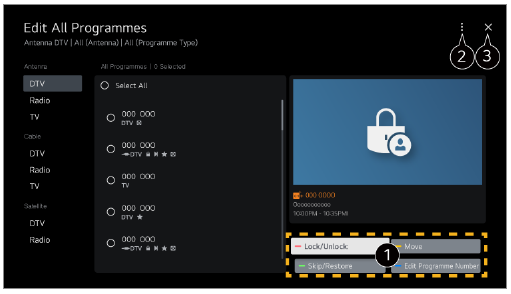
1.
Vergrendelen/ontgrendelen: de geselecteerde zenders vergrendelen of de vergrendelde zenders ontgrendelen.
Overslaan/herstellen: de geselecteerde zenders overslaan wanneer u een andere zender kiest, of deze optie uitschakelen voor de zenders die eerder zijn ingesteld om te worden overgeslagen.
Verplaatsen: de geselecteerde zenders verplaatsen.
Kanaalnummers bewerken: de nummers van de geselecteerde zenders wijzigen.
Verwijderen: de geselecteerde zenders verwijderen.
2.
de sorteeroptie kiezen.
3.
Hiermee sluit u de app.
- Beschikbare functies variëren, afhankelijk van het zendsignaal.
- Bij een model met ondersteuning voor satellietprogramma's kunt u satellietkanalen beheren in Satellietkanalen bewerken (geavanceerd).
De lijst met favoriete zenders bewerken
→ →Algemeen → Kanalen → Kanaalbeheer → Wijzigen in Favorieten
U kunt de gewenste zenders toevoegen aan/verwijderen uit de favoriete zenders, de positie ervan wijzigen, enz.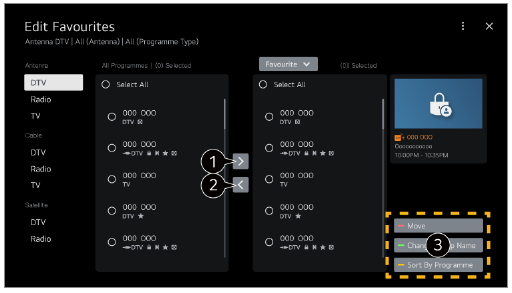
1.
De gewenste zenders selecteren uit de lijst met alle zenders. Druk op de knop om de zenders toe te voegen aan de lijst met favoriete zenders.
2.
De geselecteerde zenders verwijderen uit de lijst met favoriete zenders.
3.
Verplaatsen: Selecteer een of meer kanalen in de lijst Voorkeurskanalen, druk op de knop Verplaatsen en selecteer vervolgens de positie waarnaar u deze wilt verplaatsen. De geselecteerde kanalen gaan naar de positie die u hebt geselecteerd.
Naam Favoriete groep wijzigen: de naam van de lijst met favoriete zenders wijzigen.
Sorteren op kanaal: Sorteer de lijst met favoriete zenders op zender.
Multi Feed → → Algemeen → Kanalen → Multi Feed
U kunt de uitzending op uw TV vanuit verschillende hoeken bekijken.
- Sommige modellen worden mogelijk niet ondersteund.
Meer Informatie over HbbTV
HbbTV (Hybrid Broadcast Broadband TV) is een nieuwe zendnorm waarbij superteletekstservices die worden geleverd via een TV-zender worden ge ntegreerd in of gekoppeld aan onlineservices die via breedband naar een Smart TV worden verzonden.
Als u de details wilt bekijken, selecteert u Geniet van Live-TV HbbTV in Gebruikershandleiding.
- Sommige modellen worden mogelijk niet ondersteund.
Wat is CI-informatie
Met deze functie kunt u een aantal gescrambelde services (betaalservices) bekijken.
Als u de details wilt bekijken, selecteert u Geniet van Live-TV CI-informatie in Gebruikershandleiding.
CI-wachtwoord opslaan → →Algemeen → Kanalen → CI-wachtwoord opslaan
Voer de pincode in bij CI-wachtwoord opslaan. U hoeft de pincode niet meer in te voeren nadat deze is opgeslagen.
- U kunt de optie CI-wachtwoord opslaan zien wanneer u een CI CAM (Conditional Access Module) plaatst waarvoor een pincode wordt ondersteund.
- Als de CI CAM een pincode heeft, kunt u de optie CI-wachtwoord resetten zien.
Programma s kopiëren → →Algemeen → Kanalen → Kanalen kopieren
Exporteer de informatie in de programmalijst van uw TV naar een aangesloten USB- apparaat of importeer de informatie in de programmalijst van uw TV van een aangesloten USB-apparaat.
- Voor satellietmodellen
Netwerk
Een bekabeld netwerk instellen
Algemeen Netwerk Bekabelde verbinding (Ethernet)
Als de router die op het netwerk is aangesloten de DHCP-functie ondersteunt, maakt de verbinding tussen de tv en de router automatisch verbinding met het netwerk. Als automatische instelling niet wordt ondersteunt, kunt u Bewerken selecteren om uw netwerkverbinding handmatig in te stellen.
Sommige modellen worden mogelijk niet ondersteund.
Een draadloos netwerk instellen
Algemeen Netwerk Wi-Fi verbinding
Als u de TV hebt ingesteld op een draadloos netwerk, kunt u de beschikbare draadloze internet-netwerken controleren en hiermee verbinding maken. Selecteer de draadloze router waarmee u verbinding wilt maken.
Selecteer Overige netwerkinstellingen voor meer gedetailleerde instellingen.
Voeg een verborgen draadloos netwerk toe
Als u de naam van het netwerk rechtstreeks opgeeft, kunt u een draadloos netwerk toevoegen.
Verbinding maken via WPS PBC
Als de draadloze router waarmee u verbinding wilt maken de functie WPS-PBC (via Wi-Fi beveiligde push-button-configuratie) heeft, kunt u gewoon verbinding maken met de draadloze router door op de WPS-PBC-knop op de router te drukken. Druk op de WPS-PBC-knop van de draadloze router en druk vervolgens op de knop [Verbinden] van de tv.
Verbinding maken via WPS PIN
Dit is een methode om verbinding te maken met een toegangspunt met behulp van WPS-PIN (via Wi-Fi beveiligd persoonlijk identificatienummer). Selecteer het toegangspunt (AP) waarmee u verbinding wilt maken. Voer de pincode in die wordt weergegeven op het Wi-Fi-apparaat van het toegangspunt.
Geavanceerde Wi-Fi-instellingen
Zodra u verbinding maakt met een draadloos netwerk kunt u verbindingsinformatie bekijken, zoals gedetailleerde IP-adresgegevens. Bovendien kunt u het IP-adres en DNS-serveradres waarmee u verbinding wilt maken, wijzigen door op de knop Bewerken te drukken.
Zie voor meer informatie over hoe u verbinding kunt maken met het netwerk Aan de Slag met LG webOS TV Verbinding Maken met het Netwerk in Gebruikershandleiding.
Externe apparaten
Bluetooth-controller aansluiten
Algemeen Externe apparaten Bluetooth-controller aansluiten
U kunt apparaten, zoals een bluetooth-toetsenbord, muis of gamepad, aansluiten en gebruiken op uw tv.
Zet het apparaat aan, schakel het in op de koppelmodus en klik vervolgens op Aansluiten op uw TV-scherm. Wanneer u een apparaat inschakelt dat u eerder hebt aangesloten, maakt het automatisch verbinding met uw tv. Klik op Loskoppelen om de bestaande verbinding te verbreken.
U wordt aanbevolen om een product te gebruiken waarvan de compatibiliteit met LG-TV s is getest.
Bluetooth-muis : Logitech M535, Logitech MX Master 2S, Apple Magic Mouse2 Bluetooth-toetsenbord : Logitech K480, Arteck HB030B, Arteck HB192, Apple Magic- toetsenbord
Bluetooth-gamepad : Sony DualShock 4, Microsoft Xbox One S controller, Microsoft Xbox Series X controller, NVIDIA SHIELD controller, Amazon Luna Controller
Deze functie is alleen beschikbaar voor modellen met bluetooth.
Aansluiten van meerdere bluetooth-apparaten kan leiden tot een slechte verbinding of slechte werking.
Als het bluetooth-apparaat te ver is verwijderd van de tv of als er obstakels tussen het bluetooth-apparaat en de tv staan, kan het voorkomen dat de verbinding niet goed werkt.
Afhankelijk van de randapparatuur (draadloze router, magnetron, enz.) kunnen communicatiestoringen optreden.
Als het apparaat dat u in Geregistreerde apparaten hebt geselecteerd niet opnieuw verbinding maakt, Loskoppelen het toestel dan en maak sluit het apparaat opnieuw aan.
Dit varieert per apparaat. Zie de gebruikershandleiding van het apparaat waarmee u verbinding wilt maken voor meer informatie.
Camera
Algemeen Externe apparaten Camera
U kunt voor elke app toegangsrechten voor de camera instellen.
Instellingen voor de universele afstandsbediening
Algemeen Externe apparaten Instellingen voor de universele afstandsbediening
Als u de universele afstandsbediening instelt, kunt u op de tv aangesloten randapparatuur met de Magic Remote bedienen in plaats van met de afstandsbedieningen van de betreffende randapparatuur.
Zie voor meer informatie TV bedienen Universele afstandsbediening instellen in
Gebruikershandleiding.
Externe HDMI-uitgang instellen
Algemeen Externe apparaten HDMI-instellingen
U kunt instellingen toepassen om te zorgen voor een duidelijk beeld en eenvoudige bediening voor op aangesloten HDMI-apparaten.
4:4:4 Pass Through
Stuur 4:4:4-signalen naar de tv buiten de pc-modus, maar verwerkingsfuncties zoals Ruisonderdrukking, TruMotion en meer kunnen worden omzeild. Deze instelling wordt alleen aanbevolen voor makers van inhoud die een signaal willen verzenden dat geen aanvullende verwerking nodig heeft.
HDMI Deep Colour
Als u een apparaat aansluit dat HDMI Deep Colour ondersteunt, kunt u genieten van een duidelijker beeld. Nadat u het afspeelapparaat hebt aangesloten, stelt u HDMI Deep Colour in op 4K.
Als het aangesloten apparaat deze functie niet ondersteunt, werkt het mogelijk niet correct.
Als er een schermprobleem optreedt, wijzigt u de instelling van HDMI Deep Colour
naar Uit.
Ondersteunde beeldresolutie
? 4K : Ondersteunt 4K bij 120 Hz (4:4:4, 4:2:2, 4:2:0) (alleen 120 Hz-modellen), 4K bij
60 Hz (4:4:4, 4:2:2 en 4:2:0)
? Uit : ondersteunt 4K bij 60 Hz (4:2:0)
Ondersteuningsindeling voor 4K bij 50/60 Hz (alleen 60 Hz-modellen)
Resolutie
Framesnelheid (Hz) Kleurdiepte/kleurbemonstering
8 bits
10 bits
12 bits
3840 2160p
50
YCbCr 4:2:0
YCbCr 4:2:01)
YCbCr 4:2:01)
4096 2160p
59,94
60
YCbCr 4:2:21)
YCbCr 4:2:21)
YCbCr 4:2:21)
YCbCr 4:4:41) - -
RGB 4:4:41) - -
Ondersteuningsindeling voor 4K bij 100/120 Hz (alleen 120 Hz-modellen)
Resolutie
Framesnelheid
Kleurdiepte/kleurbemonstering
(Hz)
8 bits
10 bits
12 bits
3840 2160p
50
YCbCr 4:2:0
YCbCr 4:2:01)
YCbCr 4:2:01)
4096 2160p
59,94
60
YCbCr 4:2:2
YCbCr 4:2:21)
YCbCr 4:2:21)
1)
100 1) 2)
120
1) Wordt ondersteund als HDMI Deep Colour staat ingesteld op 4K.
2) Deze functie is alleen beschikbaar voor aansluitingen van HDMI (4K@120 Hz) IN.
U kunt alleen de instellingen wijzigen van de HDMI IN die u op het moment bekijkt.
U kunt voor elke HDMI-poort een andere instelling opgeven.
Snel wisselen van media
Wanneer inhoud met een ander aantal frames per seconde (FPS) wordt afgespeeld op een extern apparaat dat QMS ondersteunt, zorgt dit voor een vloeiende overgang van het scherm zonder onderbrekingen.
Alleen van toepassing op sommige modellen.
SIMPLINK (HDMI-CEC)
U kunt verschillende multimedia-apparaten die via HDMI zijn aangesloten gemakkelijk bedienen en gebruiken met de afstandsbediening van uw tv.
Als u de details wilt bekijken, selecteert u TV bedienen Verbinden met SIMPLINK (HDMI-CEC) in Gebruikershandleiding.
Tv aan met Mobiel
Algemeen Externe apparaten Tv aan met Mobiel
Als Inschakelen via Wi-Fi/Inschakelen via Wi-Fi (Networked Standby Mode) of Inschakelen via Bluetooth/Inschakelen via Bluetooth (Networked Standby Mode) is ingesteld op Aan kunt u uw tv inschakelen met een applicatie die Tv aan met Mobiel ondersteunt.
De TV moet op een netwerk zijn aangesloten.
De TV en het apparaat dat u wilt gaan gebruiken moeten op hetzelfde netwerk zijn aangesloten.
De functie Inschakelen via Wi-Fi/Inschakelen via Wi-Fi (Networked Standby Mode)
moet in een app op een smart-apparaat worden gebruikt dat deze functie ondersteunt.
Inschakelen via Bluetooth/Inschakelen via Bluetooth (Networked Standby Mode) is alleen beschikbaar op sommige smartphones.
De stekker van de TV moet in het stopcontact zitten.
Als u voor de eerste keer verbinding wilt maken, dient u ervoor te zorgen dat het beoogde apparaat gereed is om verbinding te maken.
Sommige modellen worden mogelijk niet ondersteund.
Verbindingsgeschiedenis verwijderen
Algemeen Externe apparaten Verbindingsgeschiedenis verwijderen
U kunt de verbindingsgeschiedenis verwijderen van de apparaten die via het draadloze
netwerk zijn aangesloten op de tv.
Systeem
Taalinstellingen configureren
Algemeen Systeem Taal (Language)
U kunt de menutaal kiezen die op het scherm wordt weergegeven en de audiotaal van de digitale uitzending.
Taal van het menu (Menu Language)
U kunt een van de menutalen selecteren die u op het scherm wilt weergeven. De taal voor de spraakherkenning wordt automatisch ingesteld op de geselecteerde taal voor het menu.
De spraakherkenning is alleen op sommige modellen beschikbaar.
Primaire audio taal / Secundaire audio taal
U kunt een taal naar keuze selecteren als u een digitale uitzending bekijkt, er zijn meerdere audiotalen beschikbaar.
Voor programma s die geen meerdere talen ondersteunen, wordt de standaardinstelling gebruikt.
Dit geldt voor digitale uitzendingen.
Toetsenbordtalen
Selecteer de taal voor het schermtoetsenbord.
Teletekst-taal instellen
Hiermee stelt u de Teletext-taal in.
Als u de details wilt bekijken, selecteert u Geniet van Live-TV TELETEKST in
Gebruikershandleiding.
Alleen in de digitale modus
De locatie instellen
Algemeen Systeem Locatie
U kunt de locatie-instelling van uw Smart TV wijzigen.
Adresinstelling
U kunt de Regio en Plaats van uw TV instellen.
Land van uitzending
U kunt het land van uitzending op uw tv instellen.
Postcode
Met deze functie stelt u de uitzendlocatie voor de TV in door uw postcode op te geven.
Land voor LG-services
Als u Automatisch instellen niet instelt, kunt u het land handmatig instellen.
Instelling weerlocatie
Stel uw regio in om het weer op de screen saver en dergelijke weer te geven.
U moet het land handmatig instellen wanneer u niet met het netwerk bent verbonden. De configureerbare items kunnen verschillen per model.
Tijd en Timer
Algemeen Systeem Tijd en Timer
U kunt de tijd controleren of gerelateerde instellingen configureren.
Automatisch instellen
De TV-tijd wordt automatisch ingesteld op de tijd van de digitale uitzendinformatie die wordt verzonden vanaf het uitzendstation of de tijd die wordt verzonden vanaf de server.
Tijd / Datum / Tijdzone
Hiermee stelt u de tijd en datum handmatig in als deze na automatisch instellen niet overeenkomen met de huidige instellingen voor tijd en datum.
Als u de tijd handmatig instelt terwijl de antenne is aangesloten, kan het zijn dat informatie over het schema, de programmagids, enz. niet goed werkt.
Tijdzone aanpassen
Als u Aangepast in Tijdzone, Tijdzone aanpassen selecteert, wordt het menu geactiveerd.
Timers
Slaaptimer
Hiermee kunt u de tv zo instellen dat deze na een vooraf ingesteld aantal minuten wordt uitgeschakeld.
Als u Slaaptimer niet wilt gebruiken, selecteert u Uit.
Timer inschakelen
Stel De functie inschakelen in op Aan.
De tv wordt ingeschakeld en geeft de ingestelde zender op het ingestelde tijdstip weer.
? Tijd : Stel de tijd in waarop de tv moet worden aangezet.
? Herhaling timer : Stel de dag van de week in. Stel de optie in op Geen om de functie slechts eenmaal te bedienen.
? Ingang : Stel een externe ingang in om weer te geven wanneer de tv wordt ingeschakeld.
? Kanaaltimer : Stel een zender in om weer te geven wanneer de tv wordt ingeschakeld. Deze optie kan alleen worden ingesteld wanneer Ingang is ingesteld op TV.
? Volume : Stel het audiovolume in dat wordt gebruikt wanneer de tv wordt ingeschakeld.
Timer uitschakelen
Stel De functie inschakelen in op Aan.
De tv wordt op de ingestelde tijd uitgeschakeld.
? Tijd : Stel de tijd in waarop de tv moet worden uitgeschakeld.
? Herhaling timer : Stel de dag van de week in. Stel de optie in op Geen om de functie slechts eenmaal te bedienen.
Automatisch uitschakelen na 4 uur
Als u gedurende 4 uur na het inschakelen van de tv door een functie als Timer inschakelen niet op een knop drukt, wordt de tv automatisch uitgeschakeld.
Als u niet wilt dat de TV automatisch wordt uitgeschakeld, stelt u Automatisch uitschakelen na 4 uur in op Uit.
Sommige modellen worden mogelijk niet ondersteund.
Als u Timer inschakelen/Timer uitschakelen wilt gebruiken, moet u de huidige tijd correct instellen.
De Veiligheid instellen
Algemeen Systeem Veiligheid
U kunt tv-uitzendingen of apps vergrendelen. Stel De functie inschakelen in op Aan.
Tv-programmavergrendelingen
Deze functie werkt op basis van de informatie die de omroep verzendt. Als het signaal onjuiste informatie bevat, werkt deze functie derhalve niet.
Deze functie voorkomt dat kinderen sommige tv-programma voor volwassen kunnen zien, afhankelijk van het blokkeringsniveau dat u hebt ingesteld. Voer een wachtwoord in om een geblokkeerd programma te bekijken. De classificatie verschilt per land.
Wordt alleen ondersteund in de digitale modus. Sommige modellen worden mogelijk niet ondersteund.
Kanaalvergrendelingen
Hiermee blokkeert u programma s met ongeschikte inhoud voor kinderen. De programma s kunnen worden gekozen, maar het scherm blijft leeg en het geluid wordt gedempt. Voer het wachtwoord in om naar een geblokkeerd programma te kunnen kijken.
Toepassingsblokkeringen
U kunt de toepassing vergrendelen of ontgrendelen.
De vergrendelingsfunctie is niet direct beschikbaar voor de toepassing die momenteel wordt uitgevoerd.
Invoervergrendelingen
U kunt de invoerblokkeringen in- of uitschakelen.
Wachtwoord resetten
U kunt hier het wachtwoord voor de TV instellen of wijzigen.
Het standaardwachtwoord is ingesteld als 0000 .
Als Frankrijk, Noorwegen of Belgi is geselecteerd als Land, is het wachtwoord niet "0000" maar "1234".
Een verloren wachtwoord opnieuw instellen
Als u het ingestelde wachtwoord kwijtraakt, kunt u het als volgt opnieuw instellen:
01 Druk op de
-knop op de afstandsbediening.
02 Selecteer
Algemeen Systeem Veiligheid.
03 Druk op
(Kanalen) (Kanalen) (Kanalen)
(Kanalen)
op
de afstandsbediening. Het invoervenster voor het masterwachtwoord verschijnt.
04 Voer de cijfers 0313 in het invoervenster voor het masterwachtwoord in. Het wachtwoord wordt opnieuw ingesteld.
Quick Start+
Algemeen Systeem Aanvullende instellingen Quick Start+
Met deze instelling kunt u uw TV in de stand-bymodus zetten als deze is uitgeschakeld zodat de TV sneller opstart als deze de volgende keer wordt ingeschakeld.
Stel Quick Start+ in op Aan.
Sommige modellen worden mogelijk niet ondersteund.
Als u deze optie inschakelt, wordt het energieverbruik mogelijk hoger.
Startpagina-intellingen
Algemeen Systeem Aanvullende instellingen Startpagina- intellingen
Scherm inschakelen
U kunt het scherm selecteren dat wordt weergegeven wanneer de tv wordt ingeschakeld.
Home-promotie
U kunt de advertenties op het startscherm in- of uitschakelen.
Inhoudsaanbeveling
U kunt inhoudsaanbevelingen ontvangen op het startscherm.
De configureerbare items kunnen verschillen per model.
De stroomindicator instellen
Algemeen Systeem Aanvullende instellingen Stand-bylampje
U kunt het stand-bylampje in- of uitschakelen.
Sommige modellen worden mogelijk niet ondersteund.
De aanwijzer van de Magic Remote instellen
Algemeen Systeem Aanvullende instellingen Aanwijzeropties
U kunt de snelheid en grootte van de aanwijzer op het scherm instellen.
Tracking-snelheid
Hiermee stelt u de aanwijzersnelheid in.
Grootte van aanwijzer
Selecteert de grootte van de aanwijzer.
Advertentie
Algemeen Systeem Aanvullende instellingen Advertentie
Als uw TV is verbonden met internet, maakt webOS mogelijk gebruik van een beperkingscookie om het aantal keren bij te houden dat een reclame op uw TV wordt vertoond.
Deze informatie wordt gebruikt om het aantal keer dat dezelfde reclame wordt vertoond te beperken. U kunt dit cookie op elk moment weghalen of in- of uitschakelen via de instelling Advertentie op uw TV.
Er is geen persoonlijke informatie gekoppeld aan dit cookie.
AD-tracking beperken
Indien ingesteld op Aan kunnen er persoonlijke advertenties worden weergegeven op basis van gebruikersinteresses.
AD ID resetten
Er wordt nieuwe informatie over gebruikersinteresses verzameld en advertenties worden op basis van de informatie weergegeven.
Sommige modellen worden mogelijk niet ondersteund.
De Live Plus gebruiken
Live Plus is een dienst die een grote hoeveelheid informatie biedt over het programma waarnaar u kijkt.
Zie voor meer informatie Optimaal Profiteren van Smart TV Live Plus in
Gebruikershandleiding.
Sommige modellen worden mogelijk niet ondersteund.
Settings Help gebruiken
Algemeen Systeem Aanvullende instellingen Hulp bij Instellingen
Indien ingesteld op Aan, kunt u hulp krijgen voor de geselecteerde items wanneer u door het menu Instellingen navigeert.
Instelde id
Algemeen Systeem Aanvullende instellingen Instelde id
U kunt een cijfercombinatie (ID) instellen om meerdere tv's te beheren.
Deze functie is voor beheerders. Het wordt niet aanbevolen om deze functie in een gewone thuissituatie te gebruiken.
De standaardinstellingen herstellen
Algemeen Systeem Terugzetten op begininstellingen
Stel de TV weer op de oorspronkelijke instellingen in. Na het resetten wordt de TV automatisch uit- en weer ingeschakeld.
Alles resetten
Alle items op de tv worden teruggezet naar de standaardinstellingen.
Alles behalve netwerkinstellingen resetten
Alle items behalve de netwerkinstellingen worden teruggezet naar de standaardinstellingen.
Als Veiligheid wordt ingesteld op Aan, dient u het wachtwoord in te typen voor
Terugzetten op begininstellingen.
Schakel de stroom niet uit tijdens de initialisatie.
Het wordt aanbevolen de TV naar Terugzetten op begininstellingen te resetten voordat u deze aan een derde partij verkoopt of overdraagt.
Energiebesparing
De functie Energiebesparing gebruiken
Algemeen Energiebesparing
Vermindert het stroomverbruik door de piekhelderheid van het scherm aan te passen.
Energiebesparingsstap
Automatisch : De sensor van de televisie detecteert het omgevingslicht en past de helderheid van het scherm automatisch aan.
Sommige modellen worden mogelijk niet ondersteund.
Minimale helderheid : U kunt instellen hoe donker het scherm is als de
Energiebesparingsstap is ingesteld op Automatisch. Uit : Schakelt de Energiebesparingsstap uit.
Minimum / Gemiddeld / Maximum : Gebruik de energiebesparingsfunctie volgens de Energiebesparingsstap zoals ingesteld op de tv.
De configureerbare items kunnen verschillen per model.
Als u de functie Energiebesparingsstap gebruikt, is dit van invloed op de helderheid van uw TV.
Automatisch uitschakelen
Wanneer de tv aan staat, schakelt hij zonder dat u op een knop hoeft te drukken automatisch uit binnen de ingestelde tijdperiode.
Sommige modellen worden mogelijk niet ondersteund.
Scherm uit
Het scherm wordt uitgeschakeld en alleen het geluid wordt afgespeeld.
Druk op een willekeurige toets, behalve op de voedings- of volumeknoppen, om het scherm weer in te schakelen.
Het wordt mogelijk niet ondersteund, afhankelijk van de actieve app of functie.
Ondersteuning
Software-update
Ondersteuning Software-update
Maakt gebruik van Software-update om de nieuwste versie te controleren en te verkrijgen.
Automatische update
Wanneer het is ingesteld op Aan, worden automatisch updates uitgevoerd zonder een afzonderlijke bevestigingsprocedure, behalve voor enkele belangrijke updates.
Controleren op updates
Als u controleert op de nieuwste updateversie, kunt u alleen een update uitvoeren als er een updatebestand van een latere versie beschikbaar is. De TV controleert automatische de softwareversie, maar zo nodig kunt u een handmatige controle uitvoeren.
De configureerbare items kunnen verschillen per model.
De nieuwste versie kan via het uitgezonden digitale signaal of via een internetverbinding worden verkregen.
Als u een ander kanaal kiest tijdens het downloaden van de software via het uitgezonden digitale signaal, wordt het downloadproces onderbroken. Wanneer u terugkeert naar het oorspronkelijke kanaal, wordt het downloaden hervat.
Als de softwareversie niet up-to-date is, werken bepaalde functies mogelijk niet goed.
In sommige landen wordt Automatische update niet weergegeven als u niet bent verbonden met internet.
Uw apparaat moet zo nu en dan software-updates downloaden en installeren om een optimale functionaliteit te kunnen handhaven. Wanneer de software wordt bijgewerkt, kan het scherm van uw apparaat, bij afwezigheid van gebruikersinteractie binnen vier uur, worden uitgeschakeld, maar gaat het apparaat pas volledig naar de stand-bymodus wanneer de installatie is voltooid. Dit kan leiden tot een hoger energieverbruik tijdens de software-update.
Zelfdiagnose scherm
Ondersteuning Zelfdiagnose scherm
Nadat u een test hebt uitgevoerd om te controleren of het beeldsignaal normaal wordt uitgevoerd, kunt u selecteren of het abnormaal is op het scherm.
Als er geen problemen zijn met de geluidstest, controleert u het aangesloten externe apparaat of het zendsignaal.
Zelfdiagnose geluid
Ondersteuning Zelfdiagnose geluid
Start als eerste de geluidstest om te zien of de uitvoer van het geluidssignaal normaal is. Stel vervolgens vast of er een probleem is.
Als er geen problemen zijn met de geluidstest, controleert u het aangesloten externe apparaat of het zendsignaal.
Thuisgebruik/winkeldemo
Ondersteuning Thuisgebruik/winkeldemo
U kunt kiezen tussen Thuisgebruik en Winkeldemo.
Als u de TV thuis wilt gebruiken, selecteert u Thuisgebruik.
Selecteer Winkeldemo alleen wanneer de TV in de winkel wordt gebruikt. De
Winkeldemo biedt instellingen die zijn geoptimaliseerd voor winkelweergave.
TV-informatie
Ondersteuning TV-informatie
U kunt informatie bekijken zoals Model, Serienummer, Apparaatnaam.
Instellingen voor IP-beheer
Ondersteuning Instellingen voor IP-beheer
Gebruikt het IP-besturingsapparaat om de tv te bedienen die op het netwerk is aangesloten.
Privacy en Voorwaarden
Ondersteuning Privacy en Voorwaarden
Gebruikersovereenkomsten
Dit zijn de algemene voorwaarden met betrekking tot het gebruik van de Smart tv- service en privacybescherming.
Juridische kennisgeving
Het is een juridische mededeling voor diensten via tv.
Melding Open source-software
Voor elk item kunt u de instructies bekijken.
Bevestigen
Voer een check-up uit met de Quick Help
Voer een check-up uit met de Quick Help
Wanneer de TV niet goed werkt, kunt u hulp krijgen om het probleem op te lossen. Druk op de knop op de afstandsbediening en selecteer Ondersteuning Quick Help.
U kunt ook lang drukken op het nummer 9 van de afstandsbediening om de Quick Help
uit te voeren.
Optimalisatie-instellingen
U kunt automatisch de algemene status van uw tv controleren en de aanbevolen instelwaarden bekijken en wijzigen.
Items controleren
Selecteer het item dat problemen veroorzaakt om hulp te krijgen om het probleem op te lossen.
? Zelfdiagnose van tv-instellingen : Selecteer het item dat overeenkomt met het symptoom om instructies te vinden voor het oplossen van het probleem.
? Controleer de status van de tv : U kunt bekijken wat de huidige status van uw tv is ten aanzien van het geselecteerde item.
LG Remote Service
Via de afstandsbediening kunt u hulp krijgen bij het oplossen van problemen.
Bij LG Remote Service moet u contact opnemen met het LG Electronics Customer Service Center.
In sommige landen of bij sommige modellen is deze functie mogelijk niet beschikbaar.
Als er geen verwante inhoud is in de Quick Help, raadpleegt u Bevestigen in de
Gebruikershandleiding.
Als u het probleem nog steeds niet kunt oplossen, neemt u contact op met onze klantendienst.
Schermproblemen Oplossen
Schermproblemen Oplossen
Als u een van de onderstaande problemen ondervindt tijdens het gebruik van het product, controleert u het volgende: het probleem ligt mogelijk niet bij het product.
Voer eerst een Ondersteuning Zelfdiagnose scherm uit om de TV te controleren op afwijkingen.
Als u gebruik maakt van een set-top-box, schakel deze dan uit en vervolgens weer in. Zorg ervoor dat de set-top-box correct is aangesloten op de televisie.
Er wordt aangegeven dat er geen signaal is op het scherm.
Controleer of de antenne of de kabel die is aangesloten op het externe apparaat, goed is aangesloten op de tv.
Ga naar om de aangesloten ingang te kiezen.
Controleer of uw externe apparaat, zoals een set-top-box of Blu-ray-speler, is ingeschakeld.
Ik kan niet naar sommige programma s kijken.
Hierdoor wordt Algemeen Kanalen Kanaalafstelling (Kanaalafstelling en instellingen) Automatisch afstemmen geopend.
Als u een set-top box gebruikt, raadpleegt u de leverancier ervan.
Het beeld op het scherm is afgesneden.
Ga naar Beeld en wijzig de Beeldverhouding.
Als u video's bekijkt via een extern apparaat (set-topbox, gameconsole, enz.) of content- app, controleer dan de instellingen voor de schermgrootte in het instellingenmenu van het apparaat/de app. Er kunnen verschillen zijn in de schermverhouding van elk apparaat/elke app.
Het scherm trilt nadat tijdelijk verticale/horizontale lijnen en netpatronen zijn verschenen.
Sluit draadloze telefoons, haardrogers, elektrische boren enz. aan op een ander
stopcontact. Het probleem wordt mogelijk veroorzaakt door hoogfrequente elektronische apparaten zoals een andere TV of sterke elektromagnetische bronnen in de buurt.
Elk kanaal heeft een andere beeldkwaliteit.
Afhankelijk van het type video's dat door de omroepen wordt aangeboden, kan de beeldkwaliteit per kanaal verschillen.
Als u een set-top box gebruikt, raadpleegt u de leverancier ervan.
Voer eerst Zelfdiagnose scherm uit. Als deze normaal is, is er mogelijk een probleem met het uitzendsignaal.
Er is een verschil in beeldkwaliteit ten opzichte van die in de winkel.
Afhankelijk van het type video dat door de zenders wordt geleverd, kan er een verschil in beeldkwaliteit zijn ten opzichte van de video die in de winkel wordt weergegeven.
Voer eerst Zelfdiagnose scherm uit. Als deze normaal is, is er mogelijk een probleem met het uitzendsignaal.
Een digitaal uitgezonden programma stopt of het scherm wordt onderbroken.
Dit gebeurt bij een zwak signaal of een instabiele ontvangst. Pas de richting van de antenne aan of controleer de kabelverbinding.
Algemeen Kanalen Kanaalafstelling (Kanaalafstelling en instellingen) Handmatig afstemmen
Als de signaalsterkte te zwak is in Handmatig afstemmen, neemt u contact op met de televisiezender of de televisieprovider om het signaal te laten controleren.
Als u een set-top box gebruikt, raadpleegt u de leverancier ervan.
Als de HDMI-ingang in gebruik is, verschijnt er een verticale ononderbroken lijn of kleurvervaging op de boven-/onder- /linker-/rechterrand van het scherm.
Beeld Beeldverhouding Scannen
Stel Scannen in op Uit.
Met Scannen ziet u het originele beeld. Als het signaal zwak is, kan de boven-/onder-
/linker-/rechterzijde van het scherm ruis weergeven.
Ik zie niets, of het beeld blijft flikkeren wanneer ik de HDMI-kabel probeer aan te sluiten.
Controleer of uw HDMI -kabel voldoet aan de specificaties. Het scherm kan flikkeren of leeg blijven als de HDMI -kabel kapot is.
Zorg ervoor dat de kabel goed is aangesloten op de poort. Een slecht of los contact kan leiden tot problemen met de weergave op het scherm.
Als u een UHD set-top box gebruikt, past u Algemeen Externe apparaten HDMI-instellingen HDMI Deep Colour aan.
Het scherm is te donker of zwart.
Beeld Modus selecteren
Schakel de Modus selecteren in op gewenste beeldmodus. (Standaard, Levendig, enzovoort.)
Dit geldt alleen voor de huidige invoermodus.
Beeld Geavanceerde instellingen Helderheid Motion Eye Care
Schakel Motion Eye Care in op Uit. Dit geldt alleen voor de huidige invoermodus.
Beeld Geavanceerde instellingen Blauw licht verminderen
Schakel Blauw licht verminderen in op Uit. Algemeen Energiebesparing
Schakel Energiebesparingsstap in op Uit of Minimum.
De helderheid van het scherm verandert steeds.
Algemeen Energiebesparing
Schakel Energiebesparingsstap in op Uit of Minimum.
Het scherm is zwart-wit of er worden vreemde kleuren weergeven.
Algemeen Toegankelijkheid Grijstinten
Schakel Grijstinten in op Uit.
Algemeen Toegankelijkheid Kleuren omkeren
Schakel Kleuren omkeren in op Uit. Controleer de invoermodus of kabelaansluiting.
Ga naar om de aangesloten ingang te kiezen.
Als u de AV IN aansluit, controleer dan of elke kabel overeenkomt met de aansluiting van dezelfde kleur.
De AV IN-poort is alleen beschikbaar op bepaalde modellen.
ULTRA HD-video wordt niet weergegeven.
Bij sommige HDMI-kabels is het mogelijk dat er geen signalen worden ontvangen. Verander de instellingen van het aangesloten apparaat voor het ondersteunde signaal.
Geluidsproblemen Oplossen
Geluidsproblemen Oplossen
Als u een van de onderstaande problemen ondervindt tijdens het gebruik van het product, controleert u het volgende: het probleem ligt mogelijk niet bij het product.
Voer eerst een Ondersteuning Zelfdiagnose geluid uit om de TV te controleren op afwijkingen.
Als u gebruik maakt van een set-top-box, schakel deze dan uit en vervolgens weer in. Zorg ervoor dat de set-top-box correct is aangesloten op de televisie.
Het scherm werkt goed, maar er wordt geen geluid afgespeeld.
Probeer een ander programma.
Pas het volume aan met de afstandsbediening van de tv.
Bij gebruik van een set-topbox zal er geen geluid worden geproduceerd als het volume van de set-topbox is ingesteld op 0 of gedempt. Stel het volume naar wens in met de volumeknop op de afstandsbediening van de set-topbox.
Geluid Geluidsuitgang
Stel de Geluidsuitgang in op Optisch uitgangsapparaat + tv-luidspreker of Interne tv-luidspreker, en controleer het nogmaals. Als u het geluid zonder problemen kunt horen, controleer dan de verbinding met externe luidsprekers zoals de soundbar en de instellingen van de externe luidsprekers.
Er komt geen geluid uit n van de luidsprekers.
Geluid Geavanceerde instellingen Balans
Pas zo nodig de balans aan met de navigatieknop in Balans.
Als u de AV IN aansluit, controleer dan of de audiokabels links/rechts (wit/rood) correct zijn aangesloten. (De AV IN-poort is alleen beschikbaar op bepaalde modellen.)
Het geluid van de TV is niet synchroon met het beeld, of het geluid wordt af en toe
onderbroken.
Als dit alleen bij sommige programma s optreedt, kan dit veroorzaakt worden door het transmissiesignaal van de televiziezender. Laat het probleem onderzoeken door uw televisieprovider (vast/kabel).
Als alle kanalen niet zijn gesynchroniseerd, gaat u naar Geluid Geavanceerde instellingen Scherm en geluid overeenstemmen en stelt u de synchronisatie in.
Als u een set-top box gebruikt, raadpleegt u de leverancier ervan.
Het volume verandert als ik een ander programma kies.
Het volume van de transmissie-uitvoer verschilt per televisiezender.
Geluid Geavanceerde instellingen Automatische volumeaanpassing
Stel Automatische volumeaanpassing in op Aan.
Als u een set-top box gebruikt, raadpleegt u de leverancier ervan.
Het volume verandert steeds.
Geluid Geavanceerde instellingen Automatische volumeaanpassing
Stel Automatische volumeaanpassing in op Aan.
Het geluid werkt niet of er wordt alleen achtergrondmuziek afgespeeld bij sommige programma s.
(Programma s die door televisiezenders zijn gemaakt voor export)
Stel uw voorkeurstaal in Audiotaal in.
Het maakt een overmatig zoemend (bonkend) geluid.
Geluid Modus selecteren
Stel Modus selecteren in op Heldere stem/Heldere stem Pro.
Er klinkt een stem bij het instellen van menu's of het bedienen van kanalen, volume enz. met de afstandsbediening.
Algemeen Toegankelijkheid Audiobegeleiding
Stel Audiobegeleiding in op Uit.
Sommige modellen worden mogelijk niet ondersteund.
Problemen met apparaatverbinding oplossen
Problemen met apparaatverbinding oplossen
Als u een van de onderstaande problemen ondervindt tijdens het gebruik van het product, controleert u het volgende: het probleem ligt mogelijk niet bij het product.
Het scherm blijft leeg nadat dit op een PC is aangesloten.
Controleer of de PC correct is aangesloten op de TV. Schakel de TV uit en weer in met de afstandsbediening. Start de PC opnieuw op terwijl de TV is ingeschakeld.
Zorg ervoor dat de uitvoerresolutie die is ingesteld op de PC is ingesteld op de door HDMI-PC ondersteunde resolutie van de tv.
Als u twee schermen wilt gebruiken, controleert u of de desbetreffende modus wordt ondersteund op de PC of de notebook.
Sluit de HDMI-kabel opnieuw aan.
Als u de RGB-uitvoerpoort van uw PC hebt aangesloten op de HDMI IN van uw TV, hebt u een RGB-naar-HDMI-adapter nodig.
U ziet niets op het scherm als u een HDMI-naar-RGB-adapter gebruikt.
Het scherm wordt niet volledig of scheef weergegeven bij aansluiting op een pc.
Stel de resolutie van de PC in op een resolutie die door de TV wordt ondersteund. Zie voor meer informatie Bewust Zijn van de Informatie Ondersteunde resolutie : HDMI-PC in Gebruikershandleiding.
Stel de naam van het aangesloten HDMI-apparaat in op de PC.
Start Thuis-hub door op de knop op de afstandsbediening te drukken. Selecteer
Ingangen bewerken in de rechterbovenhoek. Wijzig het pictogram van de aangesloten HDMI-poort op Ingangen naar PC en selecteer Opslaan.
Er wordt geen geluid afgespeeld als de PC is aangesloten met een HDMI-kabel.
Ga naar het configuratiescherm Geluid Afspelen LGTV om het standaardapparaat in te stellen van de PC-instellingen.
Raadpleeg de fabrikant van uw grafische kaart om te weten of deze HDMI-audio-uitvoer
ondersteunt.
Screen Share werkt niet.
Controleer of uw smartapparaat de Screen Share-functie ondersteunt.
Als de tv niet wordt gedetecteerd op uw smartapparaat, schakelt u zowel het smartapparaat als de tv uit en weer in.
Zorg ervoor dat u de tv hebt geselecteerd in de lijst met apparaten die op uw smartapparaat zijn gevonden.
De naam van de tv kan worden gewijzigd in Apparaatnaam in Ondersteuning TV-informatie.
Bij gebruik van de AirPlay 2-functie, moet u ervoor zorgen dat de tv en het apparaat zijn verbonden met hetzelfde Wi-Fi-netwerk.
Verzeker u ervan dat Thuis-hub AirPlay op Aan staat.
Sommige modellen ondersteunen AirPlay 2 niet.
Problemen met het Afspelen van Films Oplossen
Problemen met het Afspelen van Films Oplossen
Als u een van de onderstaande problemen ondervindt tijdens het gebruik van het product, controleert u het volgende: het probleem ligt mogelijk niet bij het product. Meer informatie over ondersteunde bestanden kunt u vinden in Bewust Zijn van de Informatie Ondersteunde videobestanden in de Gebruikershandleiding.
Ik kan een bestand niet vinden in de Media Player.
Controleer of de bestanden die op het USB-opslagapparaat zijn opgeslagen door de PC kunnen worden gelezen.
Controleer of de bestandsextensie wordt ondersteund. Wijzig het filter naar Alles.
Ik zie een bericht dat aangeeft dat het bestand niet wordt ondersteund.
Controleer of het bestand wel goed wordt afgespeeld op de videospeler op een PC. (Controleer of het bestand beschadigd is)
Controleer of de bestandsextensie wordt ondersteund. Controleer of de resolutie wordt ondersteund.
Controleer of de videocodec wordt ondersteund. Controleer of de framesnelheid wordt ondersteund.
Ik krijg de melding dat de audio niet wordt ondersteund, of de video wordt wel goed afgespeeld maar het geluid niet.
Controleer of het bestand wel goed wordt afgespeeld op de videospeler op een PC. (Controleer of het bestand beschadigd is)
Controleer of de bestandsextensie wordt ondersteund. Controleer of de audiocodec wordt ondersteund.
Controleer of de bitsnelheid wordt ondersteund.
Controleer of de bemonsteringsfrequentie wordt ondersteund. Controleer of het aantal audiokanalen wordt ondersteund.
Ik zie geen ondertiteling.
Controleer of het bestand wel goed wordt afgespeeld op de videospeler op een PC. (Controleer of het bestand beschadigd is)
Controleer of de video- en ondertitelingsbestanden dezelfde naam hebben.
Controleer ook of het videobestand en het ondertitelingsbestanden zich in dezelfde map bevinden.
Controleer of de indeling van het ondertitelingsbestand wordt ondersteund. Controleer of de taal wordt ondersteund.
(U kunt de taal van het ondertitelingsbestand controleren door het bestand in Kladblok te
openen.)
Als de codering van de ondertiteling verkeerd is ingesteld, wordt de ondertiteling mogelijk niet goed weergegeven.
Druk op de knop op het scherm terwijl u de bediening voor afspelen gebruikt. Selecteer en wijzig de waarde van Codepagina.
Als u via de functie voor het delen van inhoud een videobestand afspeelt dat op een ander apparaat is opgeslagen, kan het zijn dat ondertiteling niet beschikbaar is, afhankelijk van het programma dat u gebruikt.
Sommige NAS-apparaten ondersteunen mogelijk geen ondertiteling bij het afspelen van video's.
Mijn USB-opslagapparaat wordt niet herkend wanneer het is aangesloten.
Controleer of het een USB-opslagapparaat is dat door de TV wordt ondersteund Zie voor meer informatie Externe Apparaten Aansluiten USB aansluiten in Gebruikershandleiding.
Opnameproblemen Oplossen
Opnameproblemen Oplossen
Raadpleeg Geniet van Live-TV Opname in de Gebruikershandleiding voor meer informatie over opnemen.
Hoe maak ik een opname?
Sluit een USB-opslagapparaat aan met ten minste 4 GB ruimte. Afhankelijk van de prestaties van het USB-geheugen, wordt de opnamefunctie mogelijk niet ondersteund. Voor een vlotte opname wordt het gebruik van een USB-harde schijf aanbevolen. (Raadpleeg Externe Apparaten Aansluiten USB aansluiten in de Gebruikershandleiding voor meer informatie over USB-opslagapparaten.)
Druk op de knop op de afstandsbediening en selecteer Opnemen. Als uw afstandsbediening geen knop heeft, houd dan de knop ingedrukt.
U kunt ook het opnemen starten door op de Magic Remote de knop ingedrukt te houden.
Sommige USB-opslagapparaten moeten op uw tv worden geformatteerd. Formatteren verwijderd alle gegevens die op het USB-opslagapparaat opgeslagen zijn en het apparaat wordt geformatteerd met het FAT32, exFAT- of NTFS-bestandssysteem.
Voordat u een USB-opslagapparaat aansluit op uw tv, moet u naar uw pc een back-up maken van alle gegevens die opgeslagen zijn op uw apparaat.
Welke signalen ondersteunen de opnamefunctie?
U kunt alleen opnemen in de Live TV-modus, die wordt ontvangen via de antenne- aansluiting van de tv.
Beveiligde inhoud wordt niet opgenomen.
Is Geplande opname ook mogelijk als de TV is uitgeschakeld?
Geplande opname start en voltooit de opname op een vastgestelde tijd, zelfs als de TV op dat tijdstip is uitgeschakeld.
Als de tv als volgt volledig wordt uitgeschakeld, kan Geplande opname niet worden gebruikt.
? Als de tv niet is aangesloten op een stopcontact
? Als de schakelaar van de stekkerdoos waarop de stekker van de tv is aangesloten, is uitgeschakeld
? Als de stand-by stroomonderbrekingsschakelaar is ingeschakeld, zodat de tv geen stroom krijgt
Problemen met Netwerkverbindingen Oplossen
Problemen met Netwerkverbindingen Oplossen
Als u een van de onderstaande problemen ondervindt tijdens het gebruik van het product, controleert u het volgende: het probleem ligt mogelijk niet bij het product. Voordat u verbinding maakt met een draadloos netwerk moet u de naam en het wachtwoord controleren van het wifi-apparaat waarmee u verbinding wilt maken.
U kunt de status van de netwerkverbinding controleren zoals hieronder aangegeven.
? Algemeen Netwerk Bekabelde verbinding (Ethernet)
? Algemeen Netwerk Wi-Fi verbinding Overige netwerkinstellingen Geavanceerde Wi-Fi-instellingen
Bij sommige modellen is alleen de functie Wi-Fi verbinding beschikbaar.
De draadloze netwerkverbinding werkt niet.
1. Wijzig Algemeen Systeem Aanvullende instellingen Quick Start+
naar Uit.
2. Zet de tv uit en weer aan en maak vervolgens verbinding met het draadloze netwerk.
Als deze geen verbinding kan maken met de router, probeer hem dan te verbinden met de mobiele hotspot op uw smartphone. Als het kan worden verbonden met de mobiele hotspot, geeft dit aan dat het een routerprobleem is. Controleer in dat geval de router.
Als u het netwerk gebruikt met een tv die is aangesloten op een mobiele hotspot, kunnen
er kosten in rekening worden gebracht volgens het contract met uw provider.
Als er naast de TV een X wordt weergegeven
Controleer de TV of de AP (router).
Controleer de verbindingsstatus van de TV, AP (router) en het kabelmodem. Schakel uit en weer in, in de volgende volgorde;
1. Schakel uw kabelmodem uit en weer in en wacht tot het apparaat is gereset.
2. Schakel de bekabelde/draadloze router uit en weer in en wacht tot het apparaat is gereset.
3. Schakel uw tv uit en weer aan.
Als u een bekabelde LAN-verbinding tot stand wilt brengen, controleer dan of een IP- adres op de juiste wijze van uw router kan worden verkregen. Als u uw netwerk handmatig instelt, controleer dan of alle instellingen correct zijn.
Als u een draadloze verbinding tot stand wilt brengen, controleer dan ook de volgende punten.
? Stel de SSID (netwerknaam) of het draadloze kanaal van uw router in.
? Stel de beveiligingssleutel van uw router in.
Als u deze instelling niet kunt voltooien, raadpleegt u de gebruikershandleiding van de router en de instructies van uw internetprovider. Als u uw configuratie nog steeds niet tot stand kunt brengen, neemt u contact op met de fabrikant van uw router of uw internetprovider.
Als u een statisch IP-adres gebruikt, voert u dit direct in.
Als er naast de gateway een X wordt weergegeven
Controleer de AP (router) of neem contact op met uw internetprovider.
Haal de router/kabelmodem uit het stopcontact, wacht 10 seconden en sluit deze opnieuw aan.
Initialiseer (reset) de AP (router) of het kabelmodem.
Controleer de website van de fabrikant van de AP (router) om te zien of er op uw router de nieuwste firmwareversie is ge nstalleerd.
Als u deze instelling niet kunt voltooien, raadpleegt u de gebruikershandleiding van de router en de instructies van uw internetprovider. Als u uw configuratie nog steeds niet tot stand kunt brengen, neemt u contact op met de fabrikant van uw router of uw internetprovider.
Als er naast DNS een X wordt weergegeven
Controleer de AP (router) of neem contact op met uw internetprovider.
Haal de router/kabelmodem uit het stopcontact, wacht 10 seconden en sluit deze opnieuw aan.
Initialiseer (reset) de AP (router) of het kabelmodem.
Controleer of het MAC-adres van de TV/AP (router) bij uw internetprovider is geregistreerd. (Het MAC-adres dat in het deelvenster van het netwerkstatusvenster wordt weergegeven, moet bij uw internetprovider zijn geregistreerd.)
Als u deze instelling niet kunt voltooien, raadpleegt u de gebruikershandleiding van de router en de instructies van uw internetprovider. Als u uw configuratie nog steeds niet tot stand kunt brengen, neemt u contact op met de fabrikant van uw router of uw internetprovider.
Problemen met LG-Accounts Oplossen
Problemen met LG-Accounts Oplossen
Ik heb me op tv aangemeld voor het lidmaatschap. Moet ik me nogmaals aanmelden via de website (www.lgappstv.com)?
U kunt de website gebruiken met de lidmaatschapsinformatie die u hebt gebruikt bij het aanmelden op tv.
Ik ben mijn wachtwoord vergeten. Wat moet ik doen?
Selecteer op het inlogscherm van de tv Wachtwoord vergeten? om naar de pagina wachtwoord zoeken te gaan. Voer uw e-mailadres in op de pagina wachtwoord zoeken, dan sturen we u een link om uw wachtwoord opnieuw in te stellen.
U kunt uw wachtwoord ook opnieuw instellen in LG Account Wachtwoord resetten op de website (www.lgappstv.com).
Ik wil het op de tv opgeslagen account verwijderen.
Als u zich aanmeldt bij uw LG-account op de tv, wordt het account op de tv opgeslagen.
U kunt op de tv opgeslagen accounts op elk gewenst moment als volgt verwijderen. 01 Selecteer LG-account.
02 Selecteer Accountlijst bewerken bovenaan het scherm.
03 Als u op Verwijderen drukt, wordt het account verwijderd.
De aanmeldgeschiedenis wordt niet verwijderd en het account wordt niet gesloten.
Ik wil de gebruiksgeschiedenis op de tv verwijderen.
Als u de tv gebruikt nadat u zich hebt aangemeld bij uw LG-account, wordt de gebruiksgeschiedenis opgeslagen en kunt u deze op elk gewenst moment verwijderen.
01 Selecteer LG-account.
02 Selecteer Accountbeheer voor het account dat u wilt instellen.
03 Selecteer Gebruiksgegevens beheren.
04 Als u op Verwijderen drukt, wordt de gebruiksgeschiedenis verwijderd.
Ik wil mijn account op de tv sluiten.
U kunt uw LG-account ook als volgt op de tv sluiten. 01 Selecteer LG-account.
02 Selecteer Accountbeheer voor het account dat u wilt instellen.
03 Selecteer Mijn account be indigen.
04 Voer uw wachtwoord in en druk op OK om uw account te sluiten.
In sommige landen kan de toegang tot de website (www.lgappstv.com) beperkt zijn.
Problemen met Inhoud Oplossen
Problemen met Inhoud Oplossen
Als u een van de onderstaande problemen ondervindt tijdens het gebruik van het product, controleert u het volgende: het probleem ligt mogelijk niet bij het product.
Ik zie helemaal geen inhoud op het hoofdscherm.
Mogelijk ziet u geen inhoud als de Instelling land van service is gewijzigd. Wijzig het land waarin u de service gaat gebruiken in Algemeen Systeem Locatie
Land voor LG-services.
(Sommige modellen worden mogelijk niet ondersteund.)
Als u bepaalde apps niet kunt zien, kan het zijn dat u ze hebt verwijderd. Installeer de juiste app opnieuw.
Ls de app is verwijderd, kunt u deze downloaden van Apps en opnieuw installeren. Ga naar Apps om de gewenste app te zoeken en installeren.
Het type ondersteunde inhoud verschilt per land.
De aangeboden inhoud is onderhevig aan veranderingen of onderbreking door de aanbieder van de service.
Problemen met Internetbrowser Oplossen
Problemen met Internetbrowser Oplossen
Als u een van de onderstaande problemen ondervindt tijdens het gebruik van het product, controleert u het volgende: het probleem ligt mogelijk niet bij het product.
Sommige delen van een bepaalde website zijn niet zichtbaar als ik internet gebruik.
De Webbrowser ondersteunt alleen HTML5-media, niet de Flash-plug-in. De Webbrowser ondersteunt geen installatie van plug-ins.
In de Webbrowser kunnen mediabestanden mogelijk niet afgespeeld worden als deze een andere indeling hebben dan:
JPEG/PNG/GIF
U kunt geen bijlagen of afbeeldingen opslaan.
Als de functie Gebruik advertenties blokkeren is ingeschakeld, zal het gedeelte op de website dat een advertentie weergeeft, leeg zijn. Als bepaalde inhoud op de website verborgen en onzichtbaar is, probeer dan Instellingen Gebruik advertenties blokkeren in te stellen op Uit in Webbrowser. De Gesponsorde advertentie op het nieuwe tabblad wordt weergegeven, zelfs als u de functie Gebruik advertenties blokkeren instelt op Uit.
De internetbrowser wordt automatisch uitgeschakeld als ik naar een website ga.
De internetbrowser wordt mogelijk gedwongen afgesloten als er niet genoeg geheugen beschikbaar is voor de beeldinformatie van een bepaalde website. Controleer of u toegang hebt tot de site met het probleem op uw pc.
Als u een video in Webbrowser bekijkt, wordt de video mogelijk uitgeschakeld.
U kunt dit oplossen door Instellingen Adaptive Streaming met behulp van JavaScript in Webbrowser te wijzigen naar Uit. De instelling wordt niet toegepast op tabbladen die geopend waren voordat de wijziging werd doorgevoerd. De instelling wordt alleen toegepast op tabbladen die na de wijziging zijn geopend.
Bewust Zijn van de Informatie
Ondersteunde fotobestanden
Ondersteunde fotobestanden
Bestandsindeling
jpeg, jpg, jpe
Indeling
JPEG
Resolutie
Minimaal : 64 64 Maximaal
Normaal type : 15360 (b) 8640 (h) Progressief type : 4800 (b) 3600 (h)
png
PNG
Minimaal : 64 64
Maximaal : 5760 (b) 5760 (h)
bmp
BMP
Minimaal : 64 64
Maximaal : 1920 (b) 1080 (h)
avif, heic, heif AVIF/HEIF Minimaal : 64 64
Maximaal : 4800 (b) 3600 (h)
9600 (b) 7200 (h) (Alleen 8K-modellen)
Ondersteunde videobestanden
Ondersteunde videobestanden
Maximale overdrachtssnelheid
? Full HD-video
H.264 1920 1080 bij 60P BP/MP/HP bij L4.2 maximaal 40 Mbps HEVC 1920 1080 bij 60P hoofd/hoofd 10 bij L4.1 maximaal 40 Mbps
? ULTRA HD-video (Alleen ULTRA HD-modellen)
H.264 3840 2160 bij 30P BP/MP/HP bij L5.1 maximaal 50 Mbps HEVC 3840 2160 bij 60P hoofd/hoofd 10 bij L5.1 maximaal 60 Mbps
? HFR-video (Alleen modellen met ondersteuning voor HFR)
HEVC 3840 2160 bij 120P hoofd/hoofd 10 bij L5.2 maximaal 60 Mbps
? Dolby Vision-video (Alleen modellen met ondersteuning voor Dolby Vision) HEVC 3840 2160 bij 60P hoofd/hoofd 10 bij L5.1 maximaal 50 Mbps
HEVC 7680 4320 bij 60P hoofd/hoofd 10 bij L6.1 maximaal 100 Mbps (Alleen 8K- modellen)
? 8K-video (Alleen 8K-modellen)
AV1 7680 4320 bij 60P maximaal 50 Mbps
HEVC 7680 4320 bij 60P hoofd/hoofd 10 bij L6.1 maximaal 100 Mbps
Ondersteunde externe ondertiteling
smi, srt, sub (MicroDVD, SubViewer 1.0/2.0), ass, ssa, txt (TMPlayer), psb (PowerDivX), dcs (DLP Cinema)
Ingebouwde ondertitelingsindeling
Matroska (mkv) : Sub Station Alpha (SSA), Advanced Sub Station Alpha (ASS), SRT MP4 : Timed Text
Ondersteunde videocodecs
Extensie
Codecs
asf wmv
Video s
VC-1 geavanceerd profiel (behalve WMVA), VC-1 eenvoudig profiel en hoofdprofiel
Geluid
WMA Standard (behalve WMA v1/WMA Speech)
avi
Video s
Xvid (GMC wordt niet ondersteund), H.264/AVC, Motion Jpeg, MPEG-4
Geluid
MPEG-1 Layer I, II, MPEG-1 Layer III (MP3), Dolby Digital, LPCM, ADPCM
mp4
Video s
H.264/AVC, MPEG-4, HEVC, AV1
m4v
mov
Geluid
Dolby Digital, Dolby Digital Plus, AAC, MPEG-1 Layer III (MP3), Dolby AC-4, DTS, DTS-HD, DTS:X
3gp
Video s
H.264/AVC, MPEG-4
3g2
Geluid
AAC, AMR-NB, AMR-WB
mkv
Video s
MPEG-2, MPEG-4, H.264/AVC, VP8, VP9, HEVC, AV1
Geluid
Dolby Digital, Dolby Digital Plus, AAC, PCM, DTS, DTS-HD, DTS:X, MPEG-1 Layer I, II, MPEG-1 Layer III (MP3)
ts
Video s
H.264/AVC, MPEG-2, HEVC
trp
tp Geluid MPEG-1 Layer I, II, MPEG-1 Layer III (MP3), Dolby Digital, Dolby
mts Digital Plus, AAC, PCM, DTS, DTS-HD, DTS:X, Dolby AC-4
mpg Video s MPEG-1, MPEG-2
mpeg
dat Geluid MPEG-1 Layer I, II, MPEG-1 Layer III (MP3)
vob Video s MPEG-1, MPEG-2
Geluid Dolby Digital, MPEG-1 Layer I, II, DVD-LPCM
Dolby AC-4 , DTS , DTS-HD , DTS:X : Sommige modellen worden mogelijk niet ondersteund.
Waarschuwingen voor het afspelen van video s
Bepaalde door de gebruiker gemaakte ondertitels werken mogelijk niet correct.
Een videobestand en het bijbehorende ondertitelingsbestand moeten in dezelfde map zijn geplaatst. Zorg ervoor dat het videobestand en het ondertitelingsbestand dezelfde naam hebben om ondertitels correct weer te geven.
Afhankelijk van fabrikant en model worden ondertitels op een Network Attached Storage (NAS)-apparaat mogelijk niet ondersteund.
Het streamen van bestanden, waaronder GMC (Global Motion Compensation) en Qpel (Quarterpel Motion Estimation), wordt niet ondersteund.
ULTRA HD-video (Alleen ULTRA HD-modellen) : 3840 2160, 4096 2160
? Sommige HEVC gecodeerde ULTRA HD-video s die anders zijn dan de inhoud die officieel door LG Electronics wordt verstrekt, kunnen mogelijk niet worden afgespeeld.
? Sommige codecs kunnen worden gebruikt na het upgraden van de software.
Extensie
Codecs
mkv/mp4/ts
Video s
H.264/AVC, HEVC
Geluid
Dolby Digital, Dolby Digital Plus, AAC
Alleen Windows Media Audio V7 en hoger worden ondersteund. Het hoofdprofiel AAC wordt niet ondersteund.
Videobestanden die met bepaalde encoders zijn gemaakt, kunnen mogelijk niet worden afgespeeld.
Videobestanden met een andere indeling dan aangegeven, worden mogelijk niet correct afgespeeld.
Videobestanden die zijn opgeslagen op een USB-opslagapparaat dat geen hoge snelheid
ondersteunt, worden mogelijk niet correct afgespeeld.
Ondersteunde muziekbestanden
Ondersteunde muziekbestanden
Bestandsindeling mp3
wav
ogg
Kanalen
mono, stereo
wma
Bitsnelheid
128 kbps tot 320 kbps
Bemonsteringsfrequentie
8 kHz ~ 48 kHz
Ondersteuning
WMA
Kanalen
maximaal 6 kanalen
flac
Bitsnelheid
-
Bemonsteringsfrequentie
8 kHz ~ 96 kHz
Ondersteuning
FLAC
Kanalen
mono, stereo
Het aantal ondersteunde programma s varieert afhankelijk van de bemonsteringfrequentie.
Ondersteunde resolutie : HDMI-DTV
Ondersteunde modus voor HDMI-DTV
Resolutie
Horizontale frequentie (kHz)
Verticale frequentie (Hz)
640 480p
31,46
59,94
31,5
60
720 480p
31,46
59,94
31,5
60
720 576p
31,25
50
1280 720p
37,5
50
44,95
59,94
45
60
1920 1080i
28,12
50
33,71
59,94
33,75
60
1920 1080p
26,97
23,97
27
24
28,12
25
33,71
29,97
33,75
30
56,25
50
67,43
59,94
67,5
60
1920 1080p
(Alleen ULTRA HD-, 8K-modellen)
112,5
100
134,86
119,88
135
120
2560 1080p 4) 5)
(Alleen ULTRA HD-, 8K-modellen)
66
60
131,74
120
3840 2160p
(Alleen ULTRA HD-, 8K-modellen)
53,94
23,97
54
24
56,25
25
67,43
29,97
67,5
30
112,5
50
134,86
59,94
135
60
3840 2160p 1) 2) 3)
(Alleen ULTRA HD-, 8K-modellen)
225
100
269,73
119,88
270
120
4096 2160p
(Alleen ULTRA HD-, 8K-modellen)
53,94
23,97
54
24
56,25
25
67,43
29,97
67,5
30
112,5
50
134,86
59,94
135
60
4096 2160p 1) 2) 3)
(Alleen ULTRA HD-, 8K-modellen)
225
100
269,73
119,88
270
120
7680 4320p 2)
(Alleen 8K-modellen)
107,89
23,97
108
24
110
25
131,87
29,97
132
30
220
50
263,74
59,94
264
60
1) Wordt ondersteund als HDMI Deep Colour staat ingesteld op 4K.
2) Wordt ondersteund als HDMI Deep Colour staat ingesteld op 8K.
3) (Alleen ULTRA HD-modellen) Alleen de bepaalde HDMI-invoerpoorten worden ondersteund.
4) Wordt ondersteund als Brede beeldverhouding staat ingesteld op 21:9.
5) Wordt ondersteund als Brede beeldverhouding staat ingesteld op 32:9.
Ondersteunde resolutie : HDMI-PC
Ondersteunde modus voor HDMI-PC
Resolutie
Horizontale frequentie (kHz)
Verticale frequentie (Hz)
640 350
31,46
70,09
720 400
31,46
70,08
640 480
31,46
59,94
800 600
37,87
60,31
1024 768
48,36
60
1152 864
54,34
60,05
1360 7683)
47,71
60,01
1280 1024
63,98
60,02
1920 1080
67,5
60
1920 1080
(Alleen ULTRA HD-, 8K-modellen)
2560 10804) 5)
(Alleen ULTRA HD-, 8K-modellen)
2560 14401)
(Alleen ULTRA HD-, 8K-modellen)
3840 10805)
(Alleen ULTRA HD-, 8K-modellen)
3840 16004)
(Alleen ULTRA HD-, 8K-modellen)
3840 2160
(Alleen ULTRA HD-, 8K-modellen)
3840 2160 1)
(Alleen ULTRA HD-, 8K-modellen)
225
269,73
100
119,88
270
120
4096 2160
(Alleen ULTRA HD-, 8K-modellen)
53,94
23,97
54
24
56,25
25
67,43
29,97
67,5
30
112,5
50
134,86
59,94
135
60
4096 21601)
(Alleen ULTRA HD-, 8K-modellen)
225
100
269,73
119,88
270
120
7680 43202)
(Alleen 8K-modellen)
107,89
23,97
108
24
110
25
131,87
29,97
132
30
220
50
263,74
59,94
264
60
1) Wordt ondersteund als HDMI Deep Colour staat ingesteld op 4K.
2) Wordt ondersteund als HDMI Deep Colour staat ingesteld op 8K.
3) Wordt ondersteund als HDMI Deep Colour staat ingesteld op Uit.
4) Wordt ondersteund als Brede beeldverhouding staat ingesteld op 21:9.
5) Wordt ondersteund als Brede beeldverhouding staat ingesteld op 32:9.
Ondersteunde HDMI-PC-poort verschilt per model. Raadpleeg de met het product meegeleverde handleiding.
Licentie-informatie
Licentie-informatie
Afhankelijk van het model worden verschillende licenties ondersteund.
Dolby
Geproduceerd onder licentie van Dolby Laboratories. Dolby, Dolby Vision, Dolby Vision IQ, Dolby Audio, Dolby Atmos en het dubbele-D-symbool zijn handelsmerken van Dolby Laboratories Licensing Corporation.
DTS
Ga naar http://patents.dts.com voor DTS-patenten. Vervaardigd onder licentie van DTS, Inc. (voor bedrijven met hoofdkantoor in de VS/Japan/Taiwan) of onder licentie
van DTS Licensing Limited (voor alle andere bedrijven). DTS, DTS:X en het DTS:X- logo zijn gedeponeerde handelsmerken of handelsmerken van DTS, Inc. in de Verenigde Staten en andere landen. 2021 DTS, Inc. ALLE RECHTEN VOORBEHOUDEN.
HDMI
De termen HDMI, HDMI High-Definition Multimedia Interface, HDMI Trade dress en de HDMI logo's zijn handelsmerken of gedeponeerde handelsmerken van HDMI Licensing Administrator, Inc.
Bluetooth
The Bluetooth word mark and logos are registered trademarks owned by the Bluetooth SIG, Inc. and any use of such marks by LG Electronics Inc. is under license. Other trademarks and trade names are those of their respective owners.
Quickset
HEVC
Vorwort
Vorwort
Het beleid inzake de inhoud kan worden gewijzigd afhankelijk van het beleid inzake de dienstverlening. Ga voor de laatste informatie naar internetpagina: http://www.lg.com/tv- contents-policy.
Vorwort
LG Electronics Deutschland GmbH (nachfolgend LG genannt) vertreibt in Deutschland unter anderem auch TV-Ger te.
Mit Inkrafttreten des Medienstaatsvertrages fallen Hersteller von TV-Ger ten unter die Aufsicht der Medienanstalt des jeweiligen Bundeslandes, in dem der Hersteller seinen (Vertriebs-)Sitz hat. F r LG ist somit die Landesmedienanstalt Hessen zust ndig. Aus dem Inhalt des Medienstaatsvertrags (MStV) ergeben sich Rechte und Pflichten aller Anbieter von TV-Ger ten und deren Benutzeroberfl chen in Deutschland.
Im Vorwort zum Medienstaatsvertrag hei t es Der Staatsvertrag enth lt grundlegende Regelungen f r die Veranstaltung und das Angebot, die Verbreitung und die Zug nglichmachung von Rundfunk und Telemedien in Deutschland .
Unter anderem werden Hersteller von sogenannten Benutzeroberfl chen durch den deutschen Medienstaatsvertrag verpflichtet, eine Transparenzerkl rung abzugeben. LG TV-Ger te fallen somit unter die Vorschriften des Medienstaatsvertrages und m ssen damit auch eine Transparenzerkl rung enthalten, die unter Punkt II. dargestellt wird.
Die Vorschrift zur Transparenzerkl rung nach dem Wortlaut des 85 MStV:
Die einer Medienplattform oder Benutzeroberfl che zugrunde liegenden Grunds tze f r die Auswahl von Rundfunk, rundfunk hnlichen Telemedien und Telemedien nach 19 Abs. 1 und f r ihre Organisation sind vom Anbieter transparent zu machen. Dies umfasst die Kriterien, nach denen Inhalte sortiert, angeordnet und pr sentiert werden, wie die Sortierung oder Anordnung von Inhalten durch den Nutzer individualisiert werden kann und nach welchen grundlegenden Kriterien Empfehlungen erfolgen und unter welchen Bedingungen Rundfunk oder rundfunk hnliche Telemedien nach 80 nicht in ihrer urspr nglichen Form dargestellt werden. Informationen hierzu sind den Nutzern in leicht wahrnehmbarer, unmittelbar erreichbarer und st ndig verf gbarer Weise zur Verf gung zu stellen.
Informationen f r den TV-Benutzer:
Der einfachen Verst ndlichkeit halber beschreibt LG seine Transparenzgrunds tze mit Fragen und Antworten:
1. Nach welchen Grunds tzen w hlt LG Sender, sendernahe Angebote und reine Video on demand (VOD) Anbieter aus?
? Begriffsdefinition Sender: Unter einem Sender versteht LG einen Anbieter eines linearen Fernsehprogrammes. Linear bedeutet vereinfacht, dass der Sender ein Programm ausstrahlt, auf das der TV-Benutzer keinen Einfluss nehmen kann.
? Begriffsdefinition sendernahes Angebot: Hier handelt es sich beispielsweise um die
Mediatheken linearer TV-Sender, die durch den Benutzer abgerufen werden k nnen.
? Begriffsdefinition reine VOD Anbieter: Hierbei handelt es sich um Anbieter von Fernsehinhalten ohne einen angeschlossenen linearen Sender.
LG nimmt keinerlei Einfluss auf die Sortierung der linearen Sender, die ber den Kanalsuchlauf des TV-Ger tes gefunden werden. Dies ist auch abh ngig von der zur Verf gung stehenden Empfangsart (Kabel, Terrestrisch, Satellit). Die Kanalinformationen und Sortierung der Kan le werden vom jeweiligen Betreiber des bertragungsweges vorgegeben (beispielsweise Satelliten- oder Kabelnetzbetreiber).
2. Wie werden bei LG Programminhalte ausgew hlt, angeordnet und pr sentiert?
Eine Auswahl der sendernahen Angebote und der reinen VOD Anbieter findet nur insofern statt, als hierf r eine vom Anbieter programmierte Applikation f r unser Betriebssystem zur Verf gung gestellt werden muss.
Sobald eine solche Applikation alle notwendigen Tests durchlaufen hat, um eine einwandfreie Funktion sicherzustellen, wird diese in unserem Content Store zur Verf gung gestellt. Hier ist sie dann auch diskrimierungsfrei auffindbar mittels Suchfunktion oder Genre-Sortierung.
Die Anzeige und Reihenfolge der aus dem Content Store ausgew hlten Applikationen kann vom Benutzer selbst festgelegt werden, nachdem diese auf den TV heruntergeladen wurden. Weitere Informationen dazu sind im Benutzerhandbuch zu finden.
Die Kacheln der verschiedenen VOD Anbieter werden zuf llig sortiert im Home Menu (Home-Taste) des TV-Ger tes angezeigt. Es findet jede Stunde eine zuf llige Neusortierung dieser Kacheln Server-seitig statt. Das bedeutet, wird das TV-Ger t ausgeschaltet und nach mehr als einer Stunde sp ter wieder eingeschaltet, wird eine neue Sortierung vom Server abgerufen und angezeigt. Auf die Inhalte und deren Sortierung innerhalb der einzelnen Kacheln der jeweiligen Anbieter hat LG keinerlei Einfluss.
Empfehlungen durch LG, auf Basis bestehender Marketing-Kooperationen, beschr nken sich auf die Vorauswahl von Apps in der Schnellstart-Leiste. Diese k nnen selbstverst ndlich vom Benutzer komplett ver ndert oder entfernt werden und mit einer eigenen Auswahl von Applikationen aus dem Content-Store ersetzt werden.
3. Kann die Anordnung von Inhalten durch den Nutzer individualisiert werden und wenn ja, wie?
Der Benutzer kann die gew nschten Applikationen (siehe dazu Punkt 4.) und deren
Reihenfolge selbst bestimmen. Daf r gibt es ein Bearbeitungssymbol in der Schnellstartleiste.
Die linearen Sender k nnen ebenfalls frei nach eigenen W nschen sortiert werden. Es k nnen hierf r auch verschieden Favoritenlisten erstellt werden.
4. Apps im LG Content Store
Auf der Startseite des LG Content Stores zeigt LG drei Arten von App-Kategorien an.
? Neu aktualisierte Apps: enth lt neu herausgegebene und k rzlich aktualisierte Apps. Die Liste wird jeden Tag aktualisiert.
? Beliebteste Apps: besteht aus den am h ufigsten heruntergeladenen und am besten bewerteten Apps innerhalb der letzten 30 Tage, basierend auf den LG Smart TV- Nutzerverhalten des jeweiligen Landes. Apps im Launcher und im Premium-Bereich sind in dieser Liste nicht enthalten. Die Reihenfolge wird in den Top 50 f r jeden Aufruf zuf llig ge ndert. Die Top 50 App-Liste wird ebenfalls t glich aktualisiert.
? Apps in der Premium-Kategorie: werden in bereinstimmung mit der Anzahl der j hrlichen Nutzung durch alle LG Smart TV-Nutzer eines Landes (Anzahl der App- Zugriffe) sortiert. (Die am h ufigsten verwendeten Apps werden zuerst dargestellt.) Die Anzahl der Apps kann je nach Plattform zwischen 7 und 20 variieren, und die Anordnung kann nicht angepasst werden.
Auf der Seite Alle Apps sind Apps in jeder Kategorie in alphabetischer Reihenfolge angeordnet. (au er Neu aktualisiert und Am Beliebtesten ) Au erdem ist eine Suchfunktion integriert.
5. Nach welchen grundlegenden Kriterien erfolgen Empfehlungen / Vorauswahlen?
LG m chte in seinen TV-Ger ten m glichst viele qualitativ hochwertige Programmangebote und Applikationen anbieten. Daher gibt es mit vielen Medienschaffenden Kooperationen.
LG installiert einige der meistgenutzen Applikationen bereits vor, damit diese leicht vom Benutzer gefunden werden k nnen. Selbstverst ndlich k nnen diese - wie in Punkt 3 erw hnt - jederzeit vollst ndig entfernt werden und durch Applikationen ersetzt werden, die im Content Store verf gbar sind.
ber die Suchfunktion werden, basierend auf einem Algorithmus, Empfehlungen angezeigt, die auf Basis der Nutzung des TV-Ger tes die passenden Informationen findet. ( ber Fernbedienung, Sprachsuche usw.)
LG zeigt einige weitere Inhaltsempfehlungen basierend auf den Suchinformationen wie Genre, Besetzung, Regisseur usw. an, welche die meistgesehenen und k rzlich ver ffentlichten Inhalte der letzten 30 Tage ber cksichtigt. Die Liste der empfohlenen
Inhalte wird t glich aktualisiert.
Wie findet Werbung auf den TV-Ger ten statt?
LG benutzt ab der WebOS Version 4.5 (ab Modelserie 2019) kleine Werbekacheln im Home-Men . Das heisst, es findet keine automatische berblendung des laufenden Programms statt, sondern der Benutzer muss beispielsweise das Abspielen eines Videos selbst ausl sen, indem er auf diese Werbekachel klickt.
7. Werden bei LG laufende Programme berlagert? Wenn JA, wie und aus welchem Grund?
LG unterscheidet drei Arten von berlagerungen:
? Systemmeldungen
berblendungen werden ausschlie lich f r wichtige Systemmeldungen verwendet (beispielsweise bei einer unmittelbar bevorstehenden Beendigung einer Applikation). Dies ist notwendig um gegenfalls Datenverlust vorzubeugen.
? Vom Benutzer ausgel ste Men s oder Anzeigen
Es kann beispielsweise ein Sport-Alarm eingestellt werden, wenn man ber Sportereignisse informiert werden m chte, die das Lieblingsteam betreffen. In unserem aktuellen Betriebssystem WebOS 6.0 findet dar ber hinaus keine berlagerung des Programmes statt, da LG s mtliche Aktionen in einem Vollbildmen stattfinden l sst.
In Betriebssystemen fr herer Ger te gibt es vom Benutzer ausgel ste berlagerungen, da hier noch nicht mit einem Vollbildmen gearbeitet werden konnte.
? berlagerungen die von den Sendern selbst eingespielt werden (via HbbTV)
Auf diese Einblendungen der jeweiligen Sender hat LG keinen Einfluss.
8. Warum werden Sender mit ffentlichem Wert ( Public Value ) prominent dargestellt?
Auf Grund der aktuellen Rechtslage, hier im Besonderen des Medienstaatsvertrages, ergibt sich die Notwendigkeit f r eine einfache Auffindbarkeit, der durch die Beh rden definierten Anbieter von Inhalten, zu sorgen.
9. Was ist der Magic Link ?
Empfehlungen auf der Magic Link-Seite beinhalten empfohlene Inhalte von YouTube, anderen Kan len und zus tzliche Inhalte, die den Inhalten (Titel, Genre, Beschreibung, Besetzung, Regisseur usw.) der Programme hneln, die der Nutzer gerade anschaut. Diese Funktion kann ber die Fernbedienung aktiviert werden (Siehe Bedienungsanleitung des TV-Ger tes, da es unterschiedliche TV-Versionen gibt).
10. Was wird mir im EPG (Electronic Program Guide) angezeigt?
Hier werden das laufende Fernsehprogramm und folgende Sendungen in Textform und auch grafisch dargestellt. Die Inhalte, Logos und Vorschaubilder werden durch einen externen Anbieter in Kombination mit DVB-eigenen Informationen angezeigt.
11. Gibt es regelm ige Updates f r mein TV-Ger t?
Da es sich bei Ihrem TV-Ger t um ein Ger t mit digitalen Elementen handelt, gibt es kontinuierliche Aktualisierungen (Leistungsverbesserungen, Sicherheitsupdates) um eine optimale Funktion sicherzustellen. Es gilt allerdings zu beachten, dass LG keinen Einfluss auf die Aktualisierungen der Dritt-Anbieter-Applikationen (Apps) auf Ihrem TV-Ger t hat. Die Verantwortung hierf r liegt allein bei dem jeweiligen Eigent mer der App. Es werden jedoch umgehend Aktualisierungen vorgenommen, sobald diese uns vom Eigent mer der App zur Verf gung gestellt werden.
Kontakt
Bei Fragen oder Anregungen zu dieser Transparenzerkl rung wenden Sie sich bitte an:
E-MAIL:
Sonstiges
Alle in diesem Dokument beschriebenen Funktionen beziehen sich auf die aktuelle Benutzeroberfl chen-Version WebOS 6.0. Dies kann je nach technischen Gegebenheiten in den Vorg ngerversionen abweichen. Die Funktionalit ten einer Benutzeroberfl chen-Version richten sich stets nach den zur Verf gung stehenden technischen M glichkeiten (Prozessoren/Speicherkapazit ten usw.).
Diese Transparenz-Erkl rung finden Sie online und auch in Ihrem LG TV-Ger t.