
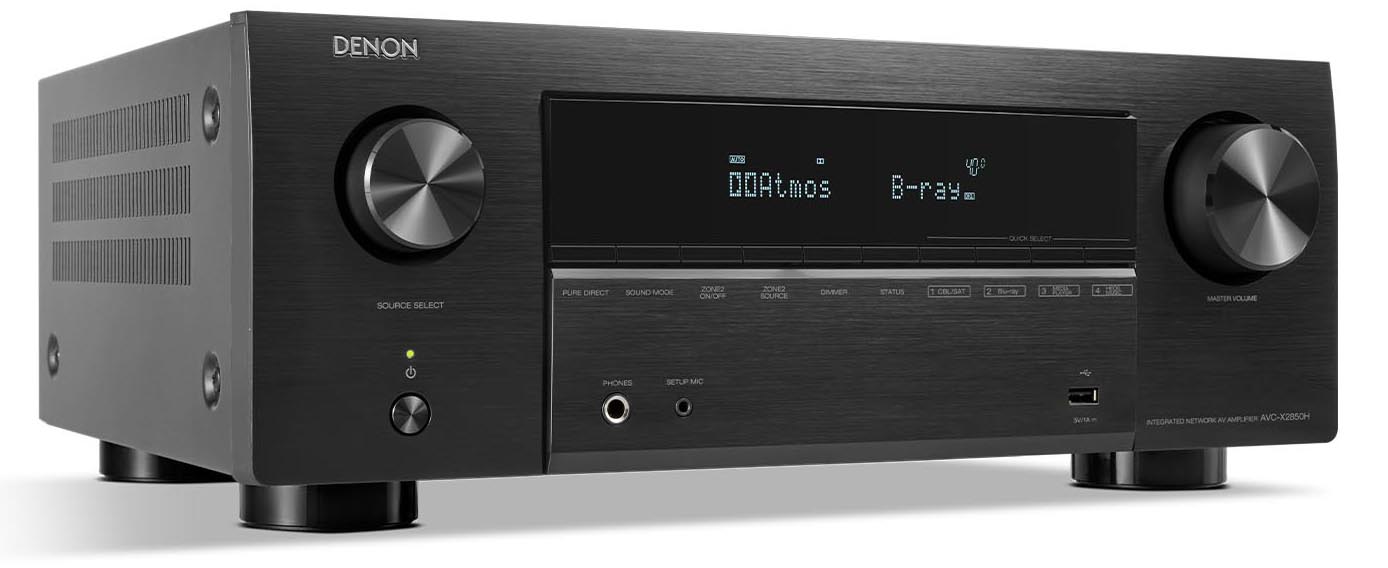
AVC-X2850H
NETWERK AV-VERSTERKER
Gebruiksaanwijzing
Dank u voor het vertrouwen dat u in dit Denon-product hebt gesteld.Lees deze gebruiksaanwijzing aandachtig door voordat u het product gaat gebruiken.Bewaar deze gebruiksaanwijzing na deze te hebben gelezen zodat u deze later opnieuw kunt raadplegen.
Accessoires
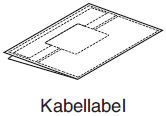
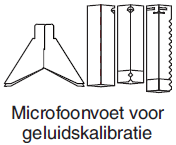
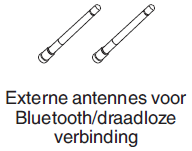
Controleer of bij dit product de volgende onderdelen zijn meegeleverd.

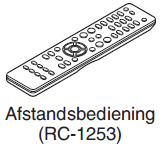
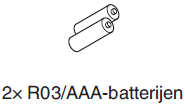
De Batterijen plaatsen
1 Verwijder de de het achterste deksel in de richting van de pijl en verwijder het.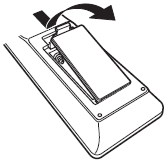
2 Plaats twee batterijen op de juiste manier in het batterijvak zoals aangegeven.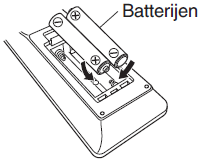
3 Plaats het deksel terug.
Opmerking
- Voorkom beschadiging van de batterijen of lekkage van batterijvloeistof:
- Gebruik een nieuwe batterij niet samen met een oude.
- Gebruik geen twee verschillende soorten batterijen. - Verwijder de batterijen uit de afstandsbediening als u ze voor lange tijd niet gaatgebruiken.
- In geval van lekkage van batterijvloeistof veegt u de vloeistof in het batterij compartiment voorzichtig weg en plaatst u nieuwe batterijen.
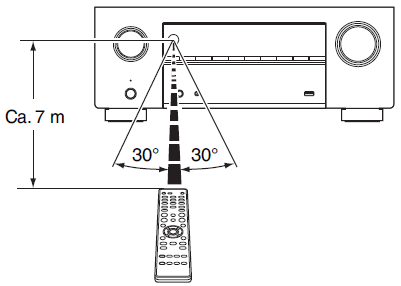
Werkingsbereik van de afstandsbediening
Richt de afstandsbediening tijdens het gebruik ervan op de afstandsbedieningssensor van het toestel.
Functies
Geluid met hoge kwaliteit
Krachtige 7-kanaals versterker met de nieuwste specificatiesvoor de thuisbioscoop
Dit toestel beschikt over discrete versterkers met hoog vermogen opalle kanalen en levert krachtige prestaties van 95 watt per kanaal (8 O/ohm, 20 Hz - 20 kHz, T.H.D.: 0,08 %, 2-kanaals aandrijving). Drivers met lage impedantie bieden operationele stabiliteit voor een grootbereik van luidsprekers en creert een gebalanceerd, tonaal geluid. Breng uw verwachtingen op het vlak van thuisbioscoopamusement naar een hoger niveau.
Dolby Atmos 
Dit toestel is uitgerust met een decoder die het Dolby Atmosaudioformaat ondersteunt. De plaatsing of beweging van geluid wordt nauwkeurig weergegeven door het toevoegen van overhead-luidsprekers zodat u kunt genieten van een ongelooflijk natuurlijk en realistisch surroundgeluidsveld.
Speaker Virtualizer
Met Speaker Virtualizer krijgt u toegang tot een meer onderdompelende amusementservaring van traditionele op kanalen gebaseerde luidsprekerschema's via digitale signaalverwerking, inclusief Dolby Atmos hoogte- en surroundvirtualisering. Speaker Virtualizer Is niet voor gebruik wanneer zowel hoogteluidsprekers als surroundluidsprekers zijn aangesloten.
- Speaker Virtualizer Is niet voor gebruik wanneer zowel hoogteluidsprekers als surroundluidsprekers zijn aangesloten.
- Hoogtevirtualisatie kan worden toegepast wanneer surround luidsprekers zijn aangesloten.
DTS:X
Dit toestel is uitgerust met de DTS:X-decoder technologie. DTS:X brengtde thuisbioscoopervaring naar nieuwe hoogten met zijn verdiepte op objecten gebaseerde audiotechnologie die de begrenzing van kanalenopheft. Dankzij de flexibiliteit van objecten kan geluid groot of klein worden geschaald en met een grotere nauwkeurigheid dan ooit voorheen door de kamer worden verplaatst zodat een rijkere onderdompelende luisterervaring wordt bereikt.
DTS Virtual:X
DTS Virtual:X-technologie bevat door DTS ontwikkelde virtuele hoogte-en surroundgeluidsverwerking voor een meeslepende ervaring bij alle ingangsbronnen (stereo tot 7.1.4-kanaal) en luidsprekerconfiguratie.
- DTS Virtual:X kan niet gebruikt worden wanneer hoog-luidsprekers worden aangesloten.
Krachtige Prestaties
8K 60Hz ingang/uitgang ondersteund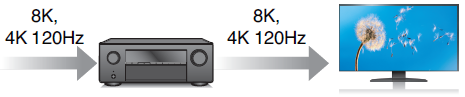
Wanneer 8K Ultra HD (High Definition) wordt gebruikt, wordt eeningangs-/uitgangssnelheid van 60 beelden per seconde (60p) bereikt voor videosignalen. Wanneer aangesloten op een tv die compatibel is met 8K Ultra HD en 60p videosignaalinvoer, kunt u genieten van een gevoel van realisme dat alleen beschikbaar is bij HD-beelden, zelfswanneer u snel bewegende video bekijkt.
Dit apparaat ondersteunt een breed bereik van HDR-inhoud, zodat video's met een nog hogere definitie worden geleverd.
HDCP 2.3
Dit toestel is compatibel met de standaard HDCP 2.3 voor de bescherming van het auteursrecht.
Digitale videoprocessor zorgt voor de opwaardering van 1080p /4K tot 8K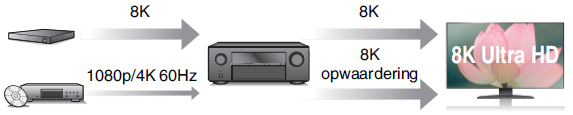
Dit toestel is uitgerust met een 8K video-opwaarderingsfunctie waarmee 1080p/4K-video kan worden uitgevoerd via HDMI met een resolutie van 8K (7680 — 4320 pixels). Met deze functie kan het apparaat worden aangesloten op een TV met een HDMI-kabel en worden HD-beelden geproduceerd voor elke videobron.
Compatibiliteit met de eARC (Enhanced Audio Return Channel)functie
De eARC-functie is compatibel met conventionele met de ARC-functie compatibele audioformaten, naast de meerkanaals lineaire PCM, DolbyTrueHD, Dolby Atmos, DTS-HD, DTS:X en andere audioformaten die een gewone ARC-functie niet kan uitzenden. Daarnaast zorgt het aansluiten op een met de eARC-functie compatibele televisie ervoor dat u kunt genieten van surroundweergave van de audio-inhoud die wordt weergegeven vanaf uw televisie met een betere kwaliteit.
HDMI-aansluitingen voor het verbinden van diverse digitale AV-apparaten (6 ingangen, 2 uitgangen):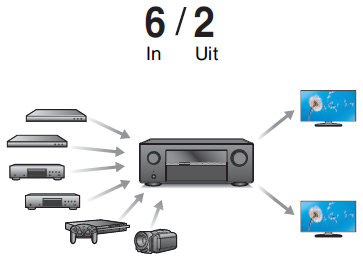
Dit toestel is uitgerust met 6 HDMI-ingangen en 2 HDMI-uitgangen die kunnen worden aangesloten op verschillende HDMI-compatibele apparaten, zoals Blu-ray Disc-spelers, spelconsoles en HDvideocamcorders. Dit toestel is uitgerust met 2 TV-uitgangen zodat u hetzelfde beeld op hetzelfde ogenblik twee keer kunt projecteren met behulp van dit toestel.
Naast netwerkfuncties, zoals Internetradio enz., is het apparaatook uitgerust met een AirPlay®-functie.
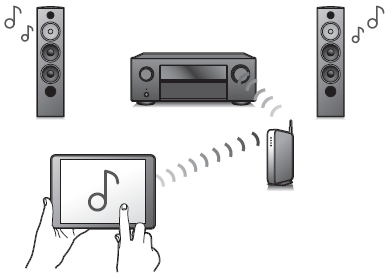
U kunt diverse soorten inhoud weergeven, inclusief het beluisteren van internetradio en het afspelen van audiobestanden die op uw computerzijn opgeslagen.
Dit toestel is tevens geschikt voor Apple AirPlay voor het streamen vanuw muziekbibliotheek van een iPhone®, iPad®, iPod touch® of iTunes®.
Ondersteunt AirPlay 2 draadloze audio.
Synchroniseer meerdere met AirPlay 2 compatibele apparaten of luidsprekers voor simultane weergave. Dit toestel ondersteunt AirPlay 2 en vereist iOS 11.4 of een latere versie.
Afspelen van DSD- en FLAC-bestanden via USB en netwerken
Dit toestel ondersteunt de weergaven van audioformaten met een hoge resolutie, zoals DSD- (5,6 MHz) en FLAC 192 kHz-bestanden. Het biedt weergave met hoge kwaliteit van bestanden met een hoge resolutie.
Het is heel eenvoudig om een draadloze verbinding te maken met Bluetooth-apparaten
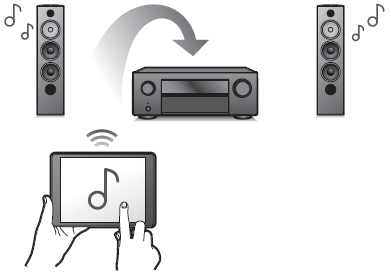
U kunt genieten van muziek door gewoon een draadloze verbinding te maken met uw smartphone, tablet, pc enz.
Bluetooth-hoofdtelefoon aansluiten
Dit toestel kan Bluetooth verzenden zodat u draadloos kunt genieten van audio via uw Bluetooth-hoofdtelefoon. U kunt tegelijkertijd afspelen via aangesloten luidsprekers en de Bluetooth-hoofdtelefoon of alleen de Bluetooth-hoofdtelefoon gebruiken.
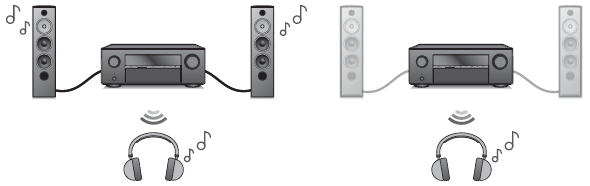
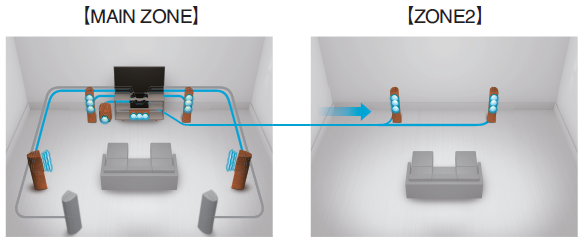
U kunt de respectieve ingangen selecteren en weergeven in de MAINZONE en ZONE2. Wanneer de functie Alle zones Stereo wordt gebruikt, kunt u daarnaast in alle zones tegelijk genieten van muziek die in de MAIN ZONE wordt afgespeeld. Dit is nuttig wanneer u achtergrondmuziek wilt laten verspreiden in het hele huis.
Energiebesparingsdesign
Dit toestel is uitgerust met een ECO-modus functie waarmee u kunt genieten van muziek en films, terwijl het stroomverbruik wordt verminderd tijdens het gebruik. Het beschikt ook over een automatische standby-functie die de voeding automatisch uitschakelt wanneer het toestel niet in gebruik is. Hierdoor wordt onnodig stroomverbruik voorkomen.
Compatibel met de app Denon AVR Remote voor het uitvoeren van basisbewerkingen van het toestel met een iPad, iPhone of Android-apparaten (Google, Amazon Kindle Fire)
De Denon AVR Remote app geeft u de volledige controle over dit toestel en ook toegang tot de het set-up menu voor gedetailleerde aanpassingen vanaf uw telefoons of tablets. De app Denon AVR Remote geeft u ook snel toegang tot de statusweergave van de ontvanger, optiemenu's, controle over de Denon Blu-ray-disc-speler en de online gebruikershandleiding voor uw gemak.
- Download de geschikte Denon AVR Remote-app voor uw iOS- of Androidapparaten. Dit toestel moet worden verbonden met hetzelfde LAN- of Wi-Fi netwerk (draadloos LAN) waarmee de iPad, iPhone of Android is verbonden.
HEOS voorziet streaming muziek van uw favoriete onlinemuziekbronnen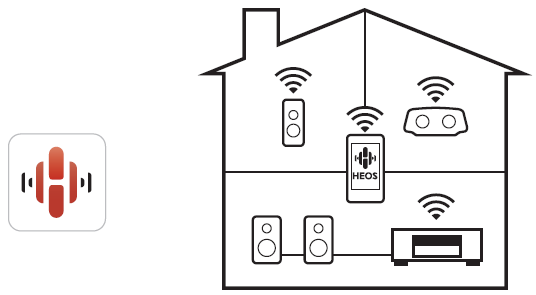
HEOS draadloos geluidssysteem voor meerdere kamers zorgt er voordat u altijd en overal in huis van uw favoriete muziek kan genieten. Door gebruik te maken van uw bestaande thuisnetwerk en de HEOS App (beschikbaar voor iOS, Android en Amazon-apparaten), kan u muziekontdekken, doorbladeren en muziek afspelen van je eigen muziekbibliotheek of van vele online streaming muziekdiensten. Wanneer meerdere producten met ingebouwde HEOS-apparatenworden aangesloten op hetzelfde netwerk, kunnen ze worden gegroepeerd om tegelijkertijd dezelfde muziek op alle producten of kaner op elk apparaat andere muziek worden afgespeeld.
Eenvoudige bediening
De Setup assistent biedt eenvoudige aanwijzingen voor het instellen
Kies als eerste de taal wanneer dat wordt gevraagd. Volg vervolgens de aanwijzingen die op het TV-scherm worden getoond voor het instellen van de luidsprekers, netwerk, etc.
Gebruiksvriendelijke, grafische gebruikersinterface
Dit toestel is voorzien van een grafische gebruikersinterface voor een verbeterde bediening.
Namen en functies van onderdelen
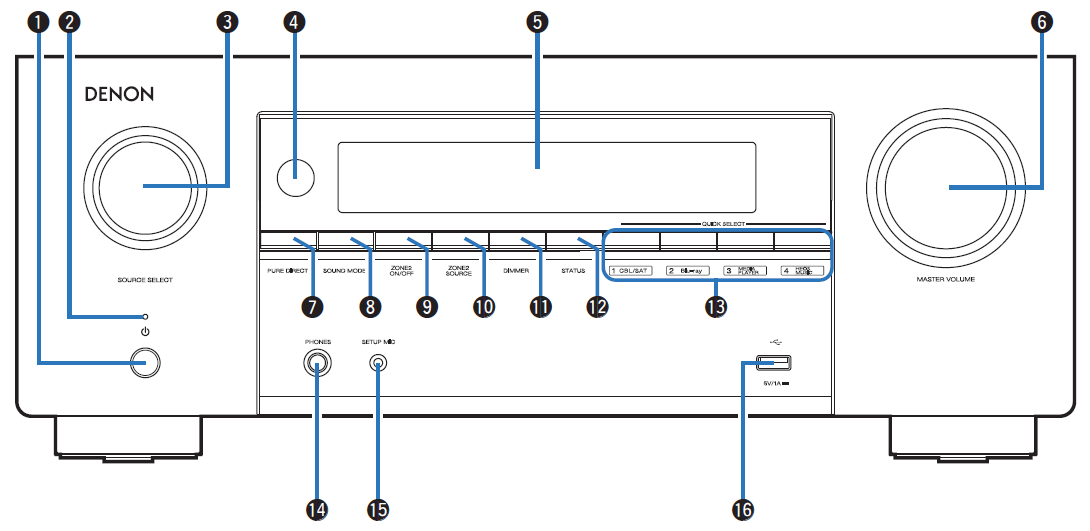
1 Netspanningstoets 
Wordt gebruikt om de stroom van de MAIN ZONE (kamer waar dit toestel is geplaatst) aan/uit te zetten (stand-by).
2 Netspanningsindicator
Dit licht op als volgt, afhankelijk van de voedingsstatus:
- Groen : voeding aan
- Uit: normale stand-by
- Rood:
x Wanneer HDMI doorgeven is ingesteld op Aan
x Wanneer HDMI bediening is ingesteld op Aan
x Wanneer Netwerkbediening is ingesteld op Altijd aan
3 SOURCE SELECT-regelaar
Hiermee selecteert u de ingangsbron.
4 Afstandsbedieningssensor
Dit ontvangt signalen van de afstandsbediening.
5 Display
Dit toont verschillende types informatie.
6 MASTER VOLUME-regelaar
Dit past het volumeniveau aan.
7 PURE DIRECT-toets
Hiermee wordt de geluidsfunctie afwisselend naar Direct, Pure Directen Auto Surround geschakeld.
- Direct-weergave
- Pure direct-weergave
- Automatische surroundweergave
8 SOUND MODE-toets
De geluidsmodus schakelen.
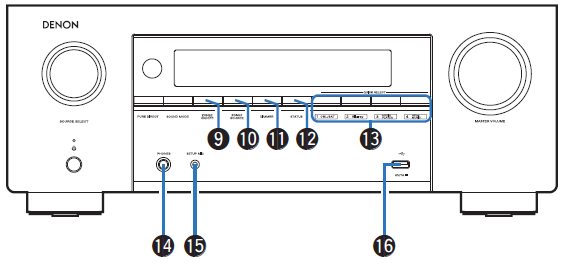
9 ZONE2 ON/OFF-toets
Hiermee schakelt u de voeding van ZONE2 (andere ruimte) in/uit. Weergave van de bron in ZONE2
10 ZONE2 SOURCE-toets
Hiermee selecteert u de ingangsbron voor ZONE2. Weergave van de bron in ZONE2
11 DIMMER-toets
Bij elke druk op de toets verandert de helderheid van het scherm.
12 STATUS-toets
Bij elke druk op de toets verandert de statusinformatie die op het scherm wordt getoond.
13 QUICK SELECT-toetsen
Met een druk op een van deze knoppen kunt u verschillende instellingen oproepen die voor elke toets zijn geregistreerd, zoals de instellingen voor de ingangsbron, het volumeniveau en de geluidsmodus.
14 Hoofdtelefoonaansluiting (PHONES)
Wordt gebruikt voor het aansluiten van een hoofdtelefoon. Wanneer de hoofdtelefoon op deze aansluiting is aangesloten, zal er niet langer audio worden weergegeven via de aangesloten luidsprekersof via de PRE OUT-aansluitingen.
Opmerking
Zet het volume niet te hoog wanneer u met de hoofdtelefoon luistert, om gehoorverlies te voorkomen.
15 SETUP MIC-aansluiting
Dit wordt gebruikt voor het aansluiten van de bijgeleverde microfoon voor geluidskalibratie.
16 USB-poort ( )
)
Dit wordt gebruikt voor het aansluiten van USB-opslagruimtes (zoals USB-geheugenapparaten).
Display
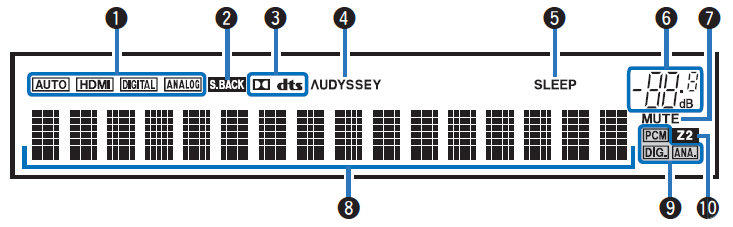
1 Ingangsmodusindicators
Deze lichten op volgens de instellingen van de audio-ingangsmodusvan elke ingangsbron.
2 Indicator surround achter
Deze lampjes gaan branden als de audiosignalen worden weergegeven via de surround achter-luidsprekers.
3 Decoderindicator
Deze lichten op wanneer er Dolby- of DTS-signalen worden ingevoerdof wanneer de Dolby- of DTS-decoder wordt uitgevoerd.
4 Audyssey® -indicator
Dit licht op wanneer Multi® XT, Dynamic EQ of Dynamic Volume is ingesteld.
5 Inslaaptimerindicator
Dit licht op wanneer de slaapmodus is geselecteerd.
6 Volume-indicator
7 MUTE-indicator
Dit knippert wanneer het geluid gedempt is.
8 Informatiedisplay
Hier worden de naam van de ingangsbron, de geluidsmodus, de instelwaarden en overige informatie getoond.
9 Ingangssignaalindicators
De respectieve indicator zal oplichten volgens het ingangssignaal.
10 ZONE2-indicator
Deze indicator licht op wanneer ZONE2 (andere kamer) wordtaangezet. Weergave van de bron in ZONE2
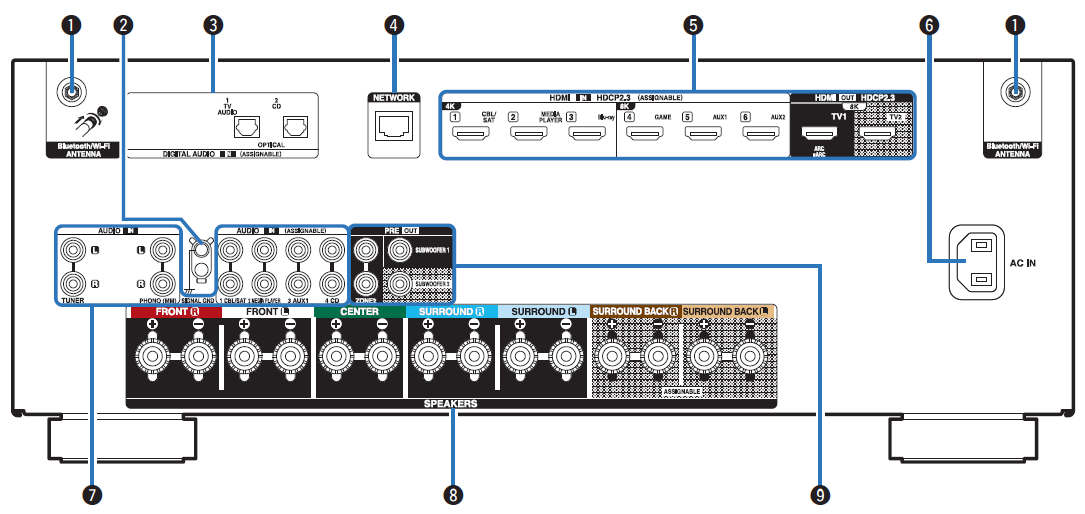
1 Antenne-aansluitingen Bluetooth/draadloos LAN
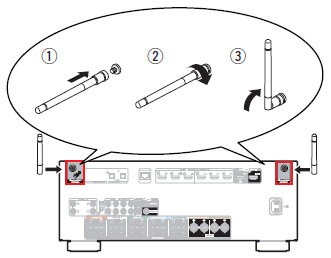
Wordt gebruikt voor het aansluiten van de bijgeleverde externe antennes voor Bluetooth/draadloze verbinding wanneer u een verbinding maakt met een netwerk via een draadloos LAN of wanneer u een verbinding maakt met een handheld apparaat via Bluetooth.
- Plaats de externe antennes voor Bluetooth/draadloze verbinding uitgelijnd op de schroefaansluiting op de achterkant.
- Draai rechtsom tot alle antennes volledig zijn aangesloten.
- Draai de antenne omhoog voor de beste ontvangst.
2 SIGNAL GND-aansluiting
Wordt gebruikt voor het aansluiten van een aardingskabel voor de platenspeler.
3 Digitale audio-aansluitingen (DIGITAL AUDIO)
Wordt gebruikt voor het aansluiten van apparaten die zijn uitgerust met digitale audio-aansluitingen.
Aansluiting 2: tv uitgerust met een HDMI-aansluiting en nietcompatibel met ARC/eARC
4 NETWORK-aansluiting
Wordt gebruikt voor het aansluiten van een LAN-kabel wanneer wordt aangesloten op een bekabeld LAN-netwerk.
5 HDMI-aansluitingen
Wordt gebruikt voor het aansluiten van apparaten die zijn uitgerust met HDMI-aansluitingen.
- Aansluiting 1: tv uitgerust met een HDMI-aansluiting en compatibelmet de ARC/eARC
- Aansluiting 2: tv uitgerust met een HDMI-aansluiting en niet compatibel met ARC/eARC
- Een set-top box (satelliettuner/kabel-TV) aansluiten
- Een mediaspeler aansluiten
- Een Blu-ray Disc-speler of DVD-speler afspelen
- Een gameconsole of spelerapparaat, compatibel met 8K, aansluiten
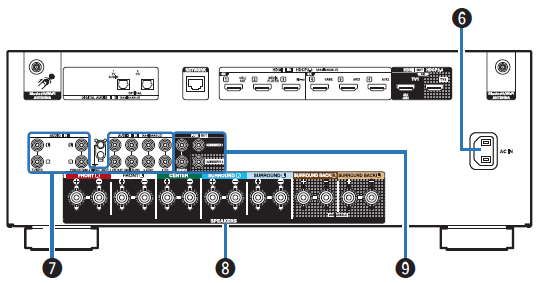
6 AC Netingang (AC IN)
Wordt gebruikt voor het aansluiten van het netsnoer.
7 Analoge audio-aansluitingen (AUDIO)
Wordt gebruikt voor het aansluiten van apparaten die zijn uitgerust met analoge audio-aansluitingen.
- Een set-top box (satelliettuner/kabel-TV) aansluiten
- Een mediaspeler aansluiten
- Een platenspeler aansluiten
8 Luidsprekeraansluitingen (SPEAKERS)
Wordt gebruikt voor het aansluiten van luidsprekers.
9 PRE OUT-aansluitingen
Wordt gebruikt voor het aansluiten van een subwoofer met ingebouwde versterker of een stroomversterker voor ZONE2.
- De subwoofer aansluiten
- Aansluiting 2: Aansluiten met een externe versterker (ZONE2)
Opmerking
Raak de binnenste pinnen van de aansluitingen op het achterpaneel niet aan.
Elektrostatische lading kan permanente schade aan de eenheid veroorzaken.
Afstandsbediening
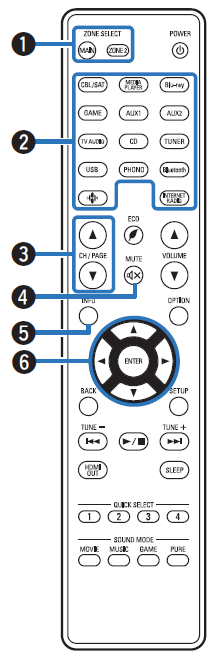
1 ZONE SELECT-toetsen
Hiermee kunt u de zone schakelen (MAIN ZONE, ZONE2) die wordtgebruikt via de afstandsbediening.
- Verschillende bronnen afspelen in MAIN ZONE en ZONE2
- Menu bedienen
2 Ingangsbronkeuze-toetsen
Hiermee kunt u de ingangsbron selecteren.
- De ingangsbron selecteren
- Verschillende bronnen afspelen in MAIN ZONE en ZONE2
3 Toetsen kanaal/pagina zoeken (CH/PAGE  )
)
Hiermee worden pagina's geschakeld.
4 MUTE-toets (
Dit dempt de uitgevoerde audio.
- Het geluid tijdelijk onderbreken (Dempen)
- Het geluid tijdelijk onderbreken (Dempen)
5 Informatietoets (INFO)
Dit toont de statusinformatie op het tv-scherm.
6 Cursorknoppen
Hiermee selecteert u items.
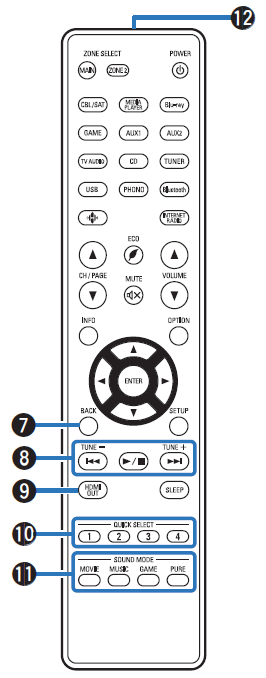
7 BACK-toets
Hiermee keert u terug naar het vorige scherm.
8 Systeemtoetsen
Hiermee kunt u met weergave verwante bewerkingen uitvoeren.
9 HDMI OUT-toets
Hiermee wordt de HDMI-monitoruitgang ingesteld.
10 QUICK SELECT-toetsen (1 - 4)
Hiermee roept u de instellingen op die voor elke knop zijn geregistreerd, zoals de ingangsbron, het volumeniveau en degeluidsmodusinstellingen.
11 SOUND MODE-toetsen
Hiermee selecteert u de geluidsmodus.
12 Signaalzender van de afstandsbediening
Dit verzendt signalen van de afstandsbediening.
7 POWER-toets 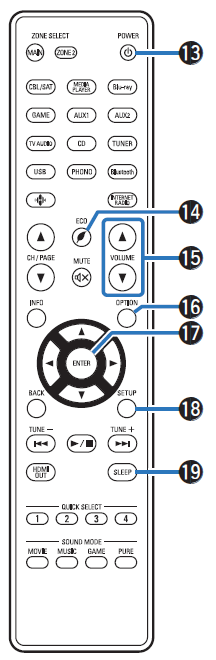
Hiermee schakelt u de voeding in/uit.
- De stroom inschakelen
- Verschillende bronnen afspelen in MAIN ZONE en ZONE2
14 Toets ECO-modus (  )
)
Hiermee schakelt u naar de ECO-modus.
15 VOLUME-toetsen ()
Hiermee past u het volumeniveau aan.
- Het volume instellen
- Het volume wijzigen in ZONE2
16 OPTION-toets
Dit toont het optiemenu op het tv-scherm.
17 ENTER-toets
Dit bepaalt de selectie.
18 SETUP-toets
Dit toont het menu op het tv-scherm.
19 SLEEP-toets
Hiermee stelt u de slaaptimer in.
Inhoud
Opmerking
- Steek de stekker van het netsnoer pas in het stopcontact nadat alle verbindingenzijn gemaakt. Wanneer Setup assistent echter wordt uitgevoerd, volgt u de instructies op het scherm Setup assistent ( in de afzonderlijke Snelhandleiding) voor het aansluiten. (Tijdens de werking van de Setupassistent wordt er geen stroom via de in- en uitgangsaansluitingen geleverd.)
- Bind netsnoeren en aansluitsnoeren of verschillende aansluitsnoeren niet samen tot een bundel. Dat kan brom of ruis veroorzaken.
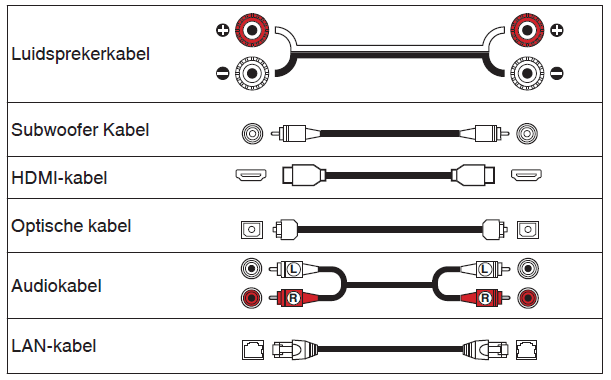
Kabels die voor aansluitingen worden gebruikt
Zorg voor de nodige kabels volgens de apparaten die u wilt aansluiten. Luidsprekerkabel
Installatie luidsprekers
Bepaal het luidsprekersysteem afhankelijk van het aantal luidsprekers dat u gebruikt en installeer elke luidspreker en subwoofer in de kamer. De luidsprekerinstallatie wordt toegelicht aan de hand van dit voorbeeld van een standaardinstallatie.
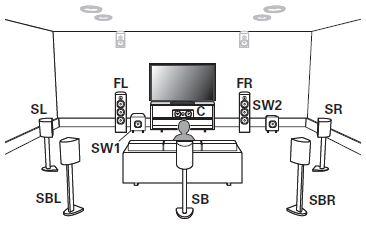
| FL/FR (Voorluidspreker links/rechts): |
Plaats de linker- en rechterluidsprekers FRONT op een gelijke afstand van de hoofdluisterpositie. De afstand tussen elke luidspreker en uw tv moeten ook dezelfde zijn. |
| C (Middenluidspreker): |
Plaats de CENTER-luidspreker vooraan en in het midden van de tv, tussen de luidsprekers vooraan links en rechts. |
| SL/SR (Surround luidspreker links/rechts): |
Plaats de SURROUND linker- en rechter luidsprekers op een gelijke afstand van de linker- en rechterzijde van de hoofdluisterpositie. Als u geen surround achter-luidsprekers hebt verplaatst u de surround luidsprekers een stukje achter uw luisterpositie. |
| SBL/SBR (Surround achterluidspreker links/rechts): |
Plaats de linker- en rechterluidsprekers SURROUND BACK op een gelijke afstand van de hoofdluisterpositie en direct achter de hoofdluisterpositie. Wanneer u een surround achter-luidspreker (SB) gebruikt, plaatst u deze direct achter de luisterpositie. |
| SW 1/2 (Subwoofer): |
Plaats de SUBWOOFER op een handige locatie dicht bij de luidsprekers voor. Als u twee subwoofers hebt, plaatst u ze symmetrisch over de voorzijde van uw kamer. |
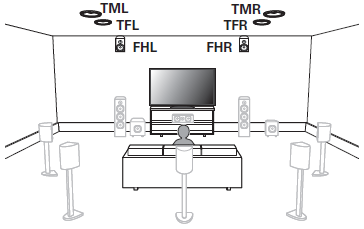
| FHL/FHR (Voorluidspreker hoog links/rechts): |
Plaats de linker- en rechterluidsprekers FRONT HEIGHT direct boven de voorluidsprekers. Monteer ze zo dicht mogelijk bij het plafond en richt ze naar de hoofdluisterpositie. |
| TFL/TFR (Voorluidspreker boven links/rechts): |
Monteer de linker- en rechterluidsprekers TOP FRONT aan het plafond, iets voor uw hoofdluisterpositie en uitgelijnd op de linker- en rechterluidsprekers voor. |
| TML/TMR (Luidspreker boven midden links/rechts): |
Monteer de linker- en rechterluidsprekers TOP MIDDLE direct boven de hoofdluisterpositie en uitgelijnd op de linker- en rechterluidsprekers voor. |
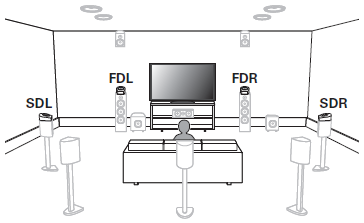
| FDL/FDR (Dolby-luidspreker voor links/rechts): |
Plaats de luidspreker FRONT Dolby Atmos Enabled op de voorluidspreker. Voor een Dolby Atmos Enabled die in een voorluidspreker is geïntegreerd, plaatst u de Dolby Atmos Enabled luidspreker in plaats van de voorluidspreker. |
| SDL/SDR (Surround Dolby luidspreker links/ rechts): |
Plaats de luidspreker SURROUND Dolby Atmos Enabled op de surroundluidspreker. Voor een Dolby Atmos Enabled-luidspreker die in een surroundluidspreker is geïntegreerd, plaatst u de Dolby Atmos Enabled-luidspreker in plaats van de surroundluidspreker. |
Over Dolby Atmos Enabled-luidsprekers
Dolby Atmos Enabled-luidsprekers weerkaatsen het geluid van hetplafond om het geluid van over uw hoofd te laten komen door gebruik te maken van een speciale omhoog gerichte luidspreker die op de vloer is geplaatst.
U kunt genieten van het Dolby Atmos 3D-geluid, zelfs in een omgevingwaar luidsprekers niet aan het plafond kunnen worden gemonteerd.
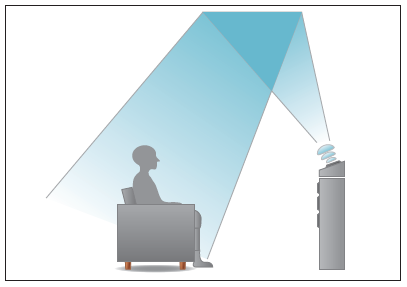
- Dit toestel is compatibel met Dolby Atmos en DTS:X dat een nog breder en diepersurroundgevoel biedt.
- De Speaker Virtualizer moet worden ingesteld op Aan voor Dolby Atmosweergave met 5.1-kanaals of lagere luidsprekerconfiguraties.
- DTS:X kan worden geselecteerd, ongeacht de luidsprekerconfiguratie.
Aanbevolen plaatsing van de luidsprekers
Schema vloer-luidsprekers
Gebruik de volgende illustratie als gids voor de installatie locatie vanelke vloer-luidspreker. U hoeft ze niet exact op elkaar af te stemmen.
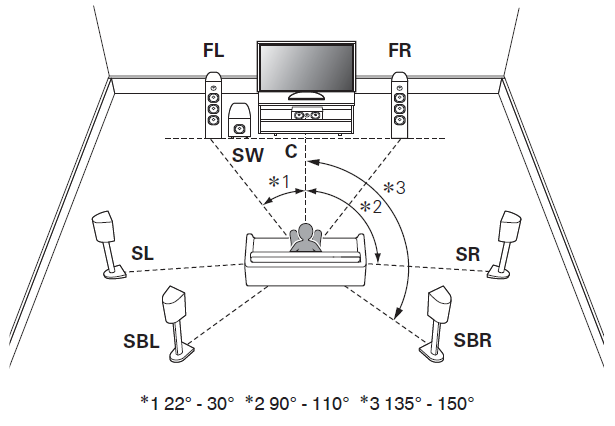

- Als u geen surround achterluidsprekers gebruikt, is de aanbevolen hoek van desurround sound-luidsprekers (*2) 120°.
- Wanneer u een surround achter-luidspreker gebruikt, plaatst u deze direct achter de luisterpositie.
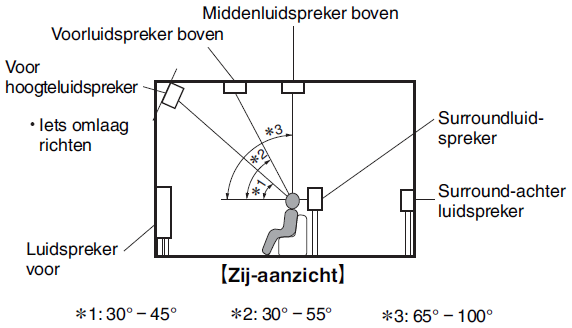
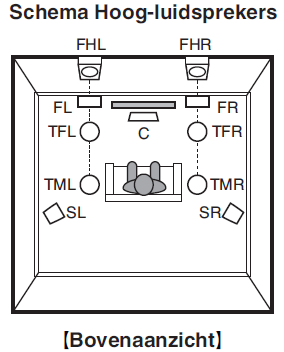
Gebruik de volgende illustratie als gids voor de installatielocatie van elke Hoog-luidspreker. U hoeft ze niet exact op elkaar af te stemmen.
De luidsprekers aansluiten
Hier sluiten we de luidsprekers in de kamer aan op dit toestel.
Voordat u de luidsprekers aansluit
Opmerking
- Trek de stekker van het netsnoer uit het stopcontact voordat u de luidsprekersaansluit. Schakel ook de subwoofer uit.
- Sluit de luidsprekerkabels zodanig aan, dat er geen kerndraden uit de luidsprekeraansluitingen steken. Het beveiligingscircuit kan geactiveerd worden wanneer de kerndraden in contact komen met het achterpaneel of wanneer de + en - draden met elkaar contact maken. ( Beveiligingscircuit)
- Raak de luidsprekeraansluitingen nooit aan terwijl het netsnoer is aangesloten. Dit kan een elektrische schok veroorzaken. Wanneer Setup assistent ( in de afzonderlijke Snelhandleiding) wordt uitgevoerd, volgt u de instructies op het scherm.)
- Setup assistent voor de aansluitingen. (Er wordt geen stroom geleverdnaar de luidsprekersaansluitingen terwijl de Setup assistent actief is.)
- Gebruik luidsprekers met een impedantie van 4 - 16 Ω ohm.
- Bij het aansluiten van luidsprekers met verschillende impedanties, stelt u deimpedantie in op basis van de luidspreker met de laagste impedantie.
Opmerking
Voer de volgende instellingen uit wanneer u een luidspreker gebruikt met eenimpedantie van 4 - 6 Ω ohm.
- Houd ZONE2 SOURCE en STATUS op het hoofdtoestel minstens 3 seconden samen ingedrukt.
V.Format:< PAL> verschijnt op het display. - Druk drie keer op DIMMER op het hoofdtoestel.
Sp.Imp.:<8ohms> verschijnt op het display. - Druk op SOUND MODE of PURE DIRECT op het hoofdtoestel om deimpedantie te selecteren.
8 Ω (Standaard) Selecteer wanneer de impedantie voor alleaangesloten luidsprekers 8 Ω ohm of hoger is. 6 Ω Selecteer wanneer de impedantie voor elk vande aangesloten luidsprekers 6 Ω ohm is. 4 Ω Selecteer wanneer de impedantie voor elk vande aangesloten luidsprekers 4 Ω ohm is. - Druk op STATUS op het hoofdtoestel om de instelling te voltooien.
De luidsprekerkabels aansluiten
Controleer de kanalen links (L) en rechts (R) en de polariteiten + (rood) en - (zwart) op de luidsprekers die op dit toestel worden aangesloten, en zorg dat u de kanalen en polariteiten correct aansluit.
- Pel ongeveer 10 mm van de omhulling van het uiteindevan de luidsprekerkabel en draai de kerndraad stevig of sluit het uiteinde vast.

- Draai de luidsprekeraansluiting linksom om deze los temaken.

- Stop de kerndraad van de luidsprekerkabel in de greepin de luidsprekeraansluiting.

- Draai de luidsprekeraansluiting rechtsom om deze vast te maken.

De subwoofer aansluiten
Gebruik een subwooferkabel om de subwoofer aan te sluiten. Er kunnen twee subwoofers op dit toestel worden aangesloten. Hetzelfde signaal wordt uitgevoerd vanaf de respectieve subwooferterminals.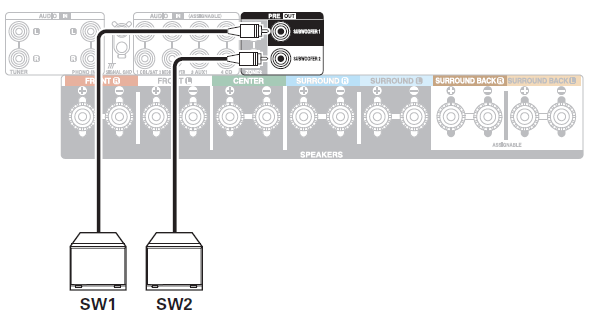
Over de kabellabels (meegeleverd) voorkanaalidentificatie
De kanaalweergavesectie voor luidsprekeraansluitingen op het achterpaneel, is met een kleur gecodeerd zodat elk kanaal identificeerbaar is.
Bevestig het kabellabel dat overeenkomt met elke luidspreker op elke luidsprekerkabel. Dit maakt het voor u gemakkelijk de juiste kabel aante sluiten op de luidsprekeraansluitingen op het achterpaneel.
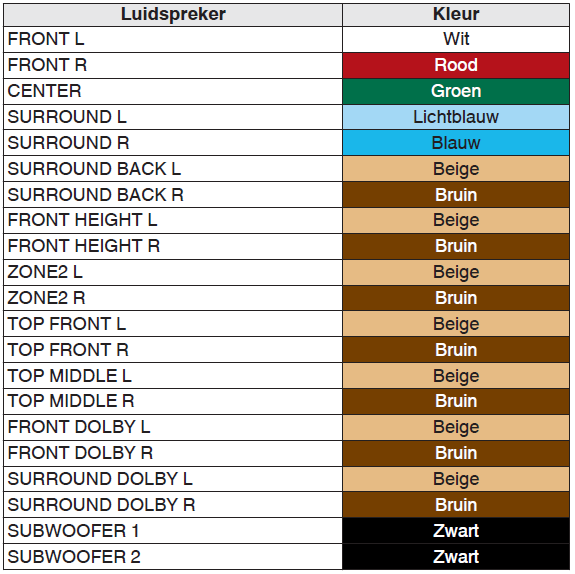
De meegeleverde kabellabels bevatten labels voor de luidspreker- en HDMI-kabels. Bevestig een kabellabel aan elke kabel die dieovereenkomt met de luidsprekers en HDMI-apparaten die worden aangesloten, zoals hieronder weergegeven. Dit maakt het gemakkelijk om de kabels tussen uw componenten correct te identificeren en correct aan te sluiten.  Het kabellabel bevestigen
Luidsprekers aansluiten op de luidsprekeraansluitingen
U kunt 7.2 kanaals luidsprekers aansluiten op dit toestel.
Sluit elke luidspreker aan volgens de luidsprekers die u gebruikt.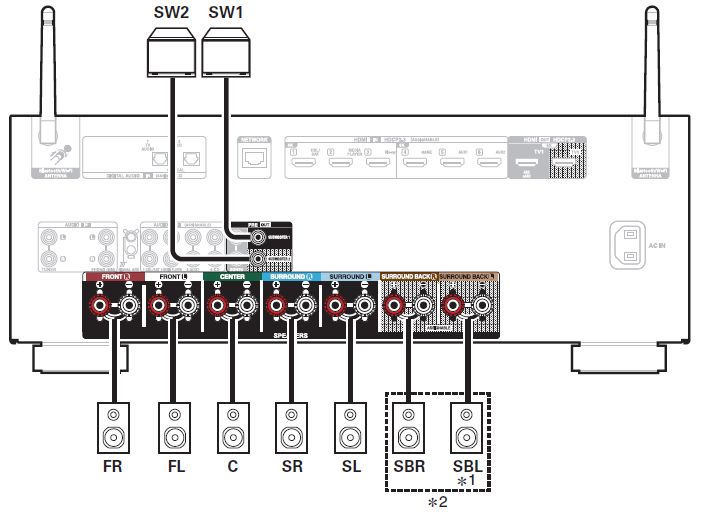
- Wanneer u een surround achter luidspreker gebruikt, sluit deze aanop de SURROUND BACK L aansluiting.
- De luidsprekeraansluiting Surround achter kan worden toegewezenaan de hoog-/plafond-/Dolby-luidspreker in sommige luidsprekersystemen.
Raadpleeg de sectie over Luidsprekerindeling in het menu voor instructies over het configureren van de instellingen.
Luidsprekerconfiguratie en instellingen "Verst. Toewijzen"
Dit toestel heeft een ingebouwde 7-kanaals stroomversterker. Naast het standaard 5.1-kanaals systeem, kunnen verschillende luidsprekersystemen worden geconfigureerd door de instellingen voor Luidsprekerindeling te wijzigen volgens de toepassing, zoals 7.1-kanaals systemen, bi-ampaansluitingen en 2-kanaals systemen voor multizone-weergave.
Voer de Luidsprekerindeling-instellingen uit voor het aantal kamers en de te installeren luidsprekers.
| Weergave luidspreker en zone | De bedieningsmodus instellen ( Verst. Toewijzen) |
Bladzijde |
|
| MAIN ZONE | ZONE2 | ||
| 5.1-kanaals | 2-kanaals (pre-out) | Kan worden ingesteld in alle Verst. Toewijzen-instellingen. | |
| 7.1-kanaals (surround achter) | 2-kanaals (pre-out) | 7.1ch (Standaard) | |
| 7.1-kanaals (voor hoog) | 2-kanaals (pre-out) | 7.1ch | |
| 7.1-kanaals (boven voor) | 2-kanaals (pre-out) | 7.1ch | |
| 7.1-kanaals (boven midden) | 2-kanaals (pre-out) | 7.1ch | |
| 7.1-kanaals (voorluidspreker Dolby Atmos Enabled) | 2-kanaals (pre-out) | 7.1ch | |
| 7.1-kanaals (surroundluidspreker Dolby Atmos Enabled) | 2-kanaals (pre-out) | 7.1ch | |
| 5.1-kanaals (bi-Amp aansluiting voor voorluidspreker) | 2-kanaals (pre-out) | 5.1ch (Bi-Amp) | |
| 5.1-kanaals + tweede paar voorluidsprekers | 2-kanaals (pre-out) | 5.1ch + Front B | |
| 5.1-kanaals | 2-kanaals (luidsprekeruitgang) | 5.1ch + ZONE2 | |
De geluidsmodus die kan worden geselecteerd, verschilt afhankelijk van de luidsprekerconfiguratie.
5.1-Kanaals luidsprekers aansluiten
Dit wordt gebruikt voor een standaard 5.1-kanaals surroundsysteem.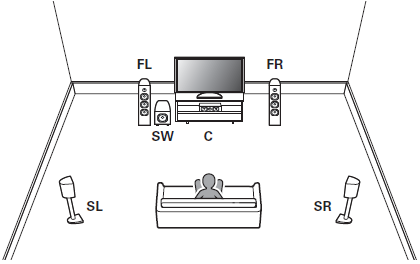
Voor elke luidsprekeraansluiting raadpleegt u Luidsprekers aansluiten op de luidsprekeraansluitingen.
Stel Luidsprekerindeling in het menu als volgt in.
1. Center: Ja
2. Surround: Ja
3. Subwoofer: Ja
7.1-kanaals luidsprekers aansluiten
Voorbeeldschema wanneer u luidsprekerssurround achter gebruikt
Dit 7.1-kanaals surroundsysteem is een standaard 7.1-kanaalssysteem. (Surround luidsprekers achter toevoegen aan een standaard 5.1kanaals systeem)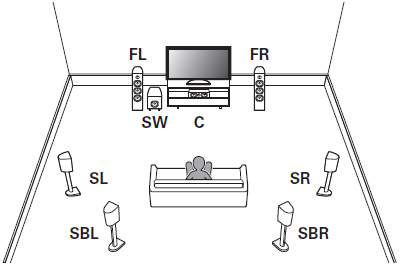
Voor elke luidsprekeraansluiting raadpleegt u het volgende.
Luidsprekers aansluiten op de luidsprekeraansluitingen
Stel Luidsprekerindeling in het menu als volgt in.
1. Center: Ja
2. Surround: Ja
3. Surround Back: 2 luidspr.
4. Subwoofer: Ja
Voorbeeldschema wanneer u hoogluidsprekers gebruikt
Dit 7.1-kanaals surroundsysteem is hetzelfde als een standaard 5.1-kanaals systeem, maar met voorluidsprekers hoog.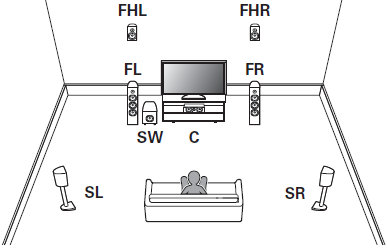
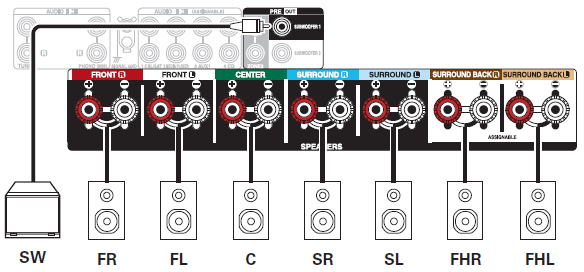
Stel Luidsprekerindeling in het menu als volgt in.
1. Center: Ja
2. Surround: Ja
3. Hoogte: Front Height
4. Subwoofer: Ja
Voorbeeldschema wanneer u de voorluidsprekers boven gebruikt
Dit 7.1-kanaals surroundsysteem is hetzelfde als een standaard 5.1-kanaals systeem, maar met voorluidsprekers boven.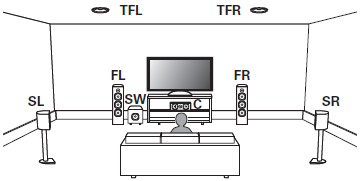
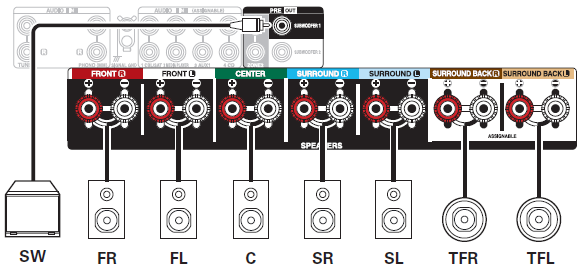
Stel Luidsprekerindeling in het menu als volgt in.
1. Center: Ja
2. Surround: Ja
3. Hoogte: Top Front
4. Subwoofer: Ja
Voorbeeldschema wanneer u de middenluidsprekers boven gebruikt
Dit 7.1-kanaals surroundsysteem is hetzelfde als een standaard 5.1-kanaals systeem, maar met luidsprekers boven midden.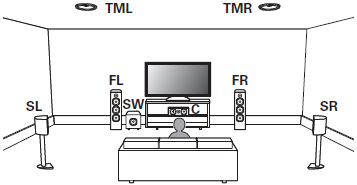
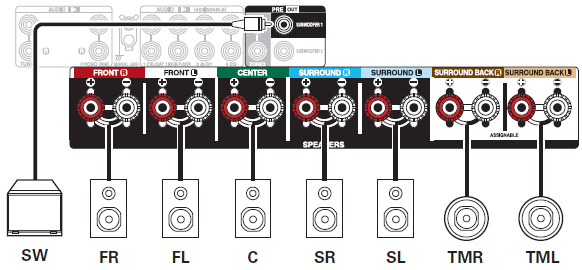
Stel Luidsprekerindeling in het menu als volgt in.
1. Center: Ja
2. Surround: Ja
3. Hoogte: Top Middle
4. Subwoofer: Ja
Voorbeeldschema wanneer u de voorluidsprekers Dolby Atmos Enabled gebruikt
Dit 7.1-kanaals surroundsysteem is hetzelfde als een standaard 5.1-kanaals systeem, maar met Dolby Atmos Enabled voorluidsprekers.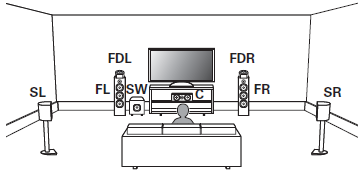
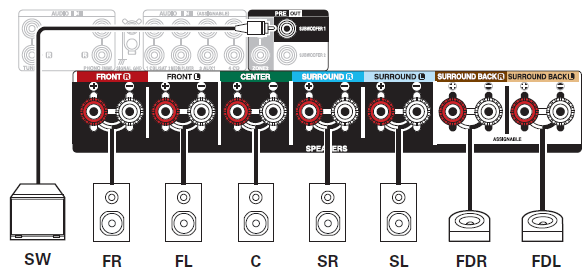
Stel Luidsprekerindeling in het menu als volgt in.
1. Center: Ja
2. Surround: Ja
3. Hoogte: Front Dolby
4. Subwoofer: Ja
Voorbeeldscherma wanneer u surround Dolby Atmos Enabled luidsprekers gebruikt
Dit 7.1-kanaals surroundsysteem is hetzelfde als een standaard 5.1-kanaals systeem, maar met Dolby Atmos Enabled surround luidsprekers.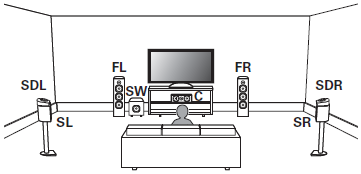
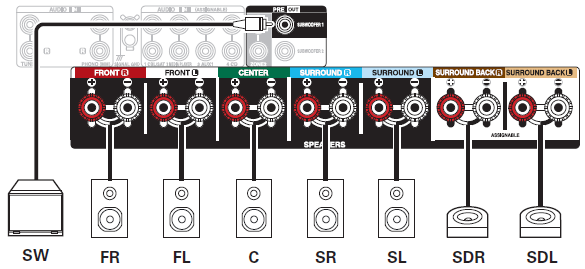
Stel Luidsprekerindeling in het menu als volgt in.
1. Center: Ja
2. Surround: Ja
3. Hoogte: Surround Dolby
4. Subwoofer: Ja
5.1-kanaals luidsprekers aansluiten: Bi-amp-aansluiting van voorluidsprekers
Dit systeem speelt 5.1-kanaals bronnen af. U kunt de Bi-amp aansluiting gebruiken voor de voorluidsprekers. Bi-Amp aansluiting is een methode voor het aansluiten van afzonderlijke versterkers op de tweeter- en de woofer aansluiting van een luidspreker die dubbele versterking ondersteunt. Via deze aansluiting is EMF (stroom die wordt geretourneerd zonder te worden uitgevoerd) achteruit mogelijk vanaf de woofer voor stroming in de tweeter zonder de geluidskwaliteit te beïnvloeden, produceert een hogere geluidskwaliteit.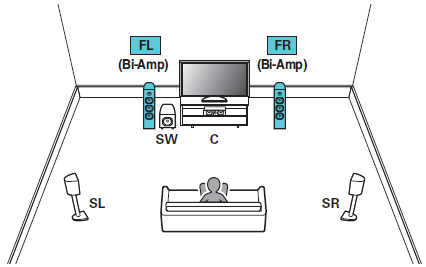
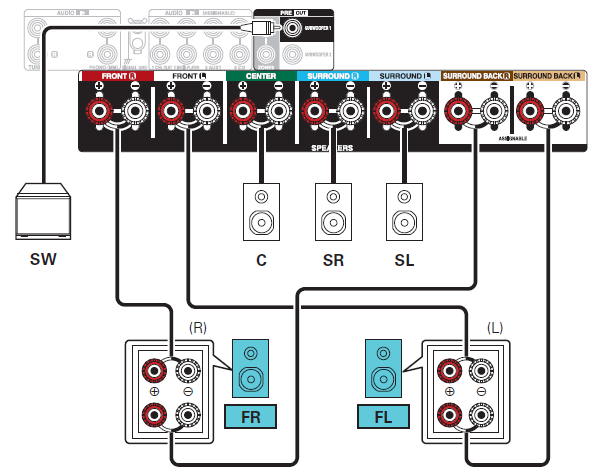
Stel Verst. Toewijzen in op 5.1ch (Bi-Amp) in het menu.
OPMERKING
Denk er, bij het maken van bi-amp aansluitingen, aan de zekering of het snoer tussen de wooferaansluiting van de luidspreker en de tweeteraansluitingen te verwijderen.
5.1-kanaals luidsprekers aansluiten: tweede set voorluidsprekers
Via dit systeem kan de weergave worden geschakeld tussen de voorluidsprekers A en B zoals gewenst.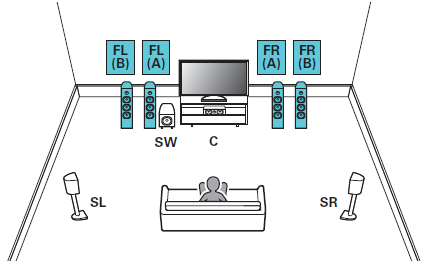
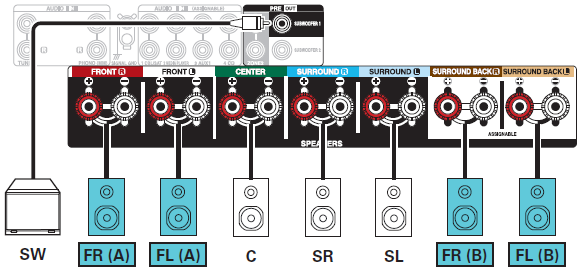
Stel Verst. Toewijzen in op 5.1ch + Front B in het menu.
Multizoneluidsprekers aansluiten
5.1-kanaals (MAIN ZONE) + 2-kanaals (ZONE2) luidsprekeraansluiting
Deze aansluitmethode vormt een 5.1-kanaals luidsprekersysteem in de MAIN ZONE en een 2-kanaals systeem in ZONE2.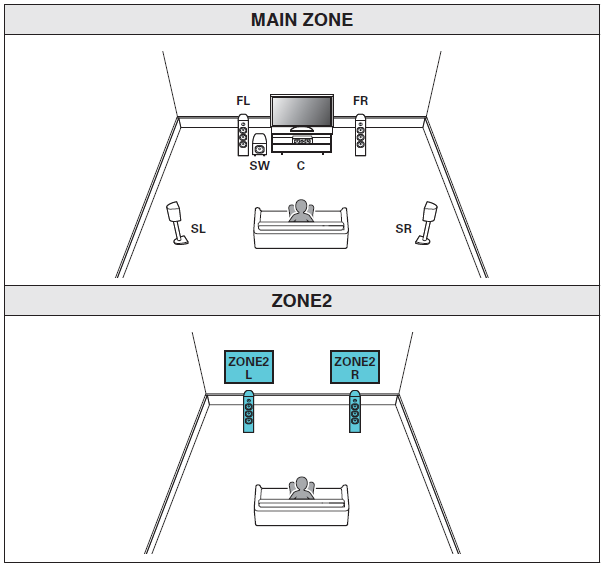
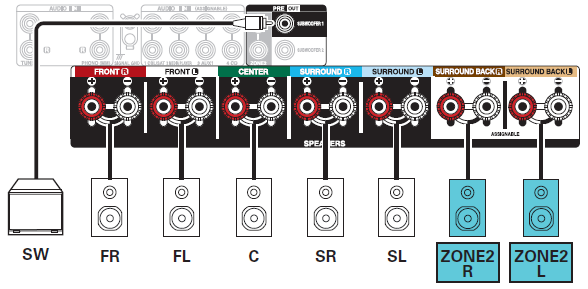
Stel Verst. Toewijzen in op 5.1ch + ZONE2 in het menu.
Een TV aansluiten
Sluit een tv aan op dit toestel zodat de invoervideo wordt uitgevoerd naar de tv. U kunt op dit toestel ook genieten van de audio van de tv. De manier van aansluiten van de tv is afhankelijk van de aansluitingen en functies die zijn voorzien op de tv.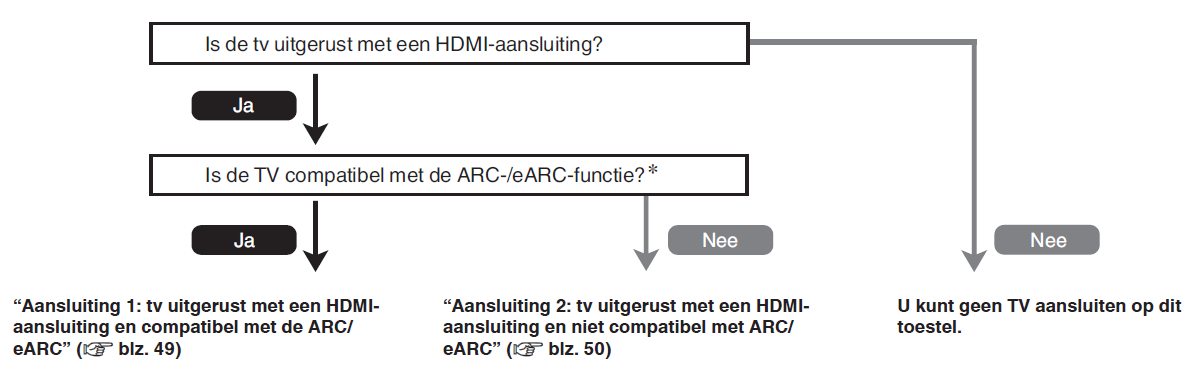
Wat is ARC en eARC?
(ARC Audio Return Channel) stuurt audio terug naar dit toestel via dezelfde HDMI-kabel die een video van dit toestel verzendt naar uw tv.
Hiermee kan dit toestel het geluid verwerken van de ingebouwde timer en apps van uw tv.Tv's met eARC-poort (Enhanced Audio Return Channel) bieden extra ondersteuning voor meerkanaals audio met een hoge bitsnelheid (Dolby Atmos, Dolby TrueHD, DTSHD en DTS:X).
Raadpleeg de handleiding van uw tv voor details over eARC-ondersteuning voor uw specifiek model.
OPMERKING
Gebruik een tv met een stekker met 2 polen voor dit toestel. Sluit geen tv aan met een stekker met 3 polen omdat dit ruis kan veroorzaken.
Aansluiting 1: tv uitgerust met een HDMI-aansluiting en compatibel met de ARC/eARC
Gebruik een HDMI-kabel van hoge kwaliteit*, sluit het ene uiteinde aan op de HDMI-poort met het label eARC of ARC aan op uw tv.
Sluit het andereuiteinde aan op de HDMI OUT TV 1-poort op dit toestel.
Wanneer een tv met eARC-ondersteuning wordt aangesloten, wordt de eARC-functie van dit toestel automatisch ingeschakeld en wordt het geluid van detelevisie weergegeven.
Wanneer een tv met ARC-ondersteuning wordt aangesloten, stelt u ARC in het menu in op Aan.
*Voor 4K-tv's raden wij aan een HDMI-kabel met het label High Speed en with Ethernet te gebruiken.
*Voor 8K-tv's raden wij u aan een HDMI-kabel met het label Ultrahogesnelheid te gebruiken.
- De eARC-functie-instellingen zijn mogelijk vereist, afhankelijk van demet de eARC functie compatibele televisie die u gebruikt. Controleerof eARC op aan staat als deze instelling op uw televisie bestaat.Raadpleeg de handleiding van uw televisie voor meer informatie.
- Stel 4K/8K-Signaal Formaat in op 8K Verhoogd in het menu om tegenieten van 8K video.
Aansluiting 2: tv uitgerust met een HDMI-aansluiting en niet compatibel met ARC/eARC
Gebruik een HDMI-kabel om de tv aan te sluiten op dit toestel.
Om audio van de tv te beluisteren op dit toestel, gebruikt u een optische kabel voor het aansluiten van de tv op dit toestel.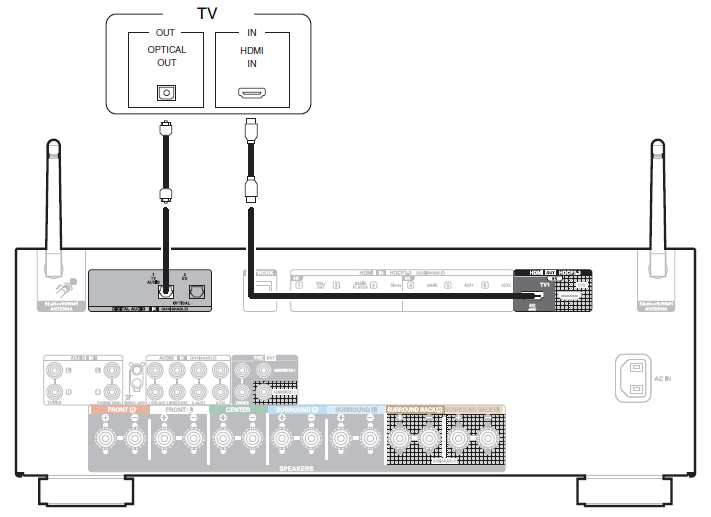
Een weergaveapparaat aansluiten
Dit toestel is uitgerust met HDMI-video-ingangen en drie soorten audio-ingangen (HDMI, digitale audio en audio).
Selecteer de ingangen op dit toestel volgens de aansluitingen van het apparaat dat u wilt aansluiten.
Als het apparaat dat is aangesloten op dit toestel, is uitgerust met een HDMI-aansluiting, is het aanbevolen HDMI-aansluitingen te gebruiken.
In de HDMI-aansluiting kunnen audio- en videosignalen worden verzonden via een HDMI-kabel.
- Een set-top box (satelliettuner/kabel-TV) aansluiten
- Een mediaspeler aansluiten
- Een Blu-ray Disc-speler of DVD-speler afspelen
- Een gameconsole of spelerapparaat, compatibel met 8K, aansluiten
- Een platenspeler aansluiten
- Sluit apparaten aan op dit toestel zoals aangegeven door de ingangsbronnen die op de audio/video-ingangen van dit toestel zijn gedrukt.
- De bron die is toegewezen aan de HDMI IN-, DIGITAL AUDIO IN- en AUDIO IN-aansluitingen, kan worden gewijzigd.
Zie Ingang toewijzen over het wijzigen van deingangsbron die is toegewezen aan de ingangsaansluitingen. - Om audiosignalen die in dit toestel worden ingevoerd te kunnen afspelen op een TV die is aangesloten via HDMI, stelt u in het menu HDMI audio uit in op TV.
- Om te genieten van inhoud die auteursrechtelijk is beschermd door HDCP 2.2 of HDCP 2.3, gebruikt u een weergaveapparaat en een tv die met HDCP 2.2 of HDCP 2.3compatibel is.
Een set-top box (satelliettuner/kabel-TV) aansluiten
Deze toelichting gebruikt de aansluiting met een satelliettuner/kabel-tv STB als voorbeeld.
Selecteer de ingangen op dit toestel volgens de aansluitingen van het apparaat dat u wilt aansluiten.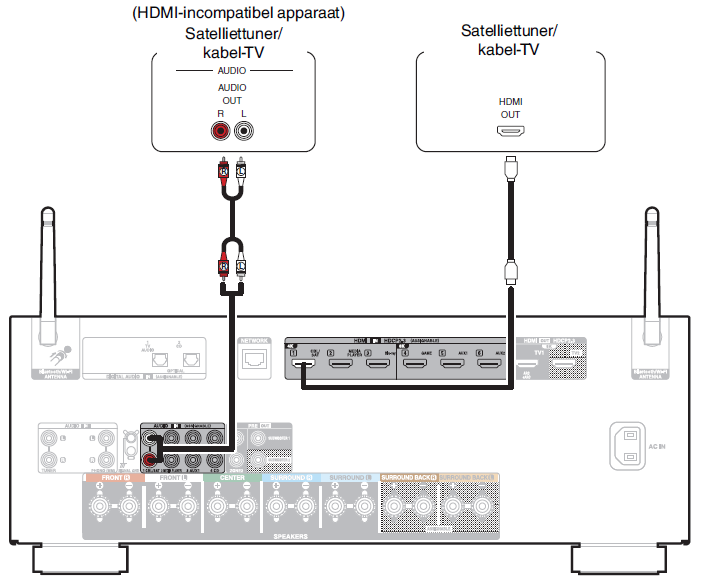
Een mediaspeler aansluiten
Deze toelichting gebruikt de aansluiting met een mediaspeler als voorbeeld.
Selecteer de ingangen op dit toestel volgens de aansluitingen van het apparaat dat u wilt aansluiten.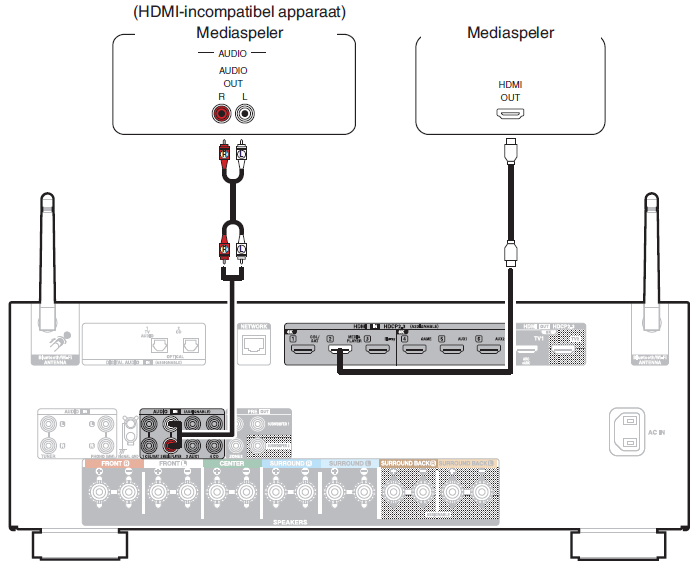
Een Blu-ray Disc-speler of DVD-speler afspelen
Deze toelichting gebruikt de aansluiting met een Blu-ray Disc-speler of DVD-speler als voorbeeld.
Selecteer de ingangen op dit toestel volgens de aansluitingen van het apparaat dat u wilt aansluiten.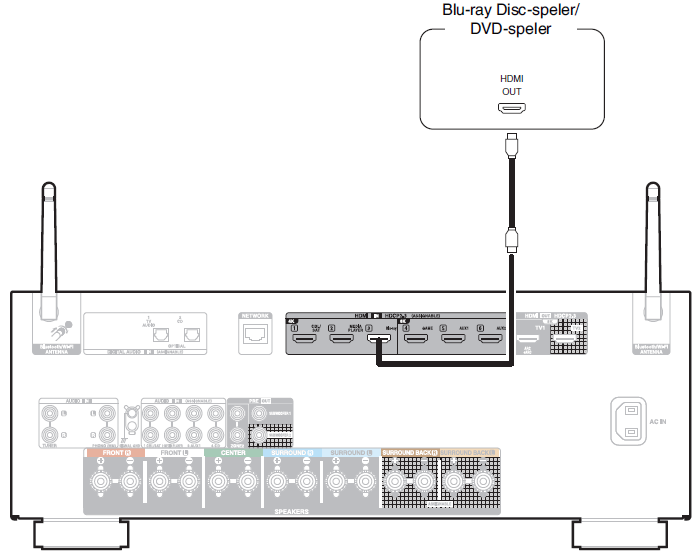
Een gameconsole of spelerapparaat, compatibel met 8K, aansluiten
Dit apparaat ondersteunt 8K HDMI-videosignalen.
Als uw gameconsole of spelerapparaat 8K ondersteunt, sluit u deze aan op de HDMI 4-, HDMI 5- of HDMI 6-connector op uw apparaat.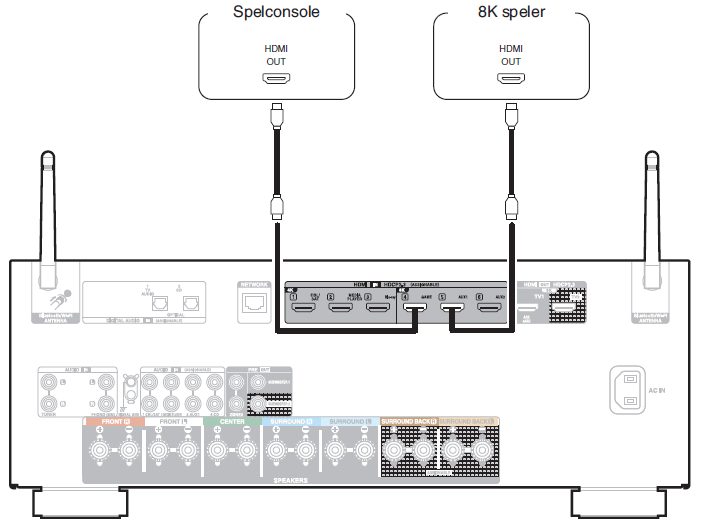
- Gebruik een gecertificeerde Ultra High Speed HDMI cable om te genieten van 8K of 4K 120 Hz video.
- Stel 4K/8K-Signaal Formaat in op 8K Verhoogd in het menu om te genieten van 8K video.
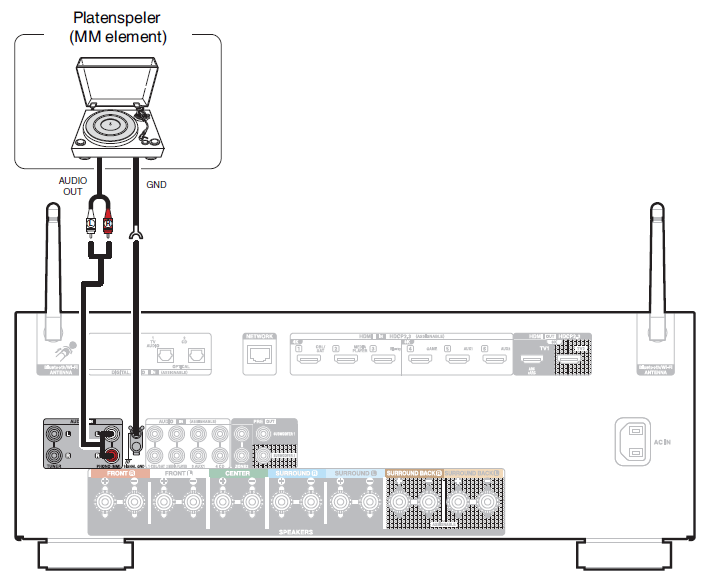
Een platenspeler aansluiten
Dit toestel is compatibel met platenspelers die zijn uitgerust met een bewegende magneet (MM) fonocartridge. Gebruik een in de handel verkrijgbare MC
hoofdversterker of een step-up transformator indien u een platenspeler aansluit op een MC-cartridge (MC) met lage uitvoer.
U hoort mogelijk een zoemend geluid via de luidsprekers wanneer u de ingangsbron van dit toestel naar Phono schakelt en het volume per ongelukverhoogt terwijl er geen platenspeler is verbonden.
OPMERKING
De aardingsaansluiting (SIGNAL GND) van dit toestel dient niet voor veiligheidsaardingsdoeleinden. Als deze terminal wordt aangesloten wanneer er veel ruis is, kan de ruis worden verminderd. Afhankelijk van de platenspeler, kan het aansluiten van de aardingskabel een omgekeerd effect hebben en meer ruis veroorzaken. In dit geval is het niet nodig de aardingskabel aan te sluiten.
Sluit het USB-geheugenapparaat aan op de USB-poort
Zie Een USB-geheugenapparaat afspelen voor de bedieningsrichtlijnen. 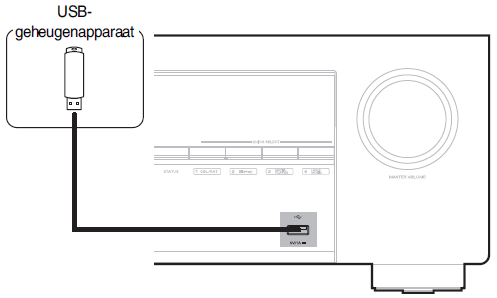
Denon kan niet garanderen dat alle USB-geheugenapparaten zullen werken of stroom zullen krijgen. Wanneer u een draagbare USB harde schijf (HDD) gebruikt die met eenvoedingsadapter is geleverd, moet u de bijgeleverde voedingsadapter van dat apparaat gebruiken.
OPMERKING
- USB-geheugenapparaten kunnen niet worden aangesloten via een USB-hub.
- U kunt dit toestel niet gebruiken door de USB-poort van het toestel via een USB-kabel met een computer te verbinden.
- Gebruik geen verlengsnoer wanneer u een USB-geheugencomponent aansluit. Dit kan radiostoring met andere componenten veroorzaken.
Aansluiten op een thuisnetwerk (LAN)
Dit toestel kan een verbinding maken met een netwerk via een bekabeldLAN of draadloos LAN.
U kunt dit toestel als volgt verbinden met uw thuisnetwerk (LAN) voor het uitvoeren van verschillende typen weergaven en bewerkingen.
- Weergave van netwerkaudio, zoals internetradio en vanaf uw mediaserver(s)
- Afspelen van streaming muziekdiensten
- Met de Apple AirPlay-functie
- Bewerking op dit toestel via het netwerk
- Bediening met het HEOS draadloos geluidssysteem voor meerdere kamers
- Firmware-update
Raadpleeg een ISP (Internet Service Provider) of eencomputerwinkel voor het verbinden met het internet.
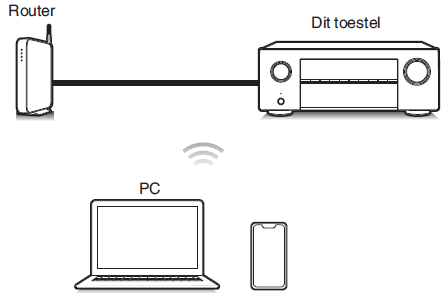
Bekabeld LAN
Om een verbinding te maken via een bekabeld LAN, gebruikt u een LAN-kabel voor het aansluiten van de router op dit toestel, zoals weergegeven in de onderstaande afbeelding.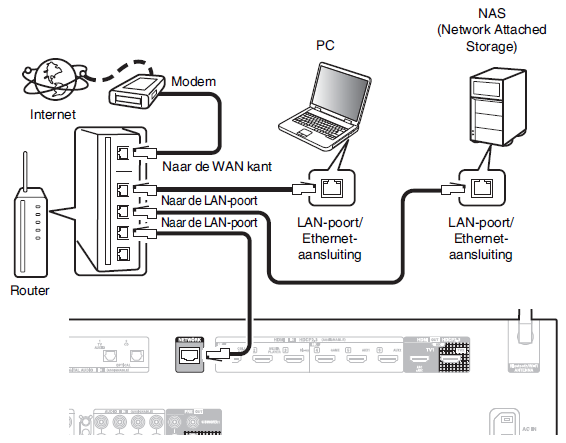
Draadloos LAN
Bij het verbinden met het netwerk via draadloos LAN, sluit u de externeantennes voor Bluetooth-/draadloze verbinding aan op het achterpaneelen zet u ze rechtop.
Zie Wi-Fi-installatie voor het verbinden met een draadloze LAN-router.
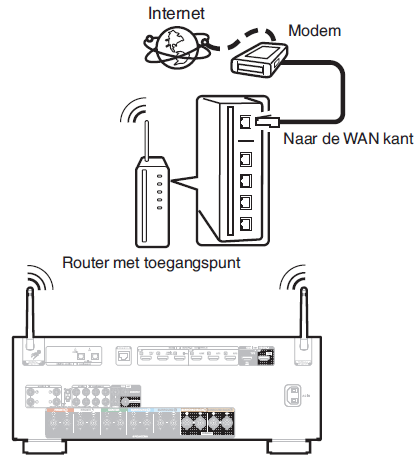
- Het is raadzaam om met dit toestel een router te gebruiken die is uitgerust met devolgende functies:
- Ingebouwde DHCP-server
Deze functie wijst automatisch IP-adressen toe aan apparaten binnen het lokalenetwerk (LAN).
- Ingebouwde 100BASE-TX switch
Het is bij het aansluiten van meerdere apparaten raadzaam een switch tegebruiken met een snelheid van tenminste 100 Mbps. - Gebruik alleen een afgeschermde STP- of ScTP LAN-kabel (verkrijgbaar bijelektronicazaken). (CAT-5 of hoger aanbevolen)
- Gebruik bij voorkeur een normale, afgeschermde LAN-kabel.Bij gebruik van een platte kabel of niet-afgeschermde kabel worden de andereapparaten mogelijk gestoord.
- Gebruikt u dit toestel in een netwerk zonder DHCP-functie, dan moet u het IP-adres e.d. configureren in Netwerk.
OPMERKING
- Het type van router dat kan worden gebruikt, kan per internetprovider variëren.
- Neem voor details contact op met uw internetprovider of computerwinkel.
- Dit toestel is niet compatibel met PPPoE. Er is een PPPoE-compatibele routervereist als uw contractlijn niet is ingesteld met PPPoE.
- Sluit nooit rechtstreeks een NETWORK aansluiting aan op de LAN-poort /Ethernet-aansluiting van uw computer.
- Er kunnen verschillende online services worden stopgezet zonder voorafgaandekennisgeving.
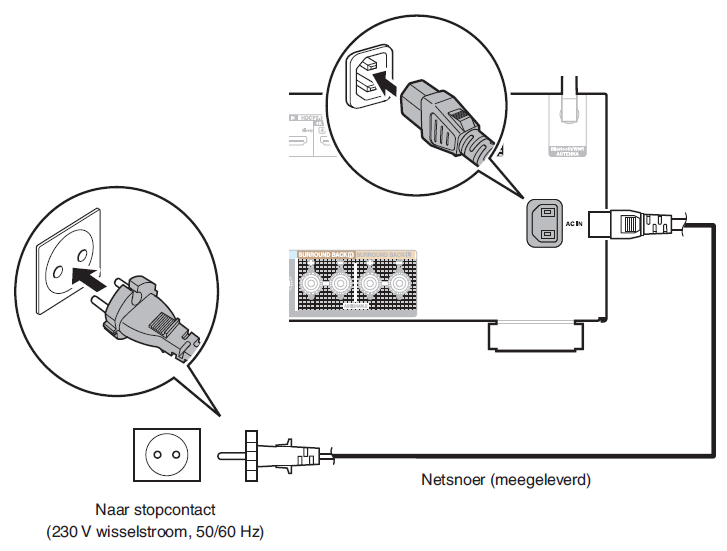
Het netsnoer aansluiten
Stop de stekker in het stopcontact nadat u alle aansluitingen hebt voltooid.
WEERGAVE
Inhoud
| Basisbediening | |
| De stroom inschakelen | |
| De ingangsbron selecteren | |
| Het volume instellen | |
| Het geluid tijdelijk onderbreken (Dempen) | |
| Een geluidsmodus selecteren | |
| Een apparaat afspelen | |
| Een Blu-ray Disc-speler/DVD-speler afspelen | |
| Een USB-geheugenapparaat afspelen | |
| Muziek beluisteren op een Bluetooth-apparaat | |
| Audio beluisteren via Bluetooth-hoofdtelefoon | |
| Netwerkaudio/service afspelen | |
| Luisteren naar internetradio | |
| Bestanden die op een PC of NAS zijn opgeslagen, afspelen | |
| Het verkrijgen van HEOS App | |
| AirPlay-functie | |
| Spotify Connect-functie | |
| Handige functies | |
| Handige functies | |
| HDMI-besturingsfunctie | |
| Slaaptimerfunctie | |
| Quick select plus-functie | |
| Paneelvergrendelingsfunctie | |
| Externe vergrendelingsfunctie | |
76 78 82 91 94 95 117 118 120 124 126
| Overige functies | |
| Webregelfunctie | |
| Weergave in ZONE2 (andere kamer) | |
Basisbediening
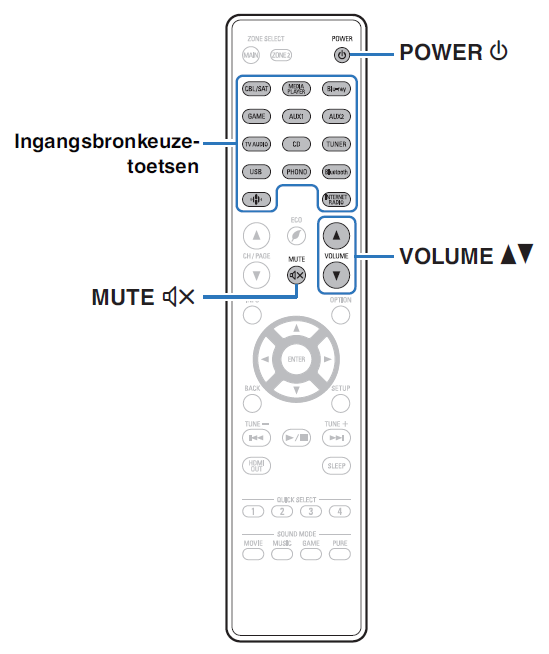
De stroom inschakelen
Druk op POWER om het toestel aan te zetten.
- U kunt op de selectieknop voor de ingangsbron drukken wanneer het toestel instand-bymodus is om de voeding in te schakelen.
- U kunt de stroom ook in stand-by zetten door op het hoofdtoestel op te drukken.
De ingangsbron selecteren
Druk op de selectieknop voor de ingangsbron die u wiltafspelen.
De gewenste ingangsbron kan rechtstreeks worden geselecteerd.
U kunt ook de ingangsbron selecteren door het hoofdapparaat op SOURCE SELECT te zetten.
Het volume instellen
Gebruik VOLUME om het volume in te stellen.
- Het variabele bereik hangt af van de signaalbron en kanaalniveau-instelling.
- U kunt het hoofdvolume tevens regelen door het hoofdapparaat op MASTER VOLUME te zetten.
Het geluid tijdelijk onderbreken (Dempen)
Druk op MUTE
- De MUTE-indicator op het display knippert.
- verschijnt op het TV-scherm.
- Het geluid wordt verlaagd tot het niveau dat is geselecteerd met het menu-itemDempingsniveau.
- Druk nogmaals op MUTE om de dempingsfunctie te annuleren. De dempingsfunctie kan ook worden geannuleerd door het hoofdvolume in te stellen.
- Als langer dan 5 minuten wordt weergegeven op het tv-scherm wanneer de Screensaver wordt ingesteld Aan, beweegt het symbool willekeurig overhet tv-scherm.
Een Blu-ray Disc-speler/DVD-speler afspelen
Het volgende beschrijft de procedure voor het afspelen van Blu-ray Disc-speler/DVD-speler.
- Op afspelen voorbereiden.
A Zet de TV en subwoofer en speler aan.
B Zet de invoer van de TV in op dit toestel. - Druk op POWER om het toestel aan te zetten.
- Druk op DVD of Blu-ray om van ingangsbron tewisselen voor een speler die u gebruikt.
- Speel de Blu-ray Disc-speler of DVD-speler af.
Surroundweergave
Een USB-geheugenapparaat afspelen
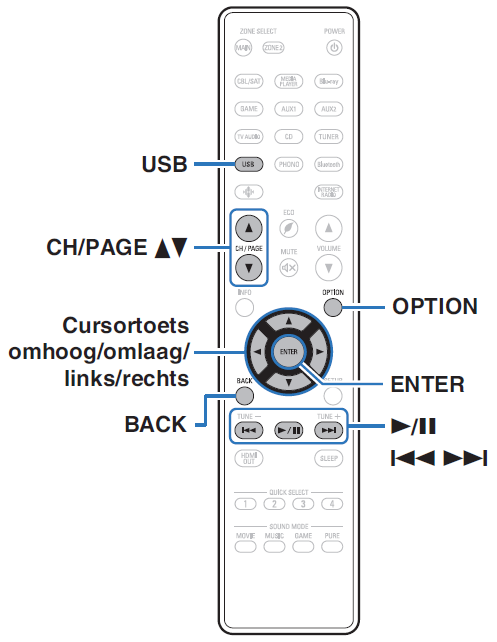
- Muziekbestanden die op een USB-geheugenapparaat zijn opgeslagen, weergeven.
- Alleen USB-geheugenapparaten die voldoen aan de normen voormassaopslag kunnen op dit toestel worden aangesloten.
- Dit toestel is compatibel met USB-geheugenapparaten in NTFS- ofFAT32-formaat.
- Dit zijn de audioformaattypen en -specificaties die door dit toestelworden ondersteund voor weergave.
Zie USB-geheugenapparaten afspelenvoor details.
- WMA
- MP3
- WAV
- MPEG-4
- AAC
- FLAC
- Apple Lossless
- DSD
Bestanden op een USBgeheugenapparaat weergeven
- Steek een FAT32- of NTFS-geformatteerd USBgeheugenapparaat in de USB-poort.
- Druk op USB om de ingangsbron over te schakelennaar USB.
- Selecteer de naam van dit toestel.
- Blader door de muziek op uw USB-geheugenapparaaten selecteer iets om af te spelen.
Wanneer je iets selecteert om af te spelen, wordt er gevraagd hoe je jemuziek in de wachtrij wil plaatsen.
| Nu afspelen: | Voegt het item toe aan de wachtrij na het huidige nummer en speelt het geselecteerde item meteen. |
| Nu afspelen en wachtrij vervangen: | Wist de wachtrij en speelt meteen het geselecteerde item. |
| Volgende afspelen: | Voegt het item toe aan de wachtrij na het huidige nummer en speelt het wanneer het huidige nummer is afgelopen. |
| Toevoegen aan einde van wachtrij: | Voegt het item toe aan het einde van de wachtrij. |
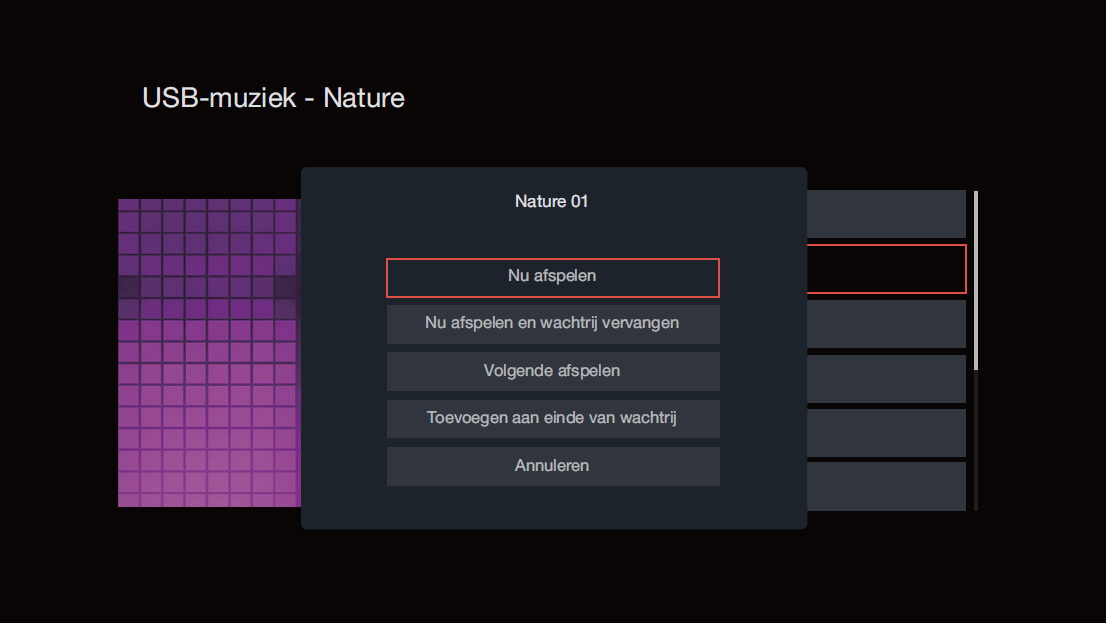
- Gebruik de cursortoetsen omhoog/omlaag om Nu Gebruik de cursortoetsen omhoog/omlaag om Nu afspelen of Nu afspelen en wachtrij vervangen te selecteren en druk vervolgens op ENTER.
| Bedieningstoetsen | Functie |
 |
Weergave / Pauze |
 |
Naar vorige/volgende track springen |
 |
Naar vorige/volgende pagina in de |
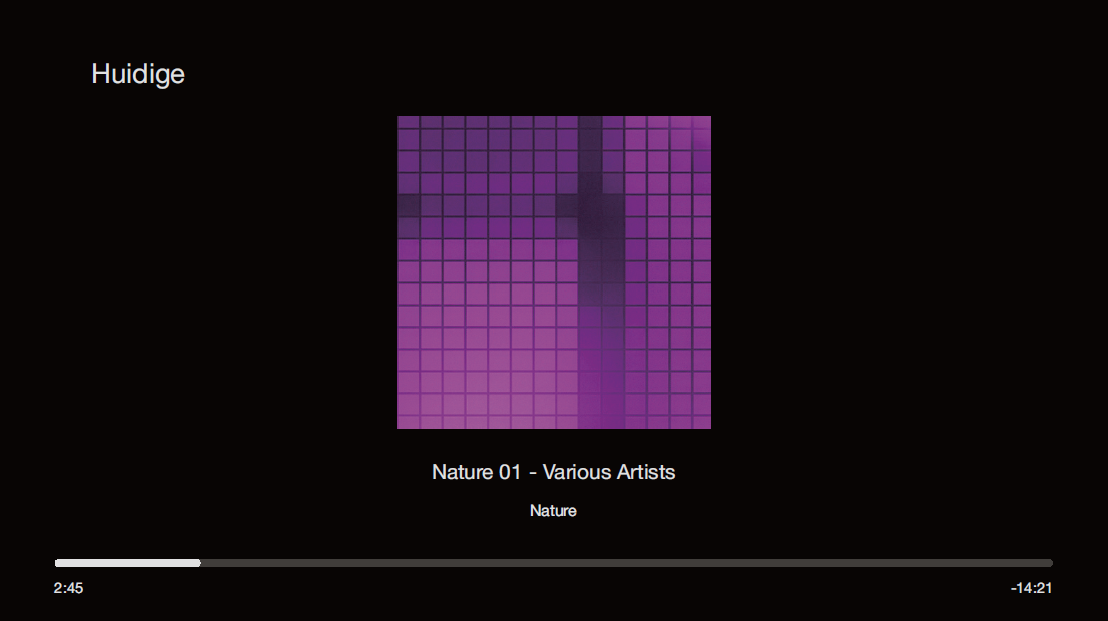
Wanneer een MP3-bestand informatie over album art bevat, kan de album artworden getoond terwijl het muziekbestand wordt weergegeven.
OPMERKING
- Opgelet, Denon kan niet aansprakelijk worden gesteld voor eventuele problemen metde gegevens op het USB-geheugenapparaat, die ontstaan tijdens het gelijktijdiggebruik van dit toestel en het USB-geheugenapparaat.
- Wanneer een USB-geheugenapparaat op dit toestel wordt aangesloten, laadt hettoestel alle bestanden in het USB-geheugenapparaat. Dit kan enige tijd duren alshet USB-geheugenapparaat een groot aantal mappen en/of bestanden bevat.
Bewerkingen die toegankelijk zijn via hetoptiemenu
- De hoorbaarheid van het gesprek en de stemmen aanpassen (Spraakverbetering)
- Het volume van elk kanaal aanpassen volgens de ingangsbron (Kanaalniveau afstellen)
- De toon aanpassen (Klank)
- Audiovertraging aanpassen (Audiovertraging)
- Uw gewenste video weergeven tijdens de audioweergave (Videoselect)
- Dezelfde muziek afspelen in alle zones (Alle zonesStereo)
- De luidsprekerinstellingen wijzigen volgens de luisteromgeving(Luidspreker presets)
Muziek beluisteren op een Bluetooth-apparaat
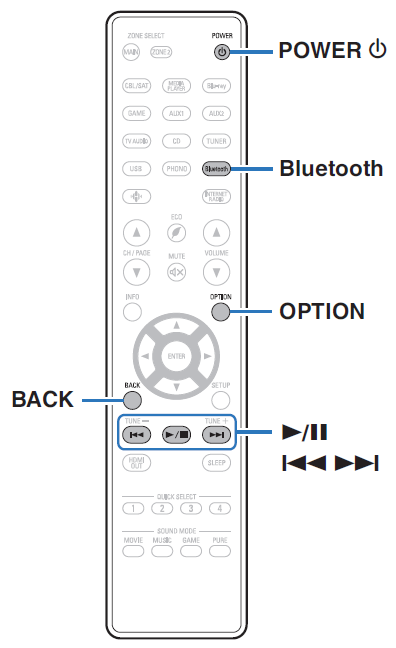
Muziekbestanden die zijn opgeslagen op Bluetooth-apparaten zoals smartphones, digitale muziekspelers enz. kunnen op dit toestel worden beluisterd door dit toestel te koppelen met en aan te sluiten op het Bluetooth-apparaat.
Communicatie is mogelijk tot een bereik van ongeveer 30 m.
OPMERKING
Om muziek af te spelen vanaf een Bluetooth-apparaat, moet het Bluetooth-apparaat het A2DP-profiel ondersteunen.
Muziek afspelen vanaf een Bluetoothapparaat
Om muziek van een Bluetooth-device te beluisteren op dit toestel, moet het Bluetooth-apparaat eerst met dit toestel worden gekoppeld.
Zodra het Bluetooth-apparaat is gekoppeld, hoeft dit niet opnieuw te gebeuren.
- Op afspelen voorbereiden.
A Sluit de meegeleverde externe antennes aan voor Bluetooth-/draadloze verbinding aan op de aansluitingen van de Bluetooth/draadloze LAN-antenne op het achterpaneel.B Druk op POWER om het toestel aan te zetten. - Druk op Bluetooth.
Wanneer u het toestel voor de eerste keer gebruikt, gaat het toestel automatisch naar de koppelmodus en verschijnt Pairing... op het display van het toestel. - Activeer de Bluetooth-instellingen op uw mobielapparaat.
- Selecteer dit toestel wanneer de naam ervan verschijnt in de lijst van apparaten die wordt weergegeven op het scherm op het Bluetooth-apparaat.
Sluit het Bluetooth-apparaat aan terwijl Pairing wordt weergegevenop het display van het toestel.
Maak de verbinding met het Bluetooth-apparaat zo dicht mogelijk bij het toestel (ca. 1 m). - Speel muziek af met elke app op uw Bluetoothapparaat.
- Het Bluetooth-apparaat kan ook worden bediend via deafstandsbediening van dit toestel.
- Wanneer de Bluetooth-knop de volgende keer wordt ingedrukt opde afstandsbediening, maakt dit toestel automatisch verbinding met het laatste Bluetooth-apparaat waarmee het was verbonden.
Bedieningstoetsen Functie Weergave / Pauze Naar vorige/volgende track springen
Druk op STATUS op dit toestel tijdens het afspelen om het display te schakelen tussen Titelnaam, Artiestnaam, Albumnaam enz.
Koppelen met andere Bluetoothapparaten
Een Bluetooth-apparaat koppelen met dit toestel.
- Activeer de Bluetooth-instellingen op uw mobielapparaat.
- Houd Bluetooth ten minste 3 seconden lang ingedrukt op de afstandsbediening.
Dit toestel gaat naar de koppelmodus. - Selecteer dit toestel wanneer de naam ervan verschijntin de lijst van apparaten die wordt weergegeven op hetscherm op het Bluetooth-apparaat.
- Dit toestel kan worden gekoppeld met maximaal 8 Bluetooth-apparaten. Wanneer een 9de Bluetooth-apparaat is gekoppeld, wordt dit geregistreerd in plaats van het oudste geregistreerde apparaat.
- U kunt de koppelmodus ook activeren door op de OPTION-knop te drukken als het weergavescherm Bluetooth wordt getoond. Kies vervolgens voor Pairing mode in het optiemenu op het scherm.
OPMERKING
- Om het Bluetooth-apparaat te bedienen met de afstandsbediening van dit toestel, moet het Bluetooth-apparaat het AVRCP-profiel ondersteunen.
- Er is geen garantie dat de afstandsbediening van dit toestel zal werken met alle Bluetooth-apparaten.
- Afhankelijk van het type Bluetooth-apparaat, voert dit toestel audio uit die gekoppeld is aan de volume-instelling op het Bluetooth-apparaat.
Bewerkingen die toegankelijk zijn via het optiemenu
- Koppelen met andere Bluetooth-apparaten
- De hoorbaarheid van het gesprek en de stemmen aanpassen (Spraakverbetering)
- Het volume van elk kanaal aanpassen volgens de ingangsbron (Kanaalniveau afstellen)
- De toon aanpassen (Klank)
- Audiovertraging aanpassen (Audiovertraging)
- Uw gewenste video weergeven tijdens de audioweergave (Videoselect)
- Dezelfde muziek afspelen in alle zones (Alle zonesStereo)
- De luidsprekerinstellingen wijzigen volgens de luisteromgeving (Luidspreker presets)
Opnieuw verbinden met dit toestel vanaf een Bluetooth-apparaat
Nadat het koppelen is voltooid, kan het Bluetooth-apparaat worden verbonden zonder dat u enige bewerkingen hoeft uit te voeren op dit toestel.
Deze bewerking moet ook worden uitgevoerd wanneer u het Bluetoothapparaat schakelt voor weergave.
- Als er momenteel een Bluetooth-apparaat verbonden is, deactiveert u de Bluetooth-instelling van dat apparaat om het los te koppelen.
- Activeer de Bluetooth-instelling van het aan te sluiten Bluetooth-apparaat.
- Selecteer dit toestel vanaf de lijst met Bluetoothapparaten op uw Bluetooth-apparaat.
- Speel muziek af met elke app op uw Bluetoothapparaat.
- Het scherm schakelt automatisch naar het weergavescherm Bluetooth zodra een Bluetooth-apparaat wordt gekoppeld terwijl het toestel onder spanning staat.
- Wanneer de instelling voor Netwerkbediening van dit toestel is ingesteld op Altijd aan en een Bluetooth-apparaat wordt aangesloten terwijl het toestel instand-by staat, wordt de voeding van het toestel automatisch ingeschakeld.
Audio beluisteren via Bluetooth-hoofdtelefoon
U kunt luisteren naar audio die wordt afgespeeld via de MAIN ZONE van dit toestel op een Bluetooth-hoofdtelefoon.
U kunt audio tegelijkertijd uitvoeren via aangesloten luidsprekers en de Bluetooth-hoofdtelefoon of alleen de Bluetooth-hoofdtelefoon gebruiken.
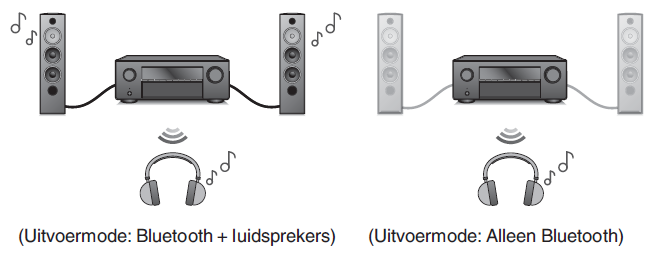
Audio beluisteren via Bluetooth hoofdtelefoon
- Stel Zendfunctie in op Aan vanaf de instelling Algemeen - Bluetooth-zender in het menu.
- Selecteer Uitvoermode en stel de audio uitvoermethode in.
Bluetooth + luidsprekers (Standaard): Audio wordt uitgevoerd naar de Bluetooth-hoofdtelefoon en naar de luidsprekers in de hoofdzone.
De gelijktijdige uitvoer is geschikt voor filmavonden met het gezin en andere groepsactiviteiten.Alleen Bluetooth: Audio wordt alleen naar de Bluetooth hoofdtelefoon uitgevoerd.
Deze instelling is geschikt voor het luisteren naar muziek of het kijken naar films als u alleen bent en stil moet zijn. - Ga naar de koppelmodus op de Bluetooth hoofdtelefoon die u op dit toestel wilt aansluiten.
- Selecteer Apparatenlijst en selecteer de naam van de Bluetooth-hoofdtelefoon in de apparatenlijst.
- Pas het volume van de aangesloten Bluetooth hoofdtelefoon aan nadat de verbinding tot stand is gebracht.
- Uitvoermode kan ook worden ingesteld vanuit Bluetooth-zender in het optiemenu.
- Bluetooth-luidsprekers die compatibel zijn met het A2DP-profiel kunnen worden verbonden op basis van dezelfde stappen die worden gebruikt om een Bluetooth hoofdtelefoon te verbinden.
OPMERKING
- Het volume van de Bluetooth-hoofdtelefoon kan niet worden aangepast via het MASTER VOLUME van dit toestel of het VOLUME op de afstandsbediening.
Regel het volume via de Bluetooth-hoofdtelefoon. - De stereomodus wordt vastgezet als geluidsmodus bij het gebruik van een Bluetooth-hoofdtelefoon.
Eventuele geluidsmodi of andere audio-instellingenworden niet weergegeven in de audio-uitvoer op de Bluetooth-hoofdtelefoon.
Audio-instellingen, geluidsmodi en Alle zones Stereo zijn niet beschikbaar terwijl u een Bluetooth-hoofdtelefoon gebruikt en Uitvoermode wordt ingesteld op Alleen Bluetooth. - Audio kan worden vertraagd wanneer het via Bluetooth wordt verzonden.
- AirPlay-audio kan niet worden overgedragen.
- Een Bluetooth-hoofdtelefoon kan niet worden verbonden wanneer u in een bepaalde zone een Bluetooth-ingangsbron gebruikt.
Verder wordt door in een bepaalde zone een Bluetooth-ingangsbron te selecterende verbinding tussen dit toestel en de Bluetooth-hoofdtelefoon verbroken. - De Bluetooth-hoofdtelefoon kan niet worden aangesloten wanneer dit apparaat is gegroepeerd in de HEOS-app.
Het volume van de Bluetoothluidsprekers aanpassen
Als u een Bluetooth-hoofdtelefoon gebruikt die geen volumeregeling heeft, of als het volume niet volstaat, kunt u het volume regelen door de Niveau van de Bluetooth-zender aan te passen vanaf het optiemenu.
- Druk op OPTION.
Een scherm met optie-menu wordt weergegeven.
Wanneer de ingangsbron HEOS Music is, wordt een optiemenu voor online muziek weergegeven. AVR opties… te selecteren en druk daarna op ENTER. - Gebruik de cursortoetsen omhoog/omlaag om Bluetooth-zender te selecteren en druk daarna op ENTER.
Het scherm Bluetooth-zender wordt weergegeven. - Gebruik de cursortoetsen omhoog/omlaag om Niveau te selecteren.
- Gebruik de cursortoetsen links/rechts om het volume te regelen en druk dan op ENTER.
-50 dB - +10 dB (Standaard: 0 dB)
Deze instelling is van toepassing op alle aangesloten Bluetooth-hoofdtelefoons, ongeacht het type.
Opnieuw verbinden met een Bluetoothhoofdtelefoon
Volg de onderstaande stappen om de laatstgebruikte Bluetooth hoofdtelefoon opnieuw te verbinden.
- Verbind de Bluetooth-hoofdtelefoon opnieuw met dit toestel met de functie Opnieuw verbinden.
- Ga naar to Bluetooth-zender en selecteer vervolgens Opnieuwverbinden in het optiemenu.
- Als Uitvoermode op Bluetooth + luidsprekers wordt ingesteld, maakt dit toestel automatisch verbinding met de laatstgebruikte Bluetoothhoofdtelefoon wanneer het toestel wordt ingeschakeld.
- Selecteer het apparaat dat u wilt aansluiten vanaf de Apparatenlijstonder Bluetooth-zender in het menu.
Bluetooth-hoofdtelefoon loskoppelen
Voer de volgende stappen uit om uw Bluetooth-hoofdtelefoon los tekoppelen:
- Schakel de Bluetooth-hoofdtelefoon uit.
- Ga naar to Bluetooth-zender en selecteer vervolgens Loskoppelen in het optiemenu.
- Ga in het instellingsmenu naar Algemeen - Bluetooth-zender en stel Zendfunctie in op Uit.
Luisteren naar internetradio
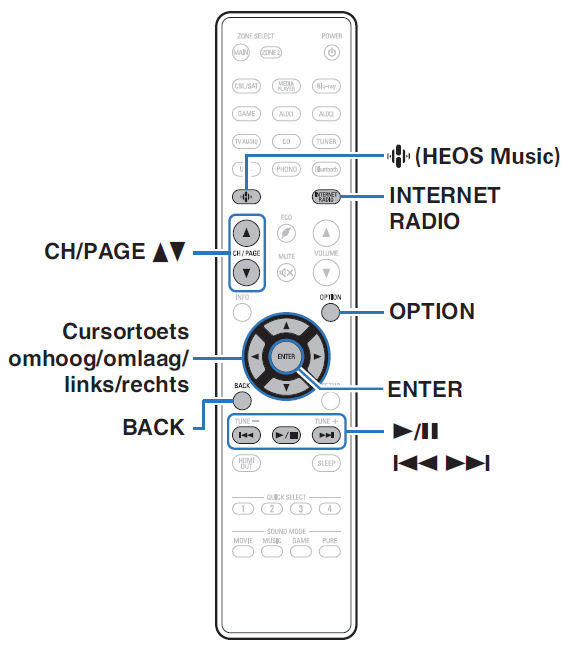
- Internetradio verwijst naar radioprogramma's die via internet worden uitgezonden. Er kan worden afgestemd op internetradiozenders van over de gehele wereld.
- De lijst van Internet Radiozenders op dit toestel is de database service die door de TuneIn Radiodienst wordt geleverd.
- Dit zijn de audioformaattypen en -specificaties die door dit toestel worden ondersteund voor weergave.
Zie Internet-radio afspelenvoor details.
- WMA
- MP3
- MPEG-4 AAC
Luisteren naar internetradio
- Druk op INTERNET RADIO.
U kan ook op (HEOS Music) duwen. Gebruik de cursortoetsen omhoog/omlaag om TuneIn internetradio te selecteren en druk vervolgens op ENTER.
 - Selecteer de aansluiting die u wilt afspelen.
Bedieningstoetsen Functie Weergave / Pauze Naar vorige/volgende track springen Naar vorige/volgende pagina in de
* Ingeschakeld bij het weergeven van Podcasts.
Telkens wanneer u op het hoofdtoestel op de knop STATUS drukt, schakelt het display tussen de tracktitel en de naam van de radiozender.
OPMERKING
De databaseservice voor radiozenders kan zonder voorafgaande kennisgeving worden gestopt of op een andere wijze onbeschikbaar worden gemaakt.
Bewerkingen die toegankelijk zijn via hetoptiemenu
- Toevoegen aan HEOS Favorieten
- De hoorbaarheid van het gesprek en de stemmen aanpassen (Spraakverbetering)
- Het volume van elk kanaal aanpassen volgens de ingangsbron (Kanaalniveau afstellen)
- De toon aanpassen (Klank)
- Audiovertraging aanpassen (Audiovertraging)
- Uw gewenste video weergeven tijdens de audioweergave (Videoselect)
- Dezelfde muziek afspelen in alle zones (Alle zonesStereo)
- De luidsprekerinstellingen wijzigen volgens de luisteromgeving (Luidspreker presets)
Bestanden die op een PC of NAS zijn opgeslagen, afspelen
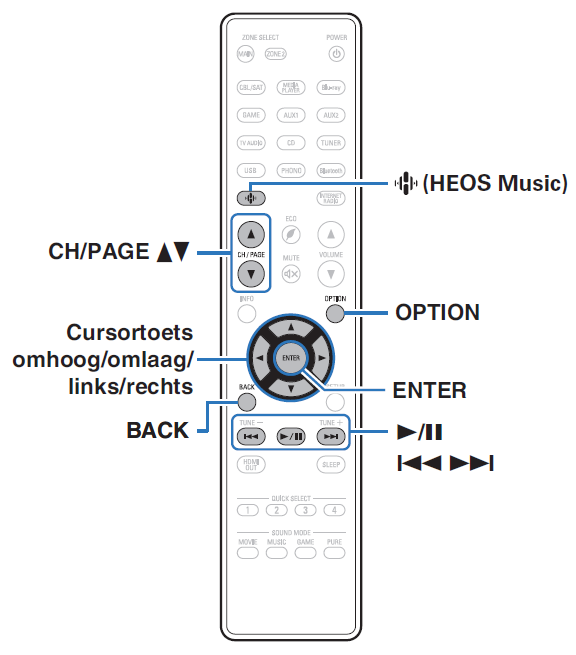
- Dit toestel kan muziekbestanden en afspeellijsten (m3u, wpl) afspelen van DLNA compatibele servers inclusief van Pc's en NAS-toestellen op uw netwerk.
- Ondersteunde bestandsformaten: Zie Bestanden die op een PC of NAS zijn opgeslagen, afspelen voor meer informatie.
- WMA
- MP3
- WAV
- MPEG-4 AAC
- FLAC
- Apple Lossless
- DSD
Bestanden die op een PC of NAS zijn opgeslagen, afspelen
Gebruik deze procedure om muziekbestanden of afspeellijsten af te spelen die opgeslagen zijn op DLNA serverbestanden op uw lokaalnetwerk.
- Druk op (HEOS Music).
- Gebruik de cursortoetsen omhoog/omlaag om Muziekservers te selecteren en druk vervolgens op ENTER.
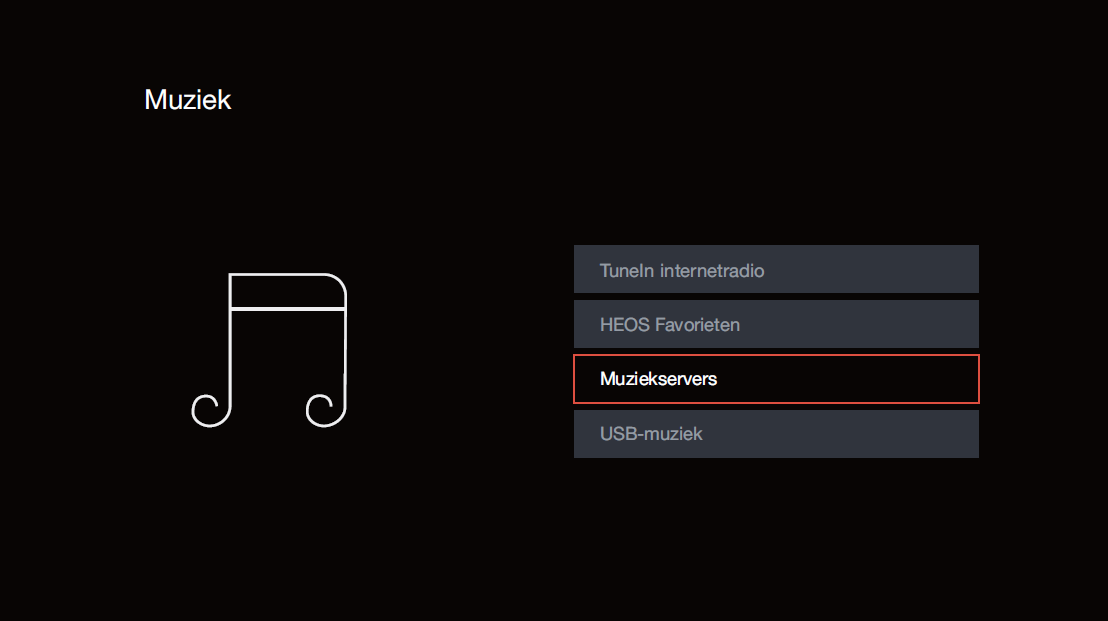
- Selecteer de naam van uw netwerkcomputer of NAS (Network Attached Storage) server.
- Blader door de muziek op uw PC/NAS en selecteer iets om af te spelen. Wanneer je iets selecteert om af te spelen, wordt er gevraagd hoe je je muziek in de wachtrij wil plaatsen.
Nu afspelen: Voegt het item toe aan de wachtrij na het huidige nummer en speelt het geselecteerde item meteen. Nu afspelen en wachtrij vervangen: Wist de wachtrij en speelt meteen het geselecteerde item. Volgende afspelen: Voegt het item toe aan de wachtrij nahet huidige nummer en speelt het wanneer het huidige nummer is afgelopen. Toevoegen aan einde van wachtrij: Voegt het item toe aan het einde van de wachtrij. 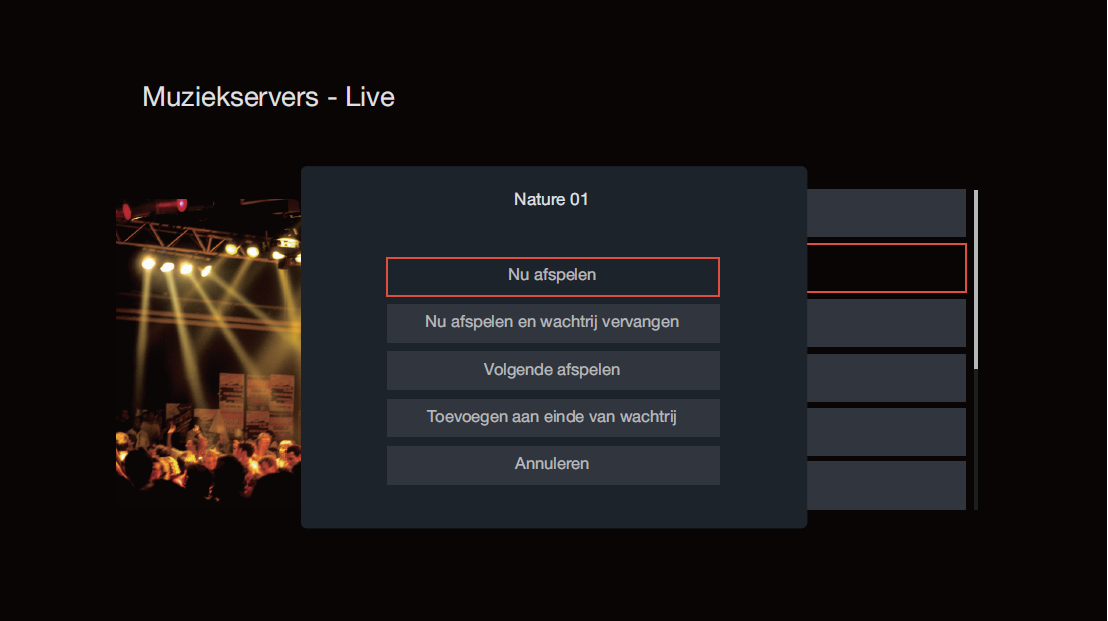
- Gebruik de cursortoetsen omhoog/omlaag om Nu afspelen of Nu afspelen en wachtrij vervangen te selecteren en druk vervolgens op ENTER.
Afspelen begint.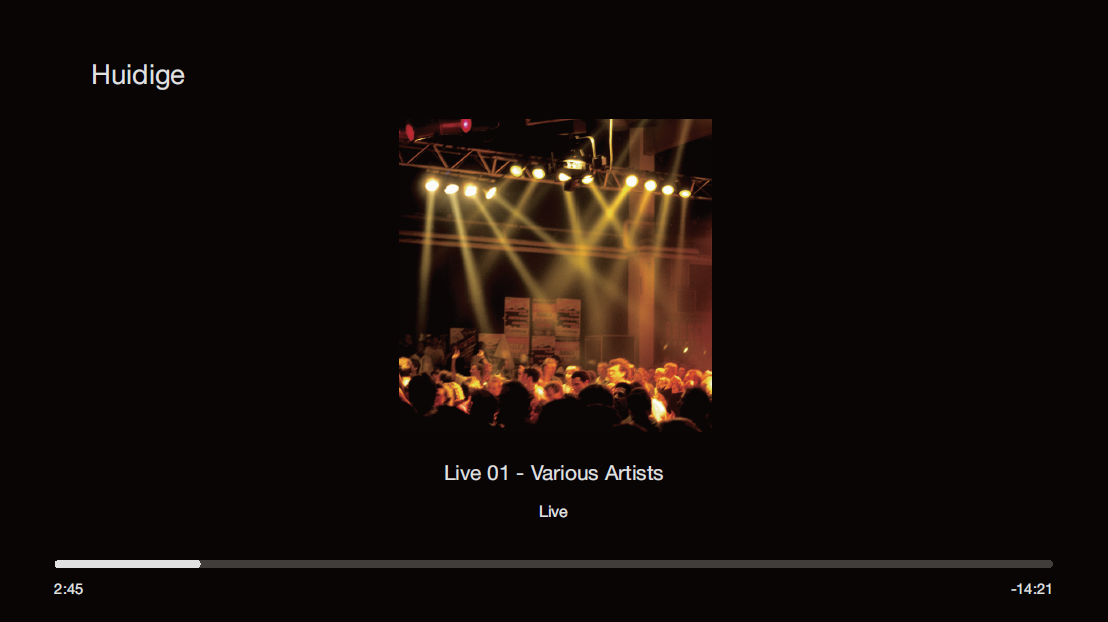
| Bedieningstoetsen | Functie |
|
Weergave / Pauze |
|
Vorige/volgende |
|
Naar vorige/volgende pagina in de lijstweergave gaan |
- Telkens wanneer u op het hoofdtoestel op de knop STATUS drukt, schakelt het display tussen de tracktitel, de artiestnaam en de albumtitel.
- Wanneer een WMA (Windows Media Audio), MP3 of MPEG-4 AAC-bestandalbum art informatie bevat, kan de album art worden getoond worden terwijl het muziekbestand wordt afgespeeld.
- Bij gebruik van Windows Media Player versie 11 of later, kan de album art voor WMA -bestanden worden getoond.
OPMERKING
- Wanneer u muziekbestanden afspeelt met uw pc of NAS, verbonden via een draadloos LAN, kan audio worden onderbroken, afhankelijk van uw draadloze LAN-omgeving.
Maak in dat geval een verbinding met een bekabeld LAN. - De volgorde waarin de tracks/bestanden worden afgespeeld hangt af van de specificaties van de server.
Als door de serverspecificaties de tracks/bestanden niet alfabetisch worden weergegeven, kan het zoeken op de eerste letter niet goed werken.
Bewerkingen die toegankelijk zijn via hetoptiemenu
- De hoorbaarheid van het gesprek en de stemmen aanpassen (Spraakverbetering)
- Het volume van elk kanaal aanpassen volgens de ingangsbron (Kanaalniveau afstellen)
- De toon aanpassen (Klank)
- Audiovertraging aanpassen (Audiovertraging)
- Uw gewenste video weergeven tijdens de audioweergave (Videoselect)
- Dezelfde muziek afspelen in alle zones (Alle zones Stereo)
- De luidsprekerinstellingen wijzigen volgens de luisteromgeving (Luidspreker presets)
81=============================================================================
Het verkrijgen van HEOS App
U kan gebruik maken van vele online muziek streamingdiensten vanaf de HEOS App.
Afhankelijk van uw geografische locatie, zijn er verschillende optiesom uit te kiezen.
Download de HEOS App voor iOS of Android door op App Store, Google Play store of Amazon Appstore te zoeken naar HEOS.


HEOS-account
HEOS-accounts kunnen worden geregistreerd door op het tabblad Home - Instellingen pictogram  te drukken in de HEOS App.
Zodra u uw HEOS-account aanmaakt of erbij aanmeldt, kunt u de functie HEOS Favorieten gebruiken voor het opslaan en oproepen van uw favoriete streaming radiozenders met de gebruikersinterface op het scherm op uw AVR.
- Wat is een HEOS-account?
Een HEOS-account is een hoofdaccount of sleutelhanger voor het beheer van al uw HEOS muziekdiensten met een gebruikersnaam en wachtwoord. - Waarom heb ik een HEOS-account nodig?
Met de HEOS-account hoef je je loginnamen en paswoorden voor je muziekdiensten maar een maal in te geven.
Zo kun je gemakkelijk en snel gebruik maken van meerdere controle apps op verschillende apparaten.
Je logt gewoon in op je HEOS-account op eender welk apparaat en je krijgt toegang tot al je muziekgerelateerde diensten, je afspeelgeschiedenis en eigen afspeellijsten, zelfs als je in het huis van een vriend naar muziek luistert op hun HEOS systeem. - Aanmelden voor HEOS-account
U krijgt instructies om zich aan te melden voor een HEOS-account de eerste keer dat u probeert toegang te krijgen tot een muziekdienst van het hoofd Home menu van de HEOS-app. Volg de instructies op de HEOS-app om de bewerking te voltooien.
De informatie van de HEOS-account-instelling van dit toestel wordt gesynchroniseerd met de HEOS-app. Wijzig de instellingen en meld af bij uwaccount via de HEOS-app.
Uw HEOS-account wijzigen
- Tik op het tabblad Home.
- Selecteer het Instellingen pictogram in de rechter bovenhoek van het scherm.
- Selecteer het pictogram HEOS-account
 in de rechterbovenhoek van het scherm.
 - Verander uw locatie, verander uw paswoord, verwijderuw account of meld je af van je account.
Dit toestel synchroniseert automatisch wanneer u uw accountinstellingen wijzigt of afmeldt via de HEOS App.
Om te schakelen tussen HEOS-accounts, speelt umuziek af vanaf een HEOS App die is aangemeld bij de account die u wilt synchroniseren met dit toestel.
Het aanmelden voor een HEOS-account schakeltautomatisch.
Spelen van streaming muziekdiensten
Een muziekdienst is een online muziekbedrijf dat toegang tot omvangrijke muziekcollecties biedt via gratis en/of betalende abonnementen.
Afhankelijk van uw geografische locatie, zijn er verschillende opties om uit te kiezen.
OPMERKING
De HEOS-app en het merk zijn niet verwant met een fabrikant van elk mobielapparaat.
Beschikbaarheid van muziekdiensten kan verschillen per regio.
Niet alle diensten zijn beschikbaar op het ogenblik van de aankoop.
Sommige diensten kunnen af en toe worden toegevoegd of stopgezet op basis van beslissingen van leveranciers van muziekdiensten of andere.
Een kamer/apparaat selecteren
Tik op het tabblad Ruimtes. Selecteer DenonXXXXXXX als er meerdere ingebouwde HEOS-apparaten zijn.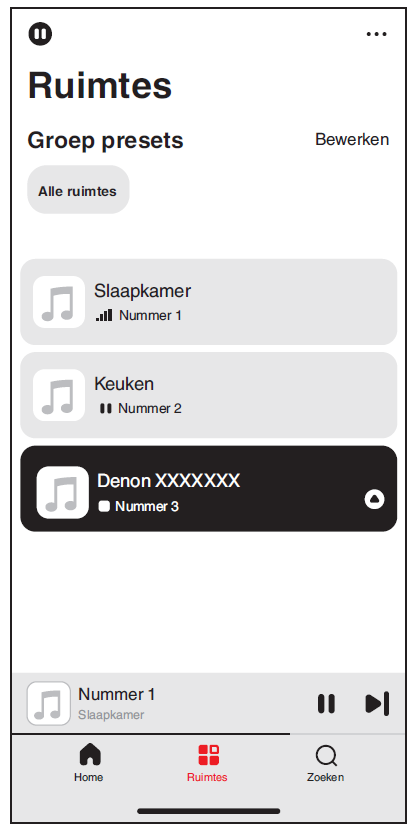
Tik op Bewerken in de rechterbovenhoek om naar de bewerkingsmodus over teschakelen. Je kan de weergegeven naam veranderen.
Het selecteren van het muzieknummer of de zender uit muziekbronnen
- Tik op het Home tabblad en selecteer een muziekbron.
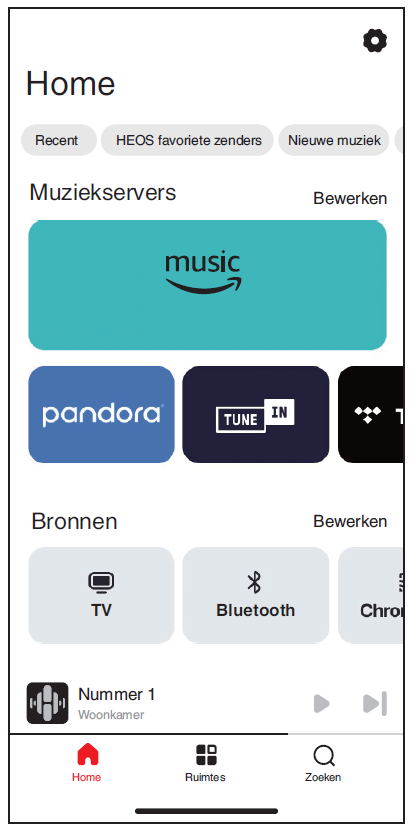
Het kan zijn dat niet alle weergegeven muziekdiensten op uw locatiebeschikbaar zijn. - Blader door de af te spelen muziek.
Na het selecteren van een muzieknummer of radiostation zal de app automatisch naar het Huidige scherm gaan.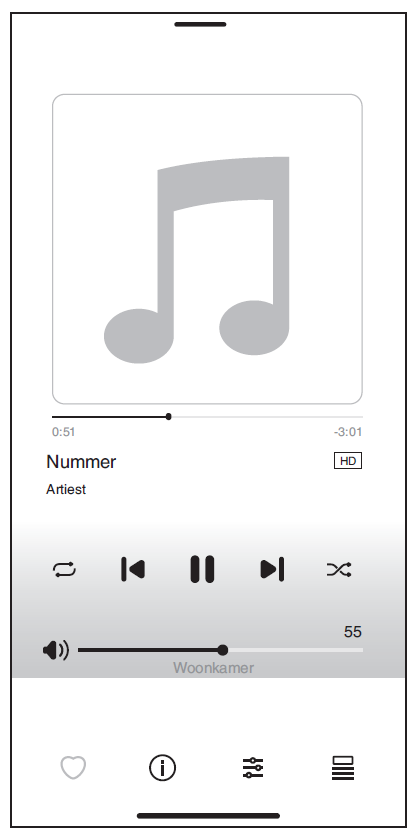
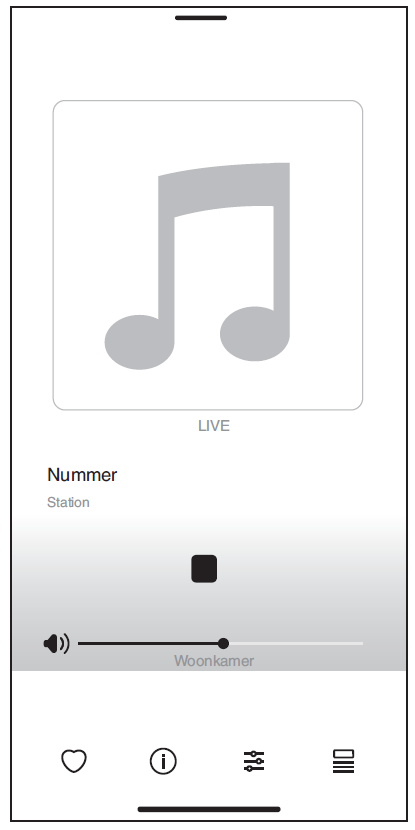
De Huidige-banner verschijnt op het Home-scherm, Ruimtes-schermen Zoeken-scherm.
U kunt het huidige nummer controleren eneenvoudige afspeelhandelingen uitvoeren, ongeacht welk scherm wordt weergegeven.
Luisteren naar dezelfde muziek in meerdere ruimtes
Dit systeem is een audio-systeem voor meerdere kamers. U kunt een of meer HEOS-groepen maken om audioweergave tussen meerdere producten met ingebouwde HEOS automatisch te synchroniseren.
Hierdoor wordt de muziek perfect synchroon afgespeeld in verschillende kamers en dat altijd met een fantastisch geluid!
U kunt probleemloos tot 32 producten in totaal toevoegen aan uw systeem. U kunt tot 16 individuele producten groeperen om ze volledig synchroon hetzelfde nummer te laten afspelen.
Groeperen van kamers
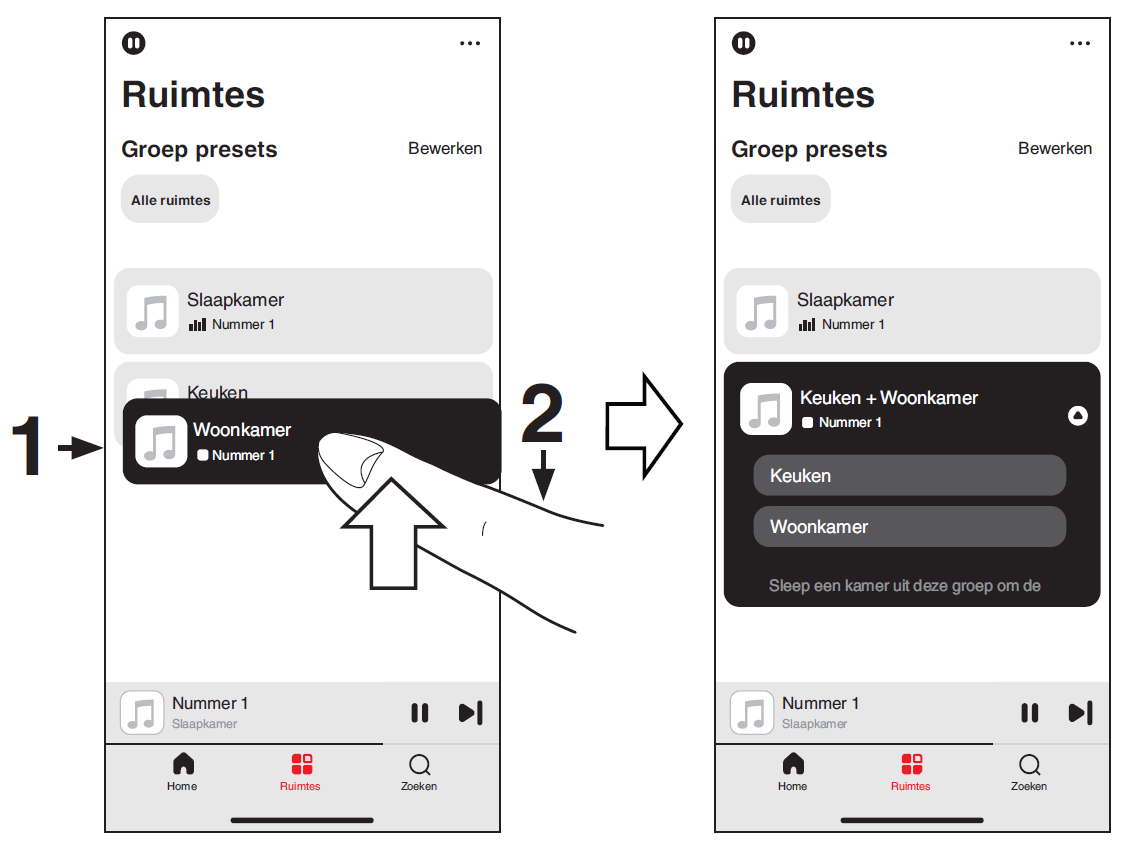
- Druk en hou uw vinger vast op een kamer waar geenmuziek afgespeeld wordt.
- Sleep het naar de kamer waar muziek afgespeeld wordten hef uw vinger op.
- De twee kamers worden samen gegroepeerd in een enkele groep en beide kamers zullen dezelfde muziek perfect synchroon spelen.
U kunt ook de functie Bewerken van de Groep presets gebruiken om groepen te maken en kamers te selecteren binnen een groepsvoorinstelling.
Degroeperen van kamers
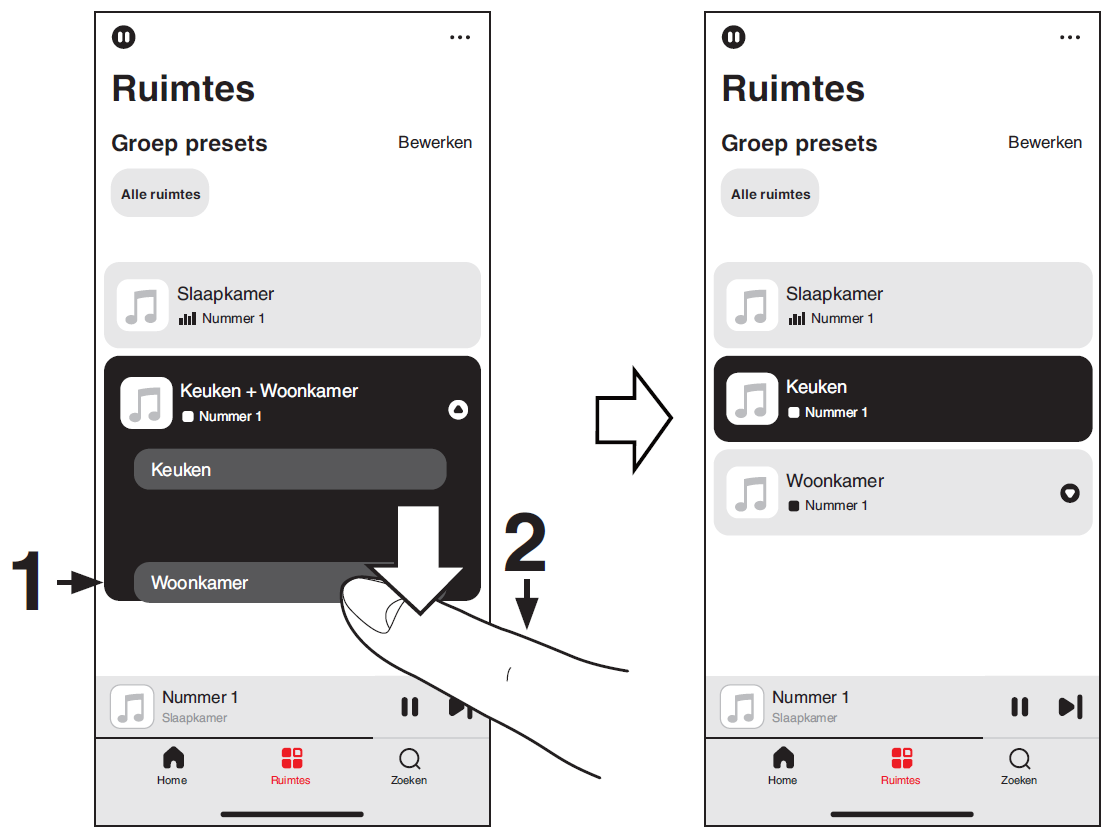
- Druk en hou uw vinger vast op de kamer die u van de groep wil verwijderen.
- Sleep het uit de groep en hef uw vinger op.
U kunt ook de functie Bewerken van de Groep presets gebruiken om groepente maken en kamers te selecteren binnen een groepsvoorinstelling.
OPMERKING
Je kan de eerste kamer die begonnen is met de muziek te spelen voor het groeperen, niet uit de groep verwijderen.
Groeperen van alle kamers
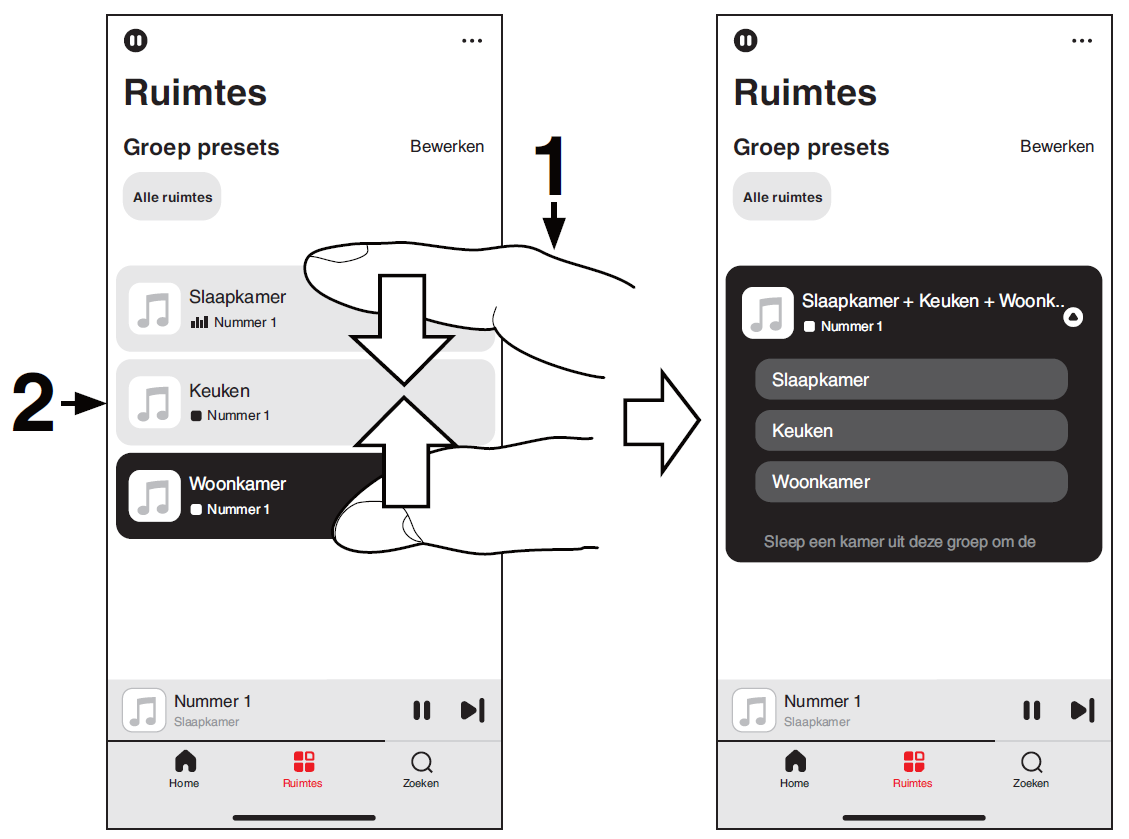
U kunt alle kamers (maximaal 16 kamers) gemakkelijk samengroeperen met behulp van een knijpgebaar.
- Plaats twee vingers op het scherm over de lijst vankamers.
- Knijp je twee vingers snel samen en laat los.
- Alle kamers zullen samengebracht worden en dezelfde muziek zal perfect synchroon beginnen spelen.
U kunt ook de functie Bewerken van de Groep presets gebruiken om groepen te maken en kamers te selecteren binnen een groepsvoorinstelling.
Degroeperen van alle kamers
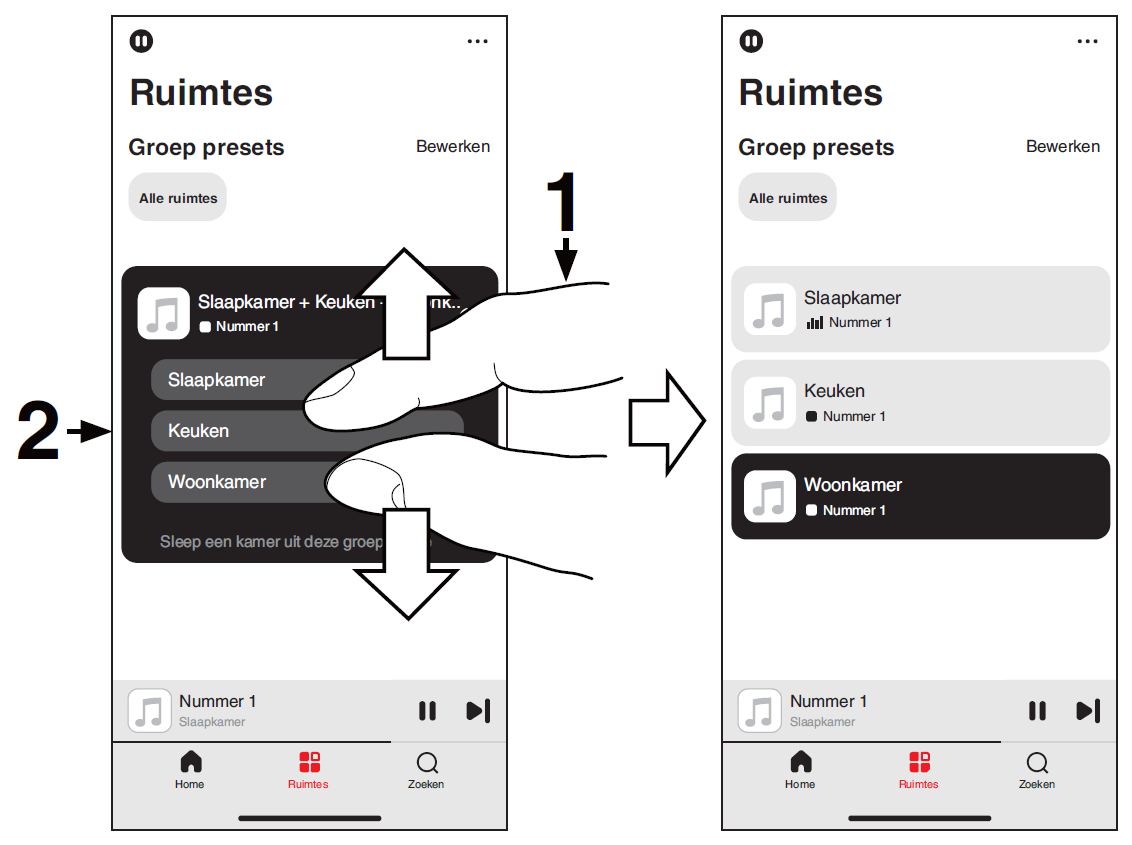
U kunt gemakkelijk al uw kamers degroeperen door middel van eenspreidgebaar.
- Plaats twee vingers dicht bij elkaar op het scherm overde lijst van kamers.
- Spreid je twee vingers snel weg van elkaar en laat los.
- Al je kamers zullen gedegroepeerd zijn.
U kunt ook de functie Bewerken van de Groep presets gebruiken om groepen te maken en kamers te selecteren binnen een groepsvoorinstelling.
AirPlay-functie
Muziekbestanden die op uw iPhone, iPod touch, iPad of iTunes zijn opgeslagen, kunnen worden opgespeeld op dit toestel via het netwerk.
- De ingangsbron wordt overgeschakeld naar HEOS Music wanneer het afspelen van AirPlay wordt gestart.
- U kunt het afspelen van AirPlay stoppen door een andere ingangsbron te kiezen.
- Druk op STATUS van het hoofdtoestel om de titels van liedjes en artiestnamen te tonen.
- Voor informatie over de manier waarop u iTunes moet gebruiken, kunt u ook Help voor iTunes raadplegen.
- Het scherm kan verschillen, afhankelijk van de versie van het Besturingssysteem en de software.
Dit apparaat ondersteunt AirPlay 2.
Synchroniseer meerdere met AirPlay 2 compatibele apparaten ofluidsprekers voor simultane weergave.
Dit toestel ondersteunt AirPlay 2 en vereist iOS 11.4 of een latere versie.
Nummers afspelen vanaf uw iPhone, iPod touch of iPad
Update uw iPhone/iPod touch/iPad naar iOS 10.0.2. of latere versie voor het direct streamen van muziek van uw iPhone/iPod touch/iPad naar dit toestel.
- Sluit uw iPhone, iPod touch of iPad Wi-Fi aan ophetzelfde netwerk als dit toestel.
Raadpleeg de handleiding van uw apparaat voor details. - Speel het nummer af op uw iPhone, iPod touch of iPad.
AirPlay pictogram wordt weergegeven op het scherm van de iPhone, iPod touch of iPad. - Tik op het AirPlay-pictogram en selecteer dit toestel.
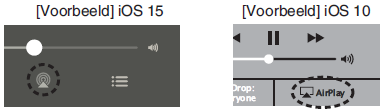
iTunes-muziek afspelen met dit toestel
- Installeer iTunes 10 of latere versie op de Mac of Windows PC die met het zelfde netwerk als voor dit toestel is verbonden.
- Schakel dit toestel in.
Stel Netwerkbediening in op Altijd aan voor dit toestel.
OPMERKING
Wanneer Netwerkbediening is ingesteld op Altijd aan, verbruikt het toestel meer stand-byvermogen. - Start iTunes en klik op het AirPlay-pictogram om hethoofdtoestel te selecteren.
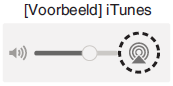
- Kies een nummer en klik op afspelen in iTunes.
De muziek wordt naar dit toestel gestuurd.
OPMERKING
Bij weergave via de Airplay-functie wordt het geluid weergegeven met de volume-instelling van de iPhone, iPod Touch, iPad of iTunes.
Verlaag derhalve het volume van de iPhone, iPod touch, iPad of iTunes voordat u de weergave start en stel daarna naar wens in.
Speel vanaf uw iPhone, iPod touch of iPad een nummer af op meerdere gesynchroniseerde apparaten (AirPlay 2)
Voor simultane weergave kunnen nummers op een iPhone, iPod touch ofiPad met iOS 11.4 of een latere versie worden gesynchroniseerd metmeerdere AirPlay 2 ondersteunende apparaten.
- Speel het nummer af op uw iPhone, iPod touch of iPad.
AirPlay pictogram wordt weergegeven op het scherm van de iPhone, iPod touch of iPad.
- Tik op het AirPlay-pictogram en selecteer dit toestel.
Toont een lijst met apparaten en luidsprekers die op hetzelfde netwerk kunnen worden weergegeven.
- Bij apparaten die compatibel zijn met AirPlay 2 ziet u aan de rechterkant een cirkel.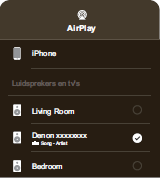
- Tik op de apparaten of luidsprekers die u wilt gebruiken.
U kunt meerdere met AirPlay 2 compatibele apparaten selecteren.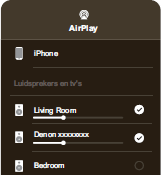
Spotify Connect-functie
Spotify is al de muziek die u ooit zult nodig hebben. Miljoenen nummers zijn onmiddellijk beschikbaar. Zoek gewoon de muziek waar u van houdt of laat het aan Spotify over om iets moois te spelen. Spotify werkt op uw telefoon, tablet, computer en thuisluidsprekers. U zult dus altijd de perfecte soundtrack hebben voor alles wat u doet. U kunt nu zowel met uwgratis account als met uw Premium-account genieten van Spotify. Gebruik uw telefoon, tablet of computer als een afstandsbediening voor Spotify.
Ga naar www.spotify.com/connect voor meer informatie. De Spotify-software is onderhevig aan licenties van derden die u hiervindt:
www.spotify.com/connect/third-party-licenses 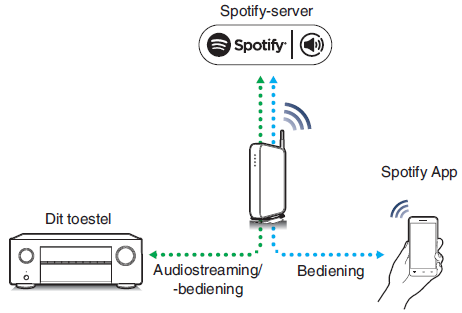
Spotify-muziek afspelen met dit toestel
Download de Spotify App vooraf naar uw Android- of iOSapparaat.
- Sluit de Wi-Fi-instellingen van het iOS- of Androidapparaat aan binnen hetzelfde netwerk als dit toestel.
- Start de Spotify App.
- Speel een Spotifynummer af.
- Tik op het pictogram Spotify
 om het toestel te selecteren.
De muziek wordt naar dit toestel gestuurd.
Handige functies
Dit gedeelte beschrijft hoe u handige functies kunt gebruiken die voor elk invoerapparaat kunnen worden gebruikt.
Deze functies kunnen alleen worden ingesteld in de MAIN ZONE.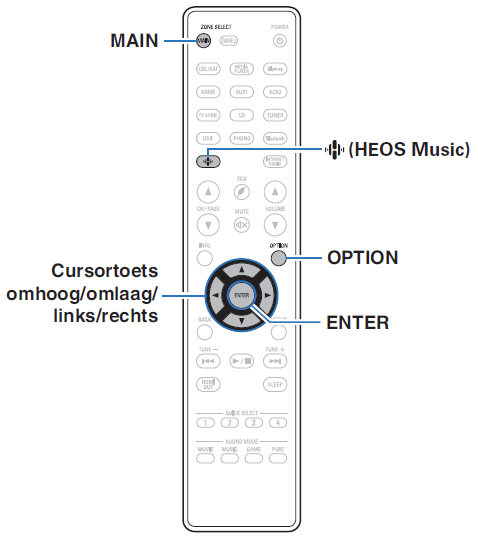
Afspelen HEOS Favorieten
Wanneer u de functie HEOS Favorieten voor de eerste keer gebruikt op dit toestel, maakt u een HEOS-account aan op de HEOS App of meldt u aanbij uw account.
Zodra u uw HEOS-account aanmaakt of erbij aanmeldt, kunt u de functie HEOS Favorieten gebruiken voor het opslaan en oproepen van uw favoriete streaming radiozenders met de gebruikersinterface op het scherm op uw AVR.
- Druk op
 (HEOS Music).
Als er een weergavegeschiedenis aanwezig is, wordt de laatste internetradiozender of het laatste nummer afgespeeld.
Als u opnieuw op(HEOS Music) drukt, verschijnt het hoofdmenu van HEOS Music. - Gebruik de cursortoetsen omhoog/omlaag om HEOS Favorieten te selecteren en druk daarna op ENTER.
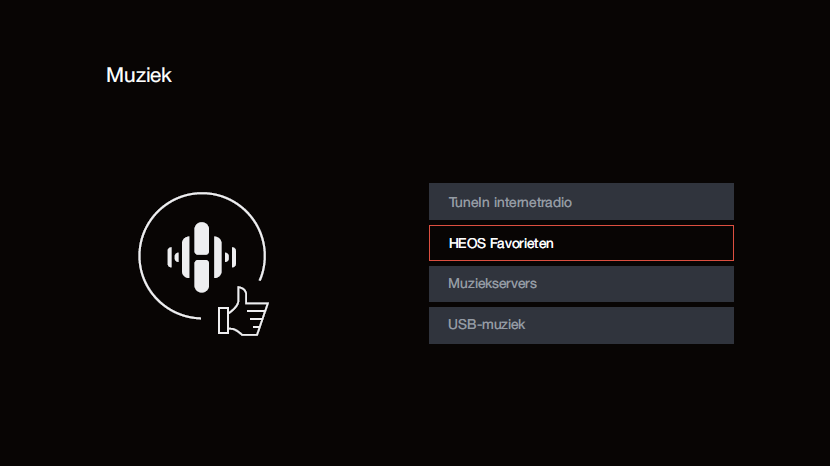
- Blader door de inhoud en selecteer iets om af te spelen.
HEOS Favorieten - Gebruik HEOS app wordt weergegeven wanneer dit toestel niet is gesynchroniseerd met een HEOS-account in de HEOS App.
Toevoegen aan HEOS Favorieten
- Druk op OPTION terwijl inhoud wordt afgespeeld.
Het scherm met het optiemenu wordt weergegeven. - Gebruik de cursortoetsen omhoog/omlaag om Voeg toe aan HEOS Favorieten te selecteren en druk daarna op ENTER.
Verwijderen van HEOS Favorieten
- Terwijl de HEOS Favorieten inhoudsopgave wordt weergegeven, gebruikt u de cursortoetsen omhoog/omlaag het item dat u wilt verwijderen van HEOS Favorieten te selecteren en drukt u vervolgens op OPTION.
- Gebruik de cursortoetsen omhoog/omlaag om Verwijder uit HEOS-favorieten te selecteren en druk daarna op ENTER.
De hoorbaarheid van het gesprek en de stemmen aanpassen (Spraakverbetering)
Deze functie past de frequentieband van het middelste kanaal aan om de dialoog in films en stemmen in muziek te verbeteren voor gemakkelijker luisteren.
- Druk op OPTION.
Een scherm met optie-menu wordt weergegeven.
- Wanneer de ingangsbron HEOS Music is, wordt een optie menu voor online muziek weergegeven. AVR opties… te selecterenen druk daarna op ENTER. - Gebruik de cursortoetsen omhoog/omlaag om Spraakverbetering te selecteren en druk daarna op ENTER.
Het scherm Spraakverbetering wordt weergegeven. - Gebruik de cursortoetsen links/rechts voor hetselecteren van uw favoriete verbeteringseffect.
Laag / Medium / Hoog: Verbetert de dialoog en stemmen. Uit (Standaard) : Verbetert de dialoog of de stemmen niet. - Druk op ENTER.
- Spraakverbetering-instellingen worden opgeslagen voor elke bron.
- U kunt dit niet instellen wanneer de geluidsmodus is ingesteld op Direct, Virtualof Pure Direct.
Het volume van elk kanaal aanpassen volgens de ingangsbron (Kanaalniveau afstellen)
Het volume van elk kanaal kan worden gewijzigd terwijl u muziek beluistert. U kunt dit instellen voor elke ingangsbron.
- Druk op OPTION.
Een scherm met optie-menu wordt weergegeven.
- Wanneer de ingangsbron HEOS Music is, wordt een optiemenu voor online muziek weergegeven. AVR opties… te selecteren en druk daarna op ENTER. - Gebruik de cursortoetsen omhoog/omlaag om Kanaalniveau afstellen te selecteren en druk daarna op ENTER.
Het scherm Kanaalniveau afstellen wordt weergegeven. - Gebruik de cursortoetsen omhoog/omlaag om het kanaal dat u wilt aanpassen, te selecteren.
- Gebruik de cursortoetsen links/rechts om het volume aan te passen.
-12.0 dB - +12.0 dB (Standaard: 0.0 dB) - Gebruik de cursortoetsen omhoog/omlaag/links/rechtsom Afsluiten te selecteren en druk daarna op ENTER.
- Selecteer Reset en druk op ENTER als u de afstelwaarden van de verschillende kanalen wilt herstellen naar 0.0 dB (standaard).
- Het volume van de hoofdtelefoon kan worden aangepast wanneer de hoofdtelefoon is aangesloten.
- De Kanaalniveau afstellen instellingen worden voor iedere ingangsbron opgeslagen.
- U kunt dit alleen instellen voor luidsprekers die audio uitvoeren. Bovendien kunt u dit niet instellen wanneer in het HDMI audio uit is ingesteld op TV.
De toon aanpassen (Klank)
Past de toonkwaliteit van het geluid aan.
- Druk op OPTION.
Een scherm met optie-menu wordt weergegeven.
- Wanneer de ingangsbron HEOS Music is, wordt een optiemenu voor online muziek weergegeven. AVR opties… te selecteren en druk daarna op ENTER. - Gebruik de cursortoetsen omhoog/omlaag om Klank te selecteren en druk daarna op ENTER.
Het scherm Klank wordt weergegeven. - Gebruik de cursortoetsen links/rechts om de klankbesturingsfunctie in of uit te schakelen.
Aan: Toonaanpassing toestaan (hoge tonen, lage tonen). Uit (Standaard) : Weergave zonder toonaanpassing. - Selecteer Aan in stap 3 en druk op de cursortoets omlaag om het aan te passen geluidsbereik te selecteren.
Lage tonen: Stelt de lage tonen in. Hoge tonen: Stelt de hoge tonen in. - Gebruik de cursortoetsen links/rechts om de toon aante passen en druk dan op ENTER.
-6 dB - +6 dB (Standaard : 0 dB)
- Bewaar Klank voor iedere invoerbron.
- U kunt dit niet instellen wanneer de geluidsmodus is ingesteld op Direct of PureDirect.
- Dit item kan niet worden ingesteld wanneer Dynamic EQ is ingesteld op Aan.
- U kunt dit niet instellen wanneer er geen audiosignaal wordt ingevoerd of als in het menu HDMI audio uit is ingesteld op TV.
Audiovertraging aanpassen (Audiovertraging)
Compenseert voor de onjuiste timing tussen video en audio.
- Druk op OPTION.
Een scherm met optie-menu wordt weergegeven.
- Wanneer de ingangsbron HEOS Music is, wordt een optiemenu voor online muziek weergegeven. AVR opties… te selecterenen druk daarna op ENTER. - Gebruik de cursortoetsen omhoog/omlaag om Audiovertraging te selecteren en druk daarna op ENTER.
Het scherm Audiovertraging wordt weergegeven. - Gebruik de cursortoetsen links/rechts om de automatische lipsynchronisatiefunctie in of uit te schakelen.
Aan (Standaard): Past de tijd voor de audioverwerking automatisch aan om vertragingen in de audio-/videotiming van een TV die compatibel is met automatische lipsynchronisatie te compenseren. Uit: Niet automatisch aanpassen. - Druk op de cursortoets omlaag om Aanpassen te selecteren als de onjuiste overeenkomst van de timing tussen het beeld en het geluid handmatig moet worden gecorrigeerd. Gebruik dan de cursortoets links/rechtsom de timing aan te passen.0 ms - 500 ms (Standaard: 0 ms)
- Bewaar Audiovertraging voor iedere invoerbron.
- De automatische correctie wordt mogelijk niet uitgevoerd, afhankelijk van de specificaties van uw TV, zelfs als Auto Lip Sync is ingesteld op Aan.
- U kunt ook de vertragingscorrectiewaarde die is ingesteld door Auto Lip Sync, fijn afstemmen.
Uw gewenste video weergeven tijdens de audioweergave (Video select)
Dit toestel kan video vanaf een andere bron weergeven op de tv tijdens de audioweergave. U kunt dit instellen voor elke ingangsbron.
Invoerbronnen schakelen: CDz/ Tuner / HEOS Music / Phono
* Dit kan niet worden ingesteld wanneer een HDMI-aansluiting is toegewezen.
- Druk op OPTION.
Een scherm met optie-menu wordt weergegeven.
- Wanneer de ingangsbron HEOS Music is, wordt een optiemenu voor online muziek weergegeven. AVR opties… te selecteren en druk daarna op ENTER. - Gebruik de cursortoetsen omhoog/omlaag om Videoselect te selecteren en druk daarna op ENTER.
Het scherm Video select wordt weergegeven.
3 Gebruik de cursortoetsen links/rechts om de modusVideokeuze te selecteren.
Uit
Modus Video select uitschakelen.
(Standaard) : Aan: Modus Video select inschakelen.
4 Als u Aan hebt geselecteerd in stap 3, drukt u opcursortoets omlaag en selecteert u Bron.
5 Gebruik de cursortoetsen links/rechts om deingangsbron te selecteren voor de video die u wiltafspelen en druk dan op ENTER.
Laatste Speelt de video af van de laatst(Standaard) : afgespeelde ingangsbron.
CBL/SAT /Media Player /
Speelt de video af van de
Blu-ray / Game /
geselecteerde ingangsbron. z
AUX1 / AUX2 /TV Audio / CD:
zU kunt de ingangsbron selecteren waaraan de HDMI-aansluiting istoegewezen.
0 De Video select instellingen worden voor iedere ingangsbron opgeslagen.
101=============================================================================
U kunt de muziek die in MAIN ZONE wordt afgespeeld simultaan
weergeven in ZONE2 (andere kamer).Het is handig wanneer u dezelfde muziek op hetzelfde ogenblik wiltbeluisteren in meerdere kamers tegelijk tijdens een feestje bij u thuis ofwanneer u dezelfde achtergrondmuziek wilt afspelen in het volledige huis.
1 Druk op OPTION.
Een scherm met optie-menu wordt weergegeven. 0 Wanneer de ingangsbron HEOS Music is, wordt een optiemenuvoor online muziek weergegeven. AVR opties… te selecterenen druk daarna op ENTER.
2 Gebruik de cursortoetsen omhoog/omlaag om Allezones Stereo te selecteren en druk daarna op ENTER.
Het scherm Alle zones Stereo wordt weergegeven.
3 Start te selecteren en druk daarna op ENTER.
De ingangsbron voor ZONE2 wordt geschakeld naar dezelfdeingangsbron als voor MAIN ZONE, en het afspelen start in de Allezones Stereo-modus.
o De Alle zones Stereo-modus stoppen
1 Tijdens de weergave in de modus Alle zones Stereo,drukt u op OPTION.Een scherm met optie-menu wordt weergegeven. 0 Wanneer de ingangsbron HEOS Music is, wordt een optiemenuvoor online muziek weergegeven. AVR opties… te selecterenen druk daarna op ENTER.
2 Gebruik de cursortoetsen omhoog/omlaag om Alle zones Stereo te selecteren en druk daarna op ENTER.
3 Selecteer Stoppen en druk daarna op ENTER.
0 De Alle zones Stereo-modus wordt geannuleerd, zelfs wanneer de voeding van deMAIN ZONE wordt uitgeschakeld.
0 In de Alle zones Stereo-modus kunnen alleen de geluidsmodi Multi Ch Stereo enStereo worden geselecteerd.
0 Wanneer HDMI audio uit is ingesteld op TV, is de Alle zones Stereo-modus nietbeschikbaar. (v blz. 154)
0 Sla de weergavestatus van de Alle zones Stereo-modus op onder de Quick SelectPlus-functie om gewoon afspelen met een druk in te schakelen in de Alle zonesStereo-modus.
102 =============================================================================
Twee luidsprekerinstellingen kunnen worden opgeslagen volgens deomgevingen waar u uw luidsprekers gebruikt.
1 Druk op OPTION.
Een scherm met optie-menu wordt weergegeven. 0 Wanneer de ingangsbron HEOS Music is, wordt een optiemenuvoor online muziek weergegeven. AVR opties… te selecterenen druk daarna op ENTER.
2 Gebruik de cursortoetsen omhoog/omlaag omLuidspreker presets te selecteren en druk daarna opENTER.
Het scherm Luidspreker presets wordt weergegeven.
3 Gebruik de cursortoetsen links/rechts om devoorkeuzezender in te stellen.
Preset 1
Gebruik Preset 1.
(Standaard): Preset 2: Gebruik Preset 2.
0 Deze functie kan worden gebruikt in de volgende gevallen.
0 Pas de luidsprekerinstellingen handmatig aan na het instellen van Luidsprekerpresets op Luidspreker preset 2. 0 Sla het resultaat op in Luidspreker preset 2 nadat u de Audyssey® Setup eentweede keer hebt uitgevoerd.
103=============================================================================
Kanaalniveau monitoren te selecteren en druk daarna op ENTER.
Het scherm Kanaalniveau monitoren wordt weergegeven.
3 Gebruik de cursortoetsen links/rechts om decontrolefunctie van het kanaalniveau in/uit teschakelen.
Aan: Geef altijd het scherm Kanaalniveaumonitoren weer.
Uit Geef het scherm Kanaalniveau
(Standaard) : monitoren niet weer.
0 Het scherm Kanaalniveau monitoren wordt niet gesynchroniseerd met deMastervolumewaarden.
104=============================================================================
Een geluidsmodus selecteren
Met dit toestel kunt u genieten van verschillende soorten surround- enstereoweergavemodi.Meerkanaals audio-indelingen worden geboden in populaire film- enmuziekschijfformaten, zoals Blu-ray en DVD, en worden ondersteund doordigitale uitzending en zelfs door het streamen van films en muziek van opinternetabonnementsservices. Dit toestel ondersteunt de weergave van nagenoeg al deze meerkanaalsaudio-indelingen. Het ondersteunt ook surroundweergave van andereaudio-indelingen dan meerkanaals audio, zoals 2-kanaals stereo-audio.
0 Raadpleeg de hoes of het label van de schijf voor de audioformaten die op deschijf zijn opgenomen.
105 =============================================================================
Index
1 Druk op MOVIE, MUSIC of GAME om een geluidsmoduste selecteren.
Schakelt naar de geschikte
MOVIE : geluidsmodus voor weergave van filmsen tv-programma's.
Schakelt naar de geschikte
MUSIC : geluidsmodus voor weergave vanmuziek.
Schakelt naar de geschikte
GAME : geluidsmodus voor het spelen vanspelletjes.
0 De knop MOVIE, MUSIC of GAME onthoudt de laatste geluidsmodus die voordeze knop was geselecteerd. Wanneer u op MOVIE, MUSIC of GAME drukt,wordt dezelfde geluidsmodus opgeroepen als de modus die was geselecteerd bijde vorige weergave.
0 Als de inhoud die wordt afgespeeld de eerder geselecteerde geluidsmodus nietondersteunt, wordt automatisch de meest geschikte geluidsmodus voor de inhoudgeselecteerd.
0 U kunt ook op SOUND MODE op het hoofdtoestel drukken om de geluidsmodus teschakelen.
o De geluidsmodus schakelen
0 Houd MOVIE, MUSIC of GAME ingedrukt om een lijst metselecteerbare geluidsmodi weer te geven. Telkens wanneer u opMOVIE, MUSIC of GAME drukt, verandert de geluidsmodus.
0 Terwijl de lijst wordt weergegeven, kunt u ook de cursortoetsomhoog/omlaag gebruiken om een geluidsmodus te selecteren.
0 Probeer verschillende surroundweergavemodi en geniet vansurroundweergave in uw favoriete modus.
0 Stel de surroundmodus in op Dolby Atmos/Surround wanneer u met Dolby Atmosgecodeerde inhoud afspeelt. Dolby Atmos/Surround biedt de optimaleafspeelervaring vanuit met Dolby Atmos gecodeerde Blu-ray- enstreamingbronnen en op kanalen gebaseerde inhoud. De standaardinstelling vandeze receiver is Dolby Atmos/Surround.
106=============================================================================
[Voorbeeld] Wanneer u op MOVIE drukt
Geluid dat is opgenomen in de bron, wordt afgespeeld zoals deze is.
1 Druk op PURE om Direct te selecteren.
De directe weergave begint.
0 Dit kan worden ingesteld door op het hoofdtoestel op PURE DIRECT te drukken.
Dit toestel biedt niet alleen geluidsmodi die voldoen aan de formaten dieop schijven zijn opgenomen, zoals Dolby en DTS, maar ook uitgebreidemodustypes die overeenkomen met uw luidsprekerconfiguratie enoriginele geluidsmodi die de sfeer creëren van Rock Arena en Jazz Club, enz.
107=============================================================================
Deze modus is voor weergave met een hogere geluidskwaliteit dan in de Directe weergavemodus.Deze modus schakelt het display van de hoofdeenheid uit. Hierdoorworden ruisbronnen die de geluidskwaliteit beïnvloeden, onderdrukt.
1 Druk op PURE om Pure Direct te selecteren.
Het display wordt donker en de Pure Direct-weergave begint.
0 U kunt in de Direct- en Pure Direct-geluidsmodus de volgende items niet wijzigen.
0 Spraakverbetering (v blz. 97)
0 Klank (v blz. 99)
0 Restorer (v blz. 148)
0 MultEQ® XT (v blz. 150)
0 Dynamic EQ (v blz. 151)
0 Dynamic Volume (v blz. 152)
0 Graphic EQ (vblz. 152)
0 Dit kan worden ingesteld door op het hoofdtoestel op PURE DIRECT te drukken.
0 Wanneer de modus Pure Direct is geselecteerd, wordt het scherm na ongeveer 5seconden uitgeschakeld.
Deze modus detecteert het type digitaal ingangssignaal en selecteertautomatisch de overeenkomende modus in de weergave.Voer stereo weergave uit wanneer het ingangssignaal PCM is. Wanneerhet ingangssignaal Dolby Digital of DTS is, wordt de muziek afgespeeldvolgens het respectieve kanaalnummer.
1 Druk op PURE om Auto te selecteren.
De automatische surroundweergave begint.
0 Dit kan worden ingesteld door op het hoofdtoestel op PURE DIRECT te drukken.
108 =============================================================================
Dolby geluidsmodus DTS geluidsmodus
Type Geluidsmodus Dolby Atmos Beschrijving Selecteer deze modus om inhoud met Dolby Atmos-code af te spelen. Als u hiervoor een andere geluidsmodus hadgeselecteerd, selecteert u deze modus opnieuw voor het afspelen van Dolby Atmos-inhoud. Dit decodeert de DolbyAtmos-inhoud en de positioneringsgegevens daarvan in real time en voert audio uit vanaf de geschikte luidsprekers, zodatnatuurlijke audiobeelden worden gecreëerd, ongeacht het luidsprekerschema. Gebruik plafondluidsprekers en/ofluidsprekers met Dolby Atmos om een driedimensionaal geluidsveld te realiseren.U kunt genieten van een onderdompelende audio-ervaring van traditionele luidsprekerschema's die geenoverheadluidsprekers of luidsprekers met Dolby Atmos te gebruiken voor het selecteren van deluidsprekervirtualisatiefunctie.
Dolby TrueHD Deze modus kan worden gekozen voor het afspelen van inhoud die met Dolby TrueHD met 192 kHz/96 kHz is gecodeerd.
Dolby Digital Plus Deze modus kan worden gekozen voor het afspelen van inhoud die met Dolby Digital Plus is gecodeerd.
Dolby Digital Dolby Surround Deze modus kan worden gekozen voor het afspelen van inhoud die met Dolby Digital is gecodeerd. Deze modus gebruikt Dolby Surround Upmixer voor het uitbreiden van verschillende bronnen naar natuurlijke enrealistische meerkanaals bronnen voor weergave.Gebruik plafondluidsprekers zoals middenluidspreker boven om een driedimensionaal geluidsveld te realiseren.
109=============================================================================
z1 U kunt deze optie niet selecteren als het ingangssignaal Dolby Digital, Dolby Digital Plus, Dolby TrueHD of Dolby Atmos is. z2 U kunt deze optie selecteren wanneer u geen hoogte- en plafondluidsprekers of luidsprekers met Dolby Atmos Enabled gebruikt.
110=============================================================================
PCM meerkanaals geluidsmodus Type Geluidsmodus
Beschrijving
Multi Ch In Deze modus kan worden gekozen voor weergave van PCM-meerkanaals bronnen.
Originele geluidsmodus
111=============================================================================
Auto geluidsmodus
Auto In deze modus wordt het type digitale signaalingang, zoals Dolby Digital, Dolby TrueHD, Dolby Digital Plus, Dolby DigitalEX, Dolby Atmos, DTS, DTS-HD, DTS:X, DTS-ES, PCM (meerkanaals) gedetecteerd en schakelt de weergavemodusautomatisch naar de overeenkomende modus. Als het ingangssignaal analoog of PCM (2-kanaals) is, wordt stereo weergave gebruikt. Voor Dolby Digital of DTS wordtde muziek afgespeeld volgens het respectieve kanaalnummer.
Stereo geluidsmodus
Stereo
Directe geluidsmodus
Type Geluidsmodus
Direct
Pure Direct
Deze modus speelt 2-kanaals stereo audio af zonder extra surroundgeluidsverwerking. 0 Het geluid wordt weergegeven met de luidsprekers vóór links en rechts en, indien aangesloten, met de subwoofer. 0 Wanneer er meerkanaals signalen worden ingevoerd, worden ze gedownmixt naar 2-kanaals audio en worden ze
afgespeeld zonder enige extra surroundgeluidsverwerking.
Beschrijving
Deze modus speelt audio af zoals opgenomen in de bron. Deze modus speelt geluid met een nog hogere kwaliteit af dan de Direct-modus.De volgende circuits worden gestopt om de geluidskwaliteit verder te verbeteren. 0 Indicatorcircuit van het hoofdtoestel weergeven (display dooft.)
112=============================================================================
0 De volgende geluidsmodi kunnen worden geselecteerd met de toetsen MOVIE, MUSIC en GAME. 0 Pas het geluidsveldeffect aan met het menu Surround Parameter om te genieten van surroundgeluid zoals u het graag hoort. (v blz. 142)
z1 2-kanaals omvat ook analoge audio-invoer. z2 Een 2-kanaals geluidsbron wordt in 5.1- of 7.1-kanaals weergegeven. Dit kan niet worden geselecteerd wanneer de hoofdtelefoon wordt gebruikt of wanneer de
luidsprekerconfiguratie alleen Voorluidsprekers is. z3 U kunt deze optie niet selecteren wanneer u een hoofdtelefoon of een luidsprekerconfiguratie met hoogteluidsprekers gebruikt. z4 U kunt deze optie niet selecteren als het ingangssignaal Dolby Digital, Dolby Digital Plus, Dolby TrueHD of Dolby Atmos is.
113=============================================================================
z3 U kunt deze optie niet selecteren wanneer u een hoofdtelefoon of een luidsprekerconfiguratie met hoogteluidsprekers gebruikt. z5 De geluidsmodus die kan worden geselecteerd, verschilt afhankelijk van het audioformaat van het ingangssignaal en het aantal kanalen. z6 U kunt deze optie niet selecteren wanneer u een hoofdtelefoon gebruikt. z7 Dit kan worden geselecteerd wanneer het ingangssignaal geen Dolby Atmos bevat. z8 Dit kan worden geselecteerd wanneer het ingangssignaal Dolby Atmos bevat.
114=============================================================================
z3 U kunt deze optie niet selecteren wanneer u een hoofdtelefoon of een luidsprekerconfiguratie met hoogteluidsprekers gebruikt. z5 De geluidsmodus die kan worden geselecteerd, verschilt afhankelijk van het audioformaat van het ingangssignaal en het aantal kanalen. z6 U kunt deze optie niet selecteren wanneer u een hoofdtelefoon gebruikt.
115=============================================================================
o Weergaven op het display
A Dit geeft een te gebruiken decoder weer.
0 In het geval van de Dolby Digital Plus decoder, wordt W weergegeven.
B Toont een decoder die geluidsuitvoer creëert.
0 5 geeft aan dat de Dolby Surround-decoder wordt gebruikt.
116=============================================================================
HDMI-besturingsfunctie
Een recente toevoeging aan de HDMI-standaard is CEC (Consumer Electronics Control), waarmee besturingssignalen van het ene apparaat kunnencommuniceren met een ander apparaat via de HDMI-kabelverbinding.
1 Schakel de HDMI bediening functie van dit toestel in.
Stel HDMI bediening in op Aan. (v blz. 156)
2 Schakel de stroom in van alle apparatuur dieaangesloten wordt door de HDMI-kabel.
3 Stel de HDMI bediening functie in voor alle apparatendie met de HDMI-kabel verbonden zijn.
0 Raadpleeg de gebruiksaanwijzingen van de aangeslotenapparaten om de instellingen te controleren. 0 Als een van de apparaten losgekoppeld is, voert u stap 2 en 3 uit.
4 Schakel de TV-input naar de HDMI-ingang dieaangesloten is op dit toestel.
5 Schakel de ingangsbron van dit toestel om tecontroleren of de video van de speler die isaangesloten via HDMI, correct wordt weergegeven.
6 Wanneer u de TV in stand-by zet, dient u te controlerenof het toestel ook in stand-by wordt gezet.
0 Sommige functies werken mogelijk niet afhankelijk van de aangesloten TV ofspeler. Controleer op voorhand de gebruikershandleiding van elk apparaat.
117=============================================================================
Slaaptimerfunctie
U kunt de stroom automatisch naar stand-by laten schakelen nadat de
ingestelde tijd is verstreken. Dit is handig voor het kijken en luisterenalvorens u gaat slapen. De slaaptimerfunctie kan voor iedere zone wordeningesteld.
118=============================================================================
1 Druk op MAIN of ZONE2 om de bedieningszone teselecteren via de afstandsbediening.
De knop voor de geselecteerde zone is opgelicht.
2 Druk op SLEEP en geef de tijd weer die u wilt instellen.
0 De SLEEP-indicator op het display licht op en de slaaptimer start. 0 U kunt de slaaptimer instellen binnen het bereik van 10 tot 120minuten in stappen van 10 minuten.
o De resterende tijd controleren.
Druk op SLEEP wanneer de slaaptimer wordt gebruikt.De resterende tijd verschijnt op het display.
o De slaaptimer annuleren
Druk op SLEEP om Off te selecteren.De SLEEP-indicator op het display dooft.
0 De slaaptimerinstelling wordt geannuleerd wanneer het toestel naar de standbymodus schakelt.
0 De stroom van apparaten die met dit toestel zijn verbonden, kan niet door deslaaptimerfunctie worden uitgeschakeld. U moet de slaaptimers van deaangesloten apparaten zelf gebruiken voor het uitschakelen van de stroom vandeze apparaten.
119=============================================================================
Quick select plus-functie
Instellingen als de ingangsbron, het volumeniveau en de geluidsfunctie kunnen onder de QUICK SELECT 1 - 4 toetsen worden vastgelegd.U kunt gewoon op een van de ingestelde knoppen QUICK SELECT drukken om de daaropvolgende weergave te schakelen naarverschillende opgeslagen instellingen tegelijk.
Door vaak gebruikte instellingen onder de QUICK SELECT 1 - 4 toetsenop te slaan, kunt u op eenvoudige wijze snel een bepaalde weergave-omgeving oproepen.
De Quick select plus-functie kan voor iedere zone worden onthouden.
0 QUICK SELECT op het hoofdtoestel kan alleen voor bediening van de MAINZONE worden gebruikt.
120 =============================================================================
1 Druk op MAIN of ZONE2 om de bedieningszone teselecteren via de afstandsbediening.
De knop voor de geselecteerde zone is opgelicht.
2 Druk op QUICK SELECT.
De Quick Select-instellingen voor de knop die u hebt ingedrukt,worden opgeroepen.
0 De standaardinstellingen voor de ingangsbron zijn zoalshieronder weergegeven.
GMAIN ZONEH
GZONE2H
0 In de standaard fabrieksinstellingen wordt het volume niet onder Quick Select Plusgeregistreerd.Zie De instellingen wijzigen om het volume onder Quick Select Plus teregistreren. (v blz. 122)
121=============================================================================
1 Stel de items hieronder in met de instellingen die u wiltopslaan.
De volgende instellingen van A tot L kunnen worden onthouden voor MAIN ZONE en de instellingen A en B kunnen worden onthouden voor ZONE2.
A Ingangsbron (v blz. 62)
B Volume (vblz. 63)
C Geluidsmodus (v blz. 105)
D Audyssey (Audyssey MultEQ® XT, Audyssey Dynamic EQ®, Audyssey Dynamic Volume®) (v blz. 150)
E Restorer (v blz. 148)
F De hoorbaarheid van het gesprek en de stemmen aanpassen (Spraakverbetering) (vblz. 97)
G Het volume van elk kanaal aanpassen volgens de ingangsbron(Kanaalniveau afstellen) (v blz. 98)
H Uw gewenste video weergeven tijdens de audioweergave (Video select) (v blz. 101)
I Alle zones Stereo (v blz. 102)
J Luidspreker presets (v blz. 103)
K HDMI Video-uitgang (v blz. 158)
L Instellingen voor het delen van tv-audio (v blz. 123)
0 Houd QUICK SELECT ingedrukt terwijl een radiozender wordt ontvangen ofwordt afgespeeld met eender welke van de volgende bronnen, om dehuidige radiozender vast te leggen.
0 Internetradiozender / Spotify
2 Druk op MAIN of ZONE2 om de bedieningszone teselecteren via de afstandsbediening.De knop voor de geselecteerde zone is opgelicht.
3 Houd de gewenste QUICK SELECT ingedrukt totQuickzMemory of Z2 Quickz Memory verschijntop het display.De huidige instellingen zullen opgeslagen worden. zwordt weergegeven bij het nummer voor de QUICK SELECT-toets die u hebt ingedrukt.
o Instellingsitems wijzigen in Quick Select
U kunt de namen van de Quick Select in de MAIN ZONE, die wordenweergegeven op het tv-scherm of het display van dit toestel, wijzigenen de opgeslagen instelllingsitems.
Zie Quick Select in het menu voor details over het uitvoeren vandeze wijzigingen. (v blz. 204)
122=============================================================================
o Instellingen voor het delen van tv-audio
U kunt genieten van dezelfde inhoud als de MAIN ZONE in ZONE2terwijl u de surroundweergave van de inhoud van de tv of andereweergaveapparaten in de MAIN ZONE behoudt met het origineleaudioformaat zoals Dolby Atmos.Door de volgende instellingen vooraf op te slaan naar Quick Select,kunt u gemakkelijk de weergaveomgevingen oproepen die in de MAINZONE en ZONE2 moeten worden gebruikt met deze functie.
1 Selecteer de ingangsbron voor het weergeven in deMAIN ZONE.
2 Druk op ZONE2 ON/OFF op het hoofdtoestel om devoeding van ZONE2 in te schakelen.
3 Druk op het hoofdtoestel op ZONE2 SOURCE om deingangsbron van ZONE2 te schakelen naar Source.
Als Source is geselecteerd als de ingangsbron van ZONE2, wordtde ingangsbron gewijzigd om deze van de MAIN ZONE tespiegelen.
4 Houd de gewenste QUICK SELECT ingedrukt, totdatQuick Select* Memory op het scherm verschijnt.
123=============================================================================
Paneelvergrendelingsfunctie
Om het per ongeluk bedienen van dit toestel te voorkomen, kunt u dewerking van de toetsen op het voorpaneel uitschakelen.
1 Druk op Xterwijl u SOUND MODE en ZONE2 SOURCEingedrukt houdt terwijl het toestel in de stand-bymodusis.
2 Druk op SOUND MODE of PURE DIRECT om FP/VOLLOCK On te selecteren.
3 Druk op STATUS om uw instelling op te geven.
Alle toetsen, uitgezonderd Xfunctioneren niet.
124=============================================================================
1 Druk op Xterwijl u SOUND MODE en ZONE2 SOURCEingedrukt houdt terwijl het toestel in de stand-bymodusis.
2 Druk op SOUND MODE of PURE DIRECT om FP LOCKOn te selecteren.
3 Druk op STATUS om uw instelling op te geven.
Alle knopbewerkingen behalve Xen VOLUME zijn uitgeschakeld.
1 Druk op Xterwijl u SOUND MODE en ZONE2 SOURCEingedrukt houdt terwijl het toestel in de stand-bymodusis.
2 Druk op SOUND MODE of PURE DIRECT om FP LOCK zOff te selecteren.
(zDe momenteel ingestelde modus.)
3 Druk op STATUS om uw instelling op te geven.
De paneelvergrendelingsfunctie wordt geannuleerd.
0 Zelfs wanneer de paneelvergrendelingsfunctie is ingesteld, kunt u het toestelbedienen via de afstandsbediening.
125=============================================================================
Externe vergrendelingsfunctie
Wanneer u een IR-ontvanger aansluit, schakel dan de externevergrendelingsfunctie in. Wanneer de functie is ingeschakeld, kunt u geenbewerkingen uitvoeren via de afstandsbediening.
Deze functie is standaard uitgeschakeld.
1 Druk op Xterwijl u SOUND MODE en ZONE2 SOURCEingedrukt houdt terwijl het toestel in de stand-bymodusis.
2 Druk op SOUND MODE of PURE DIRECT om RC LOCKOn te selecteren.
3 Druk op STATUS om uw instelling op te geven.
De functie voor ontvangst van IR-licht wordt uitgeschakeld.
1 Druk op Xterwijl u SOUND MODE en ZONE2 SOURCEingedrukt houdt terwijl het toestel in de stand-bymodusis.
2 Druk op SOUND MODE of PURE DIRECT om RC LOCK zOff te selecteren. (zDe momenteel ingestelde modus.)
3 Druk op STATUS om uw instelling op te geven.
De functie voor ontvangst van IR-licht op het hoofdtoestel isingeschakeld.
126=============================================================================
Aansluitingen
Webregelfunctie
U kunt dit toestel bedienen en configureren vanaf eenwebbesturingsscherm op een webbrowser.
0 Dit toestel en de PC of tablet moeten correct met het netwerk zijn verbonden omde webregelfunctie te gebruiken. (v blz. 58)
0 Afhankelijk van de instellingen op uw beveiligingssoftware zult u mogelijk geentoegang krijgen tot dit toestel vanaf de PC. Als dat het geval is, wijzigt u deinstellingen van de beveiligingssoftware.
Het webbesturingsscherm ondersteunt de volgende functies.
A Menu Setup B Voeding AAN/UIT voor elke zone C Ingangsbron MAIN ZONE schakelen
WebbesturingsschermTop menu
0 Audyssey setup wordt niet ondersteund op het webbesturingsscherm. Als u eenmeting wilt uitvoeren, doet u dat vanaf het instellingsmenu op het scherm.
0 CI Menu bevat instellingen voor gebruik door professionele installateurs enmogen op geen enkel ander moment worden gebruikt.
127=============================================================================
1 Schakel de instelling Netwerkbediening naar Altijd Voer het IP-adres van dit toestel in het adresvenster 4 aan. (v blz. 191) van de browser in.
Als het IP-adres van dit toestel bijvoorbeeld 192.168.100.19 is, Controleer het IP-adres van dit toestel met voer dan http://192.168.100.19 in.
Informatie. (vblz. 187)
Als het hoofdmenu in de webbrowser wordt
5
weergegeven, klik dan op het menu-item dat u wiltuitvoeren.
3 Open een webbrowser op een pc of tablet.
128=============================================================================
Weergave in ZONE2 (andere kamer)
U kunt dit toestel gebruiken om video en audio te gebruiken in een andere kamer (ZONE2) dan de kamer waar dit toestel is geplaatst (MAIN ZONE). 0 U kunt dezelfde bron tegelijkertijd zowel in de MAIN ZONE en ZONE2 weergeven. 0 U kunt ook afzonderlijke bronnen weergeven in de MAIN ZONE en ZONE2.
o ZONE2 aansluiten (vblz. 130)
Aansluiting 1: Aansluiten via de luidsprekeruitgang (v blz. 130) Aansluiting 2: Aansluiten met een externe versterker (ZONE2) (vblz. 130)
o Weergave van de bron in ZONE2 (vblz. 131)
Gelijktijdig afspelen van dezelfde bron in MAIN ZONE en ZONE2 (instelling tv-audio delen) (v blz. 131)
Verschillende bronnen afspelen in MAIN ZONE en ZONE2 (v blz. 133)
o Het volume wijzigen in ZONE2 (v blz. 135)
o Aansluiting 1: Aansluiten via de o Aansluiting 2: Aansluiten met een externeluidsprekeruitgang versterker (ZONE2)
Het volume instellen (v blz. 135) Het geluid tijdelijk onderbreken (Dempen) (v blz. 135)
129 =============================================================================
Wanneer Verst. Toewijzen is ingesteld op 5.1ch + ZONE2 in het De audiosignalen van de ZONE2 audio-uitgangen van dit toestelmenu, wordt ZONE2-audio uitgevoerd vanaf de SURROUND BACK-worden uitgevoerd naar de ZONE2-versterkers en weergegeven opluidsprekeraansluiting. (v blz. 178) deze versterkers.
130 =============================================================================
o Gelijktijdig afspelen van dezelfde bron in MAIN ZONE en ZONE2 (instelling tv-audio delen)
De instelling tv-audio Delen van dit toestel kan worden gebruikt om alle signalen van ZONE2 uit te voeren door Source in te stellen als ingangsbron voorZONE2. Bij het afspelen van audio-invoer van een tv via de ARC of eARC of audio-invoer van een weergaveapparaat, kunt u genieten van hetoorspronkelijke audio-invoerformaat, zoals Dolby Atmos, in surround sound in MAIN ZONE terwijl u dezelfde inhoud afspeelt in ZONE2.
1 Selecteer de ingangsbron voor het weergeven in de 0 Alleen de bedieningselementen op het hoofdtoestel kunnen worden gebruikt om MAIN ZONE. Source als ingangsbron in te stellen.
2 Druk op ZONE2 ON/OFF op het hoofdtoestel om devoeding van ZONE2 in te schakelen.
De (indicator op de display licht op.
131=============================================================================
3 Druk op het hoofdtoestel op ZONE2 SOURCE om deingangsbron van ZONE2 te schakelen naar Source.
Als Source is geselecteerd als de ingangsbron van ZONE2, wordtde ingangsbron gewijzigd om deze van de MAIN ZONE tespiegelen. Source is de standaardinstelling.
0 De volgende audiosignalen kunnen worden afgespeeld in ZONE2.
Digitale audio (HDMI) S
Digitale audio (coaxiaal/optisch) S
Analoge audio S
USB S
HEOS Muziek S
132 =============================================================================
o Verschillende bronnen afspelen in MAIN ZONE en ZONE2
1 Druk op ZONE2 om de bedieningszone in te stellen opZONE2 met de afstandsbediening.
De knop ZONE2 licht op.
2 Druk op POWER Xom de ZONE2-voeding in teschakelen.
De (indicator op de display licht op. 0 U kunt de stroom voor ZONE2 aan- of uitzetten door op ZONE2ON/OFF te drukken op het hoofdtoestel.
133=============================================================================
3 Druk op de ingangsbronkeuzetoets om de af te spelenbron te selecteren. Het audiosignaal van de geselecteerde bron wordt uitgevoerd naarZONE2. 0 Druk op ZONE2 SOURCE om een bewerking uit te voeren methet hoofdtoestel. Telkens wanneer u op ZONE2 SOURCE drukt,verandert de ingangsbron. 0 De volgende audiosignalen kunnen worden afgespeeld in ZONE2.
Digitale audio (HDMI)
Digitale audio (coaxiaal/optisch)
Analoge audio S
USB S
HEOS Muziek S
134 =============================================================================
o Het volume instellen
1 Druk op ZONE2 om de bedieningszone in te stellen opZONE2 met de afstandsbediening.
De knop ZONE2 licht op.
2 Gebruik VOLUME dfom het volume in te stellen.
0 Bij aankoop is Volumelimiet ingesteld op 70 (-10 dB). (v blz. 202)
0 Draai MASTER VOLUME na een druk op ZONE2 SOURCE op hethoofdtoestel om het volume te veranderen.
o Het geluid tijdelijk onderbreken (Dempen)
1 Druk op ZONE2 om de bedieningszone in te stellen opZONE2 met de afstandsbediening.De knop ZONE2 licht op.
2 Druk op MUTE :.
Het geluid wordt verlaagd tot het niveau dat is geselecteerd met hetmenu-item Dempingsniveau. (vblz. 203)
0 Druk nogmaals op MUTE :om de dempingsfunctie teannuleren. De dempingsfunctie kan ook worden geannuleerddoor het hoofdvolume in te stellen.
135 =============================================================================
Overzicht van het menu
Voor de bediening van het menu sluit u een TV aan op het toestel waardoor u het menu kunt weergeven op de TV.Standaard zijn aanbevolen instellingen gedefinieerd voor dit toestel. U kunt dit toestel aanpassen op basis van uw bestaand systeem en uwvoorkeursinstellingen.
136=============================================================================
137=============================================================================
Items instellen
HEOS Algemeen
Gedetailleerde items Beschrijving [Wanneer de gebruiker is afgemeld van de HEOS-account] Blz.
- Een hulp voor het downloaden van de HEOS-app. 196
[Wanneer de gebruiker is aangemeld bij de HEOS-account]
Aanmelden als Geeft uw HEOS-account weer. 196
138=============================================================================
139=============================================================================
140=============================================================================
Druk op MAIN op de afstandsbediening om debedieningszone in te stellen op de MAIN ZONE.
MAIN-lampjes.
Druk op SETUP.
U ziet het menu op de TV-scherm.
Gebruik de cursortoetsen omhoog/omlaag/rechts omhet in te stellen of te gebruiken menu te selecteren endruk dan op ENTER.
Gebruik de cursortoetsen links/rechts om de gewensteinstelling te wijzigen.
Druk op ENTER om uw instelling op te geven.
0 Druk op BACK om terug te keren naar het vorige item. 0 Om het menu af te sluiten, drukt u op SETUP wanneer het menuis weergegeven. De weergave van het menu verdwijnt.
141 =============================================================================
Audiogerelateerde instellingen maken.
Past het volume van het subwooferkanaal aan voor alle ingangsbronnen.
o Subwoofer
Past het volumeniveau voor de subwoofer aan.
-12.0 dB - +12.0 dB (Standaard: 0.0 dB)
0 Deze instelling wordt ook weergegeven in het niveau van het subwooferkanaalin de menu-instellingen van de Luidsprekers - Niveaus. (v blz. 183)
U kunt de effecten voor het surroundgeluid naar wens instellen.De items (parameters) die kunnen worden aangepast, hangen af van hetsignaal dat wordt ingevoerd en de momenteel ingestelde geluidsmodus.
0 Sommige instelitems kunnen niet worden ingesteld terwijl de weergave is gestopt.Geef de instellingen op tijdens de weergave.
0 De Surround Parameter instellingen worden voor iedere geluidsmodusopgeslagen.
o Cinema EQ
Verzacht voorzichtig het hoogste bereik van de hoge tonen vanfilmsoundtracks om mogelijke ruwe klanken te verminderen en dehelderheid te verbeteren.
Aan: Cinema EQ wordt gebruikt.
Uit Cinema EQ wordt niet gebruikt.
(Standaard) :
0 Dit item kan niet worden ingesteld wanneer de geluidsmodus Direct, PureDirect, Stereo en Originele geluidsmodus is.
142=============================================================================
o Geluidssterktebeheer
Hiermee stelt u in om uit te voeren zoals opgegeven inVolumecompressie of om direct uit te voeren zonder het dynamischbereik van audio die op de schijf is opgenomen, te comprimeren.
Uitgangen worden opgegeven op basisAan van het inschakelen van instellingen die(Standaard) : zijn opgegeven in Volumecompressie
en de functie Dialoognormalisatie.
De instellingen Volumecompressie enDialoognormalisatie wordenUit: uitgeschakeld en de signalen op de schijfworden uitgevoerd zoals ze zijn.
0 Geluidssterktebeheer kan worden ingesteld wanneer een Dolby Digital-,Dolby Digital Plus-, Dolby TrueHD- en Dolby Atmos-signaal wordt ingevoerd.
o Volumecompressie
Compressie van dynamisch bereik (verschil tussen harde en zachtegeluiden).
Regeling automatische compressie van
Automatisch:
dynamisch bereik aan/uit volgens bron.Laag / Medium / Hoog: Hiermee stelt u het compressieniveau in.
Uit Compressie van dynamisch bereik is altijd uit.
(Standaard):
0 Volumecompressie kan worden ingesteld wanneer een Dolby Digital-, DolbyDigital Plus-, Dolby TrueHD-, Dolby Atmos- of DTS-signaal wordt ingevoerd. 0 Automatisch kan niet worden ingesteld wanneer u een DTS-signaal invoert.
143 =============================================================================
o Dialoogbediening
Regel het volume van de dialoog in films, stemmen in muziek enz.zodat deze gemakkelijker hoorbaar zijn.
0 - 6 (Standaard: 0)
0 Dit kan worden ingesteld wanneer een DTS:X-signaal dat compatibel is metde Dialoogbediening-functie wordt ingevoerd.
o Lage frequentie effecten
Stel het niveau van de lagfrequentie-effecten (LFE) in.
-10 dB - 0 dB (Standaard: 0 dB)
0 Dit kan worden ingesteld wanneer het LFE-signaal is opgenomen in hetingangssignaal. 0 U kunt dit item selecteren wanneer een Dolby Digital of DTS signaal of DVD-Audio gespeeld wordt. 0 Voor een goede weergave van de diverse programmabronnen worden devolgende waarden aanbevolen. 0 Dolby Digital bronnen: 0 dB 0 DTS-filmbronnen: 0 dB 0 DTS muziek bronnen : -10 dB
o Speaker Virtualizer
De Speaker Virtualizer verbetert de surround- enhoogteluidsprekerkanalen om een omsluitend virtueel surroundeffectte creëren.
Aan Hiermee schakelt u Speaker Virtualizer (Standaard) : in.
Hiermee schakelt u Speaker Virtualizer
Uit:
uit.
0 U kunt dit instellen wanneer de geluidsmodus Dolby Atmos, DolbySurround of de geluidsmodus is die een +Dolby Surround in de naam van de geluidsmodus heeft.
0 Bruikbaar wanneer u geen hoogte-, plafond- of Dolby Atmos Enabledluidsprekers gebruikt, of wanneer u geen surroundluidsprekers gebruikt.
0 Er wordt geen audio uitgevoerd vanaf de achterste surroundluidspreker alsSpeaker Virtualizer is ingesteld op Aan wanneer Luidsprekerindeling Surround Back is ingesteld op 1 luidspr. in het menu.
144=============================================================================
o Center Spreiding
Center Spreiding breidt het signaal van het middenkanaal uit naar delinker- en rechterluidsprekers voor om een breder frontaal audiobeeldte vormen voor de luisteraar. Dit is in de eerste plaats geoptimaliseerden ontworpen voor weergave van stereo muziekinhoud.
Aan: Center Spreiding gebruiken.
Uit Gebruik Center Spreiding niet.
(Standaard) :
0 U kunt dit instellen wanneer de geluidsmodus Dolby Surround is.
o DTS Neural:X
DTS Neural:X Breidt de niet-objectgebaseerde audiosignalen uit enoptimaliseert ze voor uw luidsprekerconfiguratie.
Aan DTS Neural:X gebruiken.
(Standaard) : Uit: Gebruik DTS Neural:X niet.
0 U kunt dit instellen wanneer de geluidsmodus DTS:X is.
145 =============================================================================
o VertragingstijdPast de vertragingstijd voor surroundkanalen in. 0 ms - 300 ms (Standaard: 30 ms)
0 U kunt dit instellen wanneer de geluidsmodus Matrix is.
o Effectniveau Pas het geluidseffectniveau van de huidige gluidsmodus aan. 1 - 15 (Standaard: 10)
0 Dit item kan worden ingesteld wanneer de geluidsmodus Rock Arena, JazzClub, Mono Movie en Video Game is.
0 Kies een lagere waarde wanneer de positionering en de fase van hetsurroundgeluid onnatuurlijk overkomt.
o Kamerafmetingen
Bepaal de grootte van de akoestische omgeving.
Akoestiek van een kleine kamer
Klein:
simuleren. Akoestiek van een middelgrote tot kleine
Medium-klein:
kamer simuleren. Medium Akoestiek van een middelgrote kamer(Standaard) : simuleren. Akoestiek van een middelgrote tot grote
Middelgroot:
kamer simuleren. Akoestiek van een grote kamer
Groot:
simuleren.
0 Dit item kan worden ingesteld wanneer de geluidsmodus Rock Arena, JazzClub, Mono Movie en Video Game is.
0 Kamerafmetingen duidt niet op de grootte van de kamer waarin de bronnenworden weergegeven.
146 =============================================================================
o Subwoofer
Schakel subwooferuitgang in en uit.
Aan De subwoofer wordt gebruikt.
(Standaard) : Uit: De subwoofer wordt niet gebruikt.
0 U kunt dit instellen wanneer de geluidsmodus Direct of Stereo is en in hetmenu Subwoofer uitgang is ingesteld op LFE + Main. (v blz. 185)
o Stand inst
De instellingen voor Surround Parameter keren terug naar destandaardinstellingen.
147=============================================================================
Gecomprimeerde audioformaten zoals MP3 WMA (Windows MediaAudio) verminderen de hoeveelheid gegevens door designaalcomponenten te verwijderen die buiten het bereik van hetmenselijke gehoor liggen. De Restorer-functie genereert de signalen dietijdens het comprimeren zijn verwijderd, waardoor het geluid vrijwelvolledig in originele staat wordt teruggebracht. Het herstelt ook deoriginele baskenmerken voor een rijk en uitgebreid toonbereik.
o Modus
Geoptimaliseerde modus voor
Hoog: gecomprimeerde bronnen met zeerzwakke hoge tonen (64 kbps en lager).
Pas geschikte lage- enhogetonenversterking toe voor alle
Medium:
gecomprimeerde bronnen (96 kbps enlager).
Geoptimaliseerde modus voor
Laag: gecomprimeerde bronnen met normalehoge tonen (96 kbps en hoger).
Uit
Gebruik Restorer niet.
(Standaard):
0 Dit item kan worden ingeschakeld met analoge signalen of er wordt een PCM-signaal (bemonsteringsfrequentie= 44,1/48 kHz) ingevoerd.
0 U kunt dit niet instellen wanneer de geluidsmodus is ingesteld op Direct ofPure Direct.
0 Bewaar Restorer voor iedere invoerbron.
148 =============================================================================
o Power On niveau
Stelt het initiële volumeniveau in wanneer de voeding wordtStelt de volume-instelling in van de MAIN ZONE (kamer waarin het toestel ingeschakeld.
zich bevindt). Laatste Stelt het inschakelniveau in op het laatst
o Schaal (Standaard) : gebruikte volumeniveau.
Mute: Stelt het inschakelniveau in op Dempen.
Stel weergave volume in. 1 - 98 (-79 dB - 18 dB) : Stelt een specifiek inschakelniveau in.
0 - 98
Weergave in bereik 0 (Min) tot 98.
(Standaard) : Weergave ---dB (Min), in bereik -79,5 dB
-79.5 dB - 18.0 dB: 0 De dB-waarde wordt weergegeven wanneer de instelling Schaal -79.5 dB - 18,0 dB.
18.0 dB is. (v blz. 149)
o Dempingsniveau
0 Schaal-instellingen worden weergegeven in alle zones.
Stel de signaaldemping in wanneer dempen is ingeschakeld.
o Limiet Volledig Stelt het dempingsniveau in op volledig(Standaard) : dempen (geen geluid).
Kies een instelling voor het maximumvolume. Stelt het dempingsniveau 40 dB lager in40 - 80 (-40 dB - 0 dB) -40 dB : dan het huidige volumeniveau.Uit (Standaard)
Stelt het dempingsniveau 20 dB lager in -20 dB :
dan het huidige volumeniveau.
0 De dB-waarde wordt weergegeven wanneer de instelling Schaal -79.5 dB 18.0 dB is. (v blz. 149)
149 =============================================================================
Stel Audyssey MultEQ® XT, Audyssey Dynamic EQ® en AudysseyDynamic Volume® in. Deze kunnen worden geselecteerd nadatAudyssey® setup werd uitgevoerd.Zie Uitleg termen (v blz. 255) voor bijkomende informatie over
Audyssey-technologie.
0 De instellingen MultEQ® XT, Dynamic EQ, Aanpassen ref. niveau enDynamic Volume worden voor elke ingangsbron opgeslagen.
0 Wanneer de geluidsmodus in de modus Direct of Pure Direct is, kunnen deinstellingen voor MultEQ® XT, Dynamic EQ en Dynamic Volume niet worden geconfigureerd.
0 Wanneer de geluidsmodus in DTS Virtual:X staat of de naam van degeluidsmodus +Virtual:X bevat, kunt u geen MultEQ® XT, Dynamic EQ en Dynamic Volume-instellingen configureren.
0 Dit item kan niet worden geselecteerd wanneer een DTS:X-formaat met eenbemonsteringsfrequentie van meer dan 48 kHz wordt ingevoerd.
o
MultEQ® XT
MultEQ® XT compenseert voor zowel de tijd- als frequentiekenmerkenvan de luisterruimte gebaseerd op de meetresultaten van Audyssey® setup. Er wordt uit drie compensatiecurves gekozen. De Referenceinstelling wordt aanbevolen.
Selecteert de standaard gekalibreerde
Reference
instelling met een lichte roll-off bij hoge(Standaard):
frequenties. Optimaal voor films. Selecteert de referentie-instelling, maar
L/R Bypass: gaat voorbij MultEQ® XT op devoorluidsprekers links en rechts. Selecteert de gekalibreerde instelling die
is geoptimaliseerd voor kleiner kamers
Flat:
waar uw luisterpositie dichter bij deluidsprekers is.
Uit: Gebruik MultEQ® XT niet.
0 Wanneer u de hoofdtelefoon gebruikt, wordt MultEQ® XT automatische ingesteld op Uit.
150 =============================================================================
o Dynamic EQ
Lost het probleem op van verslechterde geluidskwaliteit als het volumewordt verminderd door rekening te houden met de menselijkewaarneming en de akoestiek van de kamer.
Werkt met MultEQ® XT.
Aan Dynamic EQ gebruiken.
(Standaard) : Uit: Gebruik Dynamic EQ niet.
0 Indien de Dynamic EQ instelling op Aan is gesteld, kunt u Klank nietuitvoeren. (v blz. 99)
0 Dit item kan niet worden ingesteld wanneer MultEQ® XT in het menu is ingesteld op Uit.
o Aanpassen ref. niveau
Audyssey Dynamic EQ® wordt gezet op het niveau van het standaardfilmmengsel. Het voert aanpassingen uit voor het behoud van dereferentiereactie en verspreiding van surround wanneer hetgeluidsniveau naar beneden gaat van 0 dB. Het niveau voorfilmreferentie wordt niet altijd gebruikt in muziek of andere niet-filminhoud. De offset van het Dynamic EQ referentieniveau levert drieoffsets van de filmniveaureferentie (5 dB, 10 dB, en 15 dB) waaruitgeselecteerd kan worden als het mix-niveau van de inhoud zich nietbinnen de standaard bevindt. De aanbevolen instelniveaus voor de inhoud worden hieronder weergegeven.
0 dB (Filmref.)
Geoptimaliseerd voor inhoud, zoals films.
(Standaard):
Selecteer deze instelling voor inhoud met5 dB : een zeer ruim dynamisch bereik, zoalsklassieke muziek.
Selecteer deze instelling voor jazz ofandere muziek met een ruimer dynamisch bereik. Deze instelling dient
10dB :
ook te worden geselecteerd voor tv-inhoud omdat dat meestal gemengd is op10 dB onder filmreferentie.
Selecteer deze instelling voor pop-/rockmuziek of ander
15dB : programmamateriaal dat gemend is opzeer hoge luisterniveaus en eengecomprimeerd dynamisch bereik heeft.
0 De instelling is ingeschakeld als Dynamic EQ staat op Aan. (v blz. 151)
151=============================================================================
o Dynamic Volume
Lost het probleem op van grote variaties in volumeniveau tussen TV,films en andere content (tussen rustige passages en luide passages,enz.) door automatisch bij te stellen naar de voorkeursvolumeinstelling van de gebruiker.
Werkt met MultEQ® XT.
Meeste aanpassing naar zachtste en
Heavy:
hardste geluiden. Middelmatige aanpassing naar zachtste
Medium:
en hardste geluiden. Minste aanpassing naar hardste en
Light:
zachtste geluiden.
Uit Gebruik Dynamic Volume niet.
(Standaard) :
0 Als Dynamic Volume is ingesteld op Ja in Audyssey® Setup, wordt deinstelling automatisch gewijzigd naar Medium. (v blz. 168)
0 Dit item kan niet worden ingesteld wanneer MultEQ® XT in het menu is ingesteld op Uit.
Gebruikt de grafische equalizer om de toon van elke luidspreker aan te passen.
0 Luidsprekers waarvoor Graphic EQ kan worden ingesteld, verschillen afhankelijkvan de geluidsmodus.
0 Dit kan worden ingesteld wanneer de MultEQ® XT instelling Uit is.(v blz. 150)
0 U kunt dit niet instellen wanneer de geluidsmodus is ingesteld op Direct of Pure Direct.
0 Als u een hoofdtelefoon gebruikt, kunt u de equalizer instellen voorhoofdtelefoons. (v blz. 152)
o Graphic EQ / Hoofdtelefoon EQ
Stel in of de grafische equalizer moet worden gebruikt.
Aan: Gebruik de grafische equalizer. Uit Gebruik de grafische equalizer niet.
(Standaard) :
0 Hoofdtelefoon EQ is ingesteld in het menu wanneer de hoofdtelefoon wordtgebruikt.
152 =============================================================================
o Luidsprekerselectie o Curve Copy
Selecteer of de tonen moeten worden aangepast voor individuele Kopieer de platte correctiecurve die in de Audyssey® Setup isluidsprekers of voor alle luidsprekers. gemaakt. Alle: Pas alle luidsprekertonen aan. Links/Rechts Pas de luidsprekertonen links en rechts 0 Nadat de Audyssey® setup procedure is voltooid verschijnt de melding Curve
(Standaard) : samen aan.
Copy.Elk: Pas de toon aan voor elke luidspreker. 0 Curve Copy kan niet worden gebruikt wanneer u de hoofdtelefoon gebruikt.
o EQ aanpassen o Stand inst
Pas de toonbalans aan voor elke frequentieband. De instellingen voor Graphic EQ keren terug naar destandaardinstellingen.
1. Selecteer de luidspreker.
2. Het instellingsfrequentiebereik selecteren.
63 Hz/125 Hz/250 Hz/500 Hz/1 kHz/2 kHz/4 kHz/8 kHz/16 kHz
3. Het niveau aanpassen.-20.0 dB - +6.0 dB (Standaard: 0.0 dB)
0 Dolby voor-, surround Dolby-luidsprekers kunnen alleen worden ingesteldwanneer 63 Hz/125 Hz/250 Hz/500 Hz/1 kHz.
153=============================================================================
Video
Videogerelateerde instellingen maken.
o HDMI doorgeven
Selecteert hoe dit toestel de HDMI-signalen door de HDMI-uitgang zal
Instellingen kiezen voor HDMI audio uit, HDMI doorgeven en HDMI
voeren in de stand-bymodus.
bediening instellingen.
Draagt de geselecteerde HDMI-ingangAan: via de HDMI-uitgang van dit toestel
0 Wanneer HDMI doorgeven en HDMI bediening is ingesteld op Aan, wordt wanneer dit toestel in standby modus is.meer stand-byvermogen verbruikt. ( HDMI doorgeven (v blz. 154), HDMI
Er worden geen HDMI-signalen door de
bediening (v blz. 156))
Uit
HDMI-uitgang van dit toestel gevoerd in
Als u het toestel gedurende een lange periode niet gebruikt, is het aanbevolen om (Standaard) : het netsnoer uit het stopcontact te trekken. stand-bymodus.
o HDMI audio uit
Selecteert de luidsprekers voor de audio-uitgang. AVR Weergave via luidsprekers die zijn(Standaard) : aangesloten op het toestel. Weergave via TV die is aangesloten op
TV:
het toestel.
0 Wanneer de HDMI bediening functie is geactiveerd, wordt voorrang gegevenaan de instelling van TV-audio. (vblz. 117)
0 Wanneer de voeding van dit toestel is ingeschakeld en HDMI audio uit isingesteld op TV, wordt de audio uitgevoerd als 2-kanaals van de HDMI OUTaansluiting.
154=============================================================================
o Bron doorgeven o RC-bron selecteren
Selecteert de HDMI-ingang die door de HDMI-uitgang moet gaan Stel in of dit toestel mag worden ingeschakeld door de selectieknop
wanneer dit toestel in stand-bymodus is. voor de ingangsbron op de afstandsbediening wanneer dit toestel instand-bymodus is.
Laatste Selecteert de laatst gebruikte HDMI(Standaard) : ingang. Stroom aan +
De voeding van dit toestel wordt ingeschakeld en deCBL/SAT / Media Player / bron ingangsbron verandert.
Selecteert de HDMI-ingang als de stand-(Standaard) :
Blu-ray / GAME / AUX1 /
bybron.
AUX2 / TV Audio / CDz: Dit toestel blijft in stand-by maar schakelt de HDMIingangsbron wanneer u op een knop van een
zBron doorgeven kan worden ingesteld wanneer een van de HDMI-Alleen bron ingangsbron drukt. Het display van dit toestel vooraansluitingen is toegewezen aan CD voor de ingangsbron in de selecteren: de voeding knippert wanneer op de selectieknopinstelling Ingang toewijzen. (vblz. 164)
voor de ingangsbron van de afstandsbedieningwordt gedrukt.
0 Bron doorgeven kan worden ingesteld wanneer HDMI bediening isingesteld op Aan of HDMI doorgeven is ingesteld op Aan. ( HDMI
0 RC-bron selecteren kan worden ingesteld wanneer HDMI bediening is
doorgeven (v blz. 154), HDMI bediening (v blz. 156))
ingesteld op Aan of HDMI doorgeven is ingesteld op Aan. ( HDMI
doorgeven (v blz. 154), HDMI bediening (v blz. 156))
155 =============================================================================
o HDMI bediening
U kunt de bediening koppelen van aan HDMI aangesloten toestellendie compatibel zijn met HDMI bediening.
Aan: De functie HDMI bediening gebruiken.
Uit De functie HDMI bediening niet(Standaard) : gebruiken.
0 Als u de HDMI bediening-functie gebruikt, sluit u een TV compatibel is metHDMI-bediening aan op de HDMI OUT TV 1-aansluiting. 0 Raadpleeg de gebruiksaanwijzingen van alle aangesloten componenten omde instellingen te controleren.
0 Wanneer HDMI bediening is ingesteld op Aan, kan de voeding naar dittoestel worden gekoppeld aan de tv-stroom en kan het volume van dezeeenheid worden bediend via de afstandsbediening van de tv.
0 Raadpleeg HDMI bediening-functie voor meer informatie over de HDMIbediening functie. (v blz. 117)
0 Als de instellingen van HDMI bediening zijn veranderd, dient u na dewijziging steeds de stroom van de aangesloten toestellen uit te zetten.
o ARC
Stel op de TV die is aangesloten op de HDMI OUT TV 1-aansluiting inof geluid wordt ontvangen van de TV via HDMI.
Aan: de ARC-functie gebruiken.
Uit de ARC-functie niet gebruiken.
(Standaard) :
0 Bij gebruik van deze functie, gebruikt u een TV die compatibel is met ARC(Audio Return Channel) en schakelt u de HDMI bediening functie van de TVin.
0 Wanneer ARC is ingesteld op Aan, kan het volume van dit toestel wordengeregeld via de afstandsbediening van de tv, zelfs wanneer HDMI bedieningis ingesteld op Uit op dit toestel.
0 Als de instellingen van ARC zijn veranderd, dient u na de wijziging steeds destroom van de aangesloten toestellen uit te zetten.
0 Een met de eARC-functie compatibele televisie kan audio afspelen vanaf deluidspreker die is aangesloten op dit toestel, ongeacht de instellingen voorARC in het menu.
156 =============================================================================
o TV Audio Switching o Voeding uit
Voor het automatisch overschakelen naar de TV Audio-ingangwanneer een via HDMI verbonden TV een geschikt CECbedieningssignaal naar dit toestel zendt.
De TV Audio-ingang automatisch selecteren Aan wanneer een bedieningssignaal van de TV wordt
(Standaard) : ontvangen.
De TV Audio-ingang niet automatisch selecteren Uit: wanneer een bedieningssignaal van de TV wordt
ontvangen.
0 TV Audio Switching kunnen worden ingesteld wanneer HDMI bediening isingesteld op Aan. (v blz. 156)
Dit koppelt het op stand-by zetten van dit toestel aan externeapparatuur.
Bij het uitzetten van een aangesloten TV zonder deAlle ingangsbron uit te zetten, gaat dit toestel (Standaard) : automatisch in stand-by.
Wanneer een ingangsbron wordt geselecteerd dieaan HDMI is toegewezen en u de tv uitschakelt, Video: wordt dit toestel automatisch in stand-by gezet. (v blz. 165)
Dit toestel is niet gekoppeld aan het aan- of Uit:
uitzetten van een TV.
0 Voeding uit kan worden ingesteld wanneer HDMI bediening is ingesteld opAan. (v blz. 156)
157 =============================================================================
o Energiebesparing
Schakelt de energiebesparingsfunctie van de AVR in om deenergiekosten te verminderen wanneer u de luidsprekers van de tvgebruikt.
Deze functie wordt geactiveerd in de volgende gevallen. 0 Wanneer TV Audio is geselecteerd als de ingangsbron van dittoestel 0 Wanneer u inhoud afspeelt vanaf een apparaat dat is aangeslotenvia HDMI
Aan: Gebruik de functie Energiebesparing.
Uit De functie Energiebesparing niet(Standaard) : gebruiken.
0 Energiebesparing kunnen worden ingesteld wanneer HDMI bediening isingesteld op Aan. (v blz. 156)
Geeft instellingen op voor video-uitvoer.
o HDMI Video-uitgang
Selecteert welke HDMI-uitgangen moeten worden gebruikt.
De aanwezigheid van een TV
aangesloten op de HDMI OUT TV 1 of
Automatisch (Dual) HDMI OUT TV 2 aansluiting wordt
(Standaard) : automatisch gedetecteerd, waarna debetreffende TV-aansluiting wordtgebruikt.
Een TV aangesloten op de HDMI OUT
TV 1:
TV 1 aansluiting wordt altijd gebruikt. Een TV aangesloten op de HDMI OUT
TV 2:
TV 2 aansluiting wordt altijd gebruikt.
0 Wanneer de HDMI OUT TV 1- en de HDMI OUT TV 2 aansluiting allebeiworden aangesloten en HDMI Upscaler is ingesteld op Automatisch,worden de signalen uitgevoerd in een resolutie die voor beide tv's geschikt is. (v blz. 159)
0 U kunt controleren welke resoluties compatibel zijn met uw TV in TV 1 Infoen TV 2 Info.. (v blz. 208)
0 Wanneer u meerdere Dolby Vision-tv's aansluit, zal het signaal slechts vooreen tv optimaal zijn. Een tv die op de HDMI OUT TV 1-aansluiting isaangesloten heeft voorrang.
158 =============================================================================
o Video-modus o HDMI Upscaler
Configureer de videoverwerkingsmethode volgens het type video-Stelt de modus in voor het opwaarderen van 1080p- en 4K HDMI-inhoud. inhoud naar 8K.
Automatisch Hiermee verwerkt u video automatisch op (Standaard) : basis van de HDMI-contentinformatie.
Video altijd verwerken voor game-inhoud. Minimaliseer de videovertraging wanneer
Game: de video wordt vertraagd vergeleken metde toetsbedieningen op de controller van de gameconsole.
Voer de beeldverwerking uit die geschikt
Film:
is voor andere inhoud dan games. Verwijder alle videoverwerking van het
By-pass:
HDMI-videopad.
0 Wanneer de Video-modus is ingesteld op Automatisch, wisselt de modusconform de invoerinhoud.
0 Informatiedisplays zoals de volumebalk kunnen niet over het videosignaalworden gelegd wanneer Video-modus is ingesteld op By-pass.
0 Dit item kan worden ingesteld wanneer HDMI is toegewezen voor elkeingangsbron.
Voer de opwaardering van 1080p en 4K
Automatisch: HDMI-video naar 8K uit op basis van decapaciteiten van de TV.
Uit 8K opwaardering is uitgeschakeld.
(Standaard) :
0 Dit item kan worden ingesteld wanneer HDMI is toegewezen aan elkeingangsbron.
0 Deze functie werkt niet wanneer het ingangssignaal gecomprimeerde video ofHDR is.
0 Dit item kan worden ingesteld wanneer Video-modus is ingesteld op Bypass. (vblz. 159)
159=============================================================================
Selecteer de voorkeuren voor de OSD-gebruikersinterface.
o Volume
Hiermee geeft u op waar het volumeniveau moet worden weergegeven.
Onder
Onderaan weergeven.
(Standaard) : Boven: Bovenaan weergeven. Uit: Scherm uitschakelen.
0 Stel in op Boven, wanneer de hoofdvolumeweergave moeilijk te zien is doorbovenliggende tekst (gesloten bijschriften) of filmondertiteling.
o Informatie
Toont tijdelijk de status van de bewerking wanneer de ingangsbronwordt geschakeld.
Aan
Scherm inschakelen.
(Standaard) : Uit: Scherm uitschakelen.
o Huidig nummer
Stelt de weergavetijd van het weergavedisplay in indien HEOS Musicde ingangsbron is.
Altijd aan
Scherm doorlopend weergeven.
(Standaard) : Scherm 30 seconden lang na bediening
Auto-uit:
weergeven.
o 21:9-Modus
De positie van het volume, de opties en de informatie verschuift naarhet zichtbare gebied bij gebruik van een beeldscherm met eenbeeldverhouding van 21:9.
Aan: 21:9-Modus wordt gebruikt. Uit 21:9-Modus wordt niet gebruikt.
(Standaard):
160 =============================================================================
Selecteer de schermbeveiligingsinstelling.Als er gedurende meer dan 5 minuten geen bewerking wordt uitgevoerdals er geen videosignaal wordt ingevoerd of wanneer hetzelfde scherm
wordt weergegeven (bijv. het installatiemenu), wordt eenschermbeveiliging geactiveerd.Gebruik de cursortoetsen omhoog/omlaag /links/rechts om de
schermbeveiliging te wissen.
Aan: Zet de schermbeveiliging aan.
Uit Zet de schermbeveiliging uit.
(Standaard):
0 De schermbeveiliging wordt geactiveerd in de volgende gevallen. 0 Wanneer het instellingsmenu wordt weergegeven 0 Wanneer er geen videosignaal wordt ingevoerd 0 Wanneer het HEOS-muziek-, USB- of Bluetooth-weergavescherm wordt weergegeven
Stel het 4K- en 8K-signaalformaat in dat afgespeeld moet worden door dittoestel wanneer de tv of het weergaveapparaat die op dit toestel isaangesloten, compatibel is met het HDMI 4K- of 8K-signaal.
o 4K/8K-Signaal Formaat
Stelt de opties in voor het signaalformaat voor apparaten die zijnaangesloten op elke ingang op dit toestel.
Selecteer deze optie wanneer uw tv en
Standaard: het bronapparaat 4K 60Hz 4:2:0 8-bitsvideosignalen ondersteunen.
Selecteer deze optie wanneer uw tv, hetbronapparaat en de kabels 4K 60Hz
Verhoogd
4:4:4 8-bits, 4:2:2 of 4:2:0 10-bits(Standaard): videosignalen van hoge kwaliteitondersteunen.
Selecteer deze optie wanneer uw tv, hetbronapparaat en de kabels 8K 60Hz of
8K Verhoogd:
4K 120Hz videosignalen van hogekwaliteit ondersteunen.
161 =============================================================================
G-relatie tussen de 4K/8K-Signaal Formaat-instelling en deondersteunde resolutiesH
Ondersteunde resolutie Color Space Pixeldiepte 4K/8KStandaard -Signaal FoVerhoogd rmaat 8K Verhoogd
4K 24Hz,4K 30Hz,4K 25Hz RGB /YCbCr 4:4:4 8-bits • • •
10,12-bits - • •
YCbCr 4:2:2 12-bits • • •
4K 60Hz,4K 50Hz YCbCr 4:2:0 8-bits • • •
10,12-bits - • •
RGB /YCbCr 4:4:4 8-bits - • •
10,12-bits - - •
YCbCr 4:2:2 12-bits - • •
4K 120Hz,4K 100Hz YCbCr 4:2:0 8, 10, 12bits - - •
RGB /YCbCr 4:4:4 8,10-bits - - •
YCbCr 4:2:2 12-bits - - •
8K 24Hz,8K 30Hz,8K 25Hz YCbCr 4:2:0 8, 10, 12bits - - •
RGB /YCbCr 4:4:4 8,10-bits - - •
YCbCr 4:2:2 12-bits - - •
8K 60Hz,8K 50Hz YCbCr 4:2:0 8, 10 bits - - •
0 Wanneer u dit instelt op Verhoogd, adviseren wij een Premium High SpeedHDMI Cable of Premium High Speed HDMI Cable with Ethernet te gebruiken, waarbij een HDMI Premium Certified Cable-label op deproductverpakking is bevestigd.
0 Wanneer u dit instelt op 8K Verhoogd, raden wij u aan een gecertificeerdeUltra High Speed HDMI cable te gebruiken.
0 Wanneer deze instelling is ingesteld op 8K Verhoogd, dient u de instellingenvan de televisie of het weergaveapparaat op deze instelling aan te passen.
0 Wanneer deze instelling is ingesteld op 8K Verhoogd, kan het beeldafhankelijk van het aangesloten weergaveapparaat of de HDMI-kabel nietcorrect worden weergegeven. In dit geval moet u deze instelling wijzigen naarVerhoogd of Standaard.
0 Aangepast wordt weergegeven voor het ingestelde item als onzeservicemonteurs of installateurs het HDMI-signaalformaat voor dit toestelhebben geconfigureerd.
0 4K/8K-Signaal Formaat kan ook worden ingesteld met de volgendeprocedure. Het menuscherm wordt echter niet weergegeven. Bekijk hetdisplay tijdens het configureren van de instelling.
1. Schakel naar de HDMI-ingangsbron die u wilt instellen.
2. Houd ZONE2 SOURCE en STATUS op het hoofdtoestel minstens 3 seconden samen ingedrukt. V.Format:< PAL> verschijnt op het display.
3. Druk op DIMMER op het hoofdtoestel. 4K/8K:<Enhanced> verschijnt op het display.
4. Gebruik SOUND MODE of PURE DIRECT van het hoofdtoestel en selecteer het 4K/8K-Signaal Formaat.
5. Druk op STATUS op het hoofdtoestel om de instelling te voltooien.
162 =============================================================================
Stelt de HDCP-versie in voor elke HDMI-ingangsbron.
De video wordt mogelijk niet uitgevoerd afhankelijk va de HDCP-versievan uw speler en de tv.Als dit probleem zich voordoet, gebruikt u deze instelling om een versie
van HDCP in te stellen. Dit kan video uitvoeren.
Automatisch Past de HDCP-versie van dit toestel uit in (Standaard): overeenstemming met de tv.
1.4: Zet de HDCP-versie van dit toestel vast op 1.4.
2.3: Zet de HDCP-versie van dit toestel vast op 2.3.
0 Aangepast wordt weergegeven voor het ingestelde item als onzeservicemonteurs of aangepaste installateurs de HDCP-versie voor dit toestelhebben geconfigureerd.
Stel het videosignaalformaat in om als uitgang voor de door u gebruikteTV te dienen.
o Formaat
PAL
PAL-uitvoer selecteren.
(Standaard): NTSC: NTSC-uitvoer selecteren.
0 Formaat kan ook worden ingesteld met de volgende procedure. Hetmenuscherm wordt echter niet weergegeven. Volg de aanwijzingen op hetdisplay voor het maken van de instelling.
1. Houd ZONE2 SOURCE en STATUS op het hoofdtoestel minstens 3 seconden samen ingedrukt. V.Format:<PAL> verschijnt op het display.
2. Gebruik SOUND MODE of PURE DIRECT op de hoofdeenheid en stel hetvideosignaalformaat in.
3. Druk op STATUS op het hoofdtoestel om de instelling te voltooien.
0 Wanneer een ander formaat dan het videoformaat van de aangesloten TV isingesteld, wordt het beeld niet goed weergegeven.
163 =============================================================================
Ingangen
Maak instellingen voor het weergeven van de ingangsbron.U hoeft de instellingen niet te wijzigen om het toestel te gebruiken. Maak instellingen wanneer nodig.
0 Elk item is standaard als volgt ingesteld.
Door aansluitingen te maken zoals aangegeven door de ingangsbronnendie zijn gedrukt op de audio/video-ingangen van dit toestel, kunt u gewoonop een van de selectieknoppen voor de ingangsbron drukken omgemakkelijk audio of video af te spelen vanaf een aangesloten apparaat.
Wijzig de toewijzing van de HDMI-ingang, digitale audio-ingang enanaloge audio-ingang wanneer een ingangsbron wordt aangesloten dieverschilt van deze die naar de audio-/video-ingangen van dit toestel wordtafgedrukt.
Stel de audio-ingangsmodus in voor elke INPUT MODE-bron. AUTO isnormaal aanbevolen voor deze instelling. Dit detecteert en speeltautomatisch de signaalingang af op dit toestel, met de prioriteit in deonderstaande volgorde: HDMI > DIGITAL > ANALOG.
164 =============================================================================
n Attentie TV set-top-box/satellietgebruiker
Wanneer u de digitale audio-uitgang op een TV/satellietbox gebruikt:Om het videosignaal toegewezen aan HDMI gecombineerd weer tegeven met het audiosignaal toegewezen aan Ingang toewijzen DIGITAL, moet u ook DIGITAL selecteren in de INPUT MODE.
0 Hetzelfde ingangscontact kan worden toegewezen aan meerdereingangsbronnen. Wijs bijvoorbeeld hetzelfde HDMI-ingangscontact toe aanmeerdere bronnen voor het gebruik van elke ingangsbron in combinatie metanaloge of digitale audio volgens uw voorkeur. Zet de audio-aansluiting indergelijke gevallen in voor weergave in INPUT MODE.
o HDMI
Stel dit in om de HDMI ingangsconnector te veranderen naar de toegewezen ingangsbron.
1 / 2 / 3 / 4(8K) / 5(8K) / Een HDMI-ingang toewijzen aan de6(8K): geselecteerde ingangsbron.
- : Geen HDMI-ingang toewijzen aan degeselecteerde ingangsbron.
0 Wanneer HDMI bediening of ARC is ingesteld op Aan in het menu, kan
HDMI niet worden toegewezen aan TV Audio. ( HDMI
bediening (v blz. 156), ARC (v blz. 156))
0 De eARC-functie werkt niet wanneer HDMI ingesteld als de TV Audioingangsbron.
o DIGITAL
Stel dit in om de digitale audio-ingangen die zijn toegewezen aan deingangsbronnen, te wijzigen.
Wijs een digitale audio-ingang toe aan de OPT1 (optisch) / OPT2:
geselecteerde signaalbron.
- : Geen digitale audio-ingang toewijzen aande geselecteerde ingangsbron.
o ANALOG
Stel dit in om de analoge audio-ingangen die zijn toegewezen aan deingangsbronnen, te wijzigen.
Wijs een analoge ingangaansluiting toe
1 / 2 / 3 / 4:
aan de geselecteerde signaalbron.Geen analoge ingang toewijzen aan de
- : geselecteerde ingangsbron.
165 =============================================================================
o INPUT MODE o Stand inst
Stel de audio-ingangsmodi in voor elke ingangsbron. De instellingen voor Ingang toewijzen keren terug naar de Wij raden aan de audio-ingangsmodus in te stellen op AUTO. standaardinstellingen.
AUTO Ingangssignaal automatisch detecteren en(Standaard): weergave starten.HDMI: Alleen signalen van HDMI-ingang weergeven.Alleen signalen van digitale audio-ingang
DIGITAL:
weergeven.Alleen signalen van analoge audio-ingang
ANALOG:
weergeven.
0 Wanneer digitale signalen goed worden ingevoerd, brandt de ~indicator opde display. Als de ~-indicator niet oplicht, moet u Ingang toewijzen en deaansluitingen controleren. (v blz. 164)
0 Wanneer ARC op Aan is ingesteld, en er een met ARC compatibele TV isaangesloten via de HDMI OUT TV 1 aansluitingen, wordt de ingangsmodus,waarvan de ingangsbron TV Audio is, vast ingesteld op ARC.
0 Wanneer een met de eARC-functie compatibele televisie is aangesloten op deHDMI OUT TV 1-aansluiting, wordt de ingangsmodus waarvan deingangsbron TV Audio is, vergrendeld op eARC.
166=============================================================================
0 Wijzigt de displaynaam van de ingangsbron.Zodra deze is gewijzigd, wordt de naam weergegeven op het display ende menuschermen van dit toestel.
0 Als de apparaatnaam kan worden verkregen van een aangeslotenHDMI-apparaat, wordt de displaynaam automatisch gewijzigd.Gebruik deze functie om namen te wijzigen zoals nodig wanneer hetapparaat dat u gebruikt, verschilt van de ingangsbron op dit toestel.
CBL/SAT / Media Player /Blu-ray / Game / AUX1 / Wijzig de displaynaam van deAUX2/TV Audio/CD/ geselecteerde ingangsbron.Phono / Tuner:
De instellingen voor Bronhernoeming
Stand inst:
keren terug naar de standaardinstellingen.
0 U kunt maximaal 16 tekens invoeren.
Ongebruikte ingangsbronnen verwijderen van het display.
Tonen
Deze bron gebruiken.
(Standaard) : Verbergen: Deze bron niet gebruiken.
Deze functie corrigeert het weergaveniveau van de geselecteerde audio-
ingang van de signaalbron.Kies deze instelling als er verschillen zijn in de ingangvolumeniveaustussen de verschillende bronnen.
-12 dB - +12 dB (Standaard : 0 dB)
0 De Bronniveau instellingen worden voor iedere ingangsbron opgeslagen.
167=============================================================================
Luidsprekers
De akoestische eigenschappen van de aangesloten luidsprekers en de luisterruimte worden gemeten en de optimale instellingen worden automatisch
gemaakt. Dit wordt Audyssey® setup genoemd. U hoeft geen Audyssey® Setup uit te voeren wanneer u Luidsprekerkalibratie al hebt uitgevoerd in Setup assistent.Voor handmatige instelling van de luidsprekers gebruikt u Handmatige setup in het menu. (v blz. 178)
Audyssey® Setup
Om de meting uit te voeren, zet u de setup- en meetmicrofoon opmeerdere plaatsen in de luisterruimte. Voor het beste resultaat is hetaanbevolen op zes of meer plaatsen te meten, zoals aangeduid in deafbeelding (maximaal acht plaatsen).
Wanneer u de tweede en daaropvolgende posities meet, installeert u deInstallatie- en meting-microfoon binnen 60 cm van de eerste meetpositie(hoofdluisterpositie).
0 Als u de Audyssey®-instelling uitvoert, worden de functies Audyssey MultEQ® XT, Audyssey Dynamic EQ® en Audyssey Dynamic Volume® ingeschakeld. (v blz. 150)
168=============================================================================
o Over de voornaamste luisterpositie
De belangrijkste luisterpositie is de meest centrale positie waar mennormaal gesproken zou zitten in de luisteromgeving. Alvorens deAudyssey® setup te starten, plaatst u de setup- en meetmicrofoon inde hoofdluisterpositie.
Audyssey MultEQ® XT gebruikt de metingen van deze positie om deluidsprekerafstand, het niveau, de polariteit en de optimalecrossoverwaarde voor de subwoofer te berekenen.
0 Maak de kamer zo stil mogelijk. Achtergrondgeluiden kunnen de kamermetingenverstoren. Sluit de ramen en schakel de stroom van elektronische apparaten(Radio's, airconditioners, neonlampen, etc.) uit. De metingen zouden namelijkdoor het geluid van dergelijke apparaten beïnvloed worden.
0 Houd mobiele telefoons tijdens het meten buiten de luisterruimte. Signalen vanmobiele telefoons kunnen het meten storen.
0 Ga tijdens de metingen niet tussen de luidsprekers en de setup- en meetmicrofoonstaan en zorg ervoor dat er geen obstakels in de weg staan. Installeer deinstallatie- en meting-microfoon ook minstens 50 cm van de muur. Als u dat nietdoet, zal dit resulteren in onnauwkeurige aflezingen.
0 Tijdens het meten zullen hoorbare testtonen worden weergegeven via deluidsprekers en subwoofer(s), maar dit maakt deel uit van de normale werking.Wanneer er in de kamer achtergrondgeluiden zijn, zullen de testsignalen met eenhoger volume worden afgespeeld.
0 Als u tijdens de metingen VOLUME dfop de afstandsbediening of MASTERVOLUME op het hoofdapparaat gebruikt, worden de metingen geannuleerd.
0 De meting kan niet worden uitgevoerd wanneer er een hoofdtelefoon isaangesloten. Ontkoppel de hoofdtelefoon alvorens Audyssey® setup uit te voeren.
169=============================================================================
1 Bevestig de geluidskalibratiemicrofoon op demeegeleverde microfoonvoet of een eigen statief eninstalleer deze op de hoofdluisterpositie.Wanneer u de geluidskalibratiemicrofoon installeert, wijst u de puntvan de microfoon naar het plafond en stelt u de hoogte af volgens dehoogte van de oren van een zittende luisteraar.
2 Als u een subwoofer gebruikt waaraan u de volgendeaanpassingen kunt maken, dient u de subwoofer in testellen zoals hieronder beschreven.
n Als u een subwoofer gebruikt met een directestand
Stel de directe stand in op Aan en schakel de volumeregeling en instelling voor de crossover-frequentie uit.
n Als u een subwoofer gebruikt zonder eendirecte stand
Stel de volgende instellingen in: 0 Volume : 10 uur stand 0 Crossover-frequentie : Maximale/hoogste frequentie 0 Low pass-filter : Uit 0 Stand-bymodus : Uit
170=============================================================================
3 Sluit de setup- en meetmicrofoon aan op de SETUP Start te selecteren en druk daarna op ENTER.
4
MIC-stekker van dit toestel.
Met de Audyssey® setup kunt u ook de volgende instellingen opgeven.
0 Luidsprekerindeling
Stelde luidsprekerindeling in volgens uw luidsprekeromgeving.
0 Kanaalselectie
Als Verst. Toewijzen is ingesteld op 5.1ch + Front B, selecteerdan de voorluidsprekers die moeten worden gemeten.
0 Dolby luidspreker setup
Stel de afstand in tussen de Dolby Atmos Enabled-luidspreker en het plafond.Dit kan worden ingesteld wanneer de Dolby Atmos Enabled Voorluidsprekers of Dolby Atmos Enabled Surround luidsprekersworden gebruikt.
5 Volg de instructies op het scherm en druk opVolgende om door te gaan.
171=============================================================================
6 Wanneer het volgende scherm wordt weergegeven, 7 Wanneer de gedetecteerde luidspreker wordtselecteert u Begin test en drukt u vervolgens op weergegeven, selecteert u Volgende en drukt u ENTER. vervolgens op ENTER.
0 De metingen vergen verscheidene minuten.
0 Als FOUT of Let op! wordt weergegeven op het tv-scherm: 0 Ga naar Foutmeldingen (v blz. 176). Controleer de relevante puntenen voer de vereiste procedures uit.
172=============================================================================
8 Zet de setup- en meetmicrofoon op positie 2, selecteerGa verder en druk vervolgens op ENTER.
De meting van het tweede punt begint.U kunt op maximaal zes plaatsen meten.
Audyssey® setup stoppen
A Druk op BACK om het pop-upscherm weer te geven.
B Druk op de cursortoets links om Ja te selecteren en drukdaarna op ENTER.
9 Herhaal stap 8, meet positie 3 tot 8.
0 Om het meten van de vierde en daaropvolgende luisterpositie over te slaan,drukt u op de cursortoets links om Voltooien te selecteren en drukt u opENTER om door te gaan naar stap 11.
10 Ga verder te selecteren en druk daarna op ENTER.
Start de analyse en opslag van de meetresultaten. 0 De analyse neemt een aantal minuten in beslag.Het analyseren duurt langer naarmate er meer luidsprekers enmeetposities zijn.
0 Wanneer de meetresultaten worden opgeslagen, moet u ervoor zorgen datde voeding niet wordt uitgeschakeld.
173=============================================================================
11 Voer de instellingen uit voor Audyssey Dynamic EQ® en 12 Wanneer de analyse en opslag eindigt, koppelt u deAudyssey Dynamic Volume®. geluidskalibratiemicrofoon los van de SETUP MIC-
Het volgende scherm wordt weergegeven tijdens de analyse. aansluiting op de hoofdeenheid en drukt u opConfigureer de instellingen volgens uw voorkeur. Volgende.
0 Dynamic EQ corrigeert de frequentierespons, rekening houdendemet de geluidseigenschappen van de kamer en de menselijkegehoorvermogen zodat het geluid ook hoorbaar is bij een laagvolume. Dit is aanbevolen wanneer u het toestel gebruikt wanneer hetvolume laag is, bijv. wanneer u in het midden van de nacht eenfilm of tv-programma bekijkt.
0 Met Dynamic Volume wordt het uitgangsvolume optimaalingesteld door constant het niveau van de audio-invoer naar hettoestel te controleren. De optimale volumeregeling wordt automatisch uitgevoerd,zonder de dynamiek en helderheid van het geluid aan te tastenwanneer het volume bijvoorbeeld plotseling wordt verhoogd bijreclames tijdens tv-programma's.
174=============================================================================
0 Wanneer u Audyssey® Setup voor de eerste keer uitvoert, worden de meetresultaten te controleren.
meetgegevens automatisch opgeslagen naar Luidspreker preset 1 van 0 Subwoofers kunnen een grotere gerapporteerde afstand meten
Luidspreker presets.
dan de werkelijke afstand door de toegevoegde elektrische0 Als Audyssey® Setup al is uitgevoerd, verschijnt het volgende Luidspreker vertraging die bij subwoofers normaal is. presets selectiescherm.
0 Zie Luidspreker presets voor gedetailleerde informatie informatie over defunctie Luidspreker presets. (v blz. 184)
175=============================================================================
Er wordt een foutbericht weergegeven als Audyssey® Setup niet kan worden voltooid vanwege de luidsprekerplaatsing, de meetomgeving enz. Als eenfoutbericht wordt weergegeven, controleert u de relevante items en voert u de nodige metingen uit. Zorg ervoor dat u de netspanning uitschakelt voordat ude luidsprekeraansluitingen controleert.
Voorbeelden Geen luidspr. gevonden. Oorzaak 0 De setup- en meetmicrofoon wordenniet gedetecteerd. 0 Niet alle luidsprekers konden wordengedetecteerd. Maatregelen 0 Sluit de bijgeleverde Geluidscalibratiemicrofoon aan op de SETUPMIC-stekker van dit toestel. 0 Controleer de luidsprekeraansluitingen.
Omgevingsgeluid is te hoog of niveauis te laag 0 Er is teveel ruis in de kamer. 0 Geluid luidspreker of subwoofer is telaag. 0 Schakel elke lawaaimakend apparaat uit of zet het weg. 0 Probeer het opnieuw, wanneer de omgeving rustiger is. 0 Controleer of de luidsprekers goed zijn aangesloten en in de juisterichting staan. 0 Verhoog het volume van de subwoofer.
Front R : Geen 0 De weergegeven luidspreker kon nietworden gedetecteerd. 0 Controleer de aansluitingen van de getoonde luidspreker.
Front R : Fase 0 De polariteit van de weergegevenluidspreker is omgedraaid. 0 Controleer de polariteit van de getoonde luidspreker. 0 Deze foutmelding verschijnt mogelijk ook wanneer bepaaldeluidsprekers juist zijn aangesloten. Als u zeker bent dat deverbinding correct is, gebruikt u de cursortoets Rechts omNegeren te selecteren en drukt u vervolgens op ENTER.
176=============================================================================
Als u Herstellen instelt op Herstellen, kunt u terugkeren naar hetmeetresultaat van de Audyssey® setup (waarde berekend bij de start viaMultEQ® XT), zelfs als u elke instelling handmatig hebt gewijzigd.
177 =============================================================================
Handmatige setup
Volg deze procedure om de luidsprekers handmatig in te stellen of om demet de Audyssey® setup procedure gemaakte instellingen te wijzigen. 0 Als u nieuwe luidsprekers inschakelt in het menu Luidsprekerindeling
na het uitvoeren van de Audyssey® setup, kunt u niet langer AudysseyMultiEQ® XT, Audyssey Dynamic EQ® of Audyssey Dynamic Volume® selecteren. (v blz. 150)
0 Wijzig de volgende instellingen:Afstanden/Niveaus/Crossovers instellingen zullen Audyssey® niet uitschakelen of vereisen dat Audyssey® Setup opnieuw wordtuitgevoerd.
0 U kunt Handmatige setup gebruiken zonder de instellingen teveranderen. Instellen indien nodig.
Selecteer een geschikte luidsprekerindeling voor uw luidsprekersysteem.
o Verst. Toewijzen
Selecteer de gebruiksmethode van de eindversterker inovereenstemming met uw luidsprekersysteem.U moet de gedetailleerde instellingen configureren voor deluidsprekerconfiguratie in overeenstemming met de geselecteerdemodus. Selecteer Verst. Toewijzen voor het configureren van deovereenkomende gedetailleerde instellingen.
Instellingen voor het toewijzen van alle7.1ch stroomversterkers binnen dit toestel aan de (Standaard): MAIN ZONE voor het weergeven van
maximaal 7.1-kanaalsbronnen.
Instellen voor toewijzing van de in hettoestel ingebouwde eindversterker aan
5.1ch + ZONE2:
ZONE2 en het geluid stereo tereproduceren.
178 =============================================================================
Instellen voor het gebruik van de
5.1ch (Bi-Amp):
voorluidsprekers via de bi-amp aansluiting.
Instellen voor weergave met een tweedevoorluidspreker. U kunt de weergaveschakelen tussen de voorluidspreker A en
5.1ch + Front B:
B volgens uw voorkeur. Schakel devoorluidspreker met Front luidsprekers in het menu. (v blz. 186)
o Front/Center/Surround/Surround Back
Stel de juiste uitgangen van de audio-uitgangen in voor uwluidsprekersysteem.
n Configuratie
Selecteer voor elke luidspreker of die bestaat of niet. Selecteer voorsurround achterluidsprekers het aantal te gebruiken luidsprekers.
[Front/Center/Surround]
Ja De geselecteerde luidsprekers zullen(Standaard) : worden gebruikt.
De geselecteerde luidsprekers wordenNee: niet gebruikt.
[Surround Back]
2 luidspr. Er worden twee surround (Standaard) : achterluidsprekers gebruikt.
Er wordt slechts een surround achterluidspreker gebruikt. Als u deze
1 luidspr.:
instelling selecteert, maakt u verbindingmet de SURROUND BACK L uitgang.
De surround achterluidsprekers wordenNee: niet gebruikt.
0 Front is vast ingesteld als Ja omdat dit nodig is voor het afspelen.
0 Wanneer Surround is ingesteld op Nee, worden Surround Backinstellingen automatisch ingesteld op Nee.
0 Surround Back kunnen worden ingesteld wanneer Verst. toewijzen isingesteld op 7.1ch.
0 Surround achterluidsprekers kunnen niet worden gebruikt wanneer u deHoogte luidsprekers gebruikt.
179 =============================================================================
o Hoogte
Hoogteluidsprekers kunnen worden gebruikt met de Surround achter-aansluiting.
n Configuratie
Stel de luidspreker-layout in wanneer u 1 set (2-kanaals) hoogte- ofplafondluidsprekers of luidsprekers met Dolby Atmos Enabledinstalleert.
Er worden Voor hoog-luidsprekers
Front Height:
gebruikt. Er worden Boven voor-luidsprekers
Top Front:
gebruikt. Er worden Boven midden-luidsprekers
Top Middle:
gebruikt. Er worden Dolby voor-luidsprekers
Front Dolby:
gebruikt. Er worden surround Dolby-luidsprekers
Surround Dolbyz:
gebruikt. Nee: Hoog-luidsprekers worden niet gebruikt.
zU kan deze optie selecteren wanneer u surround luidsprekers gebruikt. StelSurround in het menu in op Ja. (vblz. 179)
0 Kan worden ingesteld wanneer Verst. Toewijzen is ingesteld op 7.1ch. 0 Kan niet worden ingesteld wanneer surround-achterluidsprekers wordengebruikt.
o Subwoofer
Stel de aanwezigheid van een subwoofer in.
Ja (Standaard) : Gebruik een subwoofer.
Nee: Selecteer wanneer er geen subwoofer isaangesloten.
o Bi-Amp
Wanneer Verst. Toewijzen 5.1ch (Bi-Amp) is, wordt deluidsprekeraansluiting die wordt gebruikt voor de bi-amp-aansluitingvan de voorluidsprekers weergegeven. De terminal is bevestigd op SURROUND BACK.
De SURROUND BACKluidsprekeraansluiting wordt gebruikt
SURROUND BACK:
voor de bi-amp aansluiting van devoorluidsprekers.
180 =============================================================================
o Front B
Wanneer Verst. Toewijzen 5.1ch + Front B is, wordt deluidsprekeraansluiting die wordt gebruikt voor de tweedevoorluidsprekers weergegeven. De terminal is bevestigd opSURROUND BACK.
De SURROUND BACK
SURROUND BACK: luidsprekeraansluiting wordt gebruiktvoor de tweede voorluidsprekers.
o ZONE2
Wanneer Verst. Toewijzen 5.1ch + ZONE2 is, wordt deluidsprekeraansluiting die wordt gebruikt voor de ZONE2-luidsprekersweergegeven. De terminal is bevestigd op SURROUND BACK.
De SURROUND BACKSURROUND BACK: luidsprekeraansluiting wordt gebruiktvoor de ZONE2-luidsprekers.
o Aansl.config.weerg.
Dit toont hoe u de luidsprekeraansluitingen kunt uitvoeren voor uwLuidsprekerindeling-instelling op het menuscherm.
Stel de afstand van de luisterpositie tot de luidsprekers in.Meet de afstand van de luisterpositie tot de diverse luidsprekers voordat umet het invoeren van de instellingen begint.
o Eenheid
De eenheid van afstand instellen.
Meters (Standaard) Voet
o Stap
Stel de minimale variabele breedte van de afstand in.
0.1 m / 0.01 m (Standaard: 0.1 m) 1 ft / 0.1 ft
181 =============================================================================
o Stel de afstand in.
0.00 m - 18.00 m / 0.0 ft - 59.1 ft
0 De luidsprekers die kunnen worden geselecteerd verschillen afhankelijk vande Luidsprekerindeling. (v blz. 178)
0 Standaard instellingen:Front L / Front R / Front Height L / Front Height R / Center / Front Dolby L /Front Dolby R / Subwoofer: 3,60 m (11,8 ft)Andere luidsprekers dan de bovenstaande: 3,00 m (9,8 ft)
o Dolby luidspreker setup
Stel de afstand in tussen de Dolby Atmos Enabled-luidspreker en hetplafond.
0.90 m - 3.30 m / 3.0 ft - 10.8 ft
(Standaard: 1.80 m / 5.9 ft)
0 Dit kan worden ingesteld wanneer Front Dolby of Surround Dolby isingesteld voor gebruik in Luidsprekerindeling. (v blz. 178)
o Stand inst
De instellingen voor Afstanden keren terug naar destandaardinstellingen.
182=============================================================================
Stel het volume van de testtoon in op hetzelfde niveau op de luisterpositiewanneer deze wordt uitgevoerd vanaf elke luidspreker.
o Geef testtoon weer
Er wordt een testgeluid uitgevoerd vanaf de geselecteerde luidspreker.Pas de volumeuitvoer van de geselecteerde luidspreker aan terwijl uluistert naar het testgeluid.
-12.0 dB - +12.0 dB (Standaard: 0.0 dB)
0 De set Niveaus wordt weergegeven in alle geluidsmodi.
0 Als u het kanaalniveau wilt aanpassen voor elke ingangsbron, voert u deinstellingen uit in Kanaalniveau afstellen. (v blz. 98)
0 Wanneer de hoofdtelefoon is aangesloten op de PHONES-aansluiting op dittoestel, kunt u Niveaus niet instellen.
o Stand inst
De instellingen voor Niveaus keren terug naar destandaardinstellingen.
Instellen in overeenstemming met de laagste frequentie van debasisfrequenties die kunnen worden afgespeeld via elke luidspreker. Zie dehandleiding van de luidspreker voor informatie over de drempelfrequentie.
o Selecteer de luidspreker voor het instellen vande drempelfrequentie
Selecteer Full Range om de luidspreker
Full Range: in te stellen om het volledige bereik af tespelen.
40 Hz/60 Hz/70 Hz/80 Hz/90 Hz/100 Hz/110 Hz/120 Hz/150 Hz/ Selecteert het crossover-punt om het180 Hz/200 Hz/250 Hz geluid met lage frequentie naar de(Standaard: voor = volledig subwoofer te sturen. bereik, anders dan voor =80 Hz)
0 De standaard crossover-frequentie is 80 Hz, wat het beste zal werken metde grootste variëteit van luidsprekers. Wij raden aan in te stellen op eenhogere frequentie dan de crossover-frequentie wanneer kleine luidsprekersworden gebruikt. Stel dit bijvoorbeeld in op 250 Hz wanneer hetfrequentiebereik van de luidsprekers 250 Hz - 20 kHz is.
0 Het geluid onder de crossover-frequentie wordt afgesneden van de uitgangvan de luidsprekers. Deze afsnijfrequentie voor lage tonen wordt uitgevoerdvanaf de subwoofer of voorluidsprekers.
0 De Front wordt automatisch ingesteld op Full Range wanneer Subwooferis ingesteld op Nee in de Luidsprekerindeling.
0 Elke luidspreker kan alleen worden ingesteld op Full Range wanneer deluidspreker Voor is ingesteld op Full Range.
183=============================================================================
Twee luidsprekerinstellingen kunnen worden opgeslagen volgens de
omgevingen waar u uw luidsprekers gebruikt.Zo wijzigen in sommige gevallen de kenmerken van een kamer afhankelijkvan het gebruik van een scherm. Door twee verschillende voorinstellingenop te slaan, kan u eenvoudig schakelen tussen de instellingen van deequalizer en de luidsprekers voor elke situatie die werd gemeten met eenAudyssey® Setup.
Als u een voorinstelling wilt gebruiken, selecteert u de gewenstevoorinstelling en configureert u de instellingen zoals Audyssey® Setup ofde luidsprekerinstellingen voor het opslaan van die instellingen op devoorinstelling die u hebt geselecteerd.
Luidspreker preset 1 Slaat de instellingen op naar Voorinstelling(Standaard): 1.
Slaat de instellingen op naar Voorinstelling
Luidspreker preset 2:
2.
0 De volgende instellingen worden opgeslagen naar voorinstellingen. 0 De bedieningsmodus instellen ( Luidsprekerindeling) 0 De bedieningsmodus instellen ( Afstanden) 0 De bedieningsmodus instellen ( Niveaus) 0 De bedieningsmodus instellen ( Crossovers) 0 De bedieningsmodus instellen ( Subwoofer uitgang) 0 De bedieningsmodus instellen ( Low Pass Filter) 0 De bedieningsmodus instellen ( Front luidsprekers) 0 MultEQ® XT-gegevens 0 Graphic EQ gegevens
0 Deze instelling kan ook worden geconfigureerd via Luidspreker presets in hetoptiemenu. (v blz. 103)
184=============================================================================
De volgende geavanceerde luidsprekerinstellingen zijn beschikbaar. Selecteert welke signalen met lage frequentie worden verzonden naar desubwoofer-uitgangen.
o Lage frequentie effecten o Subwoofer uitgang
0 Subwoofer uitgang (v blz. 185)
0 Low Pass Filter (v blz. 186)
De subwooferuitgangen ontvangen de LFE-track, plus alle omgeleide lage tonen vanLFE luidsprekers met crossovers ingesteld.
o
Front luidsprekers (v blz. 186)
(Standaard) : Gebruik deze instelling als de standaardvoor het beheer van lage tonen in dethuisbioscoop in een standaard kamer.
De subwooferuitgangen ontvangen deLFE-track, plus omgeleide lage tonen,
LFE + Main: evenals een kopie van delaagfrequentiesignalen van alle full-rangeluidsprekers.
o Bass Extraction LPF
Selecteert het lowpass-filterpunt voor de luidspreker met volledigbereik om het laagfrequentiesignaal naar de subwoofer te kopiëren.
40 Hz/60 Hz/70 Hz/80 Hz/90 Hz/100 Hz/110 Hz/120 Hz/150 Hz/180 Hz/200 Hz/250 Hz (Standaard: 80 Hz)
185=============================================================================
0 Subwoofer uitgang kan worden ingesteld wanneer Luidsprekerindeling Subwoofer in het menu is ingesteld op iets anders dan Nee. (v blz. 180)
0 Geef een muziek- of videobron weer en selecteer de modus waarin de lagetonen het meest krachtig worden weergegeven.
0 Als Crossovers - Front en Center zijn ingesteld op Full Range, en alsSubwoofer uitgang is ingesteld op LFE, zal er mogelijk, afhankelijk van hetingangssignaal of de geselecteerde geluidsmodus, geen geluid wordenuitgevoerd via de subwoofers. (v blz. 183)Selecteer LFE + Main wanneer u wilt dat de lage tonen altijd door desubwoofer worden weergegeven.
0 Bass Extraction LPF kan alleen worden ingesteld voor kanalen waarbijCrossovers is ingesteld op Full Range.
Selecteer het crossover-punt voor het LFE-kanaal. Stel dit in wanneer uhet LFE-weergavesignaal van de subwoofer wilt veranderen.
o Low Pass Filter
70 Hz/80 Hz/90 Hz/100 Hz/110 Hz/120 Hz/150 Hz/180 Hz/200 Hz/250 Hz (Standaard: 120 Hz)
Stel de voorluidsprekers in voor gebruik met elke geluidsmodus.
A Voor-luidspreker A wordt gebruikt.
(Standaard) :
B : Voor-luidspreker B wordt gebruikt. Beide luidsprekers voor A en B worden
A+B :
gebruikt.
0 Dit kan worden ingesteld wanneer Verst. Toewijzen is ingesteld op 5.1ch + FrontB. (v blz. 179)
186 =============================================================================
Index
Netwerk
Om dit toestel te gebruiken door het te verbinden met een thuisnetwerk (LAN), moet u de netwerkinstellingen configureren.
Als u uw thuisnetwerk (LAN) instelt via DHCP, stelt u DHCP in op Aan. (gebruik de standaardinstelling.) Hierdoor kan het toestel uw thuisnetwerk(LAN) gebruiken.Wanneer u een IP-adres handmatig toewijst aan elke apparaat, moet u een IP-adres toewijzen aan dit toestel via de instellingen IP-adres en moet u informatie invoeren over uw thuisnetwerk (LAN) zoals het gatewayadres en subnetmasker, enz.
Toon netwerkinformatie.
Schermnaam / Aansluiting / SSID / DHCP / IP-adres /MAC-adres (Ethernet) / MAC-adres (Wi-Fi) /Wi-Fi signaalsterkte
Selecteer of het thuisnetwerk moet worden verbonden met een draadloos LAN of een bekabeld LAN. Wanneer u een verbinding maakt met het netwerk via een bekabeld LAN,selecteert u Bekabeld (Ethernet) na het aansluiten van een LAN-kabel.Wanneer u verbinding maakt met het netwerk via een draadloos LAN,selecteert u Draadloos (Wi-Fi) en configureert u de Wi-Fiinstallatie. (v blz. 188)
o Aansluiten met
Selecteer de methode voor het verbinden met het thuisnetwerk (LAN).
Gebruik een LAN-kabel om te verbinden
Bekabeld (Ethernet):
met een netwerk.
Draadloos (Wi-Fi) Gebruik de functie Draadloos LAN (Wi(Standaard) : Fi) om te verbinden met een netwerk.
0 Bekabeld (Ethernet) is ingesteld wanneer Wi-Fi is ingesteld opUitgeschakeld. (v blz. 195)
187=============================================================================
Verbinden met een draadloze LAN-router (Wi-Fi).De router kan op de volgende manieren worden aangesloten. Selecteerde verbindingsmethode volgens uw thuisomgeving.
0 U moet inloggen op uw HEOS-account om de netwerkfuncties te kunnengebruiken.Volg de begeleiding op uw TV-scherm na het instellen van uw wifi om een HEOS-account te maken of u aan te melden op een bestaand account.Als u zich niet aanmeldt bij uw HEOS-account, kunt u de functie wifi-verbindingniet gebruiken.
o Netwerken scannen
Selecteer het netwerk waarmee u een verbinding wilt maken uit de lijstvan mogelijke netwerken die op het TV-scherm worden weergegeven.
1. Selecteer het netwerk waarmee u een verbinding wilt maken uit de lijst van draadloze netwerken.Selecteer Opn.scannen als het netwerk niet kan wordengevonden.
2. Voer uw wachtwoord in en selecteer OK.
o Gebruik iOS-apparaat
Gebruik uw iOS-apparaat (iPhone/iPod/iPad) om een verbinding temaken met het netwerk. Door uw iOS-apparaat op dit toestel aan tesluiten met het gebruik van Wi-Fi, kan het toestel automatisch wordenverbonden met hetzelfde netwerk als uw apparaat.
1. Selecteer Gebruik iOS-apparaat op het TV-scherm.
2. Controleer of uw iOS-apparaat is verbonden met de draadloze LAN(Wi-Fi)-router en selecteer Denon AVC-X2850H vanCONFIGUREER NIEUWE AIRPLAY LUIDSPREKER... onderaan op het Wi-Fi-configuratiescherm van uw iOS-apparaat.
3. Tik op Volgende op het scherm van het iOS-apparaat.
0 De firmwareversie van het iOS-apparaat moet iOS 10.0.2 of laterondersteunen.
188 =============================================================================
o WPS-router o Handmatig
Gebruik een WPS-compatibele router om de verbinding te maken metbehulp van de drukknopmethode.
1. Selecteer Druk op toets op het TV-scherm.
2. Schakel naar de WPS-modus door te drukken op de WPS-knopvan de router waarmee u wilt verbinden.
0 De tijd voor het indrukken van de knop verschilt afhankelijk vande router.
3. Selecteer binnen 2 minuten Aansluiten op het TV-scherm.
Voer de naam (SSID) en het wachtwoord in van het netwerk waarmeeu wilt verbinden.
1. Stel de volgende items in.
Voer de naam in van het draadloos
SSID:
netwerk (SSID).
Selecteer de coderingsmethode volgensBeveiliging: de coderingsinstelling van hettoegangspunt dat u gebruikt.
Wachtwoord: Voer het wachtwoord in.
2. Selecteer Aansluiten aan het einde van de instelling.
0 De standaardsleutel van dit toestel staat op 1. Stel de standaardtoets van derouter in op 1.
189=============================================================================
Configureer het IP-adres. 0 Als u een breedbandrouter (DHCP-functie) gebruikt, wordt de informatiedie is vereist voor de netwerkverbinding, zoals het IP-adres,automatisch geconfigureerd omdat de DHCP-functie in destandaardinstellingen van dit toestel is ingesteld op Aan. 0 Stel de informatie voor IP-adres, Subnetmasker, Standaard gateway ende DNS-server alleen in wanneer u een vast IP-adres toewijst ofwanneer u een verbinding maakt met een netwerk zonder DHCP-functie.
o DHCP
Selecteert hoe u het netwerk aansluit.
Aan Configureer de netwerkinstellingen(Standaard) : automatisch vanaf uw router.
Configureer de netwerkinstellingenUit: handmatig.
o IP-adres
Stel het IP-adres binnen de hieronder getoonde bereiken in.
0 De Network Audio-functie kan niet worden gebruikt als andere IP-adressen worden ingesteld.CLASS A: 10.0.0.1 - 10.255.255.254 CLASS B: 172.16.0.1 - 172.31.255.254 CLASS C: 192.168.0.1 - 192.168.255.254
o Subnetmasker
Wanneer u een xDSL-modem of -aansluitingsadapter rechtstreeks opdit toestel aansluit, moet u het subnetmasker aangeduid in de door uwprovider geleverde documentatie invoeren. Normale invoer255.255.255.0.
190 =============================================================================
o Standaard gateway
Bij aansluiting op een gateway (router) voert u het IP -adres ervan in.
Hiermee is de netwerkcommunicatie mogelijk in stand-bymodus.
o DNS
Voer het DNS-adres in dat staat vermeld in de documentatie van uw provider.
0 Controleer de aansluiting en de instellingen opnieuw als u geen toegang krijgttot het Internet. (v blz. 58)
0 Raadpleeg uw ISP (Internet Service Provider) of de plaats waar u de computerheeft gekocht indien u geen internetverbinding kunt maken.
Uit in stand-by Tijdens stand-by is de netwerkfunctie(Standaard): onderbroken.
Netwerk is aan tijdens stand-by. HetAltijd aan: hoofdtoestel is bedienbaar met een
netwerkgeschikte controller.
0 Bij gebruik van de webregelfunctie Denon AVR Remote App of HEOS App moet ude Netwerkbediening-instelling op Altijd aan zetten.
0 Wanneer Netwerkbediening is ingesteld op Altijd aan, verbruikt het toestelmeer stand-byvermogen.
191=============================================================================
De Schermnaam is de naam voor dit toestel die in het netwerk wordt Wordt gebruikt voor het controleren van de netwerkverbinding.weergegeven. U kunt de Schermnaam wijzigen volgens uw voorkeur.
o Fysieke verbindingo Schermnaam
Controleert de fysieke LAN-poortverbinding.Selecteert de schermnaam in de lijst.
OK
Wanneer u Overige selecteert, kunt u de Schermnaam wijzigen De LAN-kabel is niet aangesloten.
volgens uw voorkeur. Fout: Controleer de aansluiting.
Home Theater / Living Room / Family Room / Guest Room /Kitchen / Dining Room / Master Bedroom / Bedroom / Den /Office / Overige
0 Als u een verbinding hebt gemaakt met een draadloos LAN, verschijntAansluiting Draadloos (Wi-Fi).
0 U kunt maximaal 30 tekens invoeren. o Toegang router 0 De standaard schermnaam bij eerste gebruik is Denon AVC-X2850H.
Controleert de verbinding van dit toestel met de router.
o Stand inst OK
Herstelt de Schermnaam die u had gewijzigd opnieuw in de Kan niet communiceren met de router.
Fout:
standaardinstelling. Controleer de routerinstellingen.
192=============================================================================
o Internettoegang
Controleert of dit toestel internettoegang heeft (WAN).
Instellingen voor Apple AirPlay.
OK
Kan geen internetverbinding maken. o AirPlay ID
Controleer de omgeving voor de Toont de naam die dit toestel identificeert op Apple-apparaten.internetverbinding of de routerinstellingen.
Fout:
0 Als u dit toestel hebt geregistreerd op de Apple Home-app, gebruikt u de appvoor het wijzigen van de naam.
o AirPlay
Hiermee schakelt u Apple AirPlay in/uit.
Aan Schakelt Apple AirPlay in.
(Standaard) :
Uit: Schakelt Apple AirPlay uit.
193=============================================================================
Schakelt de toegang tot Spotify Connect in en uit. Schakelt de toegang tot TIDAL Connect in en uit.
Aan Aan
Schakelt Spotify Connect in. Schakelt TIDAL Connect in.
(Standaard) : (Standaard) : Uit: Schakelt Spotify Connect uit. Uit: Schakelt TIDAL Connect uit.
Schakelt de toegang tot Qobuz Connect in en uit.
Aan
Schakelt Qobuz Connect in.
(Standaard) : Uit: Schakelt Qobuz Connect uit.
194=============================================================================
Schakelt de wifi- en Bluetooth-radio's in en uit.
o Wi-Fi
De Wi-Fi-functie kan worden uitgeschakeld om ruis te voorkomen diede geluidskwaliteit beïnvloedt. Als u een bekabeld LAN op dit toestelaansluit, kunt u audio met hoge kwaliteit afspelen.
Ingeschakeld
Schakelt de Wi-Fi-functie in.
(Standaard): Uitgeschakeld: Schakelt de Wi-Fi-functie uit.
o Bluetooth
Als u de Bluetooth-ontvanger- en zenderfuncties stopt, vermindert eenbron van ruis die de geluidskwaliteit beïnvloedt zodat u kunt genietenvan geluidsweergave met hogere kwaliteit.
Ingeschakeld
Schakelt de Bluetooth-functie in.
(Standaard): Uitgeschakeld: Schakelt de Bluetooth-functie uit.
195=============================================================================
HEOS-account is noodzakelijk om HEOS Favorieten te gebruiken.Het weergegeven menu is afhankelijk van de status van de HEOS-account.
Een QR-code wordt weergegeven op het TV-scherm.Scan de QR-code met uw mobiel apparaat en download de HEOS App.Na het maken of aanmelden bij uw HEOS-account in de HEOS App, kuntu uw favoriete streaming muziekservices opslaan en oproepen vanaf hetscherm van dit toestel. (v blz. 96)Zie Het verkrijgen van HEOS App (v blz. 82) voor details over de
HEOS App.
0 De HEOS-account-instellingsgegevens van dit toestel, worden gesynchroniseerdmet de HEOS App. Wijzig de instellingen en meld af van uw account via de HEOSApp.
o Aanmelden als
De huidige aangemelde in HEOS-account wordt weergegeven.
0 Dit toestel synchroniseert automatisch wanneer u uw accountinstellingen wijzigt ofafmeldt via de HEOS App. Om te schakelen tussen HEOS-accounts, speelt umuziek af vanaf een HEOS App die is aangemeld bij de account die u wiltsynchroniseren met dit toestel. De HEOS-account schakelt automatisch.
196=============================================================================
Algemeen Maak verschillende andere instellingen.
Stel de menutaal voor weergave op het TV-scherm in. English / Deutsch / Français / Italiano / Español / Nederlands /Svenska / P...... / Polski(Standaard: English) 0 Taal kan ook worden ingesteld met de volgende bewerking. Het menuschermwordt echter niet weergegeven. Bekijk het display tijdens het configureren van deinstellingen. 1. Houd ZONE2 SOURCE en STATUS op het hoofdtoestel minstens 3 secondensamen ingedrukt. V.Format:<PAL> verschijnt op het display.2. Druk twee keer op DIMMER op het hoofdtoestel. Lang.:<ENGLISH > verschijnt op het display.3. Gebruik SOUND MODE of PURE DIRECT van het hoofdtoestel en stel de taal in. 4. Druk op STATUS op het hoofdtoestel om de instelling te voltooien. Configureer de ECO Mode en automatische stand-bymodusinstellingen. o ECO-modus Deze modus zorgt ervoor dat dit toestel minder stroom verbruikt enminder warmte afgeeft wanneer het apparaat is ingeschakeld.Dit wordt gedaan door de stroomtoevoer naar de eindversterker teverminderen en daarbij ook het maximale vermogen.
Toont de URL en QR-code om toegang te krijgen tot de onlinegebruiksaanwijzing vanaf uw mobiel apparaat.
197=============================================================================
Stroombesparing is altijd ingeschakeld,Aan: ongeacht het volume of het invoersignaal.
Automatisch (Standaard):
Hierdoor krijgt u de beste balans tussen
stroombesparing en maximaal vermogen:De stroombesparing is ingeschakeld voorlage volumeniveaus. Als u hetvolumeniveau verhoogt, schakelt destroombesparing automatisch uit zodat uzonder vervorming kunt genieten van hetmaximale uitgangsvermogen.
Als het volume op een hoog niveau isingesteld maar er langer dan 2 minutengeen invoersignaal wordt ontdekt, danschakelt dit toestel de stroombesparingsmodus in. Wanneer erweer een invoersignaal wordt ontdekt ofde invoerbron wordt gewijzigd, schakelthet toestel opnieuw destroombesparingsmodus uit bij hogevolumeniveaus.
0 Wanneer het toestel schakelt tussen de verschillende stroombesparingsstatussen in ECO-modus: Automatisch, u kunt eenklikgeluid horen binnen het toestel, dat is normaal.
0 Als de inhoud langer dan 2 minuten wordt gepauzeerd en het afspelen wordthervat vanaf dezelfde bron met deze hoge volumeniveaus, kan er een kortevertraging optreden voordat het maximale stroomverbruik is hersteld.
0 ECO-modus kan ook worden ingeschakeld door op ECO Gop deafstandsbediening te drukken.
0 ECO-modus kan niet worden ingesteld wanneer de impedantie van deluidspreker is ingesteld op 4 O/ohm. (vblz. 32)Bovendien ECO-modus kan niet worden geschakeld door op deafstandsbediening op ECO Gte drukken.
Uit: Geen stroombesparing.
198 =============================================================================
o Autom. Insch. o Infoweergave
Stel de modus in op de ECO wanneer de voeding is ingeschakeld.
De ECO-modus wordt op de laatste
Laatste
instelling voordat de stroom werd
(Standaard) :
uitgeschakeld gesteld.
Wanneer de voeding wordt ingeschakeld,Aan: wordt de modus altijd geschakeld naarde ECO-modus in Aan.
Wanneer de voeding wordt ingeschakeld,Automatisch: wordt de modus altijd geschakeld naarde ECO-modus in Automatisch.
Wanneer de voeding wordt ingeschakeld,Uit: wordt de modus altijd geschakeld naarde ECO-modus in Uit.
Geef het stroomverbruik van dit toestel weer via een meter op het TV-scherm.
De meter altijd weergeven op het TV-
Altijd aan:
scherm.
Automatisch De meter weergeven wanneer de modus(Standaard) : of het volume wordt gewijzigd.
Uit: De meter niet weergeven.
199=============================================================================
o Automatische standby
Stel dit zo in dat de voeding van het toestel automatisch naar stand-byschakelt.
n MAIN ZONE
Stelt de tijd in voor het schakelen naar auto stand-by wanneer er geenaudio- of videosignalen in dit apparaat worden ingevoerd.Voordat het toestel naar de stand-bymodus gaat, wordt Automatischestandby weergegeven op het display van het toestel en op hetmenuscherm.
Het toestel gaat na 60 minuten naar de
60 min:
stand-bymodus. Het toestel gaat na 30 minuten naar de
30 min:
stand-bymodus.
15 min Het toestel gaat na 15 minuten naar de(Standaard) : stand-bymodus.
Het toestel gaat niet automatisch naar deUit: stand-bymodus.
n ZONE2
Wanneer er geen bewerkingen zijn gedurende de hier ingesteldeperiode, wordt de voeding automatisch uitgeschakeld, zelfs als eraudio- of video-invoer is.
Schakelt ZONE2 naar de standbystatus
8 uur:
na ongeveer 8 uur. Schakelt ZONE2 naar de stand-bystatus
4 uur:
na ongeveer 4 uur. Schakelt ZONE2 naar de stand-bystatus
2 uur:
na ongeveer 2 uur.
Uit Schakelt ZONE2 niet automatisch naar (Standaard) : de stand-bystatus.
200 =============================================================================
o Apparatenlijst
Hiermee stelt u de Bluetooth-zender van dit toestel in. Stel dit in om Bluetooth-hoofdtelefoon te gebruiken om audio die wordtafgespeeld in de MAIN ZONE te beluisteren.
o Zendfunctie
Hiermee schakelt u de Bluetooth-zender in of uit.
0 Beschikbare apparaten worden weergegeven in de lijst zodra u dekoppelingsmodus start op de Bluetooth-hoofdtelefoon waarmee uverbinding wilt maken. Selecteer uw Bluetooth-hoofdtelefoon in delijst om deze te koppelen.
0 Dit toestel kan alleen koppelen met een Bluetooth-hoofdtelefoon perkeer. Er kunnen echter tot 8 Bluetooth-hoofdtelefoons worden geregistreerd. Schakelt tussen geregistreerde apparaten vanaf
Apparatenlijst in het instellingsmenu Bluetooth-zender.
Hiermee schakelt functie Bluetooth-
Aan: 0 Om een opgeslagen Bluetooth-apparaat te verwijderen uit de lijst,
zender in.
gebruikt u de cursortoetsen omhoog/omlaag om het te selecteren.Uit Hiermee schakelt functie Bluetooth-Druk vervolgens op de knop OPTION en selecteer Vergeet dit (Standaard): zender uit. apparaat.
o Uitvoermode
Hiermee selecteert u de audio-uitvoermethode.
0 Uitvoermode kan ook worden ingesteld vanuit Bluetooth-zender in het optiemenu.
Audio wordt uitgevoerd naar de 0 Bluetooth-luidsprekers die compatibel zijn met het A2DP-profiel kunnen wordenBluetooth + luidsprekers Bluetooth-hoofdtelefoon en naar de verbonden op basis van dezelfde stappen die worden gebruikt om een Bluetooth(Standaard): hoofdtelefoon te verbinden.
luidsprekers in de hoofdzone.
Audio wordt alleen naar de Bluetooth-
Alleen Bluetooth:
hoofdtelefoon uitgevoerd. 0 De functie Bluetooth-zender en Bluetooth-ontvanger kunnen niet tegelijkertijd
o Verbonden apparaat worden gebruikt. Instellingen in dit menu zijn niet beschikbaar bij het beluisteren
van muziek op een Bluetooth-apparaat in een bepaalde zone.Hiermee geeft u het Bluetooth-apparaat weer dat met dit toestel is 0 Zelfs wanneer Zendfunctie is ingesteld op Aan, drukt u op Bluetooth op de verbonden. afstandsbediening om de Bluetooth-bron te selecteren en de functie Bluetooth
ontvanger in te schakelen.Als u op dit toestel naar muziek wilt luisteren die is opgeslagen op Bluetoothapparaten zoals smartphones, drukt u op Bluetooth op de afstandsbediening omde ingangsbron naar Bluetooth te schakelen en sluit u vervolgens het Bluetoothapparaat opnieuw aan.
0 Menu-instellingen voor Bluetooth-zender zijn niet beschikbaar wanneer dit toestelis gegroepeerd binnen de HEOS-app.
201 =============================================================================
Geef de instellingen op voor het afspelen van audio met ZONE2.
0 Waarden die zijn ingesteld voor Volumelimiet en Volume bij aanzetten wordenweergegeven volgens de instelling die is opgegeven voor het volume Schaal. (v blz. 149)
0 Dit kan worden ingesteld wanneer Verst. Toewijzen is ingesteld op 5.1ch +ZONE2. (v blz. 178)
o kanaalniveau L
Stel het uitgangsniveau van het linkerkanaal in.
-12 dB - +12 dB (Standaard : 0 dB)
o kanaalniveau R
Stel het uitgangsniveau van het rechterkanaal in.
-12 dB - +12 dB (Standaard : 0 dB)
o Volumeniveau
Stel het volume-uitgangsniveau in.
Variabel
Volume kan worden geregeld.
(Standaard) : Volume is vast ingesteld op het gewenste
1 - 98
niveau. Het volume kan niet worden
(-79 dB - 18 dB):
geregeld met de afstandsbediening.
0 De dB-waarde wordt weergegeven wanneer de instelling Schaal -79.5 dB -
18.0 dB is. (v blz. 149)
o Volumelimiet
Kies een instelling voor het maximumvolume.
60 - 80 (-20 dB - 0 dB)
(Standaard : 70 (-10 dB)) Uit: Stel geen maximumvolume in.
0 Dit kan worden ingesteld wanneer Volumeniveau is ingesteld op Variabel. (v blz. 202)
0 De dB-waarde wordt weergegeven wanneer de instelling Schaal -79.5 dB
18.0 dB is. (v blz. 149)
202=============================================================================
o Volume bij aanzetten
Stelt het initiële volumeniveau in wanneer de voeding wordtingeschakeld.
Laatste Stelt het inschakelniveau in op het laatst(Standaard) : gebruikte volumeniveau. Mute: Stelt het inschakelniveau in op Dempen. 1 - 98
Stelt een specifiek inschakelniveau in.
(-79 dB - 18 dB):
0 Dit kan worden ingesteld wanneer Volumeniveau is ingesteld op Variabel. (v blz. 202)
0 De dB-waarde wordt weergegeven wanneer de instelling Schaal -79.5 dB
18.0 dB is. (v blz. 149)
o Dempingsniveau
Stel de signaaldemping in wanneer dempen is ingeschakeld.
Volledig Stelt het dempingsniveau in op volledig(Standaard) : dempen (geen geluid).
Stelt het dempingsniveau 40 dB lager in
-40 dB:
dan het huidige volumeniveau. Stelt het dempingsniveau 20 dB lager in
-20 dB:
dan het huidige volumeniveau.
Verander de schermtitel van iedere zone in een titel van uw voorkeur.
MAIN ZONE / ZONE2
De standaardinstelling wordt hersteld voor
Stand inst:
de bewerkte zonenaam.
0 U kunt maximaal 10 tekens invoeren.
203 =============================================================================
Index
Telt de Quick Select parameters en weergavenaam in.
o Naam
Wijzig de Naam die op het tv-scherm wordt getoond desgewenst.
0 U kunt maximaal 16 tekens invoeren.
o Ingangsbron/Master Volume/Geluidsmodus/Kanaalniveau/Audyssey Parameters/Restorer/Spraakverbetering/HDMI Video-uitgang/Inhoudafspelen/Luidspreker presets/Alle zonesStereo/TV Audio delen
De huidige instellingen worden
geregistreerd wanneer Quick SelectIngeschakeld wordt geregistreerd. Bovendien wordt de(Standaard): inhoud van de geregistreerde instellingen
opgeroepen wanneer Quick Select wordt opgeroepen.
Instellingen worden niet geregistreerdwanneer Quick Select wordtgeregistreerd. Bovendien wordt de
Uitgeschakeld:
inhoud van de geregistreerde instellingenniet opgeroepen wanneer Quick Selectwordt opgeroepen.
0 Quick Select kan voor elke Quick Select worden ingesteld.
0 Wanneer Ingangsbron is ingesteld op Uitgeschakeld, wordt de informatievoor Video Select ook niet geregistreerd/opgevraagd.
204=============================================================================
Maakt instellingen met betrekking tot het display op dit toestel.
o Helderheid
Past de helderheid aan van de display van het toestel.
Helder
Normale displayhelderheid.
(Standaard) : Gedimd: Verminderde displayhelderheid. Donker: Zeer lage displayhelderheid. Uit: Schakelt display uit.
0 U kunt ook de weergave aanpassen door op DIMMER op het hoofdtoestel.
205=============================================================================
Controleert op de recentste firmware-informatie over updates, werkt defirmware bij.
o Controleren op update
U kunt controleren of er updates van de firmware zijn.De firmware kan worden bijgewerkt als er een firmware-update is uitgebracht.
Start het installatieproces van de update.Wanneer de update start, wordt het
Nu Updaten: menuscherm uitgeschakeld. Tijdens deupdate wordt de voortgang weergegevenop het scherm.
Later Updaten: Later updaten.
0 Dit toestel probeert automatisch de update opnieuw uit te voeren wanneer hetbijwerken mislukt. Als nog steeds geen update kan worden uitgevoerd,verschijnt een Update Error-melding op het display. Zie Probleemoplossing
- Update foutmeldingen voor informatie over updatefoutmeldingen. (v blz. 234)Controleer de voorwaarden volgens het bericht en probeer de update opnieuwuit te voeren.
0 Dit item kan niet worden geselecteerd wanneer Updaten toestaan isingesteld op Uit.
o Automatisch updaten
Schakelt Automatische Updates in zodat functieupdates automatischworden gedownload en geïnstalleerd wanneer dit toestel in standbymodus is.
n Automatisch updaten
Dit toestel zal automatisch updaten naar de nieuwste firmwarewanneer het in de standby-modus staat.
Aan: Schakelt Automatische Updates in.
Uit Schakelt Automatische Updates uit.
(Standaard):
n Tijdzone
Verander de tijdzone.Stel de tijdzone die overeenkomt met het gebied waar u woont.
0 Dit item kan niet worden geselecteerd wanneer Updaten toestaan isingesteld op Uit.
206 =============================================================================
AfstandsbedieningIndexInhoud
AansluitingenWeergaveInstellingenTipsAppendixo Updaten toestaan
Updates in- en uitschakelen voor dit toestel.
Aan Schakelt dit toestel in om updates te(Standaard) : ontvangen.
Voorkomt dat dit toestel updates
Uit:
ontvangt.
0 Deze instelling leidt tot onverenigbaarheid tussen dit toestel en HEOS App.
0 Om deze functies te kunnen gebruiken, moet voldaan worden aan decorrecte systeemvereisten en instellingen voor een internetverbinding. (v blz. 58)
0 Schakel de stroom niet uit voordat de update is voltooid.
0 Er is ongeveer 1 uur nodig tot het bijwerken is voltooid.
0 Als de update eenmaal is gestart, kunnen de normale functies van dittoestel pas worden gebruikt wanneer de update is voltooid. Het ismogelijk dat back-updata voor de voor dit toestel ingesteldeparameters, etc. worden teruggesteld.
0 Als de update mislukt, dient u Xop het toestel langer dan 5 secondeningedrukt te houden of het stroomsnoer uit te trekken en opnieuw in testeken. Na ongeveer 1 minuut verschijnt Please wait op het scherm.De update start opnieuw. Controleer de netwerkomgeving indien defout zich nog steeds voordoet.
207 =============================================================================
o Video
Geef informatie weer over de instellingen van dit toestel, ingangssignalen, enz.
o Audio
Geef de audio-informatie weer voor MAIN ZONE.
Toon de HDMI-ingangs-/uitgangssignalen en de HDMI-TV-informatievoor MAIN ZONE.
Info HDMI-signaal
Resoluties / HDR / Color Space / Pixeldiepte / ALLM / QFT / FRLRate
Geluidsmodus: Toont de huidige geluidsmodus.
TV 1 Info / TV 2 Info.Ingangsignaal: Het type ingangssignaal.
Interface / HDR / Ondersteunde res. / Verbeter-functies / Max Toont het aantal ingangssignaalkanalen FRL Rate Formaat: (aanwezigheid van front, surround en LFE).
De bemonsteringsfrequentie van het
Sample Ratio: 0 A of B wordt mogelijk weergegeven aan het einde van de resolutie. A staat
ingangssignaal.
voor niet-gecomprimeerde video en B staat voor gecomprimeerde video.Toont de huidige correctiewaarde voor 0 Raadpleeg Over HDMI voor meer informatie over ALLM, QFT en FRL.
Offset:
dialoognormalisatie. (v blz. 239)
Dit wordt weergegeven bij het invoerenvan signalen waaronder een surround o ZONEachterkanaal. MATRIX wordt
Flag: weergegeven met DTS-ES Matrix-Informatie tonen over huidige instellingen.
ingangssignalen, DISCRETE met DTS-Dit item toont informatie over instellingenES Discrete-signalen. voor MAIN ZONE. De weergegeven
MAIN ZONE:
informatie verschilt afhankelijk van deingangsbron.
Dit item toont informatie over instellingen
ZONE2:
voor ZONE2.
208 =============================================================================
o Firmware
Toont informatie voor de huidige
Versie:
firmware.
DTS Versie: Toont de huidige DTS-versie.
o Notificatie
Toont en stelt meldingen.Stelt ook in of de melding moet worden weergegeven wanneer devoeding is ingeschakeld.
Meldingsberichten
Aan Meldingen worden weergegeven.
(Standaard) : Uit: Meldingen worden niet weergegeven.
0 Als u op de afstandsbediening op INFO drukt, schakelt het display om informatieweer te geven zoals de naam van de ingangsbron, het volume, de naam van degeluidsmodus, de video-ingangs-/uitgangssignalen en andere informatie. De FRL-snelheid wordt weergegeven wanneer de instelling 4K/8K-Signaal Formaat vandit toestel 8K Verhoogd is en als de aangesloten tv de FRL-transmissiemodusondersteunt.
209=============================================================================
Om ons te helpen onze producten en klantenservice te verbeteren,verzamelt Denon anonieme informatie over de manier waarop u dit toestelgebruikt (zoals vaak gebruikte ingangsbronnen en geluidsmodi enluidsprekerinstellingen).
Denon zal nooit informatie die wij verzamelen, meedelen aan derden.
Geef informatie over de bedrijfsstatus van
Ja:
dit toestel.
Geef geen informatie over de bedrijfsstatus
Nee:
van dit toestel.
Sla de instellingen van het apparaat op met een USB-geheugenapparaaten doe hetzelfde voor het herstellen van de instellingen.
0 Gebruik een USB-stick die minstens 128 MB vrije opslagruimte en geformatteerdis tot FAT32. Het kan zijn dat gegevens niet correct Bewaard/Geladen worden opsommige USB-sticks.
0 Het kan tot 10 minuten duren om gegevens te Bewaren/Laden. Schakel de stroomniet uit vooraleer het proces voltooid is.
o Configuratie opslaan
Huidige instellingen van het toestel worden op de USB-stick
opgeslagen.Wanneer de instellingen correct worden opgeslagen, verschijntSaved op het scherm en het bestand config.avr werd op de USBstick aangemaakt.
0 Verander de bestandsnaam van het aangemaakte bestand niet. Hierdoor zalvoorkomen worden dat het bestand herkend wordt als een bestand voor instellingen tijdens het herstel.
o Configuratie laden
Instellingen die bewaard werden op de USB-stick worden hersteld.Wanneer de bewaarde instellingen correct hersteld worden, danverschijnt Loaded op het scherm en het toestel zal automatischopnieuw opstarten.
210=============================================================================
Bescherm alle instellingen tegen ongewenste wijzigingen.
o Zet op slot
Aan: Bescherming inschakelen. Uit Bescherming uitschakelen.
(Standaard) :
0 Stel Zet op slot in op Uit, wanneer u de instelling annuleert.
0 Wanneer Zet op slot is ingesteld op Aan, worden geen instelitemsweergegeven, behalve voor Setup slot.
Herstelt de fabrieksinstellingen.Initialisatie kan worden uitgevoerd voor alle instellingen van de eenheid ofalleen voor de netwerkinstellingen.
o Alle instellingen
Alle instellingen worden opnieuw ingesteld naar de standaardfabriekswaarden.
o Netwerkinstellingen
Alleen de netwerkinstellingen worden opnieuw ingesteld naar destandaard fabriekswaarden.
0 Voordat u de instellingen terugzet naar de standaardinstellingen, dient u deOpslaan en laden-functie te selecteren in het menu om de details van diverseinstellingen die op het toestel zijn geconfigureerd op te slaan en teherstellen. (v blz. 210)
0 De Reset bediening kan ook worden uitgevoerd met behulp van de toets op dehoofdeenheid. Zie Fabrieksinstellingen opnieuw instellen (v blz. 235) voorinformatie over het herstellen van alle instellingen naar fabrieksinstellingen enNetwerkinstellingen opnieuw instellen (v blz. 236) voor informatie over hetherstellen van de netwerkinstellingen naar fabrieksinstellingen.
0 Tijdens de initialisatie van de netwerkinstellingen moet u de voeding nietloskoppelen of het apparaat uitschakelen.
211=============================================================================
De bedieningszone met de afstandsbediening beperken
ZONE2-bewerkingen kunnen worden uitgeschakeld via deafstandsbediening.
1 Houd ZONE2 en SETUP ingedrukt.
De toetsen MAIN en ZONE2 knipperen.
o De instellingen annuleren
1 Houd ZONE2 en SETUP ingedrukt tijdens hetconfigureren van de instelling.
De knoppen MAIN en ZONE2 knipperen en de instelling isgeannuleerd.
212=============================================================================
o Inhoud
Tips
Ik wil niet dat het volume per ongeluk te luid wordt 214
Ik wil het volume op hetzelfde niveau houden wanneer ik devoeding inschakel 214
Ik wil dat de subwoofer altijd audio uitvoert 214
Ik wil menselijke stemmen in films zuiverder maken 214
Ik wil de lage tonen en helderheid tijdens de weergave op een
lager volumeniveau houden 214
Ik wil het verschil van volumeniveau automatisch aanpassen ininhoud zoals tv en film 214
Ik wil de geoptimaliseerde luisteromgeving instellen na het wijzigenvan de configuratie/positie van een luidspreker naar een nieuwe 215
Ik wil een gewenste video combineren met de huidige muziek 215
Ik wil ongebruikte ingangsbronnen overslaan 215
Ik wil genieten van dezelfde muziek in alle zones tijdens eenthuisparty enz. 215
Ik wil de vertraging in videosignalen minimaliseren wanneer ik eenspel speel op mijn spelconsole 215
Probleemoplossing
Voeding wordt niet ingeschakeld/Voeding wordt uitgeschakeld 217
Bewerkingen kunnen niet worden uitgevoerd via deafstandsbediening 218
Er verschijnt niets op het display van dit toestel 218
Er is geen geluid hoorbaar 219
Het gewenste geluid wordt niet weergegeven 220
Geluid is onderbroken of er is ruis opgetreden 223
Er wordt geen video getoond op de tv 224
Menuscherm wordt niet weergegeven op de tv 225
De kleur van het menuscherm en van de bedieningsinhoud die op
de TV wordt weergegeven, is anders dan normaal 225
AirPlay kan niet worden afgespeeld 226
USB-geheugenapparaten kunnen niet worden afgespeeld 227
Bluetooth kan niet worden afgespeeld 228
Internet-radio kan niet worden afgespeeld 230
Muziekbestanden op pc of NAS kunnen niet worden afgespeeld 231
Het is niet mogelijk verschillende online services af te spelen 232
De HDMI bediening-functie werkt niet 232
Kan geen verbinding maken met draadloos LAN-netwerk 233
Update foutmeldingen 234
213=============================================================================
Tips
Ik wil niet dat het volume per ongeluk te luid wordt
0 Stel de hoogste limiet van het volume voor Volumelimiet vooraf in het menu in. Dit voorkomt dat kinderen of anderen het volume per ongeluk te hooginstellen. U kunt dit instellen voor elke zone. ( Volume (v blz. 149), Volumelimiet (v blz. 202))
Ik wil het volume op hetzelfde niveau houden wanneer ik de voeding inschakel
0 De volume-instelling op het ogenblik waarop de voeding eerder op stand-by werd geplaatst, wordt standaard toegepast op dit toestel wanneer devoeding de volgende keer opnieuw wordt ingeschakeld zonder wijziging. Om een vast volumeniveau te gebruiken, stelt u het volumeniveau bijinschakelen in voor Volume bij aanzetten in het menu. U kunt dit instellen voor elke zone. ( Volume (v blz. 149), Volume bij
aanzetten (v blz. 203))
Ik wil dat de subwoofer altijd audio uitvoert
0 Afhankelijk van de ingangssignalen en de geluidsmodus, zal de subwoofer mogelijk geen audio uitvoeren. Wanneer Subwoofer uitgang in het menu isingesteld op LFE + Main, kunt u de subwoofer altijd audio laten uitvoeren. (v blz. 185)
Ik wil menselijke stemmen in films zuiverder maken
0 Selecteer een instelling die de dialoog gemakkelijk hoorbaar maakt via het optiemenu Spraakverbetering. (vblz. 97)
Ik wil de lage tonen en helderheid tijdens de weergave op een lager volumeniveau houden
0 Stel Dynamic EQ in het menu in op Aan. Deze instelling corrigeert de frequentiekenmerken zodat u kunt genieten van helder geluid, zonder dat delage tonen verloren gaan, zelfs tijdens afspelen aan een lager volume. (v blz. 151)
Ik wil het verschil van volumeniveau automatisch aanpassen in inhoud zoals tv en film
0 Stel Dynamic Volume in het menu. Veranderingen in het volumeniveau (tussen stille en luide scènes) in tv-programma's of films worden automatischaangepast naar uw gewenst niveau. (v blz. 152)
214=============================================================================
Ik wil de geoptimaliseerde luisteromgeving instellen na het wijzigen van de configuratie/positie van een luidspreker naar een nieuwe
0 Audyssey® setup uitvoeren. Hiermee worden de geoptimaliseerde luidsprekerinstellingen voor de nieuwe luisteromgeving automatisch toegepast. (v blz. 168)
Ik wil een gewenste video combineren met de huidige muziek
0 Stel Video select in het optiemenu in op Aan. U kunt vanaf een Set-top Box of Blu-ray, enz., de huidige muziek combineren met uw gewenstevideobron tijdens het beluisteren van muziek vanaf de CD, Phono, HEOS-muziek, USB of Bluetooth. (v blz. 101)
Ik wil ongebruikte ingangsbronnen overslaan
0 Stel ongebruikte ingangsbronnen in voor Verberg bronnen in het menu. Hiermee kunt u ongebruikte ingangsbronnen overslaan wanneer u de knopSOURCE SELECT op dit toestel draait. (v blz. 167)
Ik wil genieten van dezelfde muziek in alle zones tijdens een thuisparty enz.
0 Stel Alle zones Stereo in het optiemenu in op Start. U kunt muziek die wordt afgespeeld in MAIN ZONE, simultaan afspelen in een andere kamer(ZONE2). (v blz. 102)
Ik wil de vertraging in videosignalen minimaliseren wanneer ik een spel speel op mijn spelconsole
0 Wanneer de video wordt vertraagd tijdens knopbewerkingen met de controller op de spelconsole, stelt u Video-modus in het menu in op Game. (v blz. 159)
215=============================================================================
Probleemoplossing
Als een probleem optreedt, moet u eerst het volgende controleren:
1. Zijn de aansluitingen juist ?
2. Wordt het toestel bediend zoals wordt beschreven in de gebruiksaanwijzing?
3. Werken de andere componenten naar behoren ?
0 Als de bovenste stappen 1 t/m 3 dit probleem niet verbeteren, kan het opnieuw starten van het apparaat het probleem verbeteren.Blijf op het toestel op de toets X drukken totdat Restart op het display verschijnt of verwijder het netsnoer uit het toestel en steek het netsnoer vervolgens weer in het toestel.
Als dit toestel niet naar behoren werkt, controleer dan de overeenkomende symptomen in deze sectie.Als de symptomen niet overeenkomen met deze die hier zijn beschreven, dient u uw leverancier te raadplegen omdat dit kan te wijten zijn aan een fout indit toestel. Koppel in dit geval onmiddellijk de voeding uit en neem contact op met de winkel waar u dit toestel hebt aangeschaft.
216=============================================================================
De spanning wordt niet ingeschakeld.
0 Controleer of de stekker goed in het stopcontact zit. (vblz. 60)
De voeding wordt automatisch uitgeschakeld.
0 De slaaptimer is ingesteld. Schakel de voeding opnieuw in. (v blz. 118)
0 Automatische standby is ingesteld. Automatische standby wordt geactiveerd wanneer er geen bewerking wordt uitgevoerd gedurende een bepaaldeperiode. Om Automatische standby uit te schakelen, stelt u Automatische standby in het menu in op Uit. (v blz. 200)
De voeding wordt uitgeschakeld en de voedingsindicator knippert ongeveer elke 2 seconden rood.
0 Het beschermingscircuit is geactiveerd door een verhoging van de temperatuur in dit toestel. Schakel de voeding uit, wacht ongeveer een uur tot hettoestel voldoende is afgekoeld en schakel de voeding opnieuw in. (v blz. 263)
0 Installeer dit toestel ergens anders waar de ventilatie goed is.
De voeding wordt uitgeschakeld en de voedingsindicator knippert ongeveer elke 0,5 seconden rood.
0 Controleer de luidsprekeraansluitingen. Het beveiligingscircuit is mogelijk geactiveerd omdat de kerndraden van de luidsprekerkabel elkaar hebbengeraakt of omdat een kerndraad is losgekoppeld van de aansluiting en in contact is gekomen met het achterpaneel van dit toestel. Ontkoppel hetnetsnoer, neem de vereiste maatregelen om het probleem op te lossen, bijvoorbeeld het opnieuw stevig strengelen van het kerndraad, en sluit hetdraad vervolgens opnieuw aan. (v blz. 32)
0 Zet het volume lager en schakel de voeding opnieuw in. (vblz. 62)
0 Het versterkercircuit van dit toestel functioneert niet. Koppel de voedingskabel los en neem contact op met onze klantendienst.
De voeding wordt niet uitgeschakeld, zelfs wanneer de voedingsknop wordt ingedrukt en de melding ZONE2 On op het display verschijnt.
0 De voeding van ZONE2 wordt INGESCHAKELD. Om de voeding van dit toestel (stand-by) uit te schakelen, drukt u op het hoofdtoestel op ZONE2ON/OFF of drukt u op de toets POWER Xna het indrukken van de ZONE2-toets op de afstandsbediening om de voeding van ZONE2 uit te schakelen.
217=============================================================================
Bewerkingen kunnen niet worden uitgevoerd via de afstandsbediening.
0 De batterijen zijn op. Plaats nieuwe batterijen. (v blz. 9)
0 Bedien de afstandsbediening binnen een afstand van ongeveer 7 m vanaf dit toestel en in een hoek van 30°. (v blz. 9)
0 Verwijder alle obstakels tussen dit toestel en de afstandsbediening.
0 Plaats de batterijen in de juiste richting en let op de q- en w-markeringen. (v blz. 9)
0 Er schijnt een sterk licht op de afstandsbedieningssensor van het toestel (direct zonlicht, spotje, enz.). Zet het toestel op een plaats waar deafstandsbedieningssensor niet blootstaat aan direct zonlicht. 0 De bedieningsdoelzone komt niet overeen met de zone-instelling die is opgegeven op de afstandsbediening. Druk op de toets MAIN of ZONE2 om debedieningszone van de afstandsbediening te selecteren. (v blz. 141)
0 Wanneer u een 3D-videoapparaat gebruikt, zal de afstandsbediening van dit toestel mogelijk niet werken vanwege effecten van de infraroodcommunicatie tussen eenheden (zoals tv en kijken met een 3D-bril). Pas in dat geval de richting van de eenheden met de 3D-communicatiefunctie enhun afstand aan om ervoor te zorgen dat ze de werking van de afstandsbediening van dit toestel niet beïnvloeden. 0 ECO-modus kan niet worden geschakeld met ECO Gop de afstandsbediening wanneer de volgende instellingen worden gebruikt. (v blz. 197)
- Wanneer de impedantie van de luidspreker is ingesteld op 4 O/ohm (v blz. 32)
De display is uit.
0 Stel Helderheid op het menu op iets anders in dan Uit. (v blz. 205)
0 Wanneer de geluidsmodus is ingesteld op Pure Direct, is het display uit. (v blz. 108)
218=============================================================================
Er komt geen geluid uit de luidsprekers.
0 Controleer de aansluitingen van alle apparaten. (v blz. 32)
0 Sluit de aansluitkabels stevig aan.
0 Controleer of de ingangen en uitgangen niet omgekeerd zitten.
0 Controleer de kabels op schade.
0 Controleer of de luidsprekerkabels goed zijn aangesloten. Controleer of de kabelkerndraden contact met de metalen delen van deluidsprekeraansluitingen maken. (v blz. 32)
0 Maak de luidsprekeraansluitingen stevig vast. Controleer of de luidsprekeraansluitingen niet los zitten. (v blz. 32)
0 Controleer of er een goede ingangsbron is geselecteerd. (v blz. 62)
0 Pas het volume van het toestel aan. (v blz. 63)
0 Schakel de dempingsfunctie uit. (v blz. 63)
0 Controleer de instelling voor de digitale audio-ingang. (v blz. 164)
0 Controleer de instelling voor de digitale uitgang op het aangesloten apparaat. Op sommige apparaten is de digitale audio-uitgang standaard
uitgeschakeld. 0 Wanneer een hoofdtelefoon is aangesloten op de PHONES-stekker op het hoofdapparaat, wordt er geen geluid uitgevoerd vanaf deluidsprekeraansluiting en de PRE OUT aansluiting. 0 Audio wordt uitgevoerd naar uw Bluetooth-hoofdtelefoon, maar niet naar de luidsprekers of de pre-out-aansluitingen wanneer Uitvoermode isingesteld op Alleen Bluetooth. Wijzig Uitvoermode naar Bluetooth + luidsprekers om audio uit te voeren vanaf uw Bluetooth-hoofdtelefoon en uwluidsprekers of pre-out-aansluitingen. (v blz. 201)
Er wordt geen geluid weergegeven wanneer u de DVI-D-verbinding gebruikt.
0 Wanneer dit toestel wordt aangesloten op een apparaat dat is uitgerust met een DVI-D-aansluiting, wordt er geen geluid uitgevoerd. Maak eenafzonderlijke audio-aansluiting.
Indien u Tuner als ingang selecteert, hoort u geen geluid.
0 Dit toestel beschikt niet over een ingebouwde FM/AM-tuner. Sluit een externe tuner aan op de TUNER-ingangen.
219=============================================================================
AansluitingenWeergaveInstellingenTipsAppendix
Het gewenste geluid wordt niet weergegeven
Het volume verhoogt niet.
0 Het maximumvolume is te laag ingesteld. Stel het maximumvolume in via Limiet in het menu. (v blz. 149)
0 De geschikte volumecorrectieverwerking wordt uitgevoerd volgens het ingevoerde audioformaat en de instellingen zodat het volume mogelijk niet demaximumlimiet bereikt.
De Bluetooth-hoofdtelefoon heeft geen volumeregeling en het volume is te laag of te hoog.
0 Regel het volume door de Niveau van de Bluetooth-zender aan te passen vanaf het optiemenu. (v blz. 74)
De Bluetooth-hoofdtelefoon heeft een functie voor het regelen van het volume als het volume nog steeds te laag of te hoog is.
0 Regel het volume door de Niveau van de Bluetooth-zender aan te passen vanaf het optiemenu. (v blz. 74)
Er wordt geen geluid weergegeven met de HDMI-aansluiting.
0 Controleer de verbinding van de HDMI-aansluiting. (v blz. 49)
0 Stel HDMI audio uit in het menu in op AVR bij de weergave van HDMI-audio via de luidsprekers. Om uit te voeren vanaf de tv, stelt u TV in. (v blz. 154)
0 Wanneer u de HDMI bediening-functie gebruikt, moet u controleren of de audio-uitgang is ingesteld op de AV-versterker op de tv. (v blz. 117)
Wanneer een met de eARC-functie compatibele televisie is aangesloten, wordt er geen televisie-audio uitgevoerd vanaf de luidspreker dieverbonden is met dit toestel.
0 De eARC-functie-instellingen zijn mogelijk vereist, afhankelijk van de met de eARC functie compatibele televisie die u gebruikt. Controleer of eARC opaan staat als deze instelling op uw televisie bestaat. Raadpleeg de handleiding van uw televisie voor meer informatie.
0 Controleer of de ingangsbron van dit apparaat TV Audio is.
0 De eARC-functie werkt niet wanneer de HDMI-ingang is ingesteld op de TV Audio-ingangsbron. Om de werking van de eARC-functie in te schakelen,verwijdert u de instelling van de HDMI-ingang, start u dit toestel en de televisie opnieuw op. (v blz. 165)
220=============================================================================
Er komt geen geluid uit een specifieke luidspreker.
0 Controleer of de luidsprekerkabels goed zijn aangesloten.
0 Controleer of een andere optie dan Nee is ingesteld voor de instelling Luidsprekerindeling in het menu. (v blz. 178)
0 Controleer de instelling Verst. Toewijzen in het menu. (v blz. 178)
0 Wanneer de geluidsmodus Stereo is, wordt audio alleen uitgevoerd vanaf de luidsprekers voor en de subwoofer.
0 Er wordt geen audio uitgevoerd vanaf de achterste surroundluidspreker als Speaker Virtualizer is ingesteld op Aan wanneer Luidsprekerindeling Surround Back is ingesteld op 1 luidspr. in het menu. (v blz. 144)
Er komt geen geluid uit de subwoofer.
0 Controleer de subwoofer-aansluitingen.
0 Schakel de subwoofer in.
0 Stel Luidsprekerindeling - Subwoofer in het menu in op Ja. (v blz. 180)
0 Wanneer Crossovers - Front in het menu is ingesteld op Full Range, wordt er, afhankelijk van het ingangssignaal en de geluidsmodus, mogelijkgeen geluid uitgevoerd vanaf de subwoofer. (v blz. 183)
0 Als er geen subwoofer audiosignaal (LFE) is opgenomen in de ingangssignalen, wordt er mogelijk geen geluid uitgevoerd vanaf de subwoofer. (v blz. 185)
0 U kunt de subwoofer altijd geluid laten weergeven door de Subwoofer uitgang in te stellen op LFE + Main. (v blz. 185)
Er wordt geen DTS-geluid weergegeven.
0 Controleer of de instelling voor de digitale uitgang op het aangesloten apparaat is ingesteld op DTS.
Dolby Atmos, Dolby TrueHD, DTS-HD, Dolby Digital Plus audio wordt niet weergegeven.
0 Maak HDMI-verbindingen. (vblz. 52)
0 Controleer de instelling voor de digitale uitgang op het aangesloten apparaat. Op sommige apparaten is PCM standaard ingesteld.
221=============================================================================
DTS Neural:X-modus kan niet worden gekozen.
0 DTS Neural:X kan niet worden geselecteerd wanneer u de hoofdtelefoon gebruikt.
Dolby-surroundmodus kan niet worden geselecteerd.
0 Dolby Surround kan niet worden geselecteerd wanneer u de hoofdtelefoon gebruikt.
Er kunnen geen andere geluidsmodi dan Stereo of Direct worden geselecteerd.
0 Alleen Stereo of Direct kan worden geselecteerd voor de geluidsmodus als Headphone:X-signalen worden ingevoerd.
Audyssey MultEQ® XT, Audyssey Dynamic EQ® en Audyssey Dynamic Volume® kunnen niet worden geselecteerd.
0 Deze kunnen niet worden geselecteerd wanneer u geen Audyssey® setup hebt uitgevoerd. (v blz. 168)
0 Schakel naar een andere geluidsmodus dan de Direct of Pure Direct. (v blz. 107)
0 U kunt deze niet selecteren wanneer de geluidsmodus in DTS Virtual:X staat of de naam van de geluidsmodus +Virtual:X bevat. 0 Deze kunnen niet worden geselecteerd wanneer u de hoofdtelefoon gebruikt.
Restorer kan niet worden gekozen.
0 Controleer of een analoog signaal of PCM-signaal (bemonsteringsfrequentie = 44,1/48 kHz) wordt ingevoerd. Voor weergave van meerkanaalssignalen als Dolby Digital of DTS surround, kan Restorer niet worden gebruikt. (v blz. 148)
0 Schakel naar een andere geluidsmodus dan de Direct of Pure Direct. (v blz. 107)
Er wordt geen geluid uitgevoerd wanneer u ZONE2 gebruikt.
0 Digitale audiosignaalinvoer vanaf de HDMI-aansluiting of de digitale audio-aansluitingen (OPTICAL) kan niet worden afgespeeld. Gebruik analogeaansluitingen. 0 Verwijder bij het luisteren naar het geluid van een Bluetooth-apparaat in ZONE2 voorwerpen tussen het Bluetooth-apparaat en dit toestel en gebruikbinnen een afstand van ongeveer 30 meter.
De geluidsmodusinstellingen zijn niet beschikbaar wanneer u een Bluetooth-hoofdtelefoon gebruikt. Instellingen voor het menu Audio zijnevenmin beschikbaar.
0 Dit apparaat kan de geluidsmodus of de instellingen van het audiomenu voor de audio-uitvoer naar de Bluetooth-hoofdtelefoon niet wijzigen.
222=============================================================================
Tijdens het afspelen van internet-radio of het USB-geheugenapparaat, wordt het geluid af en toe onderbroken.
0 Wanneer de overdrachtsnelheid van het USB-geheugenapparaat langzaam is, kan het geluid af en toe worden onderbroken. 0 De netwerkcommunicatiesnelheid is langzaam of de radiozender is bezet.
Wanneer u een gesprek voert op een iPhone, treedt er ruis op in de audio-uitgang op dit toestel.
0 Wanneer u een gesprek voert, moet u een afstand van minstens 20 cm behouden tussen de iPhone en dit toestel.
De geluiden lijken vervormd te zijn.
0 Verlaag het volume. (v blz. 63)
0 Stel ECO-modus in naar de Uit. Wanneer Aan of Automatisch in de ECO-modus is, kan de audio vervormd worden wanneer het afspeelvolumehoog is. (v blz. 197)
Het geluid wordt afgesneden wanneer u een Wi-Fi-verbinding gebruikt.
0 De frequentieband die wordt gebruikt door het draadloos LAN, wordt ook gebruikt door magnetrons, draadloze telefoons, draadloze gamecontrollers enandere draadloze LAN-apparaten. Door het gelijktijdige gebruik van dergelijke apparaten en dit toestel, kan het geluid worden afgesneden doorelektronische storing. Het afgesneden geluid kan worden verbeterd met de volgende methoden. (v blz. 58)
-Installeer apparaten die storing veroorzaken, weg van dit toestel.
-Schakel de voeding naar apparaten die storing veroorzaken uit.
-Wijzig de instellingen van het routerkanaal waarop dit toestel is aangesloten. (Raadpleeg de instructiehandleiding van de draadloze router voor detailsover het wijzigen van het kanaal.)
-Schakel naar een bedrade LAN-verbinding.
0 Vooral wanneer u grote muziekbestanden afspeelt, kan het weergavegeluid, afhankelijk van uw draadloze LAN-omgeving, worden onderbroken. Maakin dit geval de bekabelde LAN-verbinding. (v blz. 188)
223=============================================================================
Geen beeld.
0 Controleer de aansluitingen van alle apparaten. (vblz. 49)
0 Sluit de aansluitkabels stevig aan.
0 Controleer of de ingangen en uitgangen niet omgekeerd zitten.
0 Controleer de kabels op schade.
0 Zorg dat de ingangsinstellingen overeenkomen met de ingangsaansluiting van de TV die met dit toestel is verbonden. (v blz. 164)
0 Controleer of de goede ingangsbron is geselecteerd. (vblz. 62)
0 Controleer de instelling voor de video-ingang. (v blz. 164)
0 Controleer of de resolutie van de speler overeenkomt met die van de tv. (v blz. 208)
0 Controleer of de TV compatibel is met de auteursrechtbescherming (HDCP). Als u een aansluiting hebt gemaakt met een apparaat dat niet compatibelis met HDCP, zal video niet correct worden weergegeven. (v blz. 241)
0 Om te genieten van inhoud die auteursrechtelijk is beschermd door HDCP 2.2 of HDCP 2.3, gebruikt u een weergaveapparaat en een tv die met HDCP
2.2 of HDCP 2.3 compatibel is. 0 Om een 4K video af te spelen, gebruikt u een High Speed HDMI Cable of een High Speed HDMI Cable with Ethernet. Om een hogere precisie tebereiken voor 4K video's, is het aanbevolen een Premium High Speed HDMI Cables of een Premium High Speed HDMI Cables with Ethernet tegebruiken die het label HDMI Premium-gecertificeerde kabel op de productverpakking draagt.
0 Gebruik een gecertificeerde Ultra High Speed HDMI cable om te genieten van 8K of 4K 120 Hz video's. Als u een andere HDMI-kabel gebruikt, wordtde video mogelijk niet weergegeven of kunnen er andere problemen optreden.
Er wordt geen video weergegeven op de tv met de DVI-D-aansluiting.
0 Met de DVI-D-aansluiting zullen apparaten in sommige apparaatcombinaties niet goed werken vanwege de kopieerbeveiliging van auteursrechten(HDCP). (v blz. 241)
Terwijl het menu wordt weergegeven, wordt er geen video getoond op de tv.
0 De video die wordt afgespeeld verschijnt niet op de achtergrond van het menu wanneer het menu wordt bediend.
224=============================================================================
Het menuscherm of het statusinformatiescherm wordt niet weergegeven op de tv.
0 De statusinformatie verschijnt niet op de TV wanneer de volgende videosignalen worden weergegeven.
- Sommige beelden van 3D-video-inhoud
- Computerresolutiebeelden (voorbeeld: VGA)
- Video met een andere beeldverhouding dan 16:9 of 4:3
- Sommige soorten HDR-signalen
- Sommige soorten game-inhoud
- Gecomprimeerde video 0 Wanneer een 2D-video wordt geconverteerd naar een 3D-video op de tv, wordt het menuscherm of het scherm met de statusinformatie niet goed weergegeven. (v blz. 209)
0 In de weergavemodus Pure direct, wordt er geen menuscherm of statusinformatie weergegeven. Schakel naar een andere geluidsmodus dan de pure direct-modus. (v blz. 106)
0 Stel de instelling Tv-formaat in het menu in op een selectie die geschikt is voor de tv. (v blz. 163)
De kleur van het menuscherm en van de bedieningsinhoud die op de TV wordt weergegeven, is anders.
0 Het bedienen van dit toestel tijdens het afspelen van een Dolby Vision-signaal kan variaties in de kleurenweergave van het menuscherm en debedieningsinhoud veroorzaken. Dit is kenmerkend voor het Dolby Vision-signaal en duidt niet op een defect.
225=============================================================================
Het AirPlay pictogram wordt niet in iTunes of op de iTunes / iPhone / iPod touch / iPad getoond.
0 Dit toestel en de PC / iPhone / iPod touch / iPad zijn niet met hetzelfde netwerk (LAN) verbonden. Sluit deze aan op hetzelfde LAN als dit toestel. (v blz. 58)
0 De firmware op iTunes / iPhone / iPod touch / iPad is niet compatibel met AirPlay. Werk de firmware bij naar de nieuwste versie.
Er wordt geen audio weergegeven.
0 Het volume op iTunes / iPhone / iPod touch / iPad is ingesteld op het minimumniveau. Het volume op iTunes / iPhone / iPod touch / iPad is gekoppeldaan het volume op dit toestel. Stel een juist volumeniveau in. 0 De AirPlay-weergave wordt niet uitgevoerd of dit toestel is niet geselecteerd. Klik op het AirPlay-pictogram op het iTunes / iPhone / iPod touch /iPadscherm en selecteer dit toestel. (v blz. 92)
Audio wordt onderbroken tijdens de AirPlay-weergave op iPhone / iPod touch / iPad.
0 Sluit de toepassing die op de achtergrond van de iPhone/iPod touch/iPad wordt uitgevoerd en speel vervolgens af met AirPlay. 0 Sommige externe factoren kunnen de draadloze verbinding beïnvloeden. Wijzig de netwerkomgeving door maatregelen te treffen, zoals het verkortenvan de afstand vanaf het draadloos LAN-toegangspunt.
iTunes kan niet worden afgespeeld via de afstandsbediening.
0 Schakel het selectievakje iTunes-audio regelen vanaf netwerkluidsprekers toestaan in iTunes in. Daarna kunt u afspelen, pauzeren en bewerkingenoverslaan via de afstandsbediening.
226=============================================================================
Het USB-geheugenapparaat wordt niet herkend.
0 Koppel het USB-geheugenapparaat los en sluit het opnieuw aan. (v blz. 57)
0 USB-geheugenapparaten die compatibel zijn met de massaopslagklasse worden ondersteund.
0 Dit toestel biedt geen ondersteuning via een USB-hub. Sluit het USB-geheugenapparaat direct aan op de USB-poort.
0 Het USB-geheugenapparaat moet worden geformatteerd naar FAT32 of NTFS.
0 Niet alle USB-geheugenapparaten zullen gegarandeerd werken. Sommige USB-geheugenapparaten worden niet herkend. Wanneer u gebruik maaktvan een draagbare harde schijf die compatibel is met de USB-aansluiting die voeding vereist van een wisselstroomadapter, gebruikt u de
wisselstroomadapter die bij de harde schijf is geleverd.
De bestanden op het USB-geheugenapparaat worden niet weergegeven.
0 Bestanden van een type dat niet wordt ondersteund door dit toestel, worden niet weergegeven. (v blz. 64)
0 Dit toestel kan bestanden met een maximum van acht maplagen weergeven. Er kunnen ook maximaal 5000 bestanden (mappen) wordenweergegeven voor elke laag. Wijzig, indien nodig, de mapstructuur van het USB-geheugenapparaat. 0 Wanneer er meerdere partities op het USB-geheugenapparaat bestaan, worden alleen bestanden op de eerste partitie weergegeven.
iOS- en Androidapparaten worden niet herkend.
0 De USB-poort van dit toestel biedt geen ondersteuning voor het afspelen vanaf iOS- en Androidapparaten.
De bestanden op een USB-geheugenapparaat kunnen niet worden weergegeven.
0 De bestanden worden gemaakt in een formaat dat niet wordt ondersteund door dit toestel. Controleer de formaten die worden ondersteund door dittoestel. (v blz. 244)
0 U probeert een bestand af te spelen dat auteursrechtelijk beschermd is. Bestanden met auteursrechtbeveiliging kunnen met dit toestel niet worden weergegeven. 0 Weergave is misschien onmogelijk indien het albumartbestand groter dan 2 MB is.
227=============================================================================
Er kunnen geen Bluetooth-apparaten op dit toestel worden aangesloten.
0 De Bluetooth-functie is niet ingeschakeld in het Bluetooth-apparaat. Raadpleeg de gebruiksaanwijzing van het Bluetooth-apparaat om de Bluetoothfunctie in te schakelen. 0 Breng het Bluetooth-apparaat dicht bij dit toestel. 0 Het Bluetooth-apparaat kan geen verbinding maken met dit toestel als het niet compatibel is met het A2DP-profiel. 0 Schakel de voeding van het Bluetooth-apparaat uit en in en probeer het opnieuw.
Smartphones en andere Bluetooth-apparaten kunnen niet worden aangesloten.
0 Smartphones en andere Bluetooth-apparaten kunnen niet worden aangesloten wanneer Zendfunctie is ingesteld op Aan. Druk op Bluetooth op deafstandsbediening om de ingangsbron te schakelen naar Bluetooth en sluit dan het apparaat aan. (v blz. 201)
Kan geen Bluetooth-hoofdtelefoon aansluiten.
0 Breng de Bluetooth-hoofdtelefoon dicht bij dit toestel.
0 Schakel de Bluetooth-hoofdtelefoon uit en weer in en probeer het dan opnieuw.
0 Ga naar Algemeen - Bluetooth-zender en stel Zendfunctie in op Aan binnen het menu. (vblz. 201)
0 Controleer of dit apparaat nog niet is aangesloten op een andere Bluetooth-hoofdtelefoon. Controleer de momenteel aangesloten Bluetoothhoofdtelefoon door op de afstandsbediening op INFO of op het apparaat op de knop STATUS.Koppel de aangesloten Bluetooth-hoofdtelefoon los voordat u de gewenste hoofdtelefoon aansluit. 0 Een Bluetooth-hoofdtelefoon kan niet worden verbonden als Bluetooth in een bepaalde zone als ingangsbron wordt gebruikt. 0 De Bluetooth-hoofdtelefoon kan niet worden aangesloten als dit apparaat is gegroepeerd in de HEOS-app. Verwijder dit apparaat uit de groep om deaansluiting van de Bluetooth-hoofdtelefoon in te schakelen. 0 De Bluetooth-hoofdtelefoon kan geen verbinding maken met dit toestel als deze niet compatibel is met het A2DP-profiel. 0 Verbinding en werking worden niet voor alle Bluetooth-apparaten gegarandeerd. 0 Dit toestel kan met slechts een Bluetooth-hoofdtelefoon tegelijk verbinden. Er kunnen echter tot 8 Bluetooth-hoofdtelefoons worden geregistreerd. Ukunt schakelen tussen geregistreerde apparaten van Apparatenlijst in het Bluetooth-zender menu. (v blz. 201)
228=============================================================================
Het geluid wordt afgesneden.
0 Breng het Bluetooth-apparaat dicht bij dit toestel.
0 Verwijder de obstructies tussen het Bluetooth-apparaat en dit toestel.
0 Om elektromagnetische storing te voorkomen, moet u dit toestel ver van magnetrons, ovens, draadloze LAN-apparaten en ander Bluetooth-apparatenplaatsen. 0 Sluit het Bluetooth-apparaat opnieuw aan.
De geluiden worden afgekapt er treedt ruis op wanneer de Bluetooth-hoofdtelefoon wordt gebruikt.
0 Verplaats de Bluetooth-hoofdtelefoon dichter naar dit toestel.
0 Verwijder de obstructies tussen de Bluetooth-hoofdtelefoon en dit toestel.
0 Sluit de Bluetooth-hoofdtelefoon opnieuw aan.
0 Om elektromagnetische storing te voorkomen, moet u dit toestel ver van magnetrons, ovens, draadloze LAN-apparaten en ander Bluetooth-apparatenplaatsen. 0 Het verdient aanbeveling om dit toestel op andere apparaten aan te sluiten via een bekabeld LAN. 0 Bluetooth zendt uit op de 2,4 GHz band die de Wi-Fi die wordt uitgezonden op deze band, kan hinderen. Sluit dit toestel an andere apparaten aan op
het Wi-Fi-netwerk op een 5 GHz band indien beschikbaar op uw wifi-router.
Audio is vertraagd op mijn Bluetooth-hoofdtelefoon.
0 Dit toestel kan geen audiovertraging op Bluetooth-hoofdtelefoons aanpassen.
229=============================================================================
Er wordt geen lijst weergegeven van zendstations.
0 De LAN-kabel is niet goed aangesloten of er is geen netwerkverbinding. Controleer de verbindingsstatus. (vblz. 58)
0 Voer de diagnostische netwerkmodus uit.
Geen weergave van internetradio.
0 De geselecteerde radiozender zendt uit in een formaat dat niet wordt ondersteund door dit toestel. Formaten die in dit toestel kunnen wordenafgespeeld, zijn MP3, WMA en AAC. (v blz. 247)
0 De firewallfunctie is ingeschakeld op de router. Controleer de firewallinstelling.
0 Het IP-adres is niet goed ingesteld. (v blz. 190)
0 Controleer of de voeding van de router is ingeschakeld.
0 Om het IP-adres automatisch te verkrijgen, schakelt u de DHCP-serverfunctie in op de router. Stel ook de DHCP-instelling in op Aan op dit toestel. v blz. 190)
0 Om het IP-adres handmatig te verkrijgen, stelt u het IP-adres in op dit toestel. (v blz. 190)
0 Sommige radiozenders zijn stil gedurende een bepaalde periode. In dat geval wordt geen audio uitgevoerd. Wacht even en selecteer dezelfderadiozender of selecteer een andere zender. (vblz. 77)
0 De geselecteerde radiozender is niet in dienst. Selecteer een radiozender in dienst.
Er kan geen verbinding worden gemaakt met favoriete zenders.
0 De zender verzorgt geen uitzendingen meer. Registreer radiozenders in de service.
230=============================================================================
De op een computer opgeslagen bestanden kunnen niet worden weergegeven.
0 De bestanden zijn opgeslagen in een formaat die niet wordt ondersteund. Sla de bestanden op een in formaat dat wordt ondersteund. (v blz. 246)
0 Bestanden met auteursrechtbeveiliging kunnen met dit toestel niet worden weergegeven. 0 De USB-poort van dit toestel kan niet worden gebruikt om verbinding met een computer te maken. 0 De instellingen voor het delen van media op de server of de NAS laten dit toestel niet toe. Wijzig de instellingen om dit toestel in het systeem op te
nemen. Raadpleeg de handleiding die bij de NAS of de server is geleverd voor details.
De server kon niet worden gevonden of de verbinding met de server kon niet tot stand worden gebracht.
0 Het verkeer wordt geblokkeerd door de firewall van de computer of de router. Controleer de instellingen van de firewall van de computer of de router. 0 De computer is niet ingeschakeld. Schakel de computer in. 0 De server draait niet. Start de server. 0 Het IP-adres van dit toestel is niet correct. Controleer het IP-adres van dit toestel. (v blz. 187)
Muziekbestanden op de pc kunnen niet worden afgespeeld.
0 Zelfs als de pc is aangesloten op de USB-poort in dit toestel, kunnen de muziekbestanden erop niet worden afgespeeld. Verbind de pc met dit toestelvia het netwerk. (v blz. 58)
Bestanden op pc of NAS worden niet weergegeven.
0 Bestanden van een type dat niet wordt ondersteund door dit toestel, worden niet weergegeven. (v blz. 246)
Muziek die is opgeslagen op een NAS, kan niet worden afgespeeld.
0 Als u een NAS gebruikt volgens de DLNA-standaard, schakelt u de DLNA-serverfunctie in de NAS-instelling in. 0 Als u een NAS gebruikt die niet voldoet aan de DLNA-standaard, moet u de muziek afspelen via een pc. Stel de functie voor het delen van media vanWindows Media Player in en voeg NAS toe aan de geselecteerde afspeelmap. 0 Als de verbinding beperkt is, stelt u de audio-apparatuur in als het verbindingsdoel.
231=============================================================================
Het is niet mogelijk verschillende online services af te spelen.
0 De online service is mogelijk stopgezet.
De HDMI bediening-functie werkt niet.
0 Controleer of HDMI bediening in het menu is ingesteld op Aan. (v blz. 156)
0 U kunt geen apparaten gebruiken die niet compatibel zijn met de HDMI bediening-functie. Afhankelijk van het aangesloten apparaat of de instellingen,is het daarnaast mogelijk dat de HDMI bediening-functie niet werkt. Bedien in dat geval het externe apparaat direct. (vblz. 117)
0 Controleer of de instellingen voor de HDMI bediening-functie is ingeschakeld op alle apparaten die op dit toestel zijn aangesloten. (v blz. 117)
0 Wanneer u met verbinding verwante wijzigingen aanbrengt, zoals het aansluiten van een extra HDMI-apparaat, kunnen de instellingen voor de verbindingsbewerkingen worden geïnitialiseerd. Schakel dit toestel en via HDMI aangesloten apparaten uit en opnieuw in. (vblz. 117)
0 De HDMI OUT TV 2-functie is niet compatibel met de HDMI bediening functie. Gebruik de HDMI OUT TV 1-aansluiting om aan te sluiten op de TV. (v blz. 49)
232=============================================================================
Toegang tot het netwerk is onmogelijk.
0 U moet inloggen op uw HEOS-account om de wifi-functies te kunnen gebruiken. Volg de begeleiding op uw tv-scherm na het instellen van uw wifi omeen HEOS-account te maken of u aan te melden op een bestaand account. 0 De netwerknaam (SSID), het wachtwoord en de coderingsinstelling zijn niet correct ingesteld. Configureer de netwerkinstellingen volgens deinstellingsdetails van dit toestel. (v blz. 189)
0 Verkort de afstand vanaf het draadloos LAN-toegangspunt en verwijder alle obstructies om eerst de toegang te verbeteren voordat u opnieuw verbindt.Plaats het toestel weg van magnetrons en andere netwerktoegangspunten. 0 Configureer de zenderinstellingen voor het toegangspunt, weg van kanalen die worden gebruikt door andere netwerken. 0 Dit toestel is niet compatibel met WEP (TSN).
Kan geen verbinding maken met WPS-router.
0 Controleer of de WPS-modus van de router werkt.
0 Druk op de WPS-knop op de router en druk dan op de knop Verbinden die binnen 2 minuten op de TV wordt weergegeven.
0 Er is een router of instellingen die compatibel zijn met WPS 2.0-standaarden vereist. Stel het coderingstype in op Geen, WPA-PSK (AES) of WPA2PSK (AES). (v blz. 189)
0 Als de routercoderingsmethode WEP/WPA-TKIP/WPA2-TKIP is, kunt u geen verbinding maken via de WPS-toets op de router. Gebruik in dit geval demethode Netwerken scannen of Handmatig om een verbinding te maken.
Kan geen verbinding maken met het netwerk met iPhone/iPod touch/iPad.
0 Werk de iPhone/iPod touch/iPad-firmware bij naar de nieuwste versie. 0 Wanneer u de instellingen configureert via een draadloze verbinding, moet iOS 10.0.2 of later worden ondersteund.
233=============================================================================
Wanneer een update wordt onderbroken of mislukt, wordt er een foutmelding weergegeven.
Connection failed. Please check your network, then try
De netwerkverbinding is onstabiel.
again. De verbinding met de server is mislukt.
Controleer uw netwerkverbinding en probeer de update opnieuw uit te voeren.
Update failed. Please check your network, then try Het downloaden van de firmware is mislukt.
again. Controleer uw netwerkverbinding en probeer de update opnieuw uit te voeren.
Please check your network, unplug and reconnect the De update is mislukt.
power cord, and try again. Houd Xop de hoofdeenheid langer dan 5 seconden ingedrukt of koppel het netsnoer los
en sluit deze opnieuw aan.
De update wordt automatisch opnieuw gestart.
Please contact customer service in your area. Dit toestel is mogelijk defect.
Neem contact op met onze klantendienst in uw regio.
234=============================================================================
Fabrieksinstellingen opnieuw instellen
Als de indicators onjuist zijn of wanneer het toestel niet bediend kan worden, kan het opnieuw starten van het toestel het probleem oplossen. Wijadviseren het toestel opnieuw te starten voordat u de instellingen terugzet naar de standaardinstellingen. (v blz. 216)Als de bewerkingen door het opnieuw starten van het toestel niet worden verbeterd, dient u de onderstaande stappen te volgen.Verschillende instellingen worden opnieuw ingesteld naar de standaard fabriekswaarden. Geef de instellingen opnieuw op.
1 Schakel de netspanning uit met X.
2 Druk op Xterwijl u SOUND MODE en PURE DIRECTtegelijk ingedrukt houdt.
3 Neem uw vingers van de twee knoppen wanneerInitialized verschijnt op het display.
0 Voordat u de instellingen terugzet naar de standaardinstellingen, dient u deOpslaan en laden-functie te selecteren in het menu om de details van diverseinstellingen die op het toestel zijn geconfigureerd op te slaan en teherstellen. (v blz. 210)
0 U kunt ook alle instellingen naar de fabrieksinstellingen herstellen met behulp vanReset - Alle instellingen in het menu. (v blz. 211)
235=============================================================================
Netwerkinstellingen opnieuw instellen
Als er geen netwerkinhoud afgespeeld kan worden of het toestel geen verbinding met netwerk kan maken, kan het herstarten van het toestel het probleemverbeteren. Wij adviseren het toestel opnieuw te starten voordat u de instellingen terugzet naar de standaardinstellingen. (v blz. 216)Als de bewerkingen door het opnieuw starten van het toestel niet worden verbeterd, dient u de onderstaande stappen te volgen.Netwerkinstellingen worden opnieuw ingesteld naar de standaard fabriekswaarden. Geef de instellingen opnieuw op.Hoewel, het menu Luidsprekerindeling en Video instellingen worden niet opnieuw ingesteld.
1 Druk op Xom het toestel aan te zetten.
Stel SOURCE SELECT in om HEOS Music te selecteren.
3 Houdt ZONE2 ON/OFF en SOUND MODE van hethoofdapparaat minstens 3 seconden samen ingedrukt.
4 Neem uw vingers van de twee knoppen wanneerNetwork Reset... verschijnt op het display.
5 Completed wordt op het display getoond wanneerreset voltooid is.
0 Voordat u de instellingen terugzet naar de standaardinstellingen, dient u deOpslaan en laden-functie te selecteren in het menu om de details van diverseinstellingen die op het toestel zijn geconfigureerd op te slaan en teherstellen. (v blz. 210)
0 U kunt ook de netwerkinstellingen naar de fabrieksinstellingen herstellen metbehulp van Reset - Netwerkinstellingen in het menu. (v blz. 211)
0 Schakel de stroom niet uit vooraleer de reset voltooid is.
236=============================================================================
Fabrieksinstellingen herstellen
Wanneer het toestel of de netwerkfuncties niet goed werken, kan de bediening worden verbeterd door de fabrieksinstellingen te herstellen.Doe dit wanneer de eenheid nog steeds niet goed werkt, zelfs nadat u de stappen voor Fabrieksinstellingen opnieuw instellen
of Netwerkinstellingenopnieuw instellen hebt geprobeerd. (vblz. 235, 236)Na het herstellen van de fabrieksinstelling, worden de standaardwaarden van verschillende instellingen hersteld. Configureer de netwerkinstellingen en
werk de firmware opnieuw bij.
WAARSCHUWING
Door de modus Fabrieksinstellingen herstellen te starten,installeert u beperkte herstelfirmware op dit toestel. Defunctionaliteit blijft beperkt tot een firmware-update wordtuitgevoerd via internet. Voer Fabrieksinstellingen herstellen nietuit als dit toestel verbonden is met uw thuisnetwerk.
1 Druk op Xterwijl u DIMMER en PURE DIRECT tegelijkingedrukt houdt.
2 Wanneer Restoring verschijnt op het scherm, laat ude knoppen los.
Wanneer het herstellen van de fabrieksinstellingen is voltooid,verschijnt Completed gedurende 5 seconden op het display enwordt de eenheid automatisch opnieuw opgestart.
0 Deze bewerking neemt tijd in beslag omdat u hiervoor de netwerkverbindingopnieuw moet maken, de firmware moet herstellen en bijwerken. 0 Als deze bewerking het probleem niet verbetert, neemt u contact op met onzeklantendienst.
0 Zet de voeding niet uit zolang het herstel van de fabrieksinstellingen niet isvoltooid.
Display
237 =============================================================================
HDMI is een afkorting van High-Definition Multimedia Interface, een
digitale AV-interface die kan worden aangesloten op een tv of versterker.Met de HDMI-aansluiting kunnen HD-video- en kwalitatieve audioformatendie worden gebruikt door Blu-ray disc-spelers (Dolby Digital Plus, DolbyTrueHD, DTS-HD), worden uitgezonden, wat niet mogelijk is met deanaloge videotransmissie.
Bovendien kunnen audio- en videosignalen in de HDMI-aansluiting,worden uitgezonden via een HDMI-kabel terwijl in gebruikelijkeaansluitingen audio- en videokabels afzonderlijk moeten worden voorzienvoor de aansluitingen tussen apparaten. Hiermee wordt debedradingsconfiguratie die eerder complex is bij eenthuisbioscoopsysteem, vereenvoudigd.Dit toestel heeft ondersteuning voor de volgende HDMI-functies.
0 4K / 8K
Dit toestel biedt ondersteuning voor 4K (3840 x 2160 pixels) en 8K (7680 x 4320 pixels) videosignalen van HDMI.
0 Deep Color
Een beeldverwerkingstechnologie die wordt ondersteund door HDMI.In tegenstelling tot RGB of YCbCr die 8 bits (256 schakeringen) perkleur gebruikt, kan deze technologie 10 bits (1024 schakeringen), 12bits (4096 schakeringen) of 16 bits (65536 schakeringen) gebruikenom kleuren in een hogere definitie te produceren.
Beide apparaten die via HDMI zijn verbonden, moeten Deep Colorondersteunen.
0 VRR (Variable Refresh Rate):
VRR vermindert of schakelt vertraging, stutter en framescheuren voorvloeiendere en betere gedetailleerde gameplay.
0 QFT (Quick Frame Transport):
QFT vermindert de latentie voor een meer vloeiend gaming zondervertraging en interactieve virtual reality in realtime.
0 FRL (Fixed Rate Link):
FRL (Fixed Rate Link) is een transmissietechnologie die is vereist omhogere resoluties te bieden, zoals ultrahoge bandbreedtesnelhedenvan 4K 60Hz of hoger.
238=============================================================================
0 ARC (Audio Return Channel)
Deze functie zendt audiosignalen uit vanaf de tv naar dit toestel via deHDMI-kabel en speelt de audio van de tv af op dit toestel op basis vande HDMI bediening-functie.
Als een TV zonder ARC-functie wordt aangesloten via HDMI-aansluitingen, worden videosignalen van het weergaveapparaat dat opdit toestel is aangesloten, uitgezonden naar de TV, maar kan dittoestel de audio van de TV niet afspelen. Als u wilt genieten vansurroundgeluid voor TV-programma's, is een afzonderlijkeaudiokabelaansluiting vereist.
Als er echter een TV met ARC-functie is aangesloten via HDMI-aansluitingen, is er geen audiokabelaansluiting vereist. Audiosignalenvan de TV kunnen worden ingevoerd naar dit toestel via de HDMI-kabel tussen dit toestel en de TV. Met deze functie kunt u genieten vansurroundweergave op dit toestel voor de TV.
0 eARC (Enhanced Audio Return Channel)
De eARC-functie is een uitbreiding van de gebruikelijke ARC-functie.Deze gebruikt een specifieke eARC-functiecontrole voor het afspelenvan televisie-audio vanaf dit toestel zonder door HDMI control te gaan.Bovendien kan de eARC-functie meerkanaals lineaire PCM, DolbyTrueHD, Dolby Atmos, DTS-HD, DTS:X en andere audioformaten dieniet compatibel zijn met de conventionele ARC, uitzenden. Hetaansluiten op een met de eARC-functie compatibele televisie zorgtervoor dat u kunt genieten van surroundweergave van de audio-inhoud die wordt weergegeven vanaf uw televisie met een beterekwaliteit.
0 Auto Lip SyncDeze functie kan de vertraging tussen audio en video automatischcorrigeren.Gebruik een tv die compatibel is met de Auto Lip Sync-functie.
0 ALLM (Auto Low Latency Mode)
Dit toestel schakelt automatisch naar de lage latentiemodus,afhankelijk van de weergave-inhoud wanneer u een combinatie vantelevisie en gameconsole gebruikt die compatibel is met de ALLM-functie.
0 HDMI doorgeven
Zelfs wanneer de voeding naar dit toestel is ingesteld op stand-by,worden signalen die zijn ingevoerd van de HDMI-ingang uitgevoerdnaar een tv of ander apparaat dat is aangesloten op de HDMI-uitgang.
239=============================================================================
0 HDMI bediening
Als u het toestel en een tv of speler die compatibel is met de HDMIbediening-functie aansluit via een HDMI-kabel en vervolgens deinstelling voor de HDMI bediening-functie op elk apparaat inschakelt,zullen de apparaten elkaar kunnen bedienen.
0 Voeding uitDit uitschakelen van het toestel kan worden gekoppeld aan hetuitschakelen van de televisie.
0 Schakelen tussen bestemmingen audio-uitvoerVanaf de tv kunt u schakelen om audio uit te voeren vanaf de tv of vanaf de AV-versterker.
0 VolumeregelingU kunt het volume van dit toestel via de TV aanpassen.
0 Schakelen van ingangsbronnenU kunt de ingangsbronnen van dit toestel schakelen door deze tekoppelen aan de ingangsschakeling van de TV.Wanneer de speler wordt gebruikt, schakelt de ingangsbron van dittoestel naar de bron voor die speler.
0 Content Type
De voor het video-uitgangstype geschikte instellingen wordenautomatisch gemaakt (content-informatie).
0 3D
Dit toestel heeft ondersteuning voor ingangs- en uitgangssignalen voorvideo in 3D (driedimensionaal) met de standaard HDMI. Om 3D-videoaf te spelen, hebt u een TV en speler nodig die de HDMI 3D-functie enhet gebruik van een 3D-bril ondersteunen.
0 Sommige functies werken mogelijk niet afhankelijk van de aangesloten TV ofspeler. Controleer op voorhand de gebruikershandleiding van elk apparaat.
240=============================================================================
o Ondersteunde audioformaten
2-kanaals lineaire 2-kanaals, 32 kHz - 192 kHz, 16/20/24 bit
PCM Meerkanaals lineaire 7.1-kanaals, 32 kHz - 192 kHz, 16/20/24 bit
PCM Dolby Digital / DTS / Dolby Atmos / Dolby
Bitstream TrueHD / Dolby Digital Plus / DTS:X / DTS-HD
o Ondersteunde videosignalen
0 480i 0 480p 0 576i 0 576p 0 720p 60/50Hz 0 1080i 60/50Hz 0 1080p 120/100/60/50/24Hz 0 4K 120/100/60/50/30/25/24Hz 0 8K 60/50/30/25/24Hz
Voor weergave van digitale video en audio zoals BD-Video of DVD-Videovia een HDMI-aansluiting dienen zowel dit toestel als uw TV hetauteursrechtelijk beschermingssysteem gekend als HDCP (Highbandwidth Digital Content Protection System) te ondersteunen. HDCP is een auteursrechtbeschermingstechnologie die bestaat uitgegevenscodering en authenticatie van het aangesloten AV-toestel. Dittoestel ondersteunt de HDCP.
0 Als een toestel is aangesloten dat geen HDCP ondersteunt, dan
worden audio en video niet correct weergegeven. Lees de
gebruikershandleiding van uw televisie of speler voor meer informatie.
241=============================================================================
Relatie tussen videosignalen en TV-uitvoer
0 Er zijn alleen HDMI-aansluitingen beschikbaar voor de video-ingang/-uitgang van dit toestel.
242=============================================================================
Wanneer HDMI Upscaler in het menu is ingesteld op Automatisch, word het ingevoerde HDMI-videosignaal opgewaardeerd en wordt het dan naar detv uitgevoerd. (v blz. 159)
zOndersteund door de HDMI 4-, 5- en 6-connectors.
243=============================================================================
USB-geheugenapparaten afspelen
0 Dit toestel is compatibel met MP3 ID3-tag (ver. 2) normen.
0 Dit toestel kan bestanden weergeven die werden ingevoegd met behulp van MP3 ID3-Tag Ver. 2.3 of 2.4.
0 Dit toestel is compatibel met WMA META-tags.
0 Als de beeldgrootte (pixels) van een albumkunstwerk groter is dan 500 × 500 (WMA/MP3/Apple Lossless/DSD) of 349 × 349 (MPEG-4 AAC), wordt demuziek mogelijk niet goed afgespeeld.
o Compatibele formaten
.wma .mp3
32/44,1/48/88,2/
WAV 2-kanaals - .wav
96/176,4/192 kHz32/44,1/48 kHz
2-kanaals
48 - 320 kbps
.aac/.m4a44,1/48/88,2/
FLAC 2-kanaals - .flac
96/176,4/192 kHz44,1/48/88,2/
2-kanaals
- .m4a
Apple Losslessz2
96/176,4/192 kHz2,8/5,6 MHz
2-kanaals
- .dsf/.dff
z1 Met dit toestel kunnen alleen bestanden zonder auteursrechtbeveiliging worden weergegeven.Content die wordt gedownload van betaalsites op internet zijn meestal beschermd met auteursrechtbeveiliging. Bovendien kunnen, afhankelijk van decomputerinstellingen, WMA-gecodeerde bestanden bij het rippen van b.v. een CD met een vorm auteursrechtbeveiliging zijn beschermd.
z2 De Apple Lossless Audio Codec (ALAC)-decoder wordt geleverd met de Apache-licentie, versie 2.0 (http://www.apache.org/licenses/LICENSE-2.0).
244=============================================================================
o Maximaal aantal afspeelbare bestanden en mappen
Hieronder vindt u de limieten voor het aantal mappen en bestandendat kan worden weergegeven door dit toestel.
5000
Aantal bestandenz2
z1 De limiet omvat de hoofdmap.
z2 Het toelaatbare aantal bestanden kan verschillen, afhankelijk van de capaciteitvan het USB-geheugenapparaat en de bestandsgrootte.
Een Bluetooth-apparaat afspelen
Dit toestel biedt ondersteuning voor het volgende Bluetooth-profiel. 0 A2DP (Advanced Audio Distribution Profile):Wanneer een Bluetooth-apparaat dat deze standaard ondersteunt,wordt aangesloten, kunnen mono en stereo geluid met hoge kwaliteitworden gestreamd. 0 AVRCP (Audio/Video Remote Control Profile):Wanneer een Bluetooth-apparaat die deze standaard ondersteunt,wordt aangesloten, kan het Bluetooth-apparaat worden bediend vanafdit toestel.
o Over Bluetooth-communicatie
Het uitzenden van radiogolven vanaf dit toestel kan storingenveroorzaken in de werking van medische apparatuur. Zorg dat u devoeding van dit toestel en het Bluetooth-apparaat uitschakelt op devolgende locaties omdat storing van radiogolven defecten kanveroorzaken.
0 Ziekenhuizen, treinen, vliegtuigen, tankstations en plaatsen waarontbrandbare gassen worden gegenereerd. 0 Dichtbij automatische deuren en brandalarmen
245=============================================================================
Bestanden die op een PC of NAS zijn opgeslagen, afspelen
0 Dit toestel is compatibel met MP3 ID3-tag (ver. 2) normen.
0 Dit toestel kan bestanden weergeven die werden ingevoegd met behulp van MP3 ID3-Tag Ver. 2.3 of 2.4.
0 Dit toestel is compatibel met WMA META-tags.
0 Als de beeldgrootte (pixels) van een albumkunstwerk groter is dan 500 × 500 (WMA/MP3/WAV/FLAC/Apple Lossless/DSD) of 349 × 349 (MPEG-4AAC), wordt de muziek mogelijk niet goed afgespeeld.
0 Voor het via het netwerk weergeven van muziekbestanden is een server of serversoftware vereist waarmee distributie van de compatibele formatenmogelijk is.Voor het afspelen van genoemde audioformaten via een netwerk, bijvoorbeeld Twonky Media Server of jRiver Media Server, moet serversoftware geïnstalleerd wordenop uw computer of NAS voor volledige ondersteuning. Er is ook andere serversoftware beschikbaar. Gelieve de ondersteunde formaten na te kijken.
o Specificaties van ondersteunde bestanden
MP3 WAV
FLAC Apple Losslessz2
Samplingfrequentie
32/44,1/48 kHz32/44,1/48 kHz32/44,1/48/88,2/
96/176,4/192 kHz32/44,1/48 kHz44,1/48/88,2/
96/176,4/192 kHz
44,1/48/88,2/96/176,4/192 kHz2,8/5,6 MHz
Kanaal
2-kanaals 2-kanaals 2-kanaals 2-kanaals 2-kanaals
2-kanaals 2-kanaals
Bitsnelheid
48 -192 kbps32 - 320 kbps - 48 - 320 kbps -
- -
Extensie
.wma
.mp3 .wav .aac/.m4a
.flac
.m4a .dsf/.dff
z1 Met dit toestel kunnen alleen bestanden zonder auteursrechtbeveiliging worden weergegeven.
Content die wordt gedownload van betaalsites op internet zijn meestal beschermd met auteursrechtbeveiliging. Bovendien kunnen, afhankelijk van decomputerinstellingen, WMA-gecodeerde bestanden bij het rippen van b.v. een CD met een vorm auteursrechtbeveiliging zijn beschermd.
z2 De Apple Lossless Audio Codec (ALAC)-decoder wordt geleverd met de Apache-licentie, versie 2.0 (http://www.apache.org/licenses/LICENSE-2.0).
246=============================================================================
Internet-radio afspelen Personal Memory Plus-functie
o Specificaties afspeelbare zenders
Samplingfrequentie Bitsnelheid Extensie
WMA 32/44,1/48 kHz 48 -192 kbps .wma
MP3 32/44,1/48 kHz 32 - 320 kbps .mp3
MPEG-4 AAC 32/44,1/48 kHz 48 - 320 kbps .aac/.m4a
De recentst gebruikte instellingen (ingangsmodus, HDMI-uitgangsmodus,geluidsmodus, toonregeling, kanaalniveau, MultEQ® XT, Dynamic EQ,Dynamic Volume, Restorer en audiovertraging enz.) worden opgeslagenvoor elke ingangsbron.
0 De Surround Parameter instellingen worden voor iedere geluidsmodusopgeslagen.
Laatste functie-geheugen
Deze functie slaat de instellingen op die zijn ingesteld voordat naar destand-by modus werd gegaan.
Display
247 =============================================================================
Geluidsmodi en kanaaluitgang
SDit symbool staat voor de uitgangkanalen voor audio of de instelbare surround-parameters.D Dit symbool staat voor de uitgangkanalen voor audio. De uitgangkanalen zijn afhankelijk van de instellingen van Luidsprekerindeling. (v blz. 178)
z1 -z6: Geluidsmodi en kanaaluitgang (vblz. 249)
248=============================================================================
z1 De toepasselijke geluidsmodus omvat Dolby Surround en geluidsmodi die +Dolby Surround hebben in de naam van de geluidsmodus.
z2 De toepasselijke geluidsmodus omvat DTS Neural:X en geluidsmodi die +Neural:X hebben in de naam van de geluidsmodus.
z3 De toepasselijke geluidsmodus omvat DTS Virtual:X en geluidsmodi die +Virtual:X hebben in de naam van de geluidsmodus.
z4 Audio wordt uitgevoerd wanneer Lage frequentie effecten - Subwoofer uitgang in het menu is ingesteld op LFE + Main. (v blz. 185)
z5 Een signaal voor elk kanaal dat is opgenomen in een ingangssignaal wordt weergegeven als audio.
z6 Er wordt geen audio uitgevoerd wanneer Surround Parameter - Speaker Virtualizer in het menu is ingesteld op Aan en Luidsprekerindeling - Surround Back in het menu is ingesteld op 1 luidspr.. (v blz. 144, 179)
249=============================================================================
Geluidsmodi en surround-parameters
z1 -z6: Geluidsmodi en surround-parameters (v blz. 252)
z1, z7 -z15: Geluidsmodi en surround-parameters (v blz. 252)
250=============================================================================
251=============================================================================
z1 Tijdens weergave in de Pure Direct-modus zijn de surround parameters dezelfde als in de Direct-modus.
z2 U kunt dit item selecteren wanneer een Dolby Digital, Dolby Digital Plus, Dolby TrueHD of Dolby Atmos signaal.
z3 U kunt dit item selecteren wanneer een Dolby Digital, Dolby Digital Plus, Dolby TrueHD, Dolby Atmos, DTS:X-, DTS-HD- of DTS-signaal wordt gespeeld.
z4 Dit item kan worden ingesteld wanneer een DTS:X-signaal dat compatibel is met de Dialoogbediening-functie wordt ingevoerd.
z5 Dit kan worden ingesteld wanneer het LFE-signaal is opgenomen in het ingangssignaal.
z6 Dit item kan worden ingesteld wanneer willekeurige Hoogte, Plafond of Dolby Atmos Enabled-luidsprekers niet worden gebruikt, of als er geen surroundluidsprekersworden gebruikt.
z7 Dit item kan niet worden ingesteld wanneer Dynamic EQ is ingesteld op Aan. (v blz. 151)
z8 Dit item kan niet worden ingesteld wanneer Luidsprekerindeling - Subwoofer in het menu is ingesteld op Nee. (v blz. 180)
z9 Dit item kan niet worden ingesteld wanneer Audyssey® setup (luidsprekerkalibratie) niet is uitgevoerd.
z10 Dit item kan niet worden geselecteerd wanneer een DTS:X-formaat met een bemonsteringsfrequentie van meer dan 48 kHz wordt ingevoerd.
z11 U kunt deze optie niet instellen wanneer de geluidsmodus in DTS Virtual:X staat of de naam van de geluidsmodus +Virtual:X bevat.
z12 Dit item kan niet worden ingesteld wanneer MultiEQ® XT in het menu is ingesteld op Uit. (v blz. 150)
z13 U kunt dit item selecteren wanneer het ingangssignaal analoog, PCM 48 kHz of 44,1 kHz is.
z14 Deze instelling is beschikbaar wanneer Lage frequentie effecten - Subwoofer uitgang in het menu is ingesteld op LFE + Main. (v blz. 185)
z15 Dit item kan worden ingesteld wanneer Crossovers - Front is ingesteld op iets anders dan Full Range of als Lage frequentie effecten - Subwoofer uitgang is ingesteld op LFE + Main. (v blz. 183, 185)
252=============================================================================
De typen ingangssignaal en de bijbehorende geluidsmodi
FDit symbool staat voor de standaard geluidsmodus.SDit symbool staat voor de selecteerbare geluidsmodus.
z1 -z5: De typen ingangssignaal en de bijbehorende geluidsmodi (vblz. 254)
253=============================================================================
z1 Dit item kan worden geselecteerd wanneer een luidspreker Surround achter, Voor hoog, Boven voor, Boven midden, Dolby voor of Surround Dolby wordt gebruikt. Ditkan ook worden geselecteerd wanneer de instelling Surround Parameter - Speaker Virtualizer op Aan is gezet.
z2 Dit kan geselecteerd worden wanneer het Dolby Atmos-signaal het Dolby TrueHD-signaal bevat.
z3 Dit kan geselecteerd worden wanneer het Dolby Atmos-signaal het Dolby Digital Plus-signaal bevat.
z4 Dit item kan niet worden geselecteerd wanneer een DTS (-HD)-formaat met een bemonsteringsfrequentie van meer dan 48 kHz wordt ingevoerd.
z5 Dit item kan niet worden geselecteerd wanneer een DTS:X-formaat met een bemonsteringsfrequentie van meer dan 48 kHz wordt ingevoerd.
z6 Multi ch In 7.1 kan alleen worden geselecteerd wanneer de ingangssignalen de signalen van surround achter en luidsprekers voor surround achter bevatten.
z7 Dit kan geselecteerd worden wanneer het Dolby Atmos-signaal het Dolby TrueHD o Dolby Digital Plus- signaal bevat.
254=============================================================================
Uitleg termen
o Audyssey
Audyssey Dynamic EQ®
Audyssey Dynamic EQ® lost het probleem van een verslechterendegeluidskwaliteit op doordat het volume verlaagd wordt op grond van demenselijke perceptie en de akoestiek van de ruimte.Audyssey Dynamic EQ® werkt in combinatie met Audyssey MultEQ® XT om elke luisteraar bij elk volumeniveau een goed gebalanceerd geluid tebieden.
Audyssey Dynamic Volume®
Dynamic Volume lost het probleem op van grote verschillen in hetvolumeniveau tussen televisieprogramma's, reclame en tussen de zachteen luide passages van films. Audyssey Dynamic EQ® is in DynamicVolume geïntegreerd, zodat wanneer het afspeelvolume automatischaangepast wordt, de bass response, de toonbalans, de surroundindruk ende dialooghelderheid die ervaren worden hetzelfde blijven.
Audyssey MultEQ® XT
MultEQ® XT is een equalizingoplossing die elk audiosysteem kalibreertzodat dit optimale prestaties kan bereiken voor elke luisteraar in een grootluistergebied. MultEQ® XT berekent een equalizingoplossing, gebaseerdop verschillende metingen in de ruimte, dat zowel problemen met tijd alsfrequentierespons in een luistergebied corrigeert en ook een volledigautomatische installatie van het surroundsysteem uitvoert.
255=============================================================================
o Dolby Dolby Digital
Dolby Atmos
Dolby Atmos werd de eerste keer geïntroduceerd in de bioscoop enbrengt een revolutionair gevoel van dimensie en onderdompeling in dethuisbioscoopervaring. Dolby Atmos is een aanpasbaar en schaalbaar opobjecten gebaseerd formaat dat audio reproduceert als onafhankelijkegeluiden (of objecten) die nauwkeurig kunnen worden gepositioneerd endynamisch bewegen doorheen de driedimensionale luisterruimte tijdensde weergave. Een belangrijk ingrediënt van Dolby Atmos is de introductievan een hoogtevlak van geluid boven de luisteraar.
Dolby Atmos-stream
Dolby Atmos-inhoud wordt naar uw AV-ontvanger met Dolby AtmosEnabled geleverd via Dolby Digital Plus of Dolby TrueHD op Blu-raydisc,downloadbare bestanden en streaming media. Een Dolby Atmos-streambevat speciale metagegevens die de positionering van geluiden binnen dekamer beschrijft. De audiogegevens van het object worden gedecodeerddoor een Dolby Atmos AV-ontvanger en geschaald voor optimaleweergave via de luidsprekersystemen van de thuisbioscoop van elkegrootte en configuratie.
Dolby Digital is een door Dolby Laboratories ontwikkeld digitaalmeerkanaals signaalformaat.Er kunnen in totaal 5.1-kanalen worden weergegeven: 3 kanalen voor( FL, FR en C), 2 surroundkanalen ( SL en SR) en het LFE-kanaalvoor lage frequentie-effecten.
Hierdoor vindt er geen overspraak tussen de kanalen plaats en wordt eenrealistisch geluidsveld met een drie-dimensioneel gevoel (afstand,beweging en plaats) verkregen. Dit biedt een opwindende ervaring vansurroundgeluid bij u thuis.
Dolby Digital Plus
Dolby Digital Plus is een verbeterde versie van het Dolby Digitalsignaalformaat is compatibel met tot 7.1-kanaals discreet digitaal geluid.De extra hoge bitsnelheid zorgt voor een hogere geluidskwaliteit. Ditsysteem is opwaarts compatibel met het conventionele Dolby Digital,waardoor er ten aanzien van het bronsignaal en de weergave-apparatuureen grote mate van flexibiliteit ontstaat.
Dolby Surround
Dolby Surround is een surroundtechnologie van de volgende generatie dieop intelligente wijze stereo-, 5.1- en 7.1-inhoud mixt voor weergave via uwsurroundluidsprekersysteem. Dolby Surround is compatibel mettraditionele luidsprekerschema's, evenals weergavesystemen met DolbyAtmos-ondersteuning die in het plafond ingebouwde luidsprekers ofproducten met Dolby-luidsprekertechnologie gebruiken.
256=============================================================================
Dolby-luidsprekertechnologie (Dolby Atmos Enabled-luidsprekers)
Als handig alternatief voor luidsprekers die in het plafond zijn ingebouwd,gebruiken Dolby Atmos Enabled-luidsprekers het plafond boven u als eenweerkaatsend oppervlak voor het reproduceren van audio in hethoogtevlak boven de luisteraar. Deze luidsprekers beschikken over eenunieke opwaarts schietende aandrijving en een specialesignaalverwerking. Deze functies worden ingebouwd in een gewoneluidspreker, of een onafhankelijke luidsprekermodule. De functies hebbeneen minimale impact op de voetafdruk van het algemeneluidsprekersysteem terwijl een onderdompelende luisterervaring wordtgeboden tijdens Dolby Atmos- en Dolby-Surroundweergave.
Dolby TrueHD
Dolby TrueHD is een door Dolby Laboratories ontwikkelde HDaudiotechnologie die gebruik maakt van een verlieslooscoderingssysteem om het geluid op de natuurgetrouwe wijze van destudio master te reproduceren.
Dit formaat biedt mogelijkheden voor de ondersteuning van tot wel 8audiokanalen met een sampling-frequentie met een resolutie van 96kHz/24 bit en tot wel 6 audiokanalen met een sampling-frequentie met eenresolutie van 192 kHz/24 bit.
Speaker Virtualizer
Dolby Atmos Hoogtevirtualisatie is een digitalesignaalverwerkingsoplossing die het diepe inzicht van Dolby in menselijkeaudiowaarneming compenseert om het gevoel van overheadgeluid tecreëren vanaf de luidsprekers op luisteraarsniveau.Deze signaalverwerking past hoogte-cue-filters toe op overheadaudiocomponenten die zich in het audiosignaal bevinden voordat zeworden gemixt in luidsprekers op luisteraarsniveau.Deze filters simuleren de natuurlijke spectrale cues die door onze orenworden overgebracht van geluiden die afkomstig zijn van de overhead.Voor de configuratie van stereo 3.1-kanaals luidsprekers, wordt DolbyAtmos-hoogtevirtualisatie gecombineerd met surroundvirtualisatie om eenomsluitend 360-graden audio te creëren, zonder de luidsprekers dienormaal worden gebruikt achter of opzij van de luisteraar.
257=============================================================================
o DTS
DTS-ESâ„¢ Discrete 6.1
Dialoogbediening
Biedt u de controle over de luisterervaring. U kunt de dialoog uit deachtergrondgeluiden halen wanneer meer helderheid en verstaanbaarheidis vereist. Dit vereist dat inhoud moet worden bewerkt om Dialoogbediening teondersteunen.
DTS
Dit is een afkorting voor Digital Theater System, wat een digitaal audiosysteem ontwikkeld door DTS is. DTS biedt een krachtige en dynamischesurroundgeluidservaring en is te vinden in de beste bioscopen enfilmzalen ter wereld.
DTS 96/24
DTS 96/24 is een digitaal audioformaat waarmee weergave op kwalitatiefhoogstaand niveau mogelijk is van 5.1-kanaals surroundgeluid met eenbemonsteringsfrequentie van 96 kHz en 24-bits quantisatie van DVD-Video.
DTS Digital Surround
DTSâ„¢ Digital Surround is het standaard digitale surround formaat vanDTS, Inc., is compatibel met bemonsteringsfrequenties van 44,1 en 48kHz en levert 5.1-kanalen digitaal discreet digitaal surroundgeluid.
DTS-ESâ„¢ Discrete 6.1 is een 6.1--kanaals discreet digitaal audioformaatwaarbij aan het digitale DTS surroundgeluid een surround-achter (SB)kanaal wordt toegevoegd. Afhankelijk van de decoder is decodering vanconventionele 5.1-kanaals audiosignalen ook mogelijk.
DTS-ESâ„¢ Matrix 6.1
DTS-ESâ„¢ Matrix 6.1 is een 6.1--kanaals audioformaat waarbij aan hetdigitale DTS-surroundgeluid een surround-achter (SB) kanaal wordttoegevoegd door middel van matrixcodering. Afhankelijk van de decoderis decodering van conventionele 5.1-kanaals audiosignalen ook mogelijk.
DTS Express
DTS Express is een audioformaat dat lage bitrates (max. 5.1-kanalen, 24tot 256 kbps) ondersteunt.
DTS-HD
Deze audiotechnologie heeft een hogere geluidskwaliteit en verbeterdefunctionaliteit ten opzichte van de conventionele DTS en is opgenomenals optionele audio voor een Blu-ray-disc.
Deze technologie ondersteunt multikanalen, hoge snelheid voorgegevensoverdracht, hoge sampling frequentie en audioweergave zonderverlies. Maximaal 7.1-kanalen worden in Blu-ray-disc ondersteund.
258=============================================================================
DTS-HD High Resolution Audio DTS Neural:X
DTS-HD High Resolution Audio is een verbeterde versie van deconventionele DTS, DTS-ES en DTS 96/24 signaalformaten en iscompatibel met bemonsteringsfrequenties van 96 of 48 kHz en levert eendiscreet digitaal geluid tot 7.1-kanaals surround. De hoge bitsnelhedenstaan garant voor kwalitatief hoogstaand geluid. Dit formaat is geheelcompatibel met conventionele producten, waaronder het gewone DTSdigitale 5.1-kanaals surround signaal.
DTS-HD Master Audio
DTS-HD Master Audio is een audioformaat zonder kwaliteitsverlies dat is ontwikkeld door Digital Theater System (DTS). Dit formaat biedtmogelijkheden voor de ondersteuning van tot wel 8 audiokanalen met eensampling-frequentie met een resolutie van 96 kHz/24 bit en tot wel 6audiokanalen met een sampling-frequentie met een resolutie van 192kHz/24 bit. Dit formaat is geheel compatibel met conventionele producten,waaronder het gewone DTS digitale 5.1-kanaals surround signaal.
DTS:X
DTS:X produceert een hemisfeer van audio, waar flyovers evenalsomgevingsachtergronden u werkelijk omsluiten. DTS:X-objecten zorgenervoor dat audio vloeiend beweegt van de ene luidspreker naar de anderewaardoor een levensecht realisme wordt gecreëerd.
Zorgt voor een onderdompelende audio-ervaring voor oudere inhoud.DTS Neural:X kan uw stereo, 5.1 of 7.1 inhoud upmixen om optimaalvoordeel te halen uit alle luidsprekers in uw surroundgeluidssysteem.
DTS Virtual:X
Met DTS Virtual:X krijgt u multidimensionaal geluid ongeacht de groottevan de ruimte, de opstelling of luidsprekerconfiguratie.
259=============================================================================
o Audio
Apple Lossless Audio Codec
Dit is een codec voor de verliesloze audiocompressiemethode, ontwikkelddoor Apple Inc. Deze codec kan worden afgespeeld op iTunes, iPod ofiPhone. Gegevens die zijn gecomprimeerd tot ongeveer 60 - 70 % kunnenworden gedecomprimeerd tot precies dezelfde originele gegevens.
FLAC (Free Lossless Audio Codec)
FLAC staat voor Free Lossless Audio Codec en is een free lossless audiobestandsformaat. Lossless betekent dat de audio wordt gecomprimeerd zonder kwaliteitsverlies.
De FLAC licentie wordt hieronder aangegeven.Copyright (C) 2000, 2001, 2002, 2003, 2004, 2005, 2006, 2007, 2008,2009 Josh Coalson Redistribution and use in source and binary forms, with or withoutmodification, are permitted provided that the following conditions are met: 0 Redistributions of source code must retain the above copyright notice,
this list of conditions and the following disclaimer. 0 Redistributions in binary form must reproduce the above copyrightnotice, this list of conditions and the following disclaimer in thedocumentation and/or other materials provided with the distribution. 0 Neither the name of the Xiph.org Foundation nor the names of itscontributors may be used to endorse or promote products derived fromthis software without specific prior written permission.
THIS SOFTWARE IS PROVIDED BY THE COPYRIGHT HOLDERS AND CONTRIBUTORS AS IS AND ANY EXPRESS OR IMPLIED WARRANTIES, INCLUDING, BUT NOT LIMITED TO, THE IMPLIEDWARRANTIES OF MERCHANTABILITY AND FITNESS FOR A PARTICULAR PURPOSE ARE DISCLAIMED. IN NO EVENT SHALL THE FOUNDATION OR CONTRIBUTORS BE LIABLE FOR ANY DIRECT,INDIRECT, INCIDENTAL, SPECIAL, EXEMPLARY, OR CONSEQUENTIAL DAMAGES (INCLUDING, BUT NOT LIMITED TO,PROCUREMENT OF SUBSTITUTE GOODS OR SERVICES; LOSS OFUSE, DATA, OR PROFITS; OR BUSINESS INTERRUPTION) HOWEVERCAUSED AND ON ANY THEORY OF LIABILITY, WHETHER IN CONTRACT, STRICT LIABILITY, OR TORT (INCLUDING NEGLIGENCEOR OTHERWISE) ARISING IN ANY WAY OUT OF THE USE OF THISSOFTWARE, EVEN IF ADVISED OF THE POSSIBILITY OF SUCH DAMAGE.
LFE
Dit is een afkorting van Low Frequency Effect en is een uitvoerkanaal datlage frequentie voor geluidseffecten benadrukt. Surround audio wordtintenser door de uitvoer van 20 Hz tot 120 Hz diepe bas naar desubwoofer(s) van het systeem.
MP3 (MPEG Audio Layer-3)
Dit is een internationaal gestandaardiseerd audiodatacompressiesysteemdat de MPEG-1-videocompressiestandaard gebruikt. Het comprimeerthet datavolume tot ongeveer een elfde van de originele grootte terwijl heteen klankkwaliteit behoudt die gelijk is aan die van een muziek-CD.
260=============================================================================
MPEG (Moving Picture Experts Group), MPEG-2, MPEG-4
Dit zijn de namen van de standaarden voor digitale compressieformatendie worden gebruikt voor het coderen van video en audio. Devideostandaarden bevatten MPEG-1 Video, MPEG-2 Video, MPEG-4 Visual, MPEG-4 AVC. De audiostandaarden bevatten MPEG-1 Audio, MPEG-2 Audio, MPEG-4 AAC.
WMA (Windows Media Audio)
Dit is een audiocompressietechnologie die werd ontwikkeld door MicrosoftCorporation.
WMA-gegevens kunnen worden gecodeerd met Windows Media® Player. Om WMA-bestanden te coderen, kunnen alleen applicaties wordengebruikt die door Microsoft Corporation zijn geautoriseerd. Als u een niet-geautoriseerde applicatie gebruikt, is het mogelijk dat het bestand nietjuist werkt.
Bemonsteringsfrequentie
Bij sampling wordt een geluidsgolf (analoog signaal) op regelmatigeintervallen gelezen en wordt de hoogte van elke golf bij elke aflezinguitgedrukt in digitaal formaat (waardoor een digitaal signaal wordtgeproduceerd).Het aantal aflezingen dat binnen een seconde wordt gedaan, wordtBemonsteringsfrequentie genoemd. Hoe groter de waarde, hoe dichterde gereproduceerde klank bij het origineel ligt.
Luidsprekerimpedantie
Dit is een weerstandswaarde van wisselstroom die wordt aangegeven inO (ohm).Hoe kleiner deze waarde, hoe groter de kracht.
Dialoognormalisatie
Deze functie werkt automatisch tijdens het afspelen van Dolby Digital,Dolby Digital Plus-, Dolby TrueHD-, Dolby Atmos-, DTS- of DTS-HDbronnen. Het corrigeert automatisch de signaalniveaus van de individueleprogrammabronnen.
Dynamisch bereik
Het verschil tussen het maximale onvervormde geluidsniveau en hetminimale geluidsniveau dat waarneembaar is boven de ruis dat door hetapparaat wordt uitgezonden.
Downmix
Deze functie converteert het aantal kanalen van surround audio naar een minder aantal kanalen en speelt af volgens de systeemconfiguratie.
261=============================================================================
o Video
Progressief (sequentieel scannen)
Dit is een scansysteem voor videosignalen dat 1 frame video weergeeftals een afbeelding. Vergeleken met het rasteringsysteem heeft ditsysteem beelden met minder flikkering en gekartelde randen.
o Netwerk
AirPlay
Met AirPlay wordt inhoud van iTunes of van een iPhone/iPod touch/iPadverstuurd (afgespeeld) naar een compatibel apparaat via het netwerk.
WEP Key (Network Key)
Dit is sleutelinformatie voor het coderen van gegevens voor overdracht.Op dit toestel wordt voor het coderen en decoderen van de gegevensdezelfde WEP-sleutel gebruikt zodat beide toestellen over dezelfde WEP-sleutel moeten beschikken om de verbinding tot stand te kunnen brengen.
Wi-Fi®
Wi-Fi-certificatie duidt op het zijn getest en geschikt bevonden door de Wi-Fi Alliance, een groep die de geschiktheid van draadlozenetwerkapparaten garandeert.
WPA (Wi-Fi Protected Access)
Dit is een door de Wi-Fi Alliantie vastgestelde beveiligingsstandaard.Naast de conventionele SSID (netwerknaam) en WEP-sleutel(netwerksleutel) wordt een functie voor gebruikersidentificatie en eenencryptieprotocol gebruikt om de veiligheid te vergroten.
262=============================================================================
WPA2 (Wi-Fi Protected Access 2)
Dit is een nieuwere versie van de door de Wi-Fi Alliantie vastgesteldeWPA die compatibel is met de veiligere AES-encryptie.
WPA/WPA2-Personal
Dit is een eenvoudig authenticatieprotocol voor onderlinge authenticatiewanneer een vooraf gekozen tekenreeksen op het toegangspunt van hetdraadloze LAN en de cliënt met elkaar overeenkomen.
WPA2/WPA3-Personal
De modus WPA2/WPA3-Personal werd gedefinieerd door Wi-Fi Alliance® om de verstoring van de gebruiker te minimaliseren en een geleidelijkmigratiepad naar WPA3-Personal te bieden, terwijl de interoperabiliteitmet apparaten die alleen WPA2-Personal ondersteunen, behouden blijft.
WPA3-Personal
WPA3-Personal vervangt de WPA2-Personal PSK-authenticatie (Pre-Shared Key) met SAE (Simultaneous authentication of equals). Integenstelling tot PSK, is SAE bestand tegen offlinewoordenboekaanvallen.
Network Namen (SSID: Service Set Identifier)
Wanneer draadloze LAN-netwerken worden gevormd, worden groepengevormd om storing, gegevensdiefstal enz. te voorkomen. Deze groepenzijn gebaseerd op SSID (netwerknamen). Voor een verbeterdebeveiliging wordt een WEP-sleutel ingesteld zodat communicatie nietbeschikbaar is, tenzij zowel SSID als de WEP-sleutel overeenkomen. Ditis geschikt voor het opbouwen van een vereenvoudigd netwerk.
o Overige
HDCP
Bij het overbrengen van digitale signalen tussen apparaten, codeert dezetechnologie voor beveiliging van auteursrechten de signalen om tevoorkomen dat inhoud zonder toestemming wordt gekopieerd.
MAIN ZONE
De kamer waar dit toestel staat, wordt de MAIN ZONE genoemd.
Koppelen
Koppelen (registratie) is een bewerking die is vereist om een Bluetoothapparaat met dit toestel te verbinden via Bluetooth. Wanneer deapparaten zijn gekoppeld, verifiëren ze elkaar en kunnen ze onderling metelkaar verbinden zonder dat er ongewenste verbindingen gebeuren.Als u de Bluetooth-verbinding voor de eerste keer gebruikt, moet u dittoestel en het te verbinden Bluetooth-apparaat koppelen.
Beveiligingscircuit
Dit is een functie om schade te voorkomen aan componenten van destroomtoevoer bij ongewone omstandigheden zoals een eventueleoverbelasting of overspanning.
263=============================================================================
Informatie handelsmerk
Apple, AirPlay, iPad, iPad Air, iPad Pro and iPhone are trademarks of
Apple Inc., registered in the U.S. and other countries.The trademark iPhone is used in Japan with a license from AiphoneK.K. Use of the Works with Apple AirPlay badge means that an accessory hasbeen designed to work specifically with the technology identified in thebadge and has been certified by the developer to meet Appleperformance standards.
Het Bluetooth®-woordmerk en de logo's zijn gedeponeerdehandelsmerken van Bluetooth SIG, Inc. en elk gebruik van dergelijkemerken door DEI Sales, Inc. is onder licentie. Andere handelsmerken enhandelsnamen zijn eigendom van hun respectieve eigenaars.
264=============================================================================
Dolby, Dolby Vision, Dolby Atmos en het dubbele D-symbool zijngeregistreerde handelsmerken van Dolby Laboratories LicensingCorporation.Vervaardigd onder licentie van Dolby Laboratories.Vertrouwelijke ongepubliceerde werken. Copyright © 2012-2024 DolbyLaboratories. Alle rechten voorbehouden.
Zie http://patents.dts.com voor DTS-patenten. Vervaardigd onderlicentie van DTS, Inc. DTS, DTS:X en het DTS:X-logo zijn geregistreerdehandelsmerken of handelsmerken van DTS, Inc. in de Verenigde Statenen andere landen. © 2021 DTS, Inc. ALL RIGHTS RESERVED.
De termen HDMI, HDMI High-Definition Multimedia Interface, HDMITrade dress en de HDMI logo's zijn handelsmerken of gedeponeerdehandelsmerken van HDMI Licensing Administrator, Inc.
HDR10+â„¢-logo is een handelsmerk van HDR10+ Technologies, LLC.
Het Wi-Fi CERTIFIED-logo is een gedeponeerd handelsmerk van de Wi-Fi Alliance. Wi-Fi-certificering biedt de garantie dat het apparaat is geslaagd in deinteroperabiliteitstests, uitgevoerd door de Wi-Fi Alliance, een groep diede interoperabiliteit tussen draadloze LAN-apparaten certificeert.
265 =============================================================================
Google Play en het Google Play-logo zijn handelsmerken van GoogleLLC.
266=============================================================================
Technische gegevens
0 Stroomversterker
Nominaal vermogen: Front: 95 W + 95 W (8 O/ohm, 20 Hz - 20 kHz met 0,08 % T.H.D.) 125 W + 125 W (6 O/ohm, 1 kHz met 0,7 % T.H.D.) Center: 95 W (8 O/ohm, 20 Hz - 20 kHz met 0,08 % T.H.D.) 125 W (6 O/ohm, 1 kHz met 0,7 % T.H.D.) Surround: 95 W + 95 W (8 O/ohm, 20 Hz - 20 kHz met 0,08 % T.H.D.) 125 W + 125 W (6 O/ohm, 1 kHz met 0,7 % T.H.D.) Surround achter : 95 W + 95 W (8 O/ohm, 20 Hz - 20 kHz met 0,08 % T.H.D.) 125 W + 125 W (6 O/ohm, 1 kHz met 0,7 % T.H.D.)
Uitgangsaansluitingen: 4 - 16 O/ohm
267=============================================================================
0 Analog Ingangsgevoeligheid: Frequentieweergave: S/N: Vervorming: Nominaal vermogen:
0 Digitaal D/A-uitgang:
Digitale ingang:
0 Fono-equalizer Ingangsgevoeligheid: RIAA-afwijking: Signaal-ruis verhouding: Vervormingsfactor:
200 mV 10 Hz - 100 kHz — +1, -3 dB (Directe modus) 100 dB (IHF-A gewogen, Directe modus) 0,008 % (20 Hz - 20 kHz) (Directe modus) 1,2 V
Nominale uitgang — 2 V (bij 0 dB weergave) Totale harmonische vervorming — 0,008 % (1 kHz, bij 0 dB) Signaal-ruis verhouding — 102 dB Dynamisch bereik — 100 dB Formaat — Digitale audio-interface
2,5 mV ±1 dB (20 Hz tot 20 kHz) 74 dB (IHF-A) 0,03 % (1 kHz, 3 V)
268=============================================================================
Netwerktype (draadloze LAN Conform met IEEE 802.11a/b/g/n/acstandaard): (Wi-Fi®-compatibel) z1 Beveiliging: WEP 64 -bits, WEP 128 -bits WPA/WPA2-PSK (AES) WPA/WPA2-PSK (TKIP) WPA3-SAE (AES) Benut frequentiebereik: 2,4 GHz, 5 GHz
z1 Het Wi-Fi® CERTIFIED-logo en het Wi-Fi CERTIFIED On-Product-logo zijn gedeponeerde handelsmerken van de Wi-Fi Alliance.
269=============================================================================
Communicatiesysteem: Bluetooth Specificatie Versie 5.4 Zendvermogen: Bluetooth Specificatie Vermogensklasse 1 Maximum communicatiebereik: Ca. 30 m in gezichtsveld z2 Benut frequentiebereik: 2,4 GHz Modulatieschema: FHSS (Frequency-Hopping Spread Spectrum) Ondersteunde profielen: Ontvangstfunctie
A2DP (Advanced Audio Distribution Profile) 1.4 AVRCP (Audio Video Remote Control Profile) 1.5Zendfunctie
A2DP (Advanced Audio Distribution Profile) 1.4 Overeenkomende codec: SBC Zendbereik (A2DP): 20 Hz - 20.000 Hz
z2 Het werkelijke communicatiebereik verschilt afhankelijk van de invloed van factoren zoals obstructies tussen apparaten, elektromagnetische golvenvan magnetrons, statische elektriciteit, draadloze telefoons, ontvangstgevoeligheid, antenneprestaties, besturingssysteem, toepassingssoftwareenz.
270=============================================================================
Bedrijfstemperatuur: 5 °C - 35 °C
Voeding: AC 230 V, 50/60 Hz
Stroomverbruik: 500 W
Stroomverbruik in stand-bymodi:
Items instellen in het menu
Normale stand-by Uit in stand-by - Uit Uit
0,1 W Wi-Fi:Uitgeschakeld /Netwerkbediening (Bluetooth)
Altijd aan - Uit 2,0 W
Bluetooth:Ingeschakeld Wi-Fi:Uitgeschakeld /Netwerkbediening (Ethernet) Altijd aan - Uit 2,0 W
Bluetooth:Uitgeschakeld Wi-Fi:Ingeschakeld /Netwerkbediening (Wi-Fi) Altijd aan - Uit 2,0 WBluetooth:Uitgeschakeld Wi-Fi:Ingeschakeld /
Netwerkbesturing (Wi-Fi, Bluetooth, CEC)
Altijd aan
-
Aan 2,5 W
Bluetooth:Ingeschakeld CEC stand-by
Uit in stand-by
-
Uit
Aan 0,5 W
Veranderingen in technische gegevens en ontwerp voorbehouden.
271=============================================================================
o Dimensies (Eenheid : mm)
o Gewicht: 9,5 kg
272=============================================================================
Index
vNummer
3D ................................................................ 240
4K/8K ........................................................... 238
5.1-kanaals .................................................... 38
7.1-kanaals .................................................... 39
vA
Achterpaneel .................................................. 20
Afstandsbediening ......................................... 23
AirPlay ............................................................ 91
Algemene instellingen .......................... 139, 197
Alle zones Stereo ......................................... 102
Audioformaten ...................... 241, 244, 246, 247
Audio-instellingen ................................. 136, 142
Audyssey Dynamic EQ® ............................. 255
Audyssey Dynamic Volume® ...................... 255
Audyssey MultEQ® XT ................................ 255
Audyssey® setup .........................................168
Audyssey-instellingen .......................... 150, 170
Auto geluidsmodus ...................................... 108
Automatische standby .................................. 200
vB
Bekabeld LAN ........................................ 58, 187
Beveiligingscircuit ........................................ 263
Bluetooth-apparaat ........................................ 69
Blu-ray Disc-speler ................................... 54, 63
vD
Dempen ......................................................... 63
Directe geluidsmodus .................................. 112
Display ........................................................... 19
Dolby Atmos ................................................. 256
Dolby geluidsmodus ............................. 109, 256
Draadloze LAN ....................................... 59, 188
DTS geluidsmodus ............................... 110, 258
DVD-speler .............................................. 54, 63
vE
ECO-modus ................................................. 197
vF
Fabrieksinstellingen herstellen ..................... 237
Fabrieksinstellingen opnieuw instellen ......... 235
Firmware-update .......................................... 206
vG
Geluidsmodus .............................................. 106
vH
HDCP ........................................................... 241
273 =============================================================================
HDMI bediening ................................... 117, 156
HEOS Favorieten ........................................... 97
HEOS-account ....................................... 83, 196
vI
Ingang toewijzen .......................................... 164
Ingangsbron ................................................... 62
Ingangsinstellingen .............................. 137, 164
Internetradio ...................................................76
vK
Kabel-TV ........................................................ 52
Koppelen .................................................. 69, 70
vL
Luidsprekeraansluiting ................................... 32
Luidsprekerinstellingen ........................ 137, 168
Luisterpositie ................................................ 168
vN
NAS ............................................................... 78
Netwerkinstellingen opnieuw instellen ......... 236
Netwerkinstellingen ...................................... 187
vO
Originele geluidsmodus ............................... 111
Overzicht van het menu ............................... 136
Index
vP
PC .................................................................. 78
PCM meerkanaals geluidsmodus ................ 111
Probleemoplossing ...................................... 216
Pure direct .................................................... 108
vQ
Qobuz Connect ............................................ 194
Quick select plus .......................................... 120
vR
Restorer ....................................................... 148
vS
Satelliettuner .................................................. 52
Set-top box ..................................................... 52
Setup assistent ............................................. 140
Slaaptimer .................................................... 118
Spelconsole ................................................... 55
Spotify ............................................................ 94
Stereo geluidsmodus ................................... 112
vT
TIDAL Connect .......................................... 194
Tips .............................................................. 214
TV ............................................................ 49, 50
vU
USB- geheugenapparaat ......................... 57, 64
vV
Video select ................................................. 101
Video-instellingen ................................. 136, 154
Volume ..................................................... 63, 98
Voorpaneel .....................................................16
vW
Wachtrij .............................................. 65, 79, 86
Webregel ..................................................... 127
Wi-Fi-instellingen ......................................... 188
vZ
ZONE2 ................................................... 47, 130
274=============================================================================
3520 11013 00ASB ©2025 Masimo. All Rights Reserved.