CTK-2D80
CTK-2200
CTK-2300
CTK-3200

Algemene gids
Gebruiken van de cijfertoetsen (16)
Gebruiken van de FUNCTION toets
Voorbereidingen voor het spelen
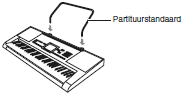
Voorbereidingen voor de muziekblad standaard
Voeding
Spelen op het digitale keyboard
Inschakelen van de spanning en spelen
Gebruiken van een hoofdtelefoon
Veranderen van het aanslagvolume naar aanslagdruk (Aanslagvolume) (Alleen bij model CTK-3200)
Gebruiken van de stemplaatjes
Gebruiken van de metronoom
Bedienen van de tonen van het toetsenbord
Kies uit een aantal muziekinstrumenttonen
Gebruiken van nagalm
Gebruiken van een pedaal
Veranderen van de toonhoogte (Transponeren, stemmen)
Gebruiken van de toonhoogteregelaar om de toonhoogte van de noten te verschuiven (Alleen bij model CTK-3200)
Sampling van een toon en dit spelen op het toetsenbord (Sampling)
Gebruiken van een sampling toon bij een ritme (Drum toewijzing)
Weergeven van ingebouwde melodieën
Weergeven van demonstratiemelodieën
Weergeven van een bepaalde melodie
Gebruiken van ingebouwde melodieën om u zich het spelen meester te maken
Frasen
Volgorde van de stapsgewijze lessen
Kiezen van de melodie, de frase en het gedeelte dat u wilt oefenen
Lessen 1, 2 en 3
Lesinstellingen
Gebruiken van automatische stapsgewijze lessen
Muziek Uitdaging Keyboard Spel
Gebruiken van automatische begeleiding
Weergeven van alleen het ritmegedeelte
Weergeven van Alle Gedeeltes
Effectief gebruiken van automatische begeleiding
Gebruiken van een-toets voorkeuze
Aansluiting van externe toestellen
Aansluiting van een computer
MIDI instellingen
Aansluiten op audio apparatuur
Referentie
Oplossen van moeilijkheden
Technische gegevens.
Bedieningsvoorzorgsmaatregelen
Melodielijst
Vingerzettinggids
MIDI Implementation Char
Bijgeleverde accessoires
- Muziekblad standaard
- Melodieboek
- Losse blaadjes
• Voorzorgsmaatregelen ten behoeve van de veiligheid
• Appendix
• Overige (garantie, enz.)
Meegeleverde items onder voorbehoud
Los verkrijgbare accessoires
- U kunt informatie betreffende de accessoires die los verkrijgbaar zijn krijgen van de CASIO catalogus die beschikbaar is bij uw winkelier en van de CASIO website bij de volgende URL.
http://world.casio.com

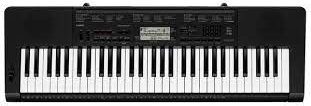
- In deze handleiding verwijst de term “Digitaal Keyboard†naar CTK-2080/CTK-2200/CTK-3200.
- De afbeeldingen in deze gebruiksaanwijzing tonen de CTK-3200.
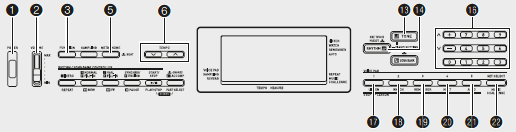
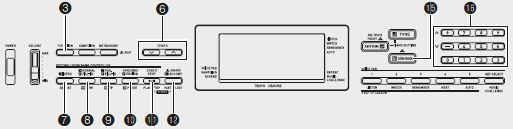
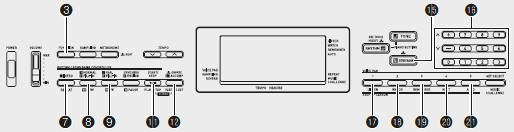
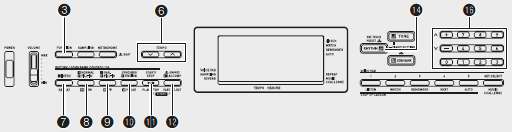
- In deze handleiding worden toetsen en andere bedieningsorganen geïdentificeerd aan de hand van de hieronder getoonde nummers
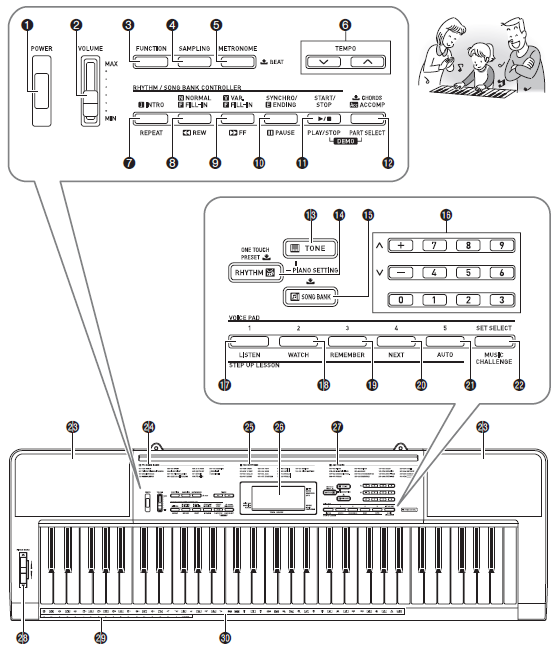
Hieronder volgt een verklaring van de betekenis van het  symbool dat verschijnt op het paneel van het product met de hieronder gegeven toetsnamen.: Geeft een functie aan die geactiveerd wordt door de toets gedurende enige tijd ingedrukt te houden.
- Spanningstoets (POWER)
- Volumeschuifregelaar (VOLUME)
- Funktietoets (FUNCTION)
- Sampling toets (SAMPLING)
- Metronoom, Maatslag toets (METRONOME, BEAT)
- Tempotoetsen (TEMPO)
- Intro, Herhaling toets (INTRO, REPEAT)
- Normaal/Invulpatroon, Terugwaarts toets (NORMAL/FILL-IN, REW)
- Variatie/Invulpatroon, Voorwaarts toets (VAR./FILL-IN, FF)
- Synchro/Eindpatroon, Pauze toets (SYNCHRO/ENDING, PAUSE)
- Start/Stop, Weergave/Stop toets (START/STOP, PLAY/STOP)
- Begeleiding, Akkoorden, Gedeelteselectie toets (ACCOMP, CHORDS, PART SELECT)
- Toontoets (TONE)
- Ritme, Voorkeuze toets (RHYTHM, ONE TOUCH PRESET )
- Melodiebanktoets (SONG BANK)
- Cijfertoetsen, [–] / [+] toetsen
- Stemplaatje 1, Luister toets (VOICE PAD 1, LISTEN)
- Stemplaatje 2, Kijk toets (VOICE PAD 2, WATCH)
- Stemplaatje 3, Geheugen toets (VOICE PAD 3, REMEMBER)
- Stemplaatje 4, Volgende toets (VOICE PAD 4, NEXT)
- Stemplaatje 5, Automatisch toets (VOICE PAD 5, AUTO)
- Set selectie, Muziekuitdaging toets (SET SELECT, MUSIC CHALLENGE)
- Luidsprekers
- Melodiebanklijst
- Ritmelijst
- Display
- Toonlijst
- Toonhoogteregelaar (PITCH BEND) (alleen bij model CTK-3200)
- Akkoord grondtoonnamen
- Percussie instrumentenlijst
Gebruik van de cijfertoetsen (16)
Gebruik de cijfertoetsen en de [–] en [+] toetsen om de instellingen te veranderen van de parameters die verschijnen in het linker boven gedeelte van de display.
Cijfertoetsen
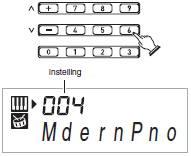
Voer nummers en waarden in d.m.v. de cijfertoetsen
- Voer dezelfde cijfers in als de op dat moment getoonde waarde.
Voorbeeld: Druk 0 --> 0 --> 4 in om toonnummer 004 in te voeren. - Negatieve waarden kunnen niet worden ingevoerd door middel van de cijfertoetsen. Gebruik in plaats daarvan [+] (verhogen) en [–] (verlagen).
[+] en [-] Toetsen
U kunt het getoonde nummer of de getoonde waarde veranderen door middel van [+] (verhogen) en [–] (verlagen)
- Houd één van beide toetsen in om door de getoonde instellingen te scrollen.
- Door beide toetsen tegelijkertijd in te drukken wordt teruggekeerd naar de (oorspronkelijke) default instelling of de aanbevolen instelling.
Gebruik van de functietoets (3)
Met behulp van de FUNCTION toets (3) kunt u toegang verkrijgen tot instellingen waarmee u nagalmtype, pedaaleffect, etc. kunt selecteren.
- Druk op 3 (FUNCTION)
- Druk vervolgens 3 (FUNCTION) in totdat de parameter getoond wordt waarvan u de instelling wilt tonen.Telkens bij indrukken van 3 (FUNCTION) wordt naar de volgende beschikbare parameter gegaan.
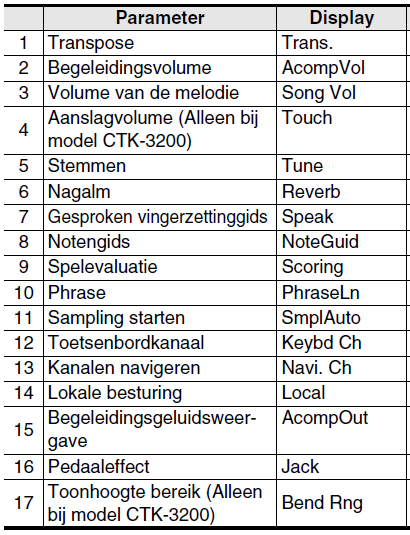
- Verander d.m.v. 16 (cijfertoetsen) de instelling wanneer de gewenste parameter wordt getoond.
• De parameterinstelling verdwijnt uit het linker bovengedeelte van het scherm als u voor enige tijd geen bediening uitvoert.
• De toonparameter en andere parameters keren terug naar hun oorspronkelijke defaultinstelling wanneer u de spanning inschakelt.

Voorbereidingen voor de muziekbladstandaard
Voeding
Voor de voeding van dit Digitale Keyboard kunt u kiezen uit een netadapter of batterijen.
Gewoonlijk wordt netspanningsvoeding aanbevolen.
De netadapter wordt niet met dit Digitale Keyboard meegeleverd. U kunt een netadapter los aanschaffen bij uw winkelier.
Zie verder voor informatie voor opties/accessoires.
Gebruiken van de netadapter
Let erop dat u alleen de netadapter gebruikt die gespecificeerd wordt voor dit Digitale Keyboard.
Het gebruik van een ander type netadapter kan problemen bedieningsveroorzaken.
Gespecificeerdenetwerkadapter: AD-E95100L (JEITA standaard stekker)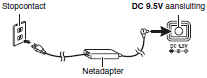
BELANGRIJK
- Zorg ervoor dat u de spanning van het digitale keyboard uitschakelt voordat u de aansluiting van de netadapter tot stand brengt of verbreekt.
- De netadapter wordt warm na langdurig gebruik. Dit is normaal en duidt niet op een defect.
- Ter voorkoming van het breken van de bedrading dient u het netsnoer niet te belasten.
- Steek nooit metaal, potloden of andere voorwerpen in de 9,5V gelijkspanningsaansluiting (DC 9,5V) van dit product. Dit brengt namelijk het gevaar op een ongeluk met zich mee.
Gebruiken van batterijen
BELANGRIJK
- Zorg ervoor de spanning uit te schakelen voordat u de batterijen inlegt.
- Het wordt aan u overgelaten om zes los verkrijgbare batterijen maat AA aan te schaffen. Gebruik geen oxyride batterijen of andere batterijen die nikkel bevatten.
- Open het batterijencompartimentdeksel aan de onderkant van het Digitale Keyboard.

- Leg zes batterijen maat AA in het batterijencompartiment.Let erop dat de positieve + en negatieve - kanten van de batterijen in de richting wijzen zoals aangegeven in de afbeelding.

- Steek de nokken van het batterijencompartimentdeksel in de gaten aan de kant van het batterijencompartiment en sluit vervolgens het deksel.

â– Lege batterij indicator
De hieronder getoonde indicator begint te knipperen om u dit te laten weten als de batterijspanning laag aan het worden is.
Vervang de batterijen door nieuwe.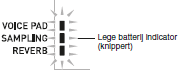

Inschakelen van de spanning en spelen
- Druk op 1.
Hierdoor wordt de spanning ingeschakeld.
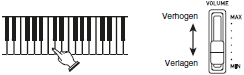
Druk nogmaals op 1 om het Digitale Keyboard uit te schakelen. - Probeer iets te spelen op het toetsenbord. Stel het volume bij d.m.v. 2.
BELANGRIJK
Wanneer de spanning van het Digitale Keyboard uitgeschakeld wordt, worden tevens alle instellingen en sampling tonen gewist. De volgende maal dat u de spanning inschakelt worden de oorspronkelijke defaultinstellingen gehanteerd door het Digitale Keyboard.
Automatische stroomonderbreker
De automatische stroomonderbreker zal de spanning automatisch uitschakelen als u geen bediening uitvoert op het Digitale Keyboard voor een van de hieronder gegeven activeringstijden.
- Tijdens werking op batterijen --> 6 minuten
- Tijdens werking op netspanning --> 30 minuten
â– Uitschakelen van de automatische stroomonderbreker
U kunt de automatische stroomonderbreker uitschakelen om er verzekerd van te zijn dat de spanning niet ineens uitgeschakeld wordt tijdens een concert, enzovoort.
- Schakel de spanning in terwijl u 13 (TONE) ingedrukt houdt.De automatische stroomonderbreker wordt uitgeschakeld.
Gebruiken van een hoofdtelefoon
Door de hoofdtelefoon te gebruiken wordt het geluid van de ingebouwde luidsprekers uitgeschakeld hetgeen betekent dat u zelfs ’s avonds laat kunt oefenen zonder anderen te storen.
- Zorg ervoor altijd het volumeniveau laag in te stellen voordat u de hoofdtelefoon aansluit.
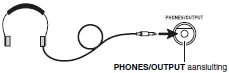
- Er wordt geen hoofdtelefoon meegeleverd met het Digitale Keyboard.• Gebruik een los verkrijgbare hoofdtelefoon.
BELANGRIJK
- Luister niet voor lange tijd bij een hoog volume via de hoofdtelefoon. Dit brengt namelijk het gevaar op gehoorschade met zich mee.
- Als u een hoofdtelefoon gebruikt met een adapterstekker, dient u niet te vergeten de adapter er uit te halen telkens wanneer u de aansluiting van de hoofdtelefoon verbreekt.
Veranderen van het aanslagvolume naar aanslagdruk
(Aanslagvolume) (Alleen bij model CTK-3200)
Het aanslagvolume verandert het toonvolume in overeenkomst met de aanslagdruk (snelheid). Dit geeft u hetzelfde uitdrukkingsvermogen dat een akoestische piano geeft.
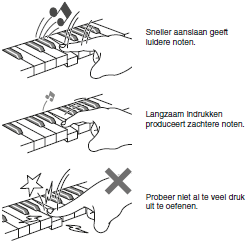
Veranderen van de aanslagvolumegevoeligheid
Volg de onderstaande procedure om te regelenhoeveel het volume van de gespeelde notenverandert in verhouding met de speelsnelheid. Selecteer de instelling die het meest overeenkomt met uw speelstijl.
- Druk een aantal malen op de 3 (FUNCTION) totdat "touch" in de display verschijnt
- Selecteer m.b.v. 16 (cijfertoetsen) [-] en [+] toetsen één van de drie instellingenvan de aanslagvolumegevoeligheid
| Uit (oFF) | Het aanslagvolume is uitgeschakeld. Het geluidsvolume is vastgezet ongeacht de snelheid van het aanslaan van de klaviertoetsen. |
| Type 1 (1) | Normaal aanslagvolume |
| Type 2 (2) | Meer gevoelig aanslagvolume dan Type 1 |
Gebruiken van de stemplaatjes
U kunt de stemplaatjes gebruiken om verschillende geluidseffecten weer te geven en zelfs geluiden waarop u sampling heeft uitgevoerd (“Samplingâ€). Gebruik de stemplaatjes om een extra dimensie toe te voegen aan uw spel.
- Druk op 14 (RHYTHM).
- Druk op een plaatje (1 - 5, 17 - 21) om weer te geven wat er aan toegewezen is.
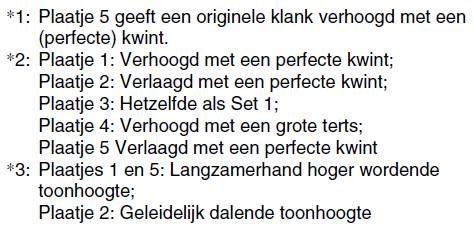
Er zijn vier sets stemplaatjes genummerd 1 - 4 (zie hieronder). Telkens bij indrukken van 22 wordt naar de volgende van de setten 1 - 4 gegaan.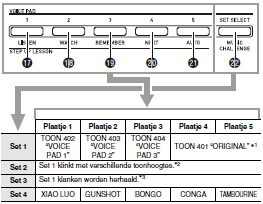
Voorbeeld: Wanneer Set 2 geselecteerd is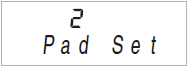
Terwijl een klanksetnummer getoond wordt, kunt u het veranderen d.m.v. 16 (cijfertoetsen).
Als u gedurende enige seconden geen bewerking uitvoert nadat de indicator verschenen is, zal de display automatisch terugkeren naar het vorige scherm.
Weergeven van samplingklanken met de stemplaatjes
Sampling klanken veranderen de tonen die toegewezen zijn aan de setten 1 - 3 in de sampling klanken.
Gebruiken van de metronoom
De metronoom laat u spelen en oefenen samen met de maatslag om u te helpen met uw tempo.
Starten/stoppen
- Druk op 5. Hierdoor start de metronoom.

- Druk nogmaals op 5 om de metronoom te stoppen.
Veranderen van het aantal maatslagen per maat
U kunt de metronoom configureren om een belgeluid te gebruiken voor de eerste maatslag van een maat van de melodie die u aan het spelen bent.
- U kunt 0 specificeren of een waarde 2-6 als het aantal maatslagen per maat.
- Bij het afspelen van een ingebouwde melodie is de instelling voor het aantal maatslagen per maat (hetgeen bepaalt wanneer het belgeluid klinkt) automatisch geconfigureerd voor de op dat moment geselecteerde melodie.
- Houd 5 ingedrukt totdat het instelscherm voor het aantal maatslagen per maat op de display verschijnt.
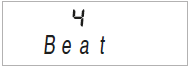
• Als u geen bewerking uitvoert nadat het instelscherm voor het aantal maatslagen per maat op de display verschenen is, geeft de display opnieuw het scherm aan dat getoond werd voordat u op 5 drukte. - Voer het aantal maatslagen per maat in d.m.v. 16 (cijfertoetsen).
• Het belgeluid klinkt niet als u 0 specificeert bij deze instelling. In dit geval worden alle maatslagen aangegeven door een klikgeluid. Met deze instelling kunt u oefenen met een vaste maatslag zonder u zorgen te maken hoeveel maatslagen elke maat heeft.
Veranderen van het tempo van de metronoom
Volg de volgende procedure om het tempo van de metronoom te veranderen.
Druk op 6.
Verander d.m.v. w (langzamer) en q (sneller) de instelling van het tempo. Door één van beide toetsen ingedrukt te houden verandert de instelling versneld.
• Door tegelijkertijd op w en q te drukken wordt de instelling van het tempo teruggezet op de oorspronkelijke defaultwaarde voor de melodie die of het ritme dat op dat moment geselecteerd is.
• Door op 6 te drukken gaat het tempo op de display knipperen. Terwijl de tempowaarde aan het knipperen is, kunt u deze veranderen m.b.v. 16 (cijfertoetsen).Merk op dat u voorafgaande nullen in dient te voeren, dus 89 wordt ingevoerd als 089.
• De tempowaarde stopt met knipperen als u gedurende enige tijd geen bewerking uitvoert.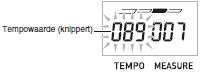
Veranderen van het geluidsvolume van de metronoom
De instelling voor het metronoomvolume wordt automatisch veranderd samen met het volumeniveau van de automatische begeleiding of melodie die geselecteerd is.
Het metronoomvolume kan niet afzonderlijk worden afgeregeld.
U kunt de balans tussen het volume van de metronoom en van de noten niet afregelen tijdens de automatische begeleiding en tijdens weergave van de ingebouwde melodie

Kies uit een aantal muziekinstrumententonen
Uw digitale keyboard laat u uit tonen kiezen zodat u de beschikbaarheid heeft over een groot aantal muziekinstrumenttonen, inclusief fluit, orkest en nog veel meer.
Door het type instrument te veranderen krijgt dezelfde melodietoon een heel ander gevoel.
Kiezen van een instrument om op te spelen
- Druk op 13 (TONE).
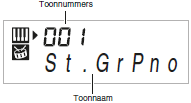
- Selecteer het gewenste toonnummer d.m.v. 16 (cijfertoetsen).
Het corresponderende toonnummer en de corresponderende toonnaam verschijnen op het scherm.
• Voer toonnummers in d.m.v. de cijfertoetsen. Specificeer drie cijfers voor het toonnummer. Voorbeeld: Druk 0 --> 0 --> 1 in om 001 in te voeren.
•
- Zie de afzonderlijke “Appendix†voor een volledige lijst van beschikbare tonen.
- Wanneer één van de drumsets geselecteerd wordt (toonnumers 395 - 400) wordt aan elke klaviertoets een andere percussieklank toegewezen.
- Probeer iets te spelen op het toetsenbord. De toon klinkt van het instrument dat u selecteerde.

Spelen met pianotoon (Piano basisinstellingen)
Druk tegelijkertijd op 13 (TONE) en 14 (RHYTHM).
Hierdoor wordt de vleugeltoon geselecteerd.
Instellingen
Toonnummers : “001â€
Reverb : “06â€
Transpositie : “00â€
Aanslaggevoeligheid (alleen bij model CTK-3200):
Uit: Keert terug naar de oorspronkelijke defaultinstelling
Aan: Geen verandering
Pedaaleffect : SUS
Ritmenummer : “131â€
Begeleiding : Alleen ritmegedeelte
Lokale besturing : AanDrumtoewijzing : Uit
Gebruiken van nagalm
Nagalm voegt het nagalmeffect toe aan noten. U kunt de duur van de nagalm veranderen.
- Druk een aantal malen op 3 (FUNCTION) totdat “Reverb†in de display verschijnt.
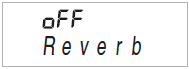
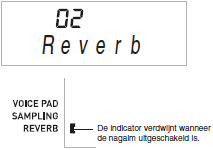
- Selecteer d.m.v. 16 (cijfertoetsen) [–] en [+] toetsen de gewenste nagalminstelling.
| Uit (oFF) | Schakelt de nagalm uit |
| 1 tot en met 10 | Hoe groter het geselcteerde nummer, des te langer de duur van de nagalm |
Gebruiken van een pedaal
Een pedaal kan gebruikt worden om noten op verschillende manieren te veranderen terwijl u aan het spelen bent.
Er wordt geen pedaal unit met het digitale keyboard meegeleverd. U kunt een pedaal unit los aanschaffen bij uw winkelier.
Zie verder voor informatie voor opties/accessoires.
Aansluiten van een pedaal unit
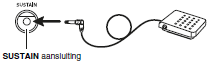
Sluit een los verkrijgbare pedaal unit aan.
Selecteren van het pedaaleffect
- Druk een aantal malen op 3 (FUNCTION) totdat “Jack†in de display verschijnt.
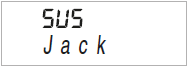
- Druk op de [–] en [+] toetsen van 16 (cijfertoetsen) om het gewenste pedaaleffect te selecteren.
Hierdoor worden de beschikbare pedaaleffecten getoond.
| Aanhouden (SUS) | Houd noten aan terwijl het pedaal ingedrukt wordt. Toonnoten zoals van het orgel worden aangehouden zelfs als het pedaal niet ingedrukt wordt. |
| Sostenuto (SoS) | Houd noten aan die gespeeld worden wanneer het pedaal ingedrukt wordt voordat de klaviertoetsen worden losgelaten. |
| Zacht (SFt) | Maakt de noten ietwat milder terwijl het pedaal ingedrukt wordt. |
| Ritme (rHy) | Het indrukken van het pedaal start en stopt de automatische begeleiding of de melodieweergave. |
Veranderen van de toonhoogte (transponeren, stemmen)
Veranderen van de toonhoogte in stappen van een halve toon (transponeren)
Met de transponeerfunctie kunt u de toonhoogte in stappen van een halve toon veranderen. Door een simpele bediening kunt u de toonhoogte onmiddellijk veranderen voor aanpassing aan een zanger.
- Het instelbereik voor transponeren loopt van –12 tot en met +12 halve tonen.
- Druk op 3 (FUNCTION).
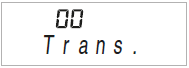
- Selecteer d.m.v. de [–] en [+] toetsen van 16 (cijfertoetsen) de gewenste transponeerinstelling.
Fijnafstemming van het toetsenbord (stemmen)
U kunt dit doen m.b.v. de stemfunctie wanneer u de toonhoogte ietwat dient te veranderen voor samenspel met een ander muziekinstrument. Sommige artiesten spelen hun muziek ook met een ietwat aangepaste toonschaal. U kunt de toonschaal (d.w.z. het stemmen) d.m.v. de stemfunctie veranderen voor een precieze aanpassing aan een uitvoering op een CD.
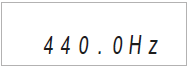
- De stemfunctie specificeert de frequentie van de A4 noot. U kunt de frequentie instellen in het bereik van 415,5 Hz tot en met 465,9 Hz. De oorspronkelijke default instelling is 440,0 Hz.
- Druk een aantal malen op 3 (FUNCTION) totdat “Tune†in de display verschijnt.
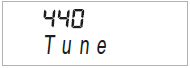
- Druk op de [–] en [+] toetsen van 16 (cijfertoetsen) om het stemmen te veranderen.
- Door deze stap uit te voeren verandert de display van “Tune†naar een waarde die de huidige frequentie instelling toont zoals hieronder aangegeven. U kunt de frequentie veranderen in 0,1 Hz stappen.
- Zelfs als u geen 16 (cijfertoetsen) bewerking uitvoert om het stemmen bij te stellen, zal de huidige frequentie instelling automatisch na enkele seconden verschijnen.
Gebruiken van de toonhoogteregelaar om de toonhoogte van de noten te verschuiven (Alleen bij model CTK-3200)
U kunt de toonhoogte van de noten d.m.v. de toonhoogteregelaar geleidelijk omhoog en omlaag verschuiven. Deze techniek maakt het mogelijk effecten te produceren die gelijk zijn aan geluiden die geproduceerd worden wanneer toonbuiging wordt uitgeoefend op de noten op een saxofoon of elektrische gitaar.
Spelen met de toonhoogteregelaar
Draai de toonhoogteregelaar aan de linkerkant van het toetsenbord omhoog of omlaag terwijl u een noot op het toetsenbord aan het spelen bent.
De mate van toonbuiging hangt af van hoe ver u de toonhoogteregelaar draait.
• De toonhoogteregelaar dient niet gedraaid te zijn wanneer u het Digitale Keyboard inschakelt.
Specificeren van het toonhoogte bereik
Volg de onderstaande procedure om te specificeren hoeveel de toonhoogte van de noot dient te veranderen wanneer de toonhoogteregelaar naar boven of onderen gedraaid wordt. U kunt een bereik specificeren tussen 0 en 12 halve tonen (één octaaf).
- Druk een aantal malen op 3 (FUNCTION) totdat “Bend Rng†in de display verschijnt.
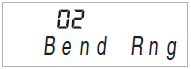
- Druk op de [–] en [+] toetsen van 16 (cijfertoetsen) om het bereik te veranderen.
Sampling van een toon en dit spelen op het toestenbord (Sampling)
U kunt m.b.v. het digitale keyboard een geluidsampling maken via een draagbare audiospeler of een ander apparaat en dan het geluid meespelen op de klaviertoetsen of op de stemplaatjes. U kunt bijvoorbeeld een sampling van het geblaf van een hond maken en het geluid vervolgens in een melodie gebruiken. U kunt een sampling van stukken van een CD maken en gebruiken. De samplingfunctie is een goede methode om nieuwe geluiden te creëren die bijzonder creatief zijn.
Aansluiting
Sluit een extern apparaat aan.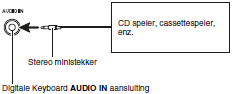
- Voor de aansluiting zijn los verkrijgbare snoeren nodig, die u zelf dient aan te schaffen. De aansluitsnoeren dienen een stereo ministekker aan één kant te hebben en een stekker aan de andere kant die past bij de configuratie van de externe apparatuur waarop gaat worden aangesloten.
- Schakel het externe apparaat uit samen met het digitale keyboard voordat u ze aansluit.
- Sampling geluiden worden in mono opgenomen.
Sampling van een toon en dit spelen ophet toetsenbord
Er zijn twee sampling methodes: volledig sampling en kort sampling.
â– Volledig Sampling
Deze methode staat het sampling toe van een enkele klank met een lengte van één seconde.
- Verlaag de volumeniveau’s van het externe apparaat en het digitale keyboard.
- Schakel het externe apparaat in en daana het digitale keyboard.
- Druk op 4 en laat de toets onmiddellijk los. Hierdoor wordt de opname op standby gezet.
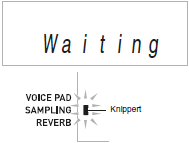
- Geef het geluid van het externe apparaat weer.Het digitale keyboard start automatisch met het sampling en stopt na één seconde.
• Sampling wordt niet gestart als het volumeniveau van het externe apparaat te laag is.
• Waar u een sampling van maakt wordt opgeslagen als toonnummer 401.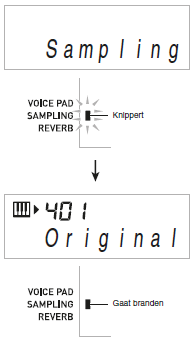
- Probeer iets te spelen op het toetsenbord.
• U kunt op plaatje 4 of 5 (20 of 21) drukken om de sampling klanken weer te geven.
• Een nieuwe sampling klank vervangt data die op dat ogenblik toegewezen zijn aan toonnummer 401. De oude data (inclusief korte sampling klanken) worden gewist.
â– Korte Sampling
Met korte sampling kunt u een sampling van maximaal drie klanken maken die elk een tijdsduur van circa 0,3 seconde hebben. U kunt de korte sampling klanken weergeven via stemplaatjes 1 - 3.
- Sluit een externe toestel aan op het Digitale Keyboard. Zie de stappen 1 en 2 onder “Volledig samplingâ€.
- Houd 4 ingedrukt en druk tegelijkertijd op het stemplaatje (17, 18 of 19) dat correspondeert aan het toonnummer waar u het geluid wilt opslaan.
• De relatie tussen de toonnummers en de stemplaatjes wordt hieronder getoond.
Geselcteerd toonnummer 402 403 404 Ingedrukt stemplaatje Plaatje 1 (17) Plaatje 2 (18) Plaatje 3 (19)
Voorbeeld: Wanneer stemplaatje 3 (Toonnummer 404) geselecteerd wordt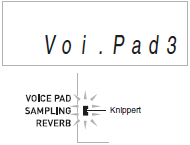
De opnamestandby wordt ingeschakeld wanneer u 4 loslaat.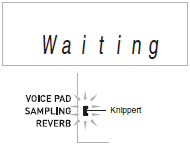
- Geef het geluid van het externe apparaat weer.Het sampling proces start automatisch en stopt na ongeveer 0,3 seconden.• Sampling wordt niet gestart als het volumeniveau van het externe apparaat te laag is.
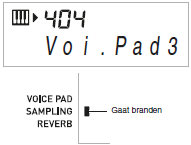
- Probeer iets te spelen op het toetsenbord.
• U kunt de sampling klank ook weergegeven door op het stemplaatje te drukken dat u indrukte in stap 2.
Door een sampling te maken van een nieuwe klank, wordt de klank die toegewezen was aan hetzelfde toonnummer en de volledige sampling klank uitgewist.
Alle sampling klankdata wordt uitgewist als de spanning wordt uitgeschakeld.
â– Hoe sampling geluiden worden weergegeven.
Het originele geluid wordt weergegeven door indrukken van midden C (C4). De klaviertoetsen links en rechts van C4 zullen hetzelfde geluid doen weergeven maar met een verschillende toonhoogte.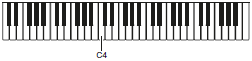
Set 1 van stemplaatjes 1 - 4 (17 - 20) produceert sampling klanken zonder aanpassing.
- Druk een aantal malen op 3 (FUNCTION) totdat “SmplAuto†in de display verschijnt.
- Druk op [–] van bq (cijfertoetsen) om de uit-instelling (OFF) te selecteren. Hierdoor wordt het mogelijk sampling met de hand uit te voeren. Bij het selecteren van deze instelling, begint het sampling proces zodra u 4 loslaat in stap 3 onder “Volledig Sampling†of stap 2 onder “Korte Samplingâ€.
Wanneer de bovenstaande instelling op “oFF†staat, wordt sampling gestart wanneer u 4 loslaat, niet wanneer u er op drukt. Sampling wordt niet gestart als u 4 ingedrukt houdt.
Uitoefenen van effecten op een sampling geluid
U kunt de volgende procedure gebruiken om verschillende instellingen toe te passen op de sampling toon die toegewezen is aan toonnummer 401.
Selecteer een toonnummer lopend van 405 - 414 d.m.v. bq (cijfertoetsen).
De toonnummers 405 - 414 vertegenwoordigen in feite effecten die toegewezen zijn aan toonnummer 401. Door een toon te selecteren wordt het sampling geluid als lusweergave weergegeven, samen met het van het toepassing zijnde effect zoals hieronder beschreven.
| Toon nr. | Effectnaam | Omschrijving |
| 405 | Loop 1 | Geeft het sampling geluid weer in een oneindige lus. |
| 406 | Loop 2 | Het sampling geluid wordt als lusweergave gespeeld en de toonhoogte van het resonerende geluid verhoogd bij het loslaten van de klaviertoets. |
| 407 | Loop 3 | Het sampling geluid wordt als lusweergave gespeeld en de toonhoogte van het resonerende geluid verlaagd bij het loslaten van de klaviertoets. |
| 408 | Pitch 1 | Verhoogt de toonhoogte met steeds groter wordende snelheid. |
| 409 | Pitch 2 | Verlaagt de toonhoogte met steeds lagere snelheid. |
| 410 | Pitch 3 | Verlaagt de toonhoogte met steeds lagere snelheid en verhoogt de toonhoogte bij loslaten van de klaviertoets. |
| 411 | Tremolo | Wisselt tussen een hoog en een laag volume. |
| 412 | Funny 1 | Voegt vibrato toe en verandert de toonhoogte door de hoeveelheid langzamerhand te vergroten. |
| 413 | Funny 2 | Wisselt tussen een hoge en een lage toonhoogte. |
| 414 | Funny 3 | Voegt vibrato toe en verandert de toonhoogte van laag naar hoog. |
Gebruiken van een sampling toon bij een ritme (Drum toewijzing)
Volg de onderstaande procedure om een percussie instrument te vervangen door een geluid waarvoor u sampling heeft uitgevoerd d.m.v. kort sampling en om daarbij een automatisch begeleidingsritme weer te geven.
- Druk tegelijkertijd op 3 (FUNCTION) en 4.
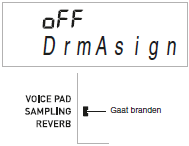
De display geeft het vorige scherm aan als u de volgende stap gedurende enige tijd niet uitvoert. - Druk op de [–] en [+] toetsen van 16 (cijfertoetsen) om het gewenste drumtoewijstype te selecteren.
Uit (oFF) Sampling toon klinkt niet. Type 1 (dr1) Vervangt de basdrum van het ritmepatroon door toonnummer 402 en de snaardrum door toonnummer 403. Type 2 (dr2) Vervangt meer van de slaginstrumenten dan Type 1 door toonnummers 402, 403 en 404. - Start weergave van het ritme.
Het ritme klink in overeenstemming met het drumtoewijstype dat u in stap 2 selecteerde.
Sommige drumklanken van het ritmegedeelte kunnen niet worden vervangen door sampling klanken.

Bij dit digitale keybaord wordt ingebouwde melodiedata aangeduid als “melodieënâ€. U kunt luisteren naar de ingebouwde melodieën voor uw eigen plezier of u kunt met ze meespelen om ze te oefenen.
Naast gewoon luisterplezier, kunnen de ingebouwde melodieën met het lessysteem gebruikt worden voor oefening.
Weergeven van demonstratiemelodieën
Volg de onderstaande procedure om demonstratiemelodieën (001 - 090) weer te geven.
- Druk tegelijkertijd op 11 en 12.
Hierdoor wordt de weergave van de demonstratiemelodieën gestart. De demonstratieweergave blijft doorgaan totdat u de weergave stopt.
• Zie verder voor een volledige lijst van beschikbare melodieën.
• De weergave van demonstratiemelodieën begint altijd van demonstratiemelodie 001.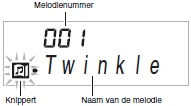
- Voer d.m.v. de [–] en [+] toetsen van 16 (cijfertoetsen) het gewenste melodienummer in als u naar een andere melodie wilt veranderen terwijl de demonstratieweergave aan de gang is.
Hierdoor zal de demonstratieweergave doorgaan naar de melodie waarvan u het nummer ingevoerd heeft.
• U kunt 16 (cijfertoetsen) niet gebruiken om een melodie te selecteren. - Druk op 11 om de demonstratieweergave te stoppen.
De demonstratieweergave blijft doorgaan totdat u de weergave stopt door op 11 te drukken.
Weergeven van een bepaalde melodie
Volg de onderstaande procedure om één van de ingebouwde melodieën weer te geven. U kunt met de melodieweergave meespelen op het toetsenbord.
Starten/Stoppen
- Druk op 15 (SONG BANK).
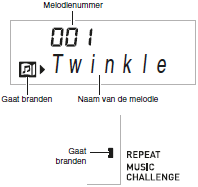
- Voer het nummer van de gewenste melodie in d.m.v. 16 (cijfertoetsen).
• Zie verder voor een volledige lijst van beschikbare melodieën.
• Voer toonnummers in d.m.v. de melodietoetsen. Specificeer drie cijfers voor het melodienummer.
Voorbeeld: Druk 0 --> 0 --> 1 in om 001 in te voeren. - Druk op 11.
Hierdoor wordt de weergave van de melodie gestart.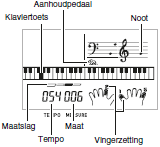
- Nogmaals indrukken op 11 om de weergave te stoppen.
De melodieweergave blijft doorgaan (repeteert) totdat u op 11 drukt om deze te stoppen. U kunt de melodieherhaling annuleren door op 7 te drukken.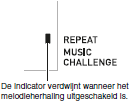
Pauze, voorwaats springen, terugwaarts springen
Voer pauzeren, voorwaarts en achterwaarts springen uit d.m.v. de bewerkingen in dit hoofdstuk.
â– Pauzeren
- Druk op 10.
Hierdoor wordt de melodieweergave gepauzeerd. - Druk nogmaals op 10 om de weergave te hervatten vanaf het punt waar u deze pauzeerde.
â– Voorwaarts springen
Druk op 9.
Hierdoor wordt voorwaarts gesprongen naar de volgende maat van de melodieweergave. Telkens bij indrukken van 9 wordt één maat naar voren gesprongen. Door 9 ingedrukt te houden wordt versneld voorwaarts gesprongen totdat u loslaat.
- Als 9 ingedrukt wordt terwijl de melodieweergave gestopt is, wordt voorwaarts springen uitgevoerd van de frase bij de lesfunctie
â– Achterwaarts springen
Druk op 8.
Hierdoor wordt achterwaarts gesprongen naar de vorige maat van de melodieweergave. Telkens bij indrukken van 8 wordt één maat naar achteren gesprongen. Door 8 ingedrukt te houden wordt versneld terugwaarts gesprongen totdat u loslaat.
- Als 8 ingedrukt wordt terwijl de melodieweergave gestopt is, wordt achterwaarts springen uitgevoerd van de frase bij de lesfunctie.

Herhalen van de weergave van specifieke maten
U kunt de procedure in dit gedeelte gebruiken om bepaalde maten te herhalen voor het oefenen voor meespelen net zolang tot u zich dit gedeelte meester heeft gemaakt. U kunt de startmaat en de eindmaat specificeren van het gedeelte dat u wilt spelen en oefenen.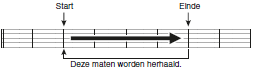
- Druk op 7 om melodieherhaling tijdelijk uit te schakelen

- Druk 7 wanneer de melodieweergave de maat bereikt die u wilt specificeren als de startmaat. Hierdoor wordt de maat gespecificeerd als de startmaat.
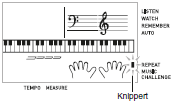
- Druk nogmaals op 7 wanneer de weergave de maat bereikt die u wilt selecteren als de eindmaat.
Hierdoor wordt de maat als de eindmaat gespecificeert en de herhalingsweergave gestart vanaf de maten in het gespecificeerde bereik.
• Tijdens de herhalingsweergave kunt u de weergave pauzeren d.m.v. 10, voorwaarts springen d.m.v. 9 of achterwaarts springen d.m.v. 8.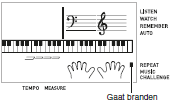
- Door nogmaals op 7 te drukken wordt teruggekeerd naar de normale weergave.
Door het melodienummer te veranderen worden de startmaat en de eindmaat van de herhalingsfunctie gewist.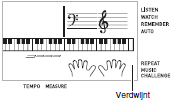
Veranderen van de weergavesnelheid (tempo)
U kunt de onderstaande procedure volgen om de snelheid (het tempo) te veranderen om de weergave te vertragen om moeilijke stukken, enz. te oefenen.
Druk op 6.
Verander d.m.v. ⇓ (langzamer) en ⇑ (sneller) de instelling van het tempo. Door één van beide toetsen ingedrukt te houden verandert de instelling versneld.
- Door tegelijkertijd op ⇓ en ⇑ te drukken wordt teruggegaan naar het oorspronkelijke defaulttempo van de huidige melodie.
- Door op 6 te drukken gaat het tempo op de display knipperen. Terwijl de tempowaarde aan het knipperen is, kunt u deze veranderen m.b.v. 16 (cijfertoetsen). De tempowaarde stopt met knipperen als u gedurende enige tijd geen bewerking uitvoert.
- Door het melodienummer te veranderen wordt teruggekeerd naar het oorspronkelijke defaulttempo van de melodie.
Bijstellen van het melodievolume
Volg de onderstaande procedure om de balans te regelen tussen het volume van wat u op het toetsenbord speelt en het weergavevolume van de melodie.
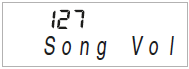
- Druk een aantal malen op 3 (FUNCTION) totdat “Song Vol†in de display verschijnt.
- Druk op de [–] en [+] toetsen van bq(cijfertoetsen) om het melodievolume bij te stellen.
Spelen met de toon als melodieweergave
Met deze procedure kunt u dezelfde keyboardtoon selecteren als de toon die gebruikt wordt in de melodie en met uw favoriete melodieën meespelen.
- Houd na het selecteren van een melodie 15 (SONG BANK) gedurende ongeveer twee seconden ingedrukt totdat de getoonde toonnaam verandert naar de naam van de toon van de melodie.
• Als de op dat geselecteerde toon hetzelfde is als de melodietoon dan zal de inhoud van de display niet veranderen. - 2.Meespelen met de melodieweergave.
• Als u een melodie selecteert met verschillende tonen voor het spel van de linker en de rechter hand, dan wordt de toon voor het gedeelte voor de rechter hand toegewezen aan het toetsenbord.
Uitschakelen van het gedeelte voor oefenen met één hand (gedeelte selectie)
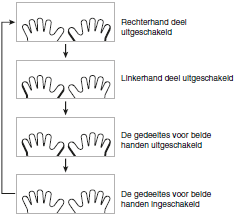
U kunt het gedeelte voor de rechter hand of dat voor de linker hand uitschakelen bij een melodie tijdens de weergave en oefenen door mee te spelen met het resterende gedeelte.
- Druk op 12 om het gedeelte te selecteren dat u wilt uitschakelen. Telkens bij indrukken van 12 wordt naar de hieronder getoonde instellingen gegaan.
- Druk op 11.
Hierdoor wordt de weergave gestart in overeenstemming met de instelling die u in stap 1 selecteerde.
• Tijdens de weergave met één gedeelte uitgeschakeld worden alleen de noten op de display getoond van het gedeelte dat uitgeschakeld is.

Om u zich een melodie meester te maken, is het het beste om het geheel in kleinere stukken (frasen) op te delen en u zich de stukken afzonderlijk meester te maken totdat u het tot een geheel kunt maken. Uw digitale keyboard is voorzien van stapsgewijze lessen die u helpen om precies dat te bereiken.
Frasen
De ingebouwde melodieën zijn vooraf onderverdeeld in frasen om u te helpen u zich het spelen op het toetsenbord meester te maken.
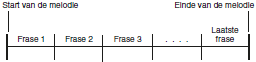
Volgorde van de stapsgewijze lessen
Voor elke frase van een melodie leiden de stapsgewijze lessen u door oefeningen voor het gedeelte voor het rechter gedeelte, het gedeelte voor het linker hand en voor de gedeelten voor beide handen. Word alle frasen meester en u kunt zich de melodie meester te maken.
Frase 1
- Lessen 1, 2 en 3 voor de rechter hand
- Lessen 1, 2 en 3 voor de linker hand
- Lessen 1, 2 en 3 voor beide handen
Herhaal het bovenstaande om frase 2, 3, 4, enz. te oefenen totdat u de laatste frase van de melodie bereikt.
Oefen nadat u zich alle frasen meester heeft gemaakt uiteindelijk de gehele melodie.
Nu heeft u zich de gehele melodie meester gemaak!
Boodschappen die verschijnen tijdens de lessen
Hieronder volgen de boodschappen die op de display verschijnen tijdens de stapsgewijze lessen.
| Boodschap | Omschrijving |
| <Phrase> | Verschijnt wanneer u een frase selecteert, wanneer een les gestart wordt, enz. • Merk op dat bepaalde frasen er toe kunnen leiden dat “<Wait>†verschijnt i.p.v. “<Phrase>â€. |
| <Wait> | Verschijnt wanneer de les start met een introfrase of een invulfrase die niet inbegrepen is bij de te oefenen frasen. De weergave gaat automatisch door na de volgende frase nadat de niet-inbegrepen frase gespeeld wordt, dus wacht tot dat moment om te spelen op het toetsenbord. |
| NextPhrs | Verschijnt wanneer automatisch naar de volgende frase wordt doorgegaan. Deze boodschap verschijnt na een frase waarvoor “<Wait>†(zie hierboven) getoond wordt en tijdens een automatische stapsgewijze les. |
| From Top | Deze boodschap verschijnt tijdens een automatische stapsgewijze les, onmiddellijk voorafgaand aan het oefenen van Frase 1 tot de frase die op dat moment wordt geoefend. |
| Complete | Verschijnt aan het einde van de automatische stapsgewijze les. |
Kiezen van de melodie, de frase en het gedeelte dat u wilt oefenen
Kies eerst de melodie, de frase en het gedeelte dat u wilt oefenen.
- Selecteer de melodie die u wilt oefenen.
Hierdoor wordt de eerste frase van een melodie geselecteerd. - Druk op 20 (of 9) om één frase voorwaarts te gaan of op 8 om één frase terugwaarts te gaan.
• Door 9 of 8 ingedrukt te houden wordt versneld door de frasen gescrold.
• Het Digitale Keyboard onthoudt de laatste frase die u geoefend heeft voor maximaal 20 melodieën. Om de laatste oefenfrase voor de huidige melodie (als deze beschikbaar is) op te roepen, houdt u 20 ingedrukt.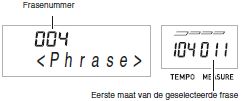
- Druk op 12 om het gedeelte te selecteren dat u wilt oefenen.
Telkens bij indrukken van 12 wordt naar de hieronder getoonde instellingen gegaan.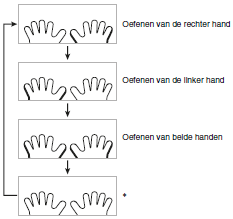
- Houd 15 (SONG BANK) gedurende ongeveer twee seconden ingedrukt.
Dezelfde toon die gebruikt wordt voor de melodieweergave zal toegewezen worden aan het toetsenbord.
Lessen 1, 2 en 3
Nu is het tijd om te starten met de lessen. Kies eerst de melodie die en het gedeelte dat u wilt oefenen.
Les 1: Luisteren naar de melodie
Luister eerst enkele malen naar het voorbeeld om u bekend te maken met hoe de melodie klinkt.
- Druk op 17.
Hierdoor wordt de weergave van het voorbeeld gestart.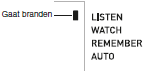
- Druk op 17 of 11 om Les 1 te stoppen.
Les 2: Bekijk hoe de melodie gespeeld wordt
Speel de melodie op het toetsenbord. Tijdens deze les toont de display de klaviertoets die u daarna dient aan te slaan. De gesproken vingerzettinggids gebruikt ook een gesimuleerde stem om te verkondigen welke vinger u dient te gebruiken. Volg de aanwijzingen om de juiste klaviertoetsen in te drukken en de noten te spelen. Maakt u zich geen zorgen als u de verkeerde noot speelt. De melodieweergave wacht totdat u de correcte noot speelt. Neem uw tijd en speel in uw eigen tempo.
- Druk op 18.
Hierdoor wordt Les 2 gestart.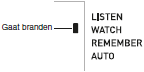
- Speel noten op het toetsenbord in overeenstemming met de aanwijzingen die gegeven worden op de display en door de gesproken vingerzettinggids.
Tijdens deze les toont de display de klaviertoets die u daarna dient aan te slaan. De gesproken vingerzettinggids gebruikt een gesimuleerde stem om te verkondigen welke vinger u dient te gebruiken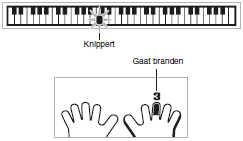
<Les 2 begeleiding>
Maak u zich meester van het spelen van de correcte noot met de correcte vinger zoals de begeleiding aangeeft. Oefen het spelen met de juiste timing.
De melodieweergave wacht op u totdat u de correcte noot speelt.
• De klaviertoets gaat over van de knipperende toestand naar de brandende toestand.
• De notengids geeft de correcte te spelen noot weer.
• De gesproken vingerzettinggids vertelt u welke vinger u dient te gebruiken.Door op de correcte klaviertoets te drukken wordt de melodieweergave voortgezet en de klaviertoets voor de volgende noot gaat knipperen.
- Druk op 18 of 11 om Les 2 te stoppen.
â— Als u Les 2 tot het einde voltooit, verschijnt een score op het scherm.
==> Bravo! U bent geslaagd! Ga door naar de volgende les.
==> Again! Ga terug en probeer opnieuw
Les 3: Onthoud wat u leerde terwijl u speelt!
Hoewel de melodieweergave standby staat en op u wacht totdat u de juiste klaviertoetsen aanslaat zoals in Les 2, geeft het digitale keyboard geen begeleiding betreffende de noot die u als volgende dient te spelen. Onthoud alles wat u tot Les 2 geleerd heeft terwijl u aan het spelen bent.
- Druk op 19.Hierdoor wordt Les 3 gestart.
- Speel de melodie terwijl de melodieweergave plaats vindt.
<Les 3 begeleiding>
Druk op de klaviertoetsen die u leerde in Les 2.
De melodieweergave wacht op u totdat u de correcte noot speelt.
• De notengids geeft de correcte te spelen noot weer.Als u nog steeds niet in staat bent de juiste klaviertoets aan te slaan, zal het digitale keyboard de toetsenbordgids tonen terwijl de gesproken vingerzettinggids u vertelt welke vinger u dient te gebruiken, precies zoals bij Les 2.
Door op de juiste klaviertoets te drukken zal de melodieweergave worden voortgezet
- Druk op 19 of 11 om Les 3 te stoppen.
• Als u Les 3 tot het einde voltooit, verschijnt een score op het scherm om uw spel te beoordelen, precies zoals bij Les 2.
Geheel spelen van een bepaalde melodie tot het einde
Nadat u alle frasen in de Lessen 1, 2 en 3 heeft voltooid is het tijd om de gehele melodie te spelen van het begin tot het einde.
Schakel de gedeeltes voor beide handen uit d.m.v. 12 en druk vervolgens op 11.
Probeer met beide handen te spelen en ontdek hoe het digitale keyboard uw spel evalueert.
Lesinstellingen
U kunt fraseherhaling uitschakelen voor Les 1, 2 en 3.
- Druk op 7.
Hierdoor wordt de fraseherhalingweergave uitgeschakeld.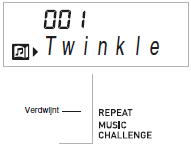
Uitschakelen van de gesproken vingerzettinggids
Volg de onderstaande procedure om de gesproken vingerzettinggids uit te schakelen die u vertelt welke vinger u dient te gebruiken voor het spelen van elke noot tijdens Les 2 en Les 3.
- Druk een aantal malen op 3 (FUNCTION) totdat “Speak†in de display verschijnt.
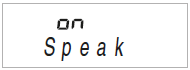
- Druk op de [–] toets van 16 (cijfertoetsen) om de uit-instelling (OFF) te selecteren
Uitschakelen van de notengids
Volg de onderstaande procedure om de notengids uit te schakelen die laat klinken welke noot u vervolgens dient te spelen tijdens Les 2 en Les 3.
- Druk een aantal malen op 3 (FUNCTION) totdat “NoteGuid†in de display verschijnt.
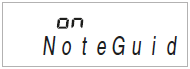
- Druk op de [–] toets van 16 (cijfertoetsen) om de uit-instelling (OFF) te selecteren.
Uitschakelen van spelevaluatie
Volg de onderstaande procedure om de spelevaluatie uit te schakelen die uw spel evalueert en een score toont tijdens Les 2 en Les 3.
- Druk een aantal malen op 3 (FUNCTION) totdat “Scoring†in de display verschijnt.
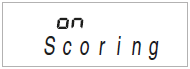
- Druk op de [–] toets van 16 (cijfertoetsen) om de uit-instelling (OFF) te selecteren.
Lesweergave zonder een melodie onder te verdelen in frasen
Wanneer de frasefunctie uitgeschakeld is, gaan de lessen door tot het einde van de melodie zonder het geheel onder te verdelen in frasen.
- Druk een aantal malen op 3 (FUNCTION) totdat “PhraseLn†in de display verschijnt.
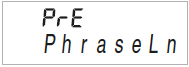
- Druk op de [–] toets van 16 (cijfertoetsen) om de uit-instelling (OFF) te selecteren.
Gebruiken van automatische stapsgewijze lessen
Met de automatische stapsgewijze lessen gaat het digitale keyboard automatisch door elke les.
- Selecteer de melodie die en het gedeelte dat u wilt oefenen.
- Druk op 21.
Luister naar de eerste frase van Les 1.
• In Les 1 wordt de voorbeeldfrase slechts eenmaal gespeeld voordat doorgegaan wordt naar Les 2.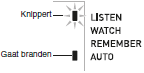
- De automatische stapsgewijze lessen worden automatisch gestopt wanneer u alle lessen met succes kunt afleggen.
• Tijdens Les 2 en Les 3 gaat het Digitale Keyboard door naar de volgende les als u het “Bravo!†resultaat als evaluatie verkrijgt.
• Druk op 21 of 11 om een les te annuleren.
OPMERKING
- kunt de stap en de frase veranderen tijdens de automatische staples d.m.v. 8, 9 en 17 - 20.
- Door de automatische stapsgewijze lessen in te schakelen worden ook automatisch Fraseherhaling, Notengids en Spelevaluatieingeschakeld. Deze attributen kunnen tijdens de lessen niet worden uitgeschakeld.
- Procedure voor de automatische stapsgewijze lessen
Frase 1: Les 1 ==> Les 2 ==> Les 3
Frase 2: Les 1 ==> Les 2 ==> Les 3 ==> frase 1,2 ==> Les 3
Frase 3: Les 1 ==> Les 2 ==> Les 3 ==> frase 1,2,3 ==> Les 3
Volgende frase oefening volgt dezelfde procedure
Laatste Frase: Les 1 ==> Les 2 ==> Les 3 ==> Van frase 1 tot de laatste frase ==> Les 3
* De automatische stapsgewijze lessen gaan door naar de volgende frase ongeacht of het “Bravo!†resultaat verkregen wordt.

Muziek Uitdaging is een spel dat uw reactiesnelheid meet als u de klaviertoetsen aanslaat terwijl u reageert op de in-beeld toetsenbordindicators en de vingerzetgids aanduidingen.
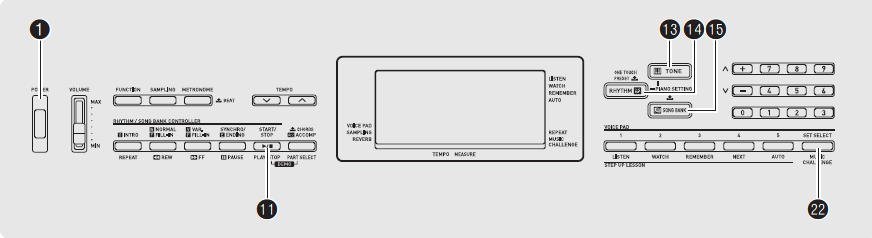
- Druk op 15 (SONG BANK).
- Druk op 22.
Hierdoor gaat een klaviertoets van het in-beeld toetsenbord knipperen en begint de Muziek Uitdaging melodie.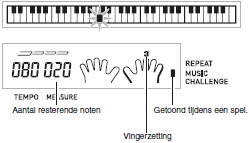
- Nadat de in-beeld toetsenbordindicator van de knipperende naar de oplichtende toestand veranderd is, dient u te proberen de aangegeven klaviertoets zo snel mogelijk met de aangegeven vinger aan te slaan.
Hierdoor zal de klaviertoets van het in-beeld toetsenbord uitgaan om u te laten weten dat u de eerste noot gewist heeft. De volgende klaviertoets van het in-beeld toetsenbord gaat knipperen - wees er dus op voorbereid om de volgende klaviertoets in te drukken.
• De tijd die het u kost om de klaviertoets in te drukken nadat de in-beeld klaviertoets is gaan branden, verschijnt in de display (Eenheid: 0,1 sec.). Hoe korter de tijd, des te hoger uw score.
• Als een klaviertoets ingedrukt wordt terwijl de in-beeld klaviertoets nog niet brandt en nog steeds knippert, mag niet worden doorgegaan naar de volgende noot.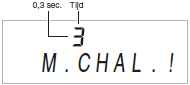
- Het spel eindigt wanneer u met succes door 20 noten bent gegaan.
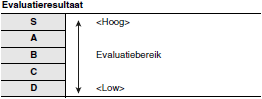
• Uw score en de speeltijd verschijnen op de display. Na enige tijd geeft het speeltijddisplay het evaluatieresultaat weer. Druk op 13 (TONE), 14 (RHYTHM) of 15 (SONG BANK) om het evaluatieresuktaat van de display te wissen.
• U kunt een spel op elk gewenst moment stoppen door op 22 of 11 te drukken.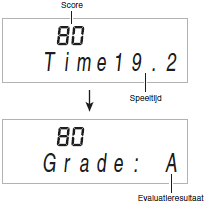
OPMERKING
- Noten en vingerzettingen voor de vingerzettinggids worden random (naar willekeur) aangeduid.
- Het tempo van de spelmelodieën kan niet worden veranderd.
- Alle toetsen behalve 1, 11 en 22 zijn uitgeschakeld terwijl het spel plaatsvind.

Bij automatische begeleiding kunt u gewoon een begeleidingspatroon selecteren. Telkens wanneer u een akkoord speelt met uw linker hand wordt automatisch een passende begeleiding gespeeld. Het is net alsof u een persoonlijke band heeft die u begeleidt waar u maar gaat.
OPMERKING
Automatisch begeleidingen bestaan uit de volgende drie gedeeltes.
- Ritme
- Bas
- Harmonie
U kunt bijvoorbeeld alleen het spel van het ritmegedeelte laten spelen of u kunt alle drie de gedeeltes tegelijkertijd laten spelen.
Weergevens van alleen het ritmegedeelte
Het ritmegedeelte vormt de basis voor elke automatische begeleiding. Uw digitale keyboard wordt geleverd met verscheidene ingebouwde ritems, inclusief een 8-maatslag en een wals. Volg de onderstaande procedure om het basis ritmegedeelte te spelen.
Starten en stoppen van enkel het ritmegedeelte
- Druk op 14 (RHYTHM).
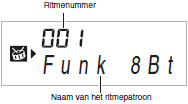
- Selecteer het gewenste ritmenummer d.m.v. 16 (cijfertoetsen).
• Zie de afzonderlijke “Appendix†voor informatie aangaande afzonderlijke ritmes.
• Voer het ritmenummer in d.m.v. de cijfertoetsen. Specificeer drie cijfers voor het ritmenummer. Voorbeeld: Druk 0 --> 0 --> 1 in om 001 in te voeren. - Druk op 11 of 8.
Hierdoor start het ritme.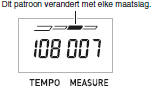
- Speel mee met het ritme.
- Druk nogmaals op 11 om het ritme te stoppen.
Weergeven van Alle Gedeeltes
Automatische begeleiding met akkoorden
Door een akkoord met uw linker hand te spelen wordt automatisch begeleidingsgedeeltes bestaande uit bas en harmonie toegevoegd aan het op dat moment geselecteerd ritme. Het is net alsof u uw eigen band op het podium heeft.
- Start de weergave van het ritmegedeelte van de automatische begeleiding.
- Druk op 12.
Hierdoor wordt het mogelijk akkoorden aan te slaan op het begeleidingstoetsenbord.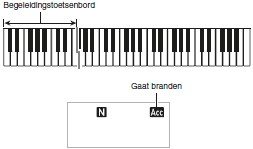
- Speel akkoorden op het begeleidingstoetsenbord.
Hierdoor worden de bas en harmonie gedeeltes van de automatische begeleiding toegevoegd aan het ritmegedeelte.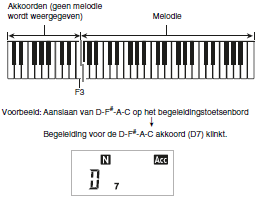
- Speel andere akkoorden met de linker hand terwijl u de melodie met uw rechter hand speelt.
- Door nogmaals op 12 te drukken wordt teruggekeerd naar begeleiding bestaande enkel uit het ritme.
OPMERKING
Zie “Gebruiken van gesynchroniseerde start†voor nadere informatie aangaande het starten van de automatische begeleiding zodra een akkoord wordt gespeeld.
Selecteren van een akkoord invoerfunctie
U kunt kiezen uit de volgende vijf akkoord invoerfuncties.
- FINGERED 1
- FINGERED 2
- FINGERED 3
- CASIO CHORD
- FULL RANGE CHORD
- Houd 12 ingedrukt totdat het selectiescherm voor de akkoordinvoerfunctie op de display verschijnt.
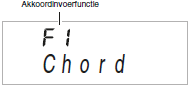
- Druk op de [–] en [+] toetsen van 16 (cijfertoetsen) om de gewenste akkoordinvoerfunctie te selecteren.
• Als u geen bediening uitvoert nadat het akkoordinvoerfunctie selectiescherm verschijnt, keert de display automatisch terug naar het scherm dat getoond werd voordat u 12 ingedrukt hield.
FINGERED 1, 2 en 3
Met deze drie invoerfuncties speelt u akkoorden op het begeleidingstoetsenbord d.m.v. de normale akkoord vingerzettingen. Sommige akkoordvormen zijn afgekort en voor de vingerzetting zijn slechts één of twee klaviertoetsen nodig.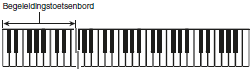
- FINGERED 1
Speel de noten van het akkoord op het toetsenbord.
- FINGERED 2
In tegenstelling tot bij FINGERED 1 is een 6th invoer niet mogelijk. m7 of m7b5 wordt ingevoerd.
- FINGERED 3
In tegensteling tot bij FINGERED 1 maakt dat de invoer van gedeeltelijke akkoorden mogelijk met de laagste noot op het toetsenbord als de basnoot.
- CASIO CHORD
Bij CASIO CHORD gebruikt u vereenvoudigde vingerzettingen om de vier typen akkoorden te spelen die hieronder worden beschreven.
CASIO CHORD vingerzetting
| Akkoordtype | Voorbeeld |
| Majeur akkoorden Letters boven het begeleidingstoet-senbord geven het akkoord aan dat toegewezen is aan elke klaviertoets. Door tijdens de CASIO CHORD modus een enkele klaviertoets aan te slaan in het begeleidingsgebied van het begeleidingstoetsenbord wordt het majeurakkoord gespeeld waarvan de naam boven de klaviertoets aangege-ven is. Alle klaviertoetsen van het begeleidingstoetsenbord die met dezelfde akkoord naam aangegeven worden, spelen precies hetzelfde akkoord. |
 |
| Mineur akkoorden Sla om een mineur akkoord te spelen de klaviertoets aan die correspondeert aan het majeur akkoord binnen het gebied van het begeleidingstoetsen-bord terwijl u tegelijkertijd een andere klaviertoets rechts ervan binnen het gebied van het begeleidingstoetsenbord indrukt. |
 |
| Septiem akkoorden Sla om een septiem akkoord te spelen de klaviertoets aan die correspondeert aan het majeur akkoord binnen het gebied van het begeleidingstoetsen-bord terwijl u tegelijkertijd twee andere klaviertoetsen rechts ervan binnen het gebied van het begeleidingstoetsenbord indrukt. |
 |
| Mineur septiem akkoorden Sla om een mineur septiem akkoord te spelen de klaviertoets aan die corres-pondeert aan het majeur akkoord binnen het gebied van het begeleidingstoetsenbord terwijl u tegelijkertijd drie andere klaviertoetsen rechts ervan binnen het gebied van het begeleidingstoetsenbord indrukt. |
 |
OPMERKING
Bij het spelen van een mineur, septiem of mineur septiem akkoord maakt het geen verschil of de andere toetsen die u aanslaat zwart of wit zijn.
â– FULL RANGE CHORD
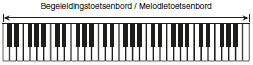
Tijdens deze modus kunt u het volledige bereik van het toetsenbord gebruiken om akkoorden en de melodie te spelen. 
Effectief gebruiken van automatische begeleiding
Patroonvariaties van de automatische begeleiding
Volg de onderstaande procedures om intropatronen, eindpatronen en invulpatronen te spelen en om variaties te spelen op basis patronen van de automatische begeleiding.
â– Variaties van de automatische begeleiding
Elke variatie van de automatische begeleiding heeft een basis patroon, het “normale patroon†en een “variatiepatroonâ€.
- Druk op 9.
Hierdoor wordt het variatiepatroon gestart.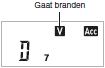
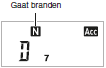
- Door op 8 te drukken wordt teruggekeerd naar het normale patroon.
â– Intropatroon van de automatische begeleiding
Volg de onderstaande procedure om een intropatroon van enkele maten te spelen.
- Druk op 7.
Hierdoor wordt het intropatroon gestart. Normale patroonweergave begint wanneer het intropatroon beëindigd is.
• Als u op 9 drukt terwijl een intropatroon weergegeven wordt, zal het variatiepatroon starten wanneer het intropatroon beëindigd is.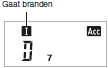
â– Invulpatroon van de automatische begeleiding
Volg de onderstaande procedure om een invulpatroon weer te geven tijdens uw eigen spel.
- Een “invulpatroon†is in feite een korte frase die wordt gespeeld wanneer u de sfeer van het stuk wilt veranderen. Een invulpatroon kan worden gebruikt om een link te creëren tussen twee melodieën of een accent.
- Normale en variatiepatronen hebben hun eigen unieke invulpatronen.
â— Invulpatroon voor een normaal patroon
- Druk op 8 terwijl een normaal patroon gespeeld wordt.
Hierdoor wordt een invulpatroon weergegeven voor het normale patroon.
• De weergave van het normale patroon wordt voortgezet nadat het invulpatroon beëindigd is.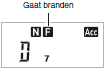
â— Invulpatroon voor een variatiepatroon
- Druk op 9 terwijl een variatiepatroon gespeeld wordt.
Hierdoor wordt een invulpatroon weergegeven voor het variatiepatroon.
• De weergave van het variatiepatroon wordt voortgezet nadat het invulpatroon beëindigd is.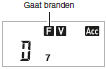
â– Eindpatroon voor een automatische begeleiding
Volg de onderstaande procedure om een eindpatroon van enkele maten te spelen.
- Druk op 10 terwijl een automatische begeleiding aan het spelen is.
Hierdoor wordt het eindpatroon weergegeven waarna de weergave van de automatische begeleiding automatisch stopt.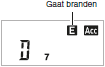
â– Gebruiken van gesynchroniseerde start
Volg de onderstaande procedure om het digitale keyboard te configureren om de automatische begeleidingsweergave te starten zodra u een klaviertoets aanslaat.
- Druk op 10.
Hierna staat het toetsenbord standby voor het starten van de begeleiding.
- Speel een akkoord op het toetsenbord.
Hierdoor wordt (normale) begeleiding gestart met alle gedeeltes.
Door een van de volgende bewerkingen uit te voeren tijdens gesynchroniseerde standby voor het starten van een niet-normaal patroon.
•Druk op 7 om met een intropatroon te beginnen.
•Druk op 9 om met de weergave van een variatiepatroon te beginnen.
Veranderen van de automatische begeleidingssnelheid (tempo)
Volg de onderstaande procedure om de automatische begeleidingsnelheid aan te passen op een niveau dat goed is voor u.
- Druk op 6.
Verander d.m.v. ↓ (langzamer) en ↑ (sneller) de instelling van het tempo. Door één van beide toetsen ingedrukt te houden verandert de instelling versneld.
• Door tegelijkertijd op ↑ en ↓ te drukken wordt de instelling van het ritme teruggezet op de oorspronkelijke defaultwaarde voor het ritme dat op dat moment geselecteerd is.
• Terwijl de tempowaarde aan het knipperen is, kunt u deze veranderen m.b.v. 16 (cijfertoetsen).
• als u geen bewerking uitvoert nadat het instelscherm voor het tempo op de display verschenen is, geeft de display opnieuw het scherm aan dat getoond werd voordat u op 6 drukte.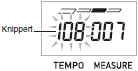
Bijstellen van het begeleidingsvoluime
Volg de onderstaande procedure om de balans te regelen tussen het volume van wat u op het toetsenbord speelt en het weergavevolume van de automatische begeleiding.
- Druk een aantal malen op 3 (FUNCTION) totdat “AcompVol†in de display verschijnt.
- Druk op de [–] en [+] toetsen van 16 (cijfertoetsen) om het begeleidingsvolume bij te stellen.
Gebruiken van een-toets voorkeuze
Met One-Touch Preset configureert het digitale keyboard automatisch de optimale toon, het tempo en andere instellingen in overeenstemming met het ritmepatroon dat u selecteert.
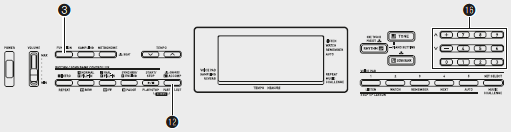
- Houd 14 (RHYTHM) ingedrukt totdat het huidige toonscherm op de display verschijnt.
Hierdoor worden de One-Touch Preset instellingen automatisch uitgeoefend in overeenstemming met het ritmepatroon dat op dat moment geselecteerd is. - Speel een akkoord op het toetsenbord.
Hierdoor zal de begeleiding automatisch starten.

Aansluiting van een computer
U kunt het Digitale Keyboard aanlsuiten op een computer en MIDI data verzenden tussen deze apparaten. U kunt data van het Digitale Keyboard zenden naar de muziek software die op u computer draait of u kunt MIDI data vanaf uw computer zenden naar het Digitale Keyboard voor weergave.
Minimale computersysteemvereisten
Hieronder volgen de minimale vereisten voor het computersysteem wanneer MIDI data worden verzonden en ontvangen. Controleer dat de computer voldoet aan deze vereisten voordat u probeert het Digitale Keyboard er op aan te sluiten.
- Besturingssysteem
Windows XP (SP2 of nieuwer)
Windows Vista
Windows 7
Mac OS x (10.3.9, 10.4.11, 10.5.8 of nieuwe, 10.6.6 of nieuwer - USB poort
BELANGRIJK
Probeer nooit aan te sluiten op een computer die niet voldoet aan de hierboven beschreven vereisten. Hierdoor kunnen problemen ontstaan bij uw computer.
• Zorg ervoor de volgende stappen van de onderstaande procedure precies te volgen. Een foute aansluiting kan het zenden en ontvangen van data onmogelijk maken.
- .Schakel het Digitale Keyboard uit en start uw computer.
• Start de muziek software op uw computer nog niet! - Nadat uw computer gestart is, sluit hem dan m.b.v. een los verkrijgbare USB kabel aan op het Digitale Keyboard.
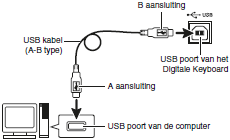
- Schakel het Digitale Keyboard in.
• Als dit de eerste maal is dat u het Digitale Keyboard aansluit op uw computer zal de driver software die vereist is voor het zenden en ontvangen van data automatisch geïnstalleerd worden op uw computer. - Start de muziek software op uw computer.
- Configureer de instellingen van de muziek software om één van de volgende apparaten te selecteren als het MIDI toestel.
CASIO USB-MIDI: (Voor Windows 7, Windows vista, Mac OS x)
USB-audioapparaat: (Voor Windows XP)
Zie de gebruikersdocumentatie die met de gebruikte muziek software wordt geleverd voor nadere informatie aangaande hoe u het MIDI apparaat kunt selecteren.
BELANGRIJK
- Zorg ervoor eerst het Digitale Keyboard uit te schakelen voordat u de muziek software van uw computer start.
- Het zenden en ontvangen via USB is uitgeschakeld tijdens het weergeven van een melodie uit de melodiebank.
OPMERKING
- Nadat de aansluiting eenmaal goed werkt, is er geen probleem als de USB kabel aaangesloten gehouden wordt en uw computer en/of uw Digitale Keyboard uitgeschakeld wordt.
- Dit Digitale Keyboard komt overeen met General MIDI Level 1 (niveau 1 van algemene MIDI) (GM).
- Voor gedetailleerde technische gegevens en aansluitingen die van toepassing zijn op het zenden en ontvangen van MIDI data door dit Digitale Keyboard dient u te verwijzen naar de nieuwste informatie die wordt verzorgd door de website bij de volgende URL.
http://world.casio.com/
MIDI instellingen
Keyboardkanaal
Een keyboardkanaal is een kanaal dat gebruikt wordt voor het zenden van data van een digitaal keyboard naar een computer. U kunt het gewenste kanaal selecteren voor het zenden van data van een digitaal keyboard naar een computer.
• Het instelbereik van het keyboardkanaal is 01 tot en met 16.
- Druk een aantal malen op 3 (FUNCTION) totdat “Keybd Ch†in de display verschijnt.
- Druk op de [–] en [+] toetsen van bq (cijfertoetsen) om het keyboardkanaal in te stellen.
Navigatiekanalen
Navigatiekanalen kunnen worden gebruikt om enkel de noten te tonen van een bepaald kanaal (gedeelte) als in-beeld informatie die vanaf de computer wordt verzonden als de nootinformatie van een melodie.
â– Specificeren van navigatiekanalen
Van de 16 beschikbare kanalen (nummer 1 - 16) kunt u twee naburige kanalen (zoals 05 en 06) specificeren als navigatiekanalen. Het kanaal met het lagere nummer is het linker (L) navigatiekanaal terwijl het kanaal met het hogere nummer het rechter (R) navigatiekanaal is. Door het (R) navigatiekanaal te specificeren wordt automatisch het (L) navigatiekanaal geconfigureerd.
- Druk een aantal malen op 3 (FUNCTION) totdat “Navi. Ch†in de display verschijnt.
- Druk op 16 (cijfertoetsen) om het (R) navigatiekanaal in te stellen.
Hierdoor wordt automatisch het volgende lagere kanaalnummer geconfigureerd als het (L) navigatiekanaal
â– Schakel het geluid van het navigatiekanaal uit en speel het gedeelte op het toetsenbord
U kunt het geluid van één van beide of van beide navigatiekanalen uitschakelen en het weggevallen gedeelte zelf op het toetsenbord spelen.
- Druk op 12 om de kanaalinstelling te selecteren die u wilt uitschakelen.
Telkens bij indrukken van 12 wordt naar de hieronder getoonde instellingen in de volgorde (1) - (4) gegaan.
• Als u één kanaal uitschakelt, kunt u het weggevallen gedeelte op het toetsenbord spelen met dezelfde toon als bij het kanaal dat u uitgeschakeld had. Als u beide kanalen uitschakelt (optie (3)) dan zal wat u op het keyboard speelt weergegeven worden met de toon van het (R) navigatiekanaal.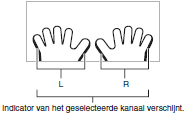
(L) Navigatiekanaal (R) Navigatiekanaal Toon In-beeld gids Toon In-beeld gids (1) Alleen R getoond O X X O (2) Alleen L getoond X O O X (3) LR getoond X O X O (4) Noch L noch R getoond O O O O
Lokale besturing
Er zijn tijdens het versturen van data met een computer momenten dat u niet wilt dat het digitale keyboard de noten laat klinken die u op het toetsenbord aan het spelen bent. De instelling van de lokale besturing geeft u precies die mogelijkheid.
- Druk een aantal malen op 3 (FUNCTION) totdat “Local†in de display verschijnt.
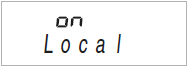
- Druk op de [–] en [+] toetsen van 16 (cijfertoetsen) om lokale besturing te specificeren.
Begeleidingsgeluidsweergave
Door de begeleidingsgeluidsweergave in te schakelen wordt automatische begeleidingsdata naar de computer verzonden.
- Druk een aantal malen op 3 (FUNCTION) totdat “AcompOut†in de display verschijnt.
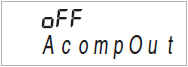
- Druk op de [–] en [+] toetsen van 16 (cijfertoetsen) om de begeleidingsgeluidsweergave in of uit te schakelen
Aansluiten op audio apparatuur
Dit Digitale Keyboard kan aangesloten worden op een los verkrijgbare apparatuur zoals een stereotoren, een versterker, opname apparatuur of een draagbare audiospeler.
Afgifte van noten van het Digitale Keyboard naar audio apparatuur
Voor de aansluiting zijn los verkrijgbare snoeren nodig, die u zelf dient aan te schaffen. De aansluitsnoeren dienen een stereo standaardstekker aan één kant te hebben en een stekker aan de andere kant die past bij de configuratie van de externe apparatuur waarop gaat worden aangesloten.
BELANGRIJK
- Schakel de externe apparatuur uit tijdens het tot stand brengen van de aansluitingen. Nadat de aansluiting eenmaal tot stand is gebracht dient u de volumeniveau’s van het Digitale Keyboard en de externe apparatuur zacht te zetten telkens wanneer u de spanning in- of uitschakelt.
- Schakel na het maken van de aansluiting de spanning van het Digitale Keyboard in en vervolgens dat van de externe apparatuur.
- Als de noten van het Digitale Keyboard vervormd klinken via de externe audio apparatuur, verlaag dan de instelling van het volume van het Digitale Keyboard.
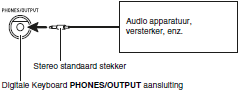
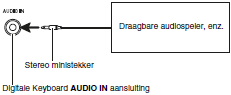
Weergeven van externe apparatuur vanaf het Digitale Keyboard
Voor de aansluiting zijn los verkrijgbare snoeren nodig, die u zelf dient aan te schaffen. De aansluitsnoeren dienen een stereo ministekker aan één kant te hebben en een stekker aan de andere kant die past bij de configuratie van de externe apparatuur waarop gaat worden aangesloten.
BELANGRIJK
- Schakel het Digitale Keyboard uit tijdens het tot stand brengen van de aansluitingen. Nadat de aansluiting eenmaal tot stand is gebracht dient u de volumeniveau’s van het Digitale Keyboard en de externe apparatuur zacht te zetten telkens wanneer u de spanning in- of uitschakelt.
- Schakel na het maken van de aansluiting de spanning van de externe apparatuur in en vervolgens dat van het Digitale Keyboard.
- Als de noten vervormd klinken op de externe audio apparatuur, verlaag dan de instelling van het volume van de externe apparatuur.

Oplossen van moeilijkheden
| Soort | Symptoom | Te nemen maatregel |
| Bijgeleverde accessoires | Ik kan iets niet vinden wat er toch hoort te zijn. | Controleer zorgvuldig de binnenkant van alle verpakkingsmateriaal. |
| Stroomvereisten | De spanning kan niet worden ingeschakeld. |
|
| Het Digitale Keyboard geeft een hard geluid weer waarna het geluid ineens zachter wordt. | Vervang de batterijen door nieuwe of schakel over op spanning van het lichtnet via de netadapter | |
| Het Digitale Keyboard schakelt na enkele minuten zichzelf ineens uit. | Dit kan voorkomen wanneer de automatische stroomonderbreker in werking treedt. | |
| Display | De display blijft uitgaan of blijft knipperen. | Vervang de batterijen door nieuwe of schakel over op spanning van het lichtnet via de netadapter |
| In-beeld klaviertoetsen of noten blijven zichtbaar op de display. | Een stapsgewijze les is aan de gang en het digitale keyboard is op u aan het wachten om de volgende noot van de melodie te spelen. Om te voorkomen dat dit gebeurt kunt u de les annuleren | |
| De inhoud van het scherm is enkel zichtbaar als het recht voor me is. | Dit komt door productiebeperkingen. Echter dit duidt niet op een defect. | |
| Toon | Er gebeurt niets bij aanslaan van een klaviertoets. |
|
| Er gebeurt niets of noten worden niet normaal weergegeven wanneer noten gespeeld worden op het linker gedeelte van het toetsenbord. | Druk op 12 om akkoordinvoer bij het gebied van het begeleidingstoetsenbord uit te schakelen | |
| Er gebeurt niets wanneer een automatische begeleiding wordt gestart |
|
|
| Er gebeurt niets wanneer de weergave van een ingebouwde melodie gestart wordt. |
|
|
| De metronoom klinkt niet. |
|
|
| De noten blijven klinken zonder dat ze stoppen. |
|
|
| Sommige noten worden afgekapt terwijl ze weergegeven worden. | Noten worden afgesneden telkens wanneer het aantal noten dat klinkt de maximale polyfonische waarde van 48 (24 bij bepaalde tonen) overschrijdt. Echter dit duidt niet op een defect. | |
| Een ingestelde instelling voor het volume of voor de toon is veranderd. |
|
|
| Het uitgangsvolume verandert niet zelfs als de aanslag van de klaviertoetsen anders is (alleen bij model CTK-3200) |
|
|
| In bepaalde bereiken van het toetsenbord kunnen het volume en de toonkwaliteit ietwat afwijken van andere bereiken. | Dit komt door systeembeperkingen. Echter dit duidt niet op een defect. | |
| Bij sommige tonen veranderen de octaven niet aan de uiteinden van het toetsenbord. | Dit komt door systeembeperkingen. Echter dit duidt niet op een defect. | |
| De toonhoogte komt niet overeen met andere begeleidende instrumenten of klinkt vreemd bij meespelen met andere instrumenten. |
|
|
| De nagalm van de noten verandert plotseling. |
|
|
| Eerder opgenomen sampling tonen zijn gewist. | Sampling data worden gewist telkens wanneer de spanning van het Digitale Keyboard wordt uitgeschakeld | |
| Bediening | Tijdens voorwaarts of achterwaarts springen, vindt het springen plaats voor meerdere melodiematen i.p.v. per enkele maat. | Terwijl de melodieweergave gestopt is of een stapsgewijze les plaatsvindt, vindt voorwaarts en achterwaarts springen plaats in eenheden van een frase |
| Aansluiting van een computer | Niet mogelijk data uit te wisselen tussen het Digitale Keyboard en een computer. |
|
Technische gegevens
| Model | CTK-2080/CTK-2200/CTK-3200 |
| Toetsenbord Aanslagvolume(Alleen bij model CTK-3200) |
61 klaviertoetsen van standaard grootte |
| Maximale polyfonie | 48 noten (24 voor bepaalde tonen) |
| Tonen Ingebouwde tonen Sampling tonen |
400 1 (Volledig Sampling) of 3 (Korte Sampling)Sampling tijd: 1 seconde (Volledig Sampling) of circa 0,3 seconde elk (Korte Sampling)Effecten: 10 types (voor Volledige Sampling monsters) |
| Nagalm | 1 - 10, Uit |
| Stemplaatje | 5 plaatjes × 4 settenn (3 setten voor sampling klanken, slechts 1 set voor percussie) |
| Metronoom Maatslagen per maat Tempobereik |
0, 2 tot en met 6 30 tot en met 255 |
| Melodiebank Melodieën |
110 |
| Stapsgewijze lessen Lessen Lesgedeeltes Functies |
4 (luisteren, kijken, onthouden, automatisch) L (links), R (rechts), LR Herhalen, gesproken vingerzettinggids, notengids, spelevaluatie |
| Muziek Uitdaging | 20 noten |
| Automatische begeleiding Ritmepatronen One Touch Presets |
150 150 |
| Overige functies Transpose Stemmen |
±1 octaven (–12 tot en met +12 halve tonen) A4 = 415,5 - 465,9 Hz (Oorspronkelijke Defaultwaarde: 440,0Hz) |
| MIDI | 16 multi-tonale ontvangst, GM niveau 1 standaard |
| Muziek informatie functie | Nummers en namen van tonen, ritmes en melodiebanken, notenbalk notatie, vingerzetting, pedaalbediening, tempo, aantal maten en maatslagen, akkoordnaam, enz. |
| Toonhoogteregelaar (Alleen bij model CTK-3200) Toonhoogte bereik |
0 - 12 halve tonen |
| Ingangaansluitingen/uitgangsaansluitingen USB poort Aanhoudpedaalaansluiting Hoofdtelefoon/Uitgang aansluiting Audio ingangsaansluiting |
TYPE B Standaardaansluiting (aanhouden, sostenuto, zacht, ritme) Stereo standaardaansluiting. Uitgangsimpedantie: 200 Ω, uitgangsspanning: 4,5 V (RMS) MAX Stereo ministekkerIngangsimpedantie: 9 kΩ, ingangsgevoeligheid: 200 mV |
| Netaansluiting | 9,5 V gelijkstroom |
| Stroomvoorziening Batterijen Levensduur van de batterijen Netadapter Automatische stroomonderbreker |
2-wegs voeding 6 zink-koolstof batterijen of alkaline batterijen maat AA Circa 3 uur doorlopende werking op alkaline batterijen AD-E95100L Circa 6 minuten (tijdens werking op batterijen) of 30 minuten (tijdens werking op een netadapter) zonder enige bewerking |
| Luidsprekers Uitgangsvermogen |
10 cm × 2 2 W + 2 |
| Stroomverbruik | 9,5 V = 7,7 W |
| Afmetingen | 94,6 × 30,7 × 9,2 cm |
| Gewicht | CTK-2080/CTK-2200: Circa 3,4 kg (zonder batterijen) CTK-3200: Circa 3,5 kg (zonder batterijen) |
Melodielijst
Melodiebank (SONG BANK)
| WORLD | EVENT | |||
| 001 | TWINKLE TWINKLE LITTLE STAR | 046 | SILENT NIGHT | |
| 002 | LIGHTLY ROW | 047 | WE WISH YOU A MERRY CHRISTMAS | |
| 003 | LONG LONG AGO | 048 | JINGLE BELLS | |
| 004 | ON TOP OF OLD SMOKEY | 049 | JOY TO THE WORLD | |
| 005 | SAKURA SAKURA | 050 | O CHRISTMAS TREEPIANO/CLASSICS | |
| 006 | WHEN THE SAINTS GO MARCHING IN | PIANO/CLASSICS | ||
| 007 | AMAZING GRACE | 051 | MARY HAD A LITTLE LAMB | |
| 008 | AULD LANG SYNE | 052 | LE CYGNE FROM “LE CARNAVAL DES ANIMAUX†| |
| 009 | COME BIRDS | 053 | JE TE VEUX | |
| 010 | DID YOU EVER SEE A LASSIE? | 054 | SONATA op.13 “PATÉTIQUE†2nd Mov. | |
| 011 | MICHAEL ROW THE BOAT ASHORE | 055 | HEIDENRÖSLEIN | |
| 012 | DANNY BOY | 056 | AIR FROM “SUITE no.3†| |
| 013 | MY BONNIE | 057 | SPRING FROM “THE FOUR SEASONS†| |
| 014 | HOME SWEET HOME | 058 | HABANERA FROM “CARMEN†| |
| 015 | AURA LEE | 059 | BRINDISI FROM “LA TRAVIATA†| |
| 016 | HOME ON THE RANGE | 060 | HUNGARIAN DANCES no.5 | |
| 017 | ALOHA OE | 061 | MINUET IN G MAJOR | |
| 018 | SANTA LUCIA | 062 | MUSETTE IN D MAJOR | |
| 019 | FURUSATO | 063 | GAVOTTE (GOSSEC) | |
| 020 | GREENSLEEVES | 064 | ARABESQUE (BURGMÃœLLER) | |
| 021 | JOSHUA FOUGHT THE BATTLE OF JERICHO | 065 | CHOPSTICKS | |
| 022 | THE MUFFIN MAN | 066 | DECK THE HALL | |
| 023 | LONDON BRIDGE | 067 | ODE TO JOY | |
| 024 | UNDER THE SPREADING CHESTNUT TREE | 068 | AVE MARIA (GOUNOD) | |
| 025 | SIPPIN’ CIDER THROUGH A STRAW | 069 | SONATINA op.36 no.1 1st Mov. | |
| 026 | GRANDFATHER’S CLOCK | 070 | PRELUDE op.28 no.7 (CHOPIN) | |
| 027 | ANNIE LAURIE | 071 | RÊVERIE | |
| 028 | BEAUTIFUL DREAMER | 072 | GYMNOPÉDIES no.1 | |
| 029 | IF YOU’RE HAPPY AND YOU KNOW IT, CLAP YOUR HANDS | 073 | GOING HOME FROM “FROM THE NEW WORLD†| |
| 030 | MY DARLING CLEMENTINE | 074 | FÃœR ELISE TURKISH MARCH (MOZART) | |
| 031 | LITTLE BROWN JUG | 075 | TURKISH MARCH (MOZART) | |
| 032 | HOUSE OF THE RISING SUN | 076 | SONATA op.27 no.2 “MOONLIGHT†1st Mov. | |
| 033 | SHE WORE A YELLOW RIBBON | 077 | ETUDE op.10 no.3 “CHANSON DE L’ADIEU†| |
| 034 | YANKEE DOODLE | 078 | THE ENTERTAINER | |
| 035 | MY OLD KENTUCKY HOME | 079 | WEDDING MARCH FROM “MIDSUMMER NIGHT’S DREAM†| |
| 036 | SZLA DZIEWECZKA | 080 | AMERICAN PATROL | |
| 037 | TROIKA | 081 | FRÖHLICHER LANDMANN | |
| 038 | WALTZING MATILDA | 082 | LA CHEVALERESQUE | |
| 039 | ON THE BRIDGE OF AVIGNON | 083 | SONATA K.545 1st Mov. | |
| 040 | I’VE BEEN WORKING ON THE RAILROAD | 084 | LA PRIÈRE D’UNE VIERGE | |
| 041 | OH! SUSANNA | 085 | VALSE op.64 no.1 “PETIT CHIEN†| |
| 042 | CAMPTOWN RACES043 JEANNIE WITH THE LIGHT BROWN HAIR | 086 | LIEBESTRÄUME no.3 | |
| 044 | TURKEY IN THE STRAW | 087 | JESUS BLEIBET MEINE FREUDE | |
| 045 | JAMAICA FAREWELLEVENT | 088 | CANON (PACHELBEL) | |
| 089 | SERENADE FROM “EINE KLEINE NACHTMUSIK†| |||
| 090 | MARCH FROM “THE NUTCRACKER†| |||
| EXERCISE | ||||
| 091-100 | EXERCISE I | |||
| 101-110 | EXERCISE II | |||
Vingerzettingsgids
Fingered1, Fingered 2 akkoorden
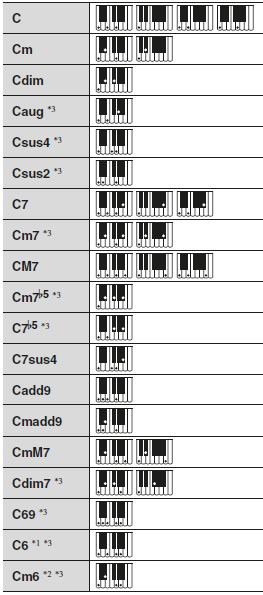
Fingered 3, Full Range akkoorden
Naast de akkoorden waarvan de vingerzetting gemaakt kan worden met Fingered 1 en Fingered 2 worden de volgende akkoorden herkend als.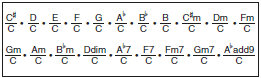
OPMERKING
- Met Fingered 3 wordt de laagste noot waarvan de vingerzetting gemaakt is, geïnterpreteerd als de basnoot. Geïnverteerde formaten worden niet ondersteund.
- Bij het Full Range akkoord wordt het akkoord geïnterpreteerd als een gedeeltelijk akkoord wanneer de laagste vingerzettingnoot een bepaalde afstand is van de naastliggende noot.
- In tegenstelling tot Fingered 1, 2 en 3, is het bij Full Range akkoord nodig om minstens drie toetsen in te drukken om een akkoord te vormen.