
Om je remote desktop in te stellen moet je de volgende acties uitvoeren.
- Allereerst moet je "gpedit.msc" openen
- Ga naar "Administrative Templates"
- Ga naar "Windows Components"
- Ga naar "Remote Desktop Services" - Remote Desktop Session" - "Licensing"
- Je ziet dan 3 regels staan
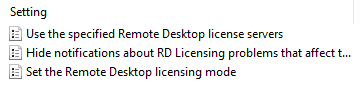
- De volgende instellingen moet je doen.
Let op dat je bij "TestServer" de juiste naam van je computer ingeeft. De mijne heet in dit geval TestServer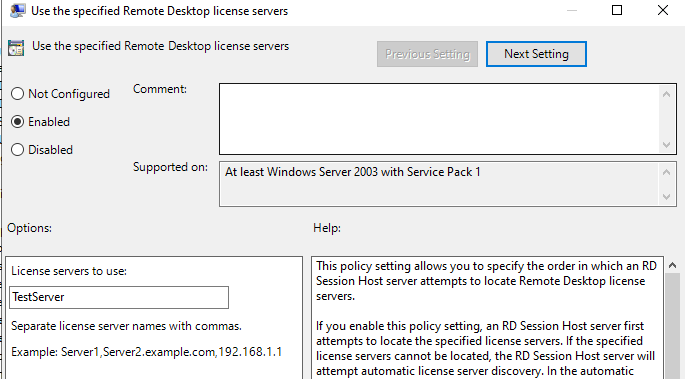
- Bij de volgende instelling zet hier hetzelfde in als in het voorbeeld.
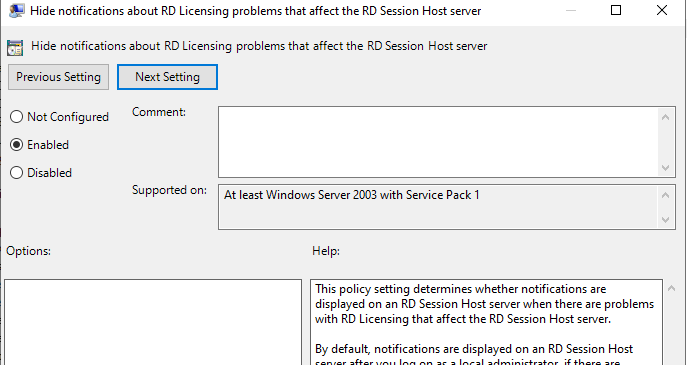
- Bij de volgende instelling zet hier hetzelfde in als in het voorbeeld.
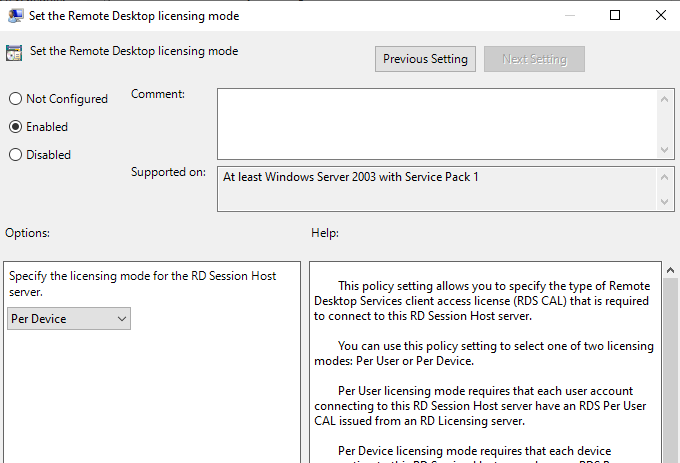
Ga daarna naar de Server Manager
- Klik op Remote Desktop Services
- Klik op Servers
- Klik op Servernaam (de mijne heet TESTSERVER) met de rechtermuis en klik op "RD Licensing Manager"
- Klik op de servernaam en klik daarna op "Action" in het menu.
- Vervolg de stappen die gevraag worden.
- Bij license Program selecteer ==> Services Provider License Agreement"
- Agreement nummer is 7 cijfers. Je kunt gewoon 1234567 ingeven of een ander nummer.
- Selecteer product versie (bijv. Windows Server 2022)
- Selecteer bij License type ==> RDS Per Device CAL
- Vul bij Quantity het aantal in aan gebruikers die je wilt laten inloggen. Ik heb 10 ingevuld.
Start nu CMD (command Prompt)
Typ in: gpupdate /force
Controle
Om te controleren of alles werkt ga naar Service Manager en bovenin zie je in het menu "Tools" staan.
Klik op Remoter Desktop Service en selecteer "Remote Desktop Licencing Diagnoser"
Klaar.