
AV-Receiver RX-V581
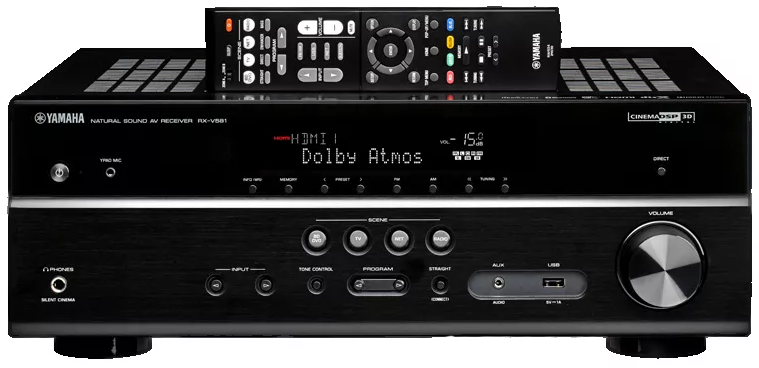
Gebruiksaanwijzing
Lees de meegeleverde ''Veiligheidsbrochure" voordat u dit toestel gaat gebruiken.
INHOUD
VOOR U HET TOESTEL GAAT GEBRUIKEN
- Accessoires
- Deze handleiding gebruiken
- Afstandsbediening
Batterijen plaatsen
Werkingsbereik van de afstandsbediening
EIGENSCHAPPEN
- Wat u kunt doen met het toestel
- Namen en functies van onderdelen
Voorpaneel
Voorpaneel (indicators)
Achterpaneel
Afstandsbediening
VOORBEREIDINGEN
- Luidsprekers plaatsen
Veel gebruikte luidsprekeropstellingen
Andere luidsprekeropstellingen
Opstelling aanwezigheidsluidsprekers
De luidsprekerimpedantie instellen - De luidsprekers aansluiten
De luidsprekerkabels aansluiten
De subwoofer aansluiten (met ingebouwde versterker)
Aansluiten van voorste luidsprekers die bi"ampaansluitingen ondersteunen
Zone B-luidsprekers aansluiten - Een tv/weergaveapparaten aansluiten
Ingangen/uitgangen en kabels
Een tv aansluiten
Videoapparaten (zoals BD/DVD"spelers) aansluiten
Audioapparaten (zoals CD-spelers) aansluiten
Verbinden met de aansluiting op het voorpaneel - De FM/AM-antennes aansluiten
- Voorbereiden op aansluiting op een netwerk
Aansluiten van een netwerkkabel
Voorbereiden antenne draadloze communicatie - Het netsnoer aansluiten
- Een taal voor het schermmenu selecteren
- Configureren van de noodzakelijke luidsprekerinstellingen
- De luidsprekerinstellingen automatisch optimaliseren (YPAO)
Foutberichten
Waarschuwingsberichten - Op een draadloos netwerk aansluiten
De verbindingsmethode selecteren
Het toestel op een draadloos netwerk aansluiten
Een mobiel apparaat direct op het toestel aansluiten (Wireless Direct) - MusicCast instellen
MusicCast CONTROLLER
Het toestel aan het MusicCast netwerk toevoegen
WEERGAVE
- Basisweergaveprocedure
Genieten van weergave
Informatie wisselen op het display van het voorpaneel - De signaalbron en favoriete instellingen selecteren met één aanraking (SCENE)
Selecteren van een geregistreerde scène
Een scène registreren - De geluidsmodus selecteren
Genieten van stereoscopische geluidsvelden (CINEMA DSP 3D)
Genieten van onverwerkte weergave
Genieten van puur high-fidelity geluid (rechtstreeks afspelen)
Verbeteren van de lage tonen (Extra Bass)
Digitaal gecomprimeerde indelingen (zoals MP3 enz.) afspelen met een verrijkt geluid (Compressed Music Enhancer) - Luisteren naar FM/AM-radio
De frequentiestappen instellen
Een ontvangstfrequentie selecteren
Favoriete radiozenders registreren (voorkeurzenders)
Radio Data System afstemmen - Muziek afspelen van een Bluetooth8 opslagapparaat
Weergeven van muziek van een Bluetooth0 apparaat met dit toestel
Genieten van audio met een Bluetooth• luidspreker/hoofdtelefoon - Muziek afspelen met AirPlay
Weergave van muziekinhoud van iTunes/iPod - Muziek afspelen van een USB-opslagapparaat
Een USB-opslagapparaat aansluiten
Weergeven van de inhoud van een USB-opslagapparaat - Muziek afspelen van mediaservers (pc's/NAS)
Instellingen voor het delen van media
Weergave van pc-muziekinhoud - Naar internetradio luisteren
Weergave van internetradio
Favoriete internetradiozenders registreren (favorieten) - Afspelen van geluid met een hogere kwaliteit met bi-ampaansluitingen
Aansluiten van voorste luidsprekers die bi-ampaansluitingen ondersteunen - Muziek afspelen in meerdere ruimtes
Zone B-luidsprekers aansluiten
Bedienen van de Zone B - Handige functies
Registreren van favorieten (snelkoppeling) - Weergave-instellingen configureren voor verschillende weergavebronnen (menu Option)
OptionOnderdelen van het menu
INSTELLINGEN
- Verschillende functies configureren (menu Setup)
Onderdelen van het menu Setup
Speaker
HDM1
Sound
ECO
Function
Network
Bluetooth
Language - De systeeminstellingen configureren (menu ADVANCED SETUP)
Onderdelen van het menu ADVANCED SETUP
De instelling van de luidsprekerimpedantie (SP IMP.) wijzigen
De afstandsbedienings-lD selecteren (REMOTE ID)
De instelling van de FM/AM-afstemmingsfrequentie wijzigen (TU)
Het videosignaaltype wisselen (TV FORMAT)
Het HDMI 4K-signaalformaat selecteren (4K MODE)
De standaardinstellingen herstellen (INIT)
De firmware bijwerken (UPDATE)
De versie van de firmware controleren (VERSION) - De firmware van het toestel bijwerken via het netwerk
APPENDIX
- Veelgestelde vragen
- Problemen oplossen
Controleer eerst het volgende:
Stroom, systeem en afstandsbediening
Audio
Video
FM/AM radio
USB en netwerk.
Bluetooth - Foutberichten op het voorpaneel
- Woordenlijst
Audio-informatie
HDMI en video-informatie
Netwerkinformatie
Technologieën van Yamaha - Ondersteunde apparaten en bestandindelingen
Ondersteunde apparaten
Bestandindelingen - Videosignaalstroom
- Informatie over HDMI
HDMI Control
Audio Return Channel (ARC)
Voor HDMI geschikte signalen - Handelsmerken
- Technische gegevens
VOOR U HET TOESTEL GAAT GEBRUIKEN
Accessoires
Controleer of de volgende accessoires bij het product zijn geleverd.
â–¡ AM-antenne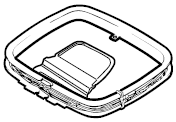
â–¡ YPAO microfoon
â–¡ FM-antenne
• Afhankelijk van de regio waarin het product is gekocht, wordt een van bovengenoemde accessoires meegeleverd.
â–¡ Afstandsbediening
â–¡ Batterijen (AAA, R03, UM-4) (x2)
â–¡ CD-ROM (Gebruiksaanwijzing)
â–¡ Easy Setup-gids
â–¡ Veiligheidsbrochure
â–¡ MusicCast Installatiehandleiding
Deze handleiding gebruiken
- Sommige functies zijn niet beschikbaar in bepaalde regio's.
- Vanwege productverbeteringen kunnen technische gegevens en uiterlijk zonder kennisgeving worden gewijzigd.
- In deze handleiding wordt de bediening met de meegeleverde afstandsbediening uitgelegd.
Let op:
wijst op voorzorgsmaatregelen bij het gebruik om mogelijke storingen/schade aan het toestel te voorkomen.
Opmerking:
wijst op instructies en aanvullende uitleg voor een optimaal gebruik.
Afstandsbediening
De meegeleverde afstandsbediening moet als volgt worden gebruikt.
Batterijen plaatsen
Plaats de batterijen in de juiste richting.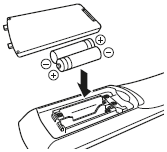
Werkingsbereik van de afstandsbediening
Richt de afstandsbediening op de afstandsbedieningssensor op het toestel en blijf binnen het hieronder getoonde werkingsbereik.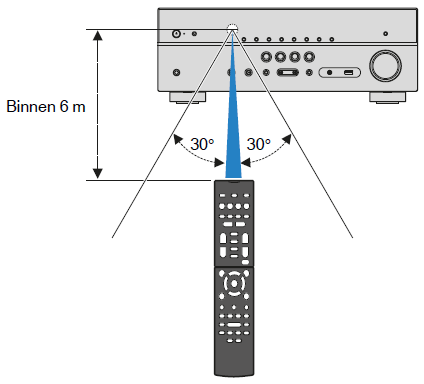
EIGENSCHAPPEN
Wat u kunt doen met het toestel
Het toestel is uitgerust met allerlei nuttige functies.
Ondersteunt 2- t/m 7.1-kanaals luidsprekersystemen
U kunt genieten van uw favoriete akoestische omgevingen in diverse stijlen.
YPAO optimaliseert de luidsprekerinstellingen automatisch voor uw kamer.
"De luidsprekerinstellingen automatisch optimaliseren (YPAO)"
CINEMA DSP stelt u in staat om met de geluidsvelden stereo- of multikanaalsweergave te creëren zodat uw eigen kamer klinkt als een bioscoop of concertzaal.
"Genieten van stereoscopische geluidsvelden (CINEMA DSP 3D)"
Genieten van gecomprimeerde muziek met verbeterd geluid (Compressed Music Enhancer).
"Digitaal gecomprimeerde indelingen (zoals MP3 enz.) afspelen met een verrijkt geluid (Compressed Music Enhancer)"
Met de functie Zone A/8 kunt u een invoerbron afspelen in de ruimte waar het toestel is geïnstalleerd (Zone A) en een andere ruimte (Zone B).
"Muziek afspelen in meerdere ruimtes"
De signaalbron en favoriete instellingen wijzigen met één aanraking (SCENE)
De functie SCENE stelt u in staat de signaalbron en de instellingen die zijn geregistreerd voor de bijbehorende scène te selecteren, zoals het geluidsprogramma en of de Compressed Music Enhancer aan/uit staat, met één druk op een toets.
- "De signaalbron en favoriete instellingen selecteren met één aanraking (SCENE)"
Ondersteuning voor 4K Ultra HDsignalen en HDCP 2.2
U kunt genieten van de hoge definitie en de videokwaliteit van 4K-videosignalen met HDCP 2.2 die voldoen aan de nieuwste auteursrechtbescherming.
- "Het HDMI 4K-signaalformaat selecteren (4K MODE)"
Ondersteuning voor de nieuwste surroundindelingen, Dolby Atmos® en DTS:X™ met aanwezigheidsluidsprekers
Het toestel ondersteunt Dolby Atmos en DTS:X, waarmee de gehele ruimte gevuld kan worden met multidimensionaal geluid. U kunt genieten van Dolby Atmos, DTS:X of CINEMA DSP 3D met een opstelling voor aanwezigheidsluidsprekers die past bij uw luisteromgeving.
- "Veel gebruikte luidsprekeropstellingen"
- "Opstelling aanwezigheidsluidsprekers"
Grote verscheidenheid aan ondersteunde inhoud via netwerk
Wanneer het toestel via bedrading of draadloos is verbonden met een netwerk, kunt u op het toestel genieten van allerlei materiaal dat via het netwerk beschikbaar is.
U kunt kiezen voor een verbinding met het netwerk via bedrading, of draadloos.
- "Voorbereiden op aansluiting op een netwerk"
- "Op een draadloos netwerk aansluiten"
U kunt muziekbestanden die zijn opgeslagen op uw pc of op een met DLNA-compatibele NAS afspelen op het toestel.
- "Muziek afspelen van mediaservers (pc's/NAS)"
U kunt luisteren naar internetradiozenders uit de hele wereld.
- "Naar internetradio luisteren"
De functie AirPlay stelt u in staat muziek van iTunes of iPhone/iPad/iPod touch via het netwerk af te spelen op dit toestel.
- "Muziek afspelen met AirPlay"
De ECO-modus (energiebesparingsfunctie) stelt u in staat om een relatief milieuvriendelijk thuistheatersysteem samen te stellen
Als de ECO-modus is ingeschakeld, kunt u het stroomverbruik van het toestel verminderen.
- "ECO Mode"
Achtereenvolgende bediening van een tv, AV-receiver en BD/DVD-speler (HDMl-regeling)
Wanneer het toestel is verbonden met een tv en BD/DVD-speler via HDMl-kabels, kunt u het toestel en de BO/DVD-speler bedienen (bijvoorbeeld aan/uit en het volume) met de afstandsbediening van de tv.
- "HDMI Control"
Ondersteunt Bluetooth® apparatuur
U kunt muziek die is opgeslagen op een Bluetooth opslagapparaat weergeven.
- "Muziek afspelen van een Bluetooth® opslagapparaat"
Ondersteunt USB-geheugenapparaten
U kunt muziek die is opgeslagen op een USBopslagapparaat weergeven.
- "Muziek afspelen van een USBopslagapparaat"
Verschillende apparaten aansluiten
Het toestel is voorzien van een aantal HDMlaansluitingen en allerlei in-/uitgangen waarop u videoapparaten (zoals BD/DVD-spelers), audioapparaten (zoals CD-spelers), gameconsoles, draagbare audiospelers en andere apparaten kunt aansluiten.
- "Een tv/weergaveapparaten aansluiten"
Tv-audio afspelen in surroundgeluid met één HDMlkabelverbinding (Audio Return Channel: ARC)
Wanneer u een ARC-compatibele tv gebruikt, hebt u maar één HDMl-kabel nodig om video-uitvoer naar de tv, audio-invoer van de tv en overdracht van HDMI Control-signalen in te schakelen.
- "Een tv aansluiten"
Driedimensionale geluidsvelden maken
Door aanwezigheidsluidsprekers aan te sluiten, kunt u een natuurlijk 3-dimensionaal geluidsveld creëren in uw eigen kamer (CINEMA DSP 3D). Ook zonder aanwezigheidsluidsprekers kan de Virtual Presence Speaker (VPS) functie 3D-surroundweergave produceren. Bovendien creëert het toestel een Virtual Surround Back Speaker (VSBS) door middel van de surround-achterluidsprekers om een gevoel van diepte te geven aan de achterzijde van het geluidsveld wanneer er geen surround-achterluidsprekers zijn aangesloten.
- "Genieten van stereoscopische geluidsvelden (CINEMA DSP 3D)"
Surround-weergave met 5 luidsprekers vooraan
U kunt genieten van surround-geluid, ook al zijn de luidsprekers vooraan opgesteld.
- "Surround-weergave met 5 luidsprekers vooraan (Virtual CINEMA FRONT)"
Genieten van high-fidelity geluidsweergave
Als de modus voor rechtstreeks afspelen is ingeschakeld, geeft het toestel de geselecteerde signaalbron weer met zo min mogelijk tussenliggende schakelingen, zodat u kunt genieten van hifigeluidskwaliteit.
- "Genieten van puur high-fidelity geluid (rechtstreeks afspelen)"
Verbeterde weergave van de lage tonen
Extra Bass stelt u in staat om te genieten van een verbeterde weergave van de lage tonen die niet afhangt van de gebruikte luidsprekers.
"Verbeteren van de lage tonen (Extra Bass)"
Luisteren naar FM/AM-radio
Het toestel is uitgerust met een FM/AM-tuner. U kunt tot 40 van uw favoriete radiozenders registreren als voorkeuzezenders.
- "Luisteren naar FM/AM-radio"
Gemakkelijke bediening via het tv-scherm
U kunt het USB-opslagapparaat bedienen, informatie bekijken, of gemakkelijk de instellingen veranderen via het menu op het scherm.
Auto Rename-functie
Het toestel maakt automatisch namen aan voor de signaalbronnen aan de hand van de aangesloten HDMl-apparatuur en geeft deze signaalbronnamen weer op het display op het voorpaneel.
- "Input Rename"
Thuis-audionetwerk met MusicCast
Dit toestel ondersteunt MusicCast, waarmee u een met MusicCast compatibel apparaat kunt verbinden met een ander apparaat in een andere kamer zodat u tegelijk via beide kunt afspelen, of waarmee u alle met MusicCast compatibele apparatuur kunt bedienen met behulp van de speciale applicatie "MusicCast CONTROLLER".
- "MusicCast instellen"
Nuttige applicaties
Voor het verrichten van de verbindingen met en de bediening van het toestel kunt u gebruik maken van de volgende applicatie.
â– Applicatie voor tablets "AV SETUP GUIDE"
 AV SETUP GUIDE is een applicatie die u helpt met de verbindingen tussen de AV-Receiver en bronapparatuur en ook met de instelling van de AV-Receiver. Deze app begeleidt u bij het maken van de diverse instellingen, zoals het aansluiten van de luidsprekers, de tv, de bronapparatuur en bij het toewijzen van de eindversterker.
Functies:
- Hulpgids aansluitingen
- Aansluiting luidsprekers
- Aansluiting tv/bronapparatuur - Hulpgids instellingen
-Automatische netwerkinstelling van HDMI, eindversterker toewijzen, enz.
- Hulp met illustraties bij de diverse instellingen
- lnstelhulp YPAO - Bekijken van Gebruiksaanwijzing
* Deze applicatie is alleen voor tablets.
Zoek voor details naar "AV SETUP GUIDE" in de App Store of Google Playâ„¢.
â– Applicatie voor smartphones / tablets "AV CONTROLLER"
 AV CONTROLLER is een applicatie die u helpt diverse handelingen uit te voeren op de AVReceiver zonder de afstandsbediening. Met deze app kunt u niet alleen het toestel aan/uit zetten en het volume regelen, maar ook de signaalbron kiezen en het afspelen starten/stoppen, zoals hieronder staat aangegeven.
Functies:
- Aan/uit
- Volume hoger/lager
- Demping
- Muziekweergave
- Ingang selecteren
- DSP-modus selecteren
- SCENE selecteren
- Blu-ray-speler, basisbediening
- Naadloze bediening tussen de Yamaha AV-Receiver en Blu-ray-speler
- Demonstratiestand - Laat zien hoe deze app gebruikt kan worden
Zoek voor details naar "AV CONTROLLER" in de App Store of Google Play.
Namen en functies van onderdelen
De namen van de onderdelen en functies van het toestel en de meegeleverde afstandsbediening zijn als volgt.
Voorpaneel
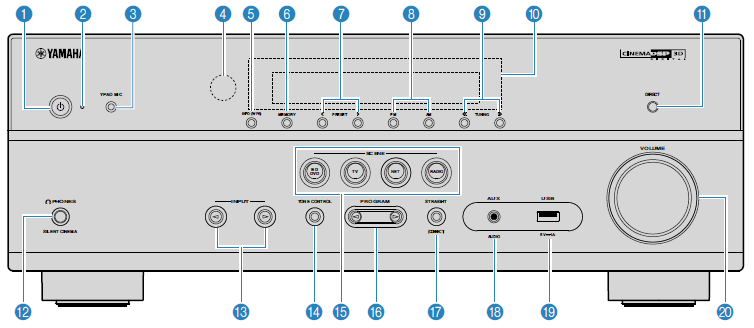
 (aan/uit)-toets
Hiermee zet u het toestel aan/uit (stand-by).- Stand-byindicator
Brandt als het toestel in de stand-bymodus staat in de volgende gevallen.
• HDMI Control is ingeschakeld (p. 90)
• Standby Through is ingeschakeld (p. 90)
• Network Standby is ingeschakeld (p. 100) - YPAO MIC-aansluiting
Voor het aansluiten van de meegeleverde YPAO-microfoon. - Afstandsbedieningssensor
Ontvangt afstandsbedieningssignalen. - INFO (WPS)-toets
Selecteert de informatie die wordt weergegeven op de display op het voorpaneel
Door gedurende 3 seconden ingedrukt te houden, wordt de LAN-verbinding ingesteld (configuratie WPS-knop) - MEMORY-toets
Stelt FM/AM-zenders in als voorkeurzenders - PRESET-toetsen
Hiermee selecteert u een FM/AM-voorkeurzender - Toetsen FM en AM
Hiermee schakelt u tussen FM en AM - TUNING-toetsen
Hiermee selecteert u de radiofrequentie - Voorpaneel
Geeft information weer - DIRECT-toets
Schakelt de modus voor rechtstreeks afspelen in/uit - PHONES-aansluiting
Voor het aansluiten van een hoofdtelefoon. - INPUT-toetsen
Hiermee selecteert u een signaalbron. - TONE CONTROL-toets
Hiermee past u apart het niveau van het bereik van de hoge tonen (Treble) en dat van de lage tonen (Bass) aan - SCENE-toetsen
Hiermee kunt u met één aanraking de geregistreerde signaalbron en het geluidsprogramma selecteren. Hiermee zet u het toestel ook aan wanneer het in de stand-bymodus staat - PROGRAM-toetsen
Hiermee selecteert u een geluidsprogramma of een surrounddecoder - STRAIGHT (CONNECT)-toets
Schakelt de gewone decodeermodus in/uit
Door deze toets 5 seconden ingedrukt te houden, start u de toevoeging aan een MusicCast netwerk en de draadloze LAN-instelling - AUX-aansluiting
Voor het aansluiten van apparaten, zoals draagbare audiospelers - USB-aansluiting
Voor het aansluiten van een USB-opslagapparaat - VOLUME-knop
Past het volume aan.
Voorpaneel (indicators)
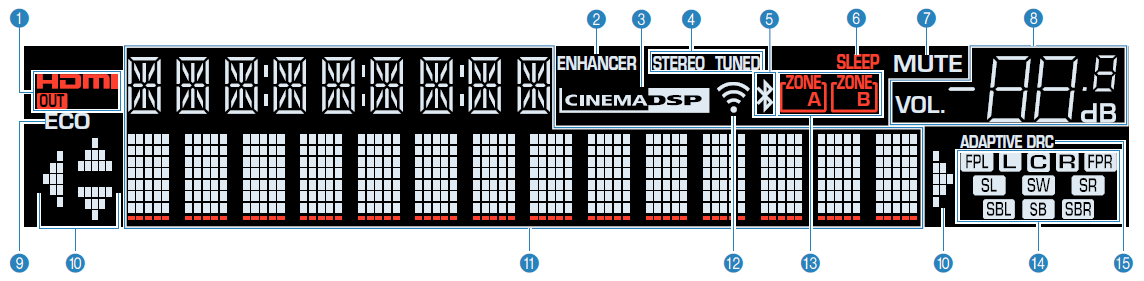
- HDMI
Gaat branden als er HDMl-signalen worden in- of uitgevoerd.
OUT
Gaat branden als er HDMl-signalen worden uitgevoerd. - ENHANCER
Gaat branden als Compressed Music Enhancer is geactiveerd. - CINEMA DSP
Gaat branden als CINEMA DSP of CINEMA DSP 3D is geactiveerd. - STEREO
Gaat branden als het toestel een stereo FM-radiosignaal ontvangt.
TUNED
Gaat branden als het toestel een signaal van een FM/AMzender ontvangt. - Bluetooth-indicator
Gaat branden als het toestel verbinding maakt met een Bluetooth apparaat. - SLEEP
Gaat branden als de slaaptimer is ingeschakeld. - MUTE
Knippert als de audio tijdelijk is gedempt. - Volume-indicator
Geeft het huidige volume aan. - ECO
Gaat branden wanneer de ECO-modus ingeschakeld is. - Cursorindicators
Geeft aan welke cursortoetsen op de afstandsbediening momenteel bediend worden. - Informatieweergave
Geeft de huidige status weer (zoals naam van ingang en naam van geluidsmodus). Druk op INFO om tussen de weergegeven informatie te schakelen. - Signaalsterkte-indicator
Geeft de sterkte aan van het draadloos signaal - Zone-indicators
Geeft de zone aan waar het geluid moet worden weergegeven - Luidsprekerindicators
Geeft de luidsprekeraansluitingen aan waarvandaan de signalen worden weergegeven. Voorste luidspreker (L)
 Voorste luidspreker (R)
 Middelste luidspreker
 Surroundluidspreker (L)
 Surroundluidspreker (R)
 Surround-achterluidspreker (L)
 Surround-achterluidspreker (R)
 Surround-achterluidspreker
 Aanwezigheidsluidspreker (L)
 Aanwezigheidsluidspreker (R)
 Subwoofer
 - ADAPTIVE DRC
Gaat branden als Adaptive DRC is geactiveerd.
Achterpaneel
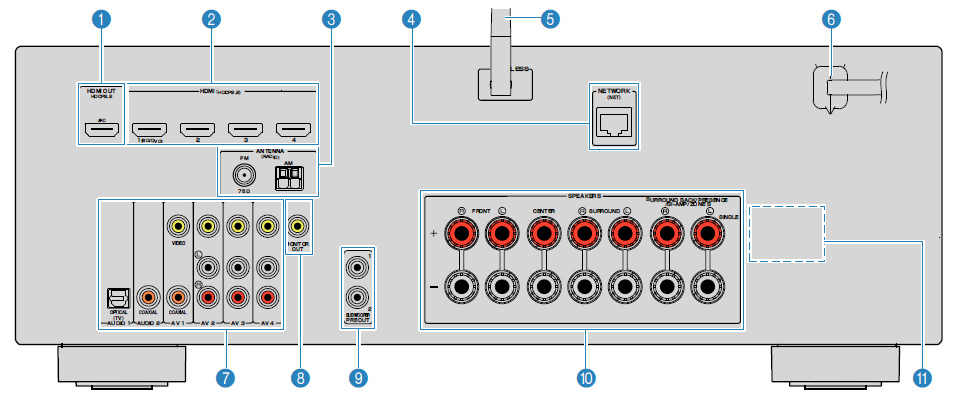
Het gebied rond de video/audio-uitgangsaansluitingen is op het product zelf in het wit gemarkeerd om verkeerde aansluitingen te voorkomen.
- HDMI OUT-aansluiting
Voor de aansluiting op een HDMl-compatibele tv en de uitvoer van video-/audiosignalen. Als u ARC gebruikt, kan het audiosignaal van de tv ook worden ingevoerd via de HDMI OUT-aansluiting. - HDMI 1-4-aansluitingen
Voor de aansluiting op HDMl-compatibele weergaveapparaten en de invoer van video-/audiosignalen - ANTENNA-aansluitingen
Voor de aansluiting op FM- en AM-antennes - NETWORK-aansluiting
Voor een bedrade aansluiting op een netwerk - Draadloze antenne
Voor een draadloze (Wi-Fi) verbinding met een netwerk - Netsnoer
Voor de aansluiting op een stopcontact - AV-aansluitingen AUDIO-aansluitingen
Voor de aansluiting op video-/audioweergaveapparaten en de invoer van video-/audiosignalen - MONITOR OUT-aansluiting
Voor de aansluiting op een tv en de uitvoer van videosignalen - SUBWOOFER PRE OUT 1-2-aansluitingen
Voor de aansluiting op een subwoofer (met ingebouwde versterker) - SPEAKERS-aansluitingen
Voor de aansluiting op luidsprekers - VOLTAGE SELECTOR
(alleen modellen voor Taiwan, Braziliê en algemene modellen)
Hiermee selecteert u de schakelstand in overeenstemming met de lokale netspanning
Afstandsbediening
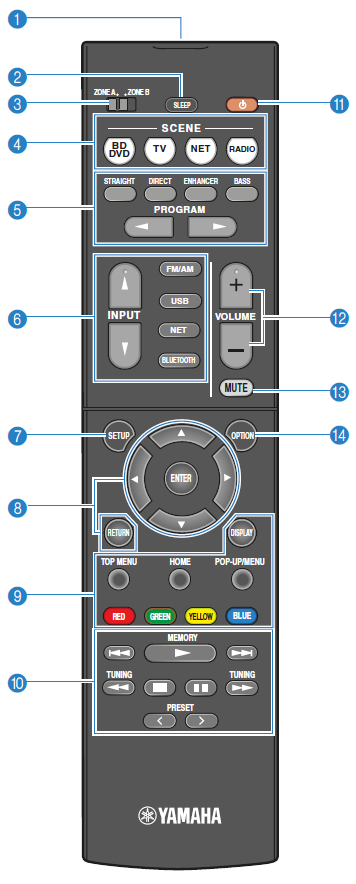
- Signaalzender van afstandsbediening
Verzendt infraroodsignalen. - SLEEP-toets
Door herhaaldelijk op deze toets te drukken, geeft u de tijd op (120 min, 90 min, 60 min, 30 min, off) waarna het toestel uit (stand-by) zal gaan. - ZONE-schakelaar
De audioweergave naar Zone A of Zone B inschakelen/uitschakelen. - SCENE-toetsen
Hiermee kunt u met één aanraking de geregistreerde signaalbron en het geluidsprogramma selecteren. Hiermee zet u het toestel ook aan wanneer het in de stand-bymodus staat - Geluidsmodustoetsen
Hiermee selecteert u een geluidsmodus - Signaalkeuzetoetsen
Hiermee selecteert u een signaalbron voor weergave.
U kunt direct de gewenste signaalbron selecteren met behulp van de volgende toetsen.
FM/AM FM/AM-radio
USB USB-aansluiting (op het voorpaneel)
NET SERVER, NET RADIO, MusicCast Link, AirPlay en netwerkbronnen (druk herhaaldelijk om de gewenste signaalbron te selecteren)
BLUETOOTH Bluetooth-apparatuur - SETUP-toets
Hiermee geeft u het setupmenu weer - Menutoetsen (Bedieningstoetsen voor extern apparaat)
Cursortoetsen Hiermee selecteert u een menu of de parameter.
ENTER Hiermee bevestigt u een geselecteerd item.
RETURN Keert terug naar het vorige scherm. - Bedieningstoetsen voor extern apparaat
- Bedieningstoetsen voor extern apparaat
Hiermee kunt u de weergave bedienen als "USB" of "NET" is geselecteerd als signaal bron, of van een weergaveapparaat dat compatibel is met HDMI Control.
Opmerking
* De weergaveapparaten moeten HDMI Control ondersteunen. Sommige apparaten die compatibel zijn met HDMI Control kunnen niet worden gebruikt.
* U kunt functies van het toestel toewijzen aan de RED/GREEN/YELLOW/BLUE-toetsen
Radiotoetsen
Hiermee bedient u de FM/AM-radio als "TUNER" is geselecteerd als de signaalbron
MEMORY Hiermee stelt u FM/AM-radiozenders in als voorkeurzenders.
PRESET Hiermee selecteert u een voorkeurzender.
TUNING Hiermee selecteert u de radiofrequentie.  (receiver aan/uit)-toets
Hiermee zet u het toestel aan/uit (stand-by}.- VOLUME-toetsen
Hiermee past u het volume aan. - MUTE-toets
Dempt de audioweergave. - OPTION-toets
Geeft het optiemenu weer
VOORBEREIDINGEN
Algemene installatieprocedure
- Luidsprekers plaatsen
- De luidsprekers aansluiten
- Een tv/weergaveapparaten aansluiten
- De FM/AM-antennes aansluiten
- Voorbereiden op aansluiting op een netwerk
- Het netsnoer aansluiten
- Een taal voor het scherm menu selecteren
- Configureren van de noodzakelijke luidsprekerinstellingen
- De luidsprekerinstellingen automatisch optimaliseren (YPAO)
- Op een draadloos netwerk aansluiten
- MusicCast instellen
Hiermee zijn alle voorbereidingen voltooid. U kunt nu films, muziek, radio en andere inhoud met dit toestel afspelen!
Luidsprekers plaatsen
Kies de opstelling van de luidsprekers overeenkomstig het aantal luidsprekers dat u gebruikt, en plaats de luidsprekers en de subwoofer in uw ruimte. In dit gedeelte worden de voorbeelden van representatieve luidsprekerconfiguraties beschreven.
Let op!
- (Alleen modellen voor de V .S. en Canada)
Het toestel is standaard geconfigureerd voor luidsprekers van 8 ohm. Als u luidsprekers van 6 ohm aansluit, moet u de luidsprekerimpedantie van het toestel instellen op "6 Cl MIN". Zie "De luidsprekerimpedantie instellen" (p. 20) voor meer informatie. - (Met uitzondering van modellen voor de V .S. en Canada)
Gebruik luidsprekers met een impedantie van ten minste 6 .
. - Gebruik een subwoofer met ingebouwde versterker.
- Zorg dat u de linker en rechter voorluidsprekers heeft aangesloten.
Veel gebruikte luidsprekeropstellingen
â– 5.1.2-kanaalsysteem (met aanwezigheidsluidsprekers)
Dit luidsprekersysteem maakt gebruik van aanwezigheidsluidsprekers om een natuurlijk klinkend 3-dimensionaal geluidsveld te produceren en creëert ook een Virtual Surround Back Speaker (VSBS) uit de signalen voor de surroundluidsprekers om een gevoel van diepte toe te voegen aan de achterzijde van het geluidsveld. Dit systeem is geschikt om niet alleen te kunnen genieten van materiaal met 5.1-kanelen, maar ook voor 7.1-kanaals materiaal.
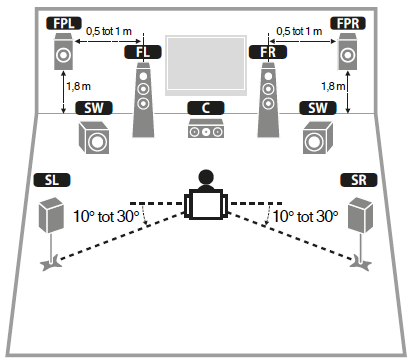
| Luidsprekertype | Afk. | Functie |
| Voor (L/R) |  / / |
Produceren geluiden voor het voorkanaal links/rechts (stereogeluiden). |
| Midden |  |
Produceert geluiden voor het middenkanaal (zoals filmdialoog en spraak). |
| Surround (L/R) |  / / |
Produceren geluiden voor het surroundkanaal links/rechts. |
| Aanwezigheid (L/R) |  / / |
Produceren CINEMA DSP-effectgeluiden of hoogtekanalen voor Dolby Atmos en DTS:X-materiaal. |
| Subwoofer |  |
Produceert geluiden voor het LFE-kanaal (low-frequency effect) en versterkt de basgedeelten van andere kanalen. Dit kanaal wordt geteld als "0.1". U kunt twee subwoofers aansluiten op het toestel en deze links/rechts of voor/ achter in de kamer plaatsen. |
Opmerking
- "5.1.2-kanalen" betekent de "standaard 5.1-kanalen plus 2 luidsprekerkanalen voor weergave van boven". Zie voor details over het plaatsen van luidsprekers voor weergave van boven (aanwezigheidsluidsprekers) "Opstelling aanwezigheidsluidsprekers".
- Om volledig te kunnen profiteren van Dolby Atmos materiaal, raden we u aan dit luidsprekersysteem te gebruiken. U kunt echter Dolby Atmos materiaal ook weergeven met een 7 .1-systeem (met surroundachterluidsprekers).
- Om volledig te kunnen profiteren van DTS:X-materiaal, raden we u aan dit luidsprekersysteem te gebruiken.
- U kunt twee subwoofers (met ingebouwde versterker) aansluiten op het toestel. Twee subwoofers die zijn aangesloten op het toestel geven hetzelfde geluid weer.
- Wanneer u slechts een enkele subwoofer gebruikt, kunt u deze naar keuze links of rechts plaatsen.
â– 7.1-kanaalsysteem
Dit luidsprekersysteem creëert een virtuele aanwezigheidsluidspreker (Virtual Presence Speaker; VPS) met behulp van de voor-, midden- en surroundluidsprekers om zo een 3-dimensionaal geluidsveld te produceren en het stelt u ook in staat om te genieten van uitgebreide surroundweergave door middel van de surroundachterluidsprekers.
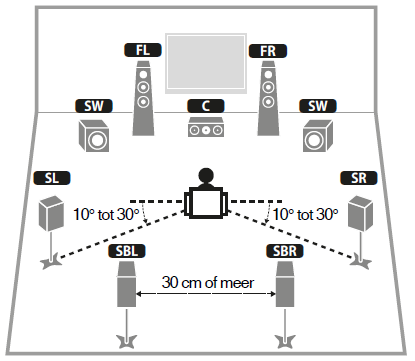
| Luidsprekertype | Afk. | Functie |
| Voor (L/R) | / |
Produceren geluiden voor het voorkanaal links/rechts (stereogeluiden). |
| Midden | |
Produceert geluiden voor het middenkanaal (zoals filmdialoog en spraak) |
| Surround (L/R) | / |
Produceren geluiden voor het surroundkanaal links/rechts. |
| Surround achter (L/R) | / |
Produceren geluiden voor het achterste surroundkanaal links/rechts. |
| Subwoofer | |
Produceert geluiden voor het LFE-kanaal (low-frequency effect) en versterkt de basgedeelten van andere kanalen. Dit kanaal wordt geteld als "0.1 ". U kunt twee subwoofers aansluiten op het toestel en deze links/rechts of voor/achter in de kamer plaatsen. |
Opmerking
- Wanneer u slechts een enkele surround-achterluidspreker gebruikt (6.1-kanaalsysteem), moet u deze recht achter de luisterpositie plaatsen (midden tussen en op de afbeelding).
- U kunt twee subwoofers (met ingebouwde versterker) aansluiten op het toestel. Twee subwoofers die zijn aangesloten op het toestel geven hetzelfde geluid weer.
- Wanneer u slechts een enkele subwoofer gebruikt, kunt u deze naar keuze links of rechts plaatsen.
Andere luidsprekeropstellingen
De volgende luidsprekeropstellingen zijn ook mogelijk.
â– 5.1-kanaalsysteem 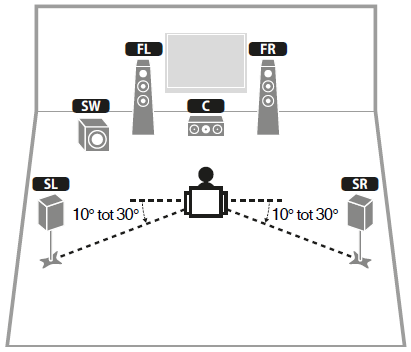
Opmerking
- U kunt genieten van surround-geluid, ook zonder de middelste luidsprekers (4.1-kanaalsysteem vooraan).
- Naast deze luidsprekeropstelling kunt u bi-ampaansluitingen gebruiken, of de Zone B-functie waarmee u een signaalbron kunt laten weergeven in een andere kamer (Zone B).
Zie "Afspelen van geluid met een hogere kwaliteit met bi-ampaansluitingen" of "Muziek afspelen in meerdere ruimtes" voor meer informatie.
â– 5.1-systeem {voor 5.1-kanalen) {met surroundluidsprekers) 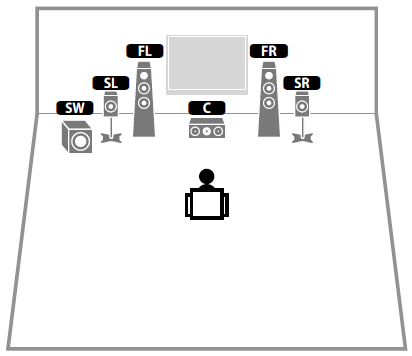
Opmerking
- Om deze configuratie te gebruiken, zet u "Virtual CINEMA FRONT" in het menu "Setup" op "On".
- U kunt genieten van surround-geluid, ook zonder de middelste luidsprekers (4.1-kanaalsysteem vooraan).
- Naast deze luidsprekeropstelling kunt u bi-ampaansluitingen gebruiken, of de Zone B-functie waarmee u een signaalbron kunt laten weergeven in een andere kamer (Zone B).
Zie "Afspelen van geluid met een hogere kwaliteit met bi-ampaansluitingen" of "Muziek afspelen in meerdere ruimtes" voor meer informatie.
â– 5.1-systeem {voor 5.1-kanalen) {met surroundluidsprekers)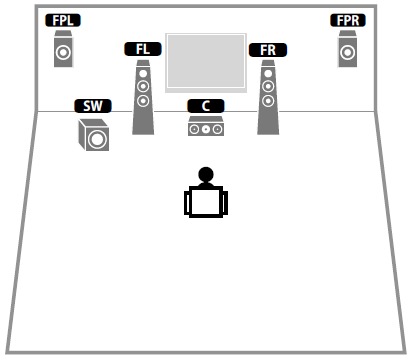
Opmerking
U kunt genieten van surround-geluid, ook zonder de middelste luidsprekers (4.1-kanaalsysteem vooraan).
â– 3.1-kanaalsysteem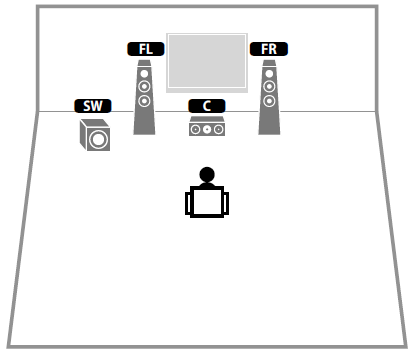
Opmerking
Naast deze luidsprekeropstelling kunt u bi-ampaansluitingen gebruiken, of de Zone B-functie waarmee u een signaalbron kunt laten weergeven in een andere kamer (Zone B).
Zie "Afspelen van geluid met een hogere kwaliteit met bi-ampaansluitingen" of "Muziek afspelen in meerdere ruimtes" voor meer informatie.
â– 2.1-kanaalsysteem 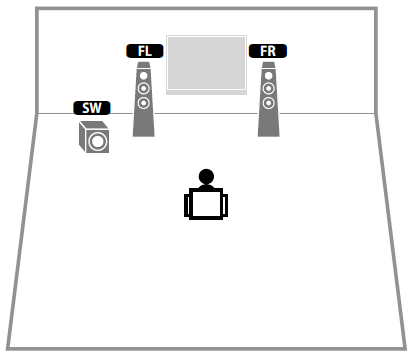
Opmerking
Naast deze luidsprekeropstelling kunt u bi-ampaansluitingen gebruiken, of de Zone B-lunctie waarmee u een signaalbron kunt laten weergeven in een andere kamer (Zone B).
Zie "Afspelen van geluid met een hogere kwaliteit met bi-ampaansluitingen" of "Muziek afspelen in meerdere ruimtes" voor meer informatie.
Opstelling aanwezigheidsluidsprekers
Het toestel biedt drie opstellingen voor aanwezigheidsluidsprekers (Front Height, Overhead en Dolby Enabled SP). Kies de opstelling die het best past bij uw luisteromgeving.
Opmerking
- U kunt genieten van Dolby Atmos, DTS:X of Cinema DSP 3D met elk van de opstellingen.
- Wanneer u gebruik maakt van aanwezigheidsluidsprekers in of aan het plafond, of van de Dolby Enabledluidsprekers als aanwezigheidsluidsprekers, moet u de instelling "Layout" in het menu "Setup" configureren voor u de YPAO uitvoert.
â– Front Height
Installeer de aanwezigheidsluidsprekers voor, aan de zijwanden.
Dit zorgt voor een natuurlijk geluidsveld met uitstekende koppeling van de geluidsruimten links, rechts, boven en onder en een effectieve uitbreiding van de geluidsweergave.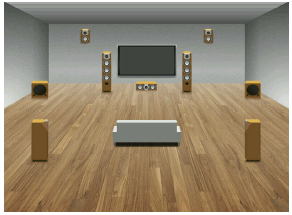
â– Overhead
Installeer de aanwezigheidsluidsprekers in of aan het plafond boven de luisterpositie.
Dit zorgt voor realistische geluidseffecten van boven en een geluidsveld met uitstekende koppeling van de geluidsruimten voor en achter.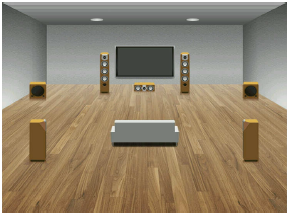
â– Dolby Enabled SP
Gebruik Dolby Enabled luidsprekers als aanwezigheidsluidsprekers.
Hierbij worden geluiden gereflecteerd via het plafond zodat u van geluidsweergave van boven kunt genieten van luidsprekers die op dezelfde hoogte staan opgesteld als de traditionele luidsprekers.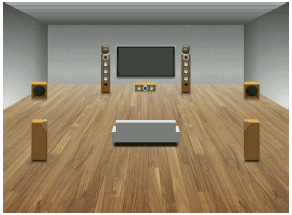
Opmerking
Plaats de Dolby Enabled luidsprekers op of dichtbij de conventionele voo~uidsprekers. Het is mogelijk dat een Dolby Enabled luidspreker ingebouwd is in een conventionele luidsprekerbox. Raadpleeg voor details de handleiding van de Dolby Enabled luidsprekers.
â– Opmerkingen bij de installatie van plafondluidsprekers
Wanneer u aanwezigheidsluidsprekers in of aan het plafond wilt installeren, moet u ze precies boven de luisterpositie aanbrengen, of op de denkbeeldige lijn tussen de voorluidsprekers en de luisterpositie.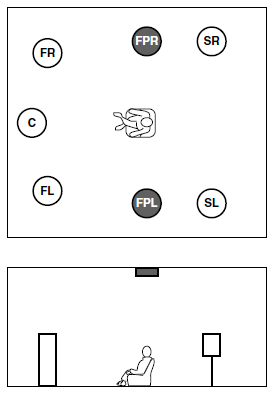
Let op!
U moet luidsprekers gebruiken die geschikt zijn voor installatie aan het plafond en u moet maatregelen nemen om te zorgen dat ze niet kunnen vallen. Vraag een bevoegde aannemer of uw dealer om de installatie te verzorgen.
De luidsprekerimpedantie instellen
(Alleen modellen voor de V.S. en Canada)
Het toestel is standaard geconfigureerd voor luidsprekers van 8 ohm. Als u luidsprekers van 6 ohm aansluit, moet u de luidsprekerimpedantie instellen op "6 MIN".
- Voordat u de luidsprekers aansluit, sluit u het netsnoer aan op het stopcontact.
- Houd STRAIGHT op het voorpaneel ingedrukt en druk op (aan/uit).
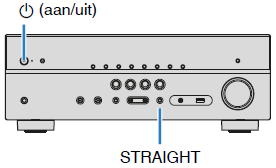
- Controleer of "SP IMP." op het voorpaneel wordt weergegeven.

- Druk op STRAIGHT om "6 MIN" te selecteren.
- Druk op (aan/uit) om het toestel in de stand-bymodus te zetten en verwijder het netsnoer uit het stopcontact.
Nu kunt u de luidsprekers aansluiten.
De luidsprekers aansluiten
Sluit de luidsprekers die in de ruimte zijn geplaatst aan op het toestel. De volgende schema's bevatten aansluitingen voor een 5.1- en een 7.1-kanaalsysteem als voorbeeld. Voor andere systemen raadpleegt u bij de aansluiting van de luidsprekers het aansluitingsschema voor het 5.1-kanaalsysteem.
Let op!
- Haal het netsnoer van het toestel uit het stopcontact en schakel de subwoofer uit voordat u de luidsprekers aansluit.
- De luidsprekeraansluitingen hebben een verschillende polariteit (+/-). Slult de luidsprekerkabel correct aan tussen de positieve (+) en tussen de negatieve (-) aansluitingen van het toestel en de luidspreker.
Kabels die nodig zijn voor aansluiting (in de handel verkrijgbaar)
Luidsprekerkabels (x het aantal luidsprekers) + +
+ +
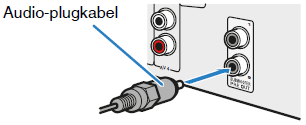
Audio-plugkabel (x1: om een subwoofer aan te sluiten)
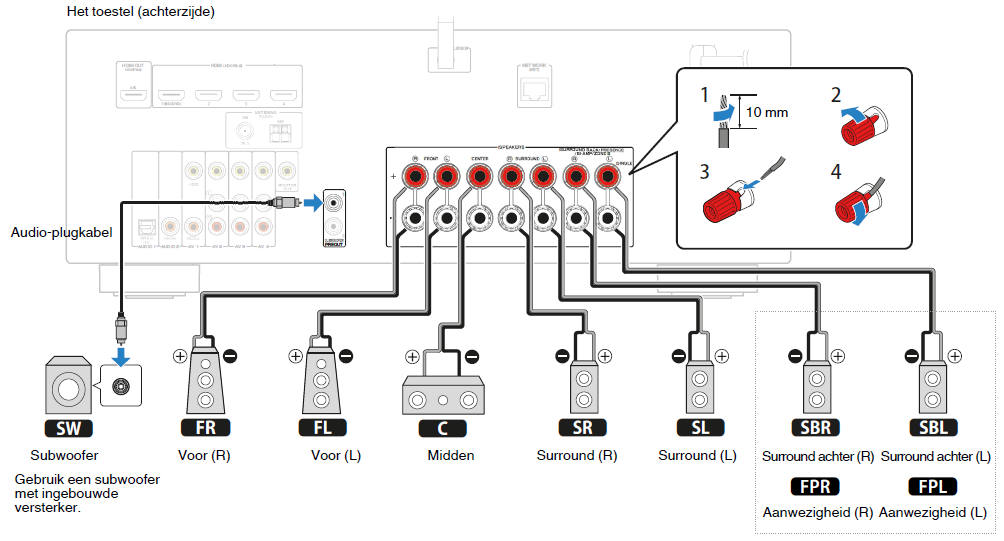
• U kunt de surround-achtertuidsprekers en de aanwezigheidsluidsprekers niet tegelijkertijd gebruiken.
Voorzorgen bij het aansluiten van de luidsprekerkabels
Onjuiste aansluiting van de luidsprekerkabels kan leiden tot kortsluiting en tot schade aan het toestel of de luidsprekers.
- Draai de blootliggende draden van de kabels stevig in elkaar.

- Laat de kemdraden van de luidsprekerkabel elkaar niet raken.
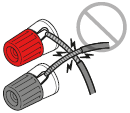
- Laat de kemdraden van de luidsprekerkabel niet in contact komen met de metalen onderdelen van het toestel (achterpaneel en schroeven).

Als de melding "Check SP Wires" verschijnt op het display op het voorpaneel wanneer het toestel wordt ingeschakeld, moet u het toestel uitschakelen en dan controleren of er kortslulting bestaat in de luidsprekerdraden.
De luidsprekerkabels aansluiten
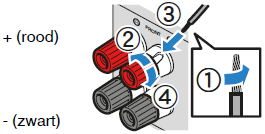
Luidsprekerkabels zijn voorzien van twee draadjes. Het ene draadje dient voor de verbinding met de negatieve (-) aansluiting van het toestel, het andere dient voor de positieve (+) aansluiting. Als de draden zijn voorzien van kleurmarkering om verwarring te voorkomen, verbindt u het zwarte draden met de negatieve aansluiting en het andere draden met de positieve aansluiting.
- Verwijder ongeveer 10 mm van de isolatie van de uiteinden van de luidsprekerkabel en draai de blootliggende draden van de kabel stevig in elkaar.
- Maak de luidsprekeraansluiting los.
- Steek de blootliggende draadjes van de kabel in de opening aan de zijkant (bovenaan rechts of onderaan links) van de aansluiting.
- Maak de aansluiting vast.
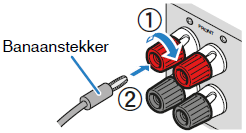
Een banaanstekker gebruiken
(Alleen bij modellen voor de V.S., Canada, China, Australië, Taiwan, Brazilië en algemene modellen)
- Maak de luidsprekeraansluiting vast.
- Steek een banaanstekker in het uiteinde van de aansluiting.
De subwoofer aansluiten (met ingebouwde versterker)
Gebruik een audio-plugkabel om de subwoofer aan te sluiten.
Aansluiten van voorste luidsprekers die bi-ampaansluitingen ondersteunen
Als u voorluidsprekers gebruikt die bi-ampaansluitingen ondersteunen, sluit u die aan op de FRONT-aansluitingen en de SURROUND BACK/PRESENCE/BI-AMP/ZONE Baansluitingen.
Zie "Afspelen van geluid met een hogere kwaliteit met bi-ampaansluitingen".
Opmerking
Surround-achterluidsprekers, aanwezigheidsluidsprekers of Zone B-luidsprekers kunnen niet worden gebruikt bij bi-ampaansluitingen.
Zone B-luidsprekers aansluiten
Met de functie Zone A/B kunt u een invoerbron afspelen in de ruimte waar het toestel is geïnstalleerd (Zone A) en een andere ruimte (Zone B). Voor het aansluiten van de Zone B-luidsprekers raadpleegt u "Muziek afspelen in meerdere ruimtes" .
Opmerking
Surround-achterluidsprekers, aanwezigheidsluidsprekers of bi-ampluidsprekers kunnen niet worden gebruikt bij Zone B-aansluitingen.
Een tv/weergaveapparaten aansluiten
Het toestel is voorzien van verschillende ingangen waaronder HDMl-ingangen, zodat u verschillende weergaveapparaten kunt aansluiten. Raadpleeg de volgende pagina's voor informatie over het aansluiten van een Bluetooth apparaat, of een USBopslagapparaat.
- Een Bluetooth apparaat aansluiten
- Een USB-opslagapparaat aansluiten
Ingangen/uitgangen en kabels
â– Video-/audioaansluitingen
HDMl-aansluitingen
Verzenden digitale video en digitaal geluid door een enkele aansluiting. Gebruik een HDMl-kabel.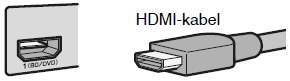
Opmerking
- Gebruik een 19-pens HDMl-kabel met het HDMl-logo. We raden u aan een kabel te gebruiken van minder dan 5,0 meter lang om verslechtering van de signaalkwaliteit te voorkomen.
- De HDMl-aansluitingen van het toestel ondersteunen de functies HDMI Control, Audio Return Channel (ARC) en 3D en 4K Ultra HD-video-overdracht (via uitgang).
- Gebruik high-speed HDMl-kabels om te genieten van 3D- of 4K Ultra HD-video's.
â– Videoaansluitingen
VIDEO-aansluitingen
Verzenden analoge videosignalen. Gebruik een video-plug kabel.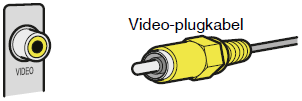
â– Audioaansluitingen
OPTICAL-aansluitingen
Verzenden digitale audiosignalen. Gebruik een digitale optische kabel. Verwijder het beschermkapje (indien aanwezig) voordat u de kabel gebruikt.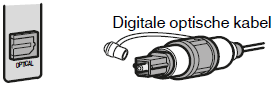
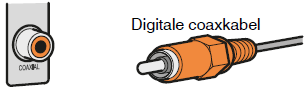
COAXIAL-aansluitingen
Verzenden digitale audiosignalen. Gebruik een digitale coaxkabel.
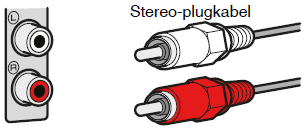
AUDIO-aansluitingen (Stereo L/R-aansluitingen)
Verzenden analoge stereoaudiosignalen. Gebruik een stereo-plugkabel (RCA-kabel).
(Stereo mini-aansluiting)
Verzendt analoge stereo audiosignalen. Gebruik een stereo ministekkerkabel.

Een tv aansluiten
Sluit een tv aan op het toestel zodat videosignalen die het toestel binnenkomen, kunnen worden uitgevoerd naar de tv. U kunt ook genieten van weergave van tv-audio op het toestel.
Om de prestaties van het toestel maximaal te benutten raden wij aan een tv met een HDMl-kabel aan te sluiten.
â– HDMl-aansluiting
Sluit de tv met een digitale optische kabel en een HDMl-kabel aan op het toestel.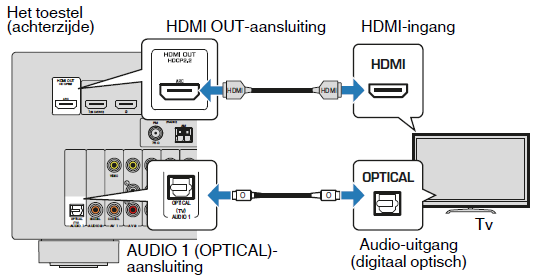
Opmerking
- In de volgende gevallen gebruikt u geen digitale optische kabel voor de verbinding tussen de tv en het toestel:
-Als uw tv Audio Return Channel (ARC) ondersteunt
-Als u tv-uitzendingen alleen van de settopbox zult ontvangen - Als u een tv die HDMI Control ondersteunt met een HDMl-kabel aansluit op het toestel, kunt u het toestel in- en uitschakelen en het volume bedienen met de afstandsbediening van de tv.
U kunt HDMI Control en ARC pas gebruiken nadat u de HDMl-instellingen hebt geconfigureerd op het toestel. Voor details over de instellingen, zie "Informatie over HDMI" .
Over Audio Return Channel (ARC)
- Met ARC kunnen audiosignalen in beide richtingen reizen. Als u een tv die ARC ondersteunt met één HDMl-kabel aansluit op het toestel, kunt u video/audio afspelen op de tv of tv-audio naar het toestel sturen.
- Bij gebruik van ARC, moet u een tv aansluiten met een HDMl-kabel die ARC ondersteunt.
â– Composietvideoaansluiting
Bij aansluiten van een videoapparaat met een video-plugkabel, moet u de tv aansluiten op de MONITOR OUT (VIDEO)-aansluiting.
Opmerking
- Als u uw tv op het toestel aansluit met een andere kabel dan HDMI, kan video die via HDMI naar het toestel wordt verzonden niet worden weergegeven op de tv.
- Het tv-scherm kan alleen worden bediend als de tv via HDMI op het toestel is aangesloten.
- Als u tv-uitzendingen alleen van de settopbox zult ontvangen, hoeft u niet met een audiokabel een aansluiting te maken tussen de tv en het toestel.
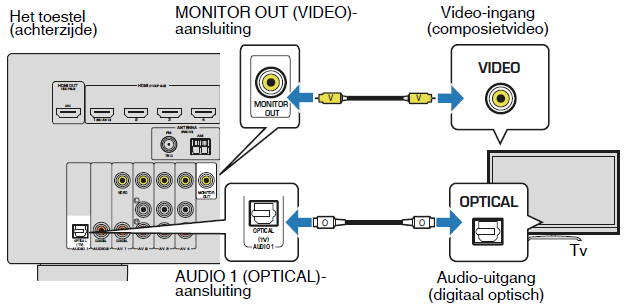
VIDEO {composietvideo)-aansluiting
Sluit de tv met een video-penstekkerkabel en een digitale optische kabel aan op het toestel.
Videoapparaten (zoals BO/DVD-spelers) aansluiten
Sluit videoapparaten, zoals BO/DVD-spelers, settopboxes (STB's) en gameconsoles aan op het toestel. Kies een van de volgende aansluitingen, afhankelijk van welke video/audio-uitgangen beschikbaar zijn op het videoapparaat. Wij raden u aan een HDMl-aansluiting te gebruiken als het videoapparaat een HDMl-uitgang heeft.
Opmerking
Als de combinatie van video-/audio-ingangsaansluitingen die op het toestel beschikbaar zijn, niet overeenkomt met uw videoapparaat, verandert u de combinatie overeenkomstig de uitgangen van uw apparaat.
â– HDMl-aansluiting
Sluit een videoapparaat aan op het toestel met een HDMl-kabel.
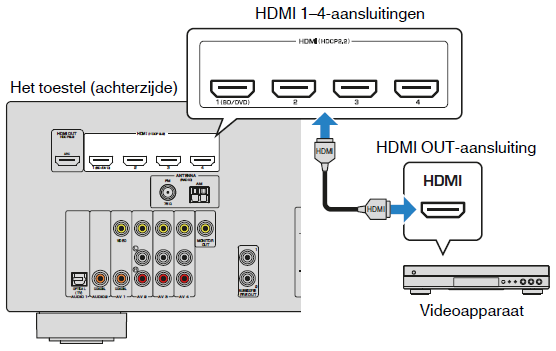
Opmerking
Om video te bekijken die binnenkomt via de HDMI 1-4-aansluitingen, moet u uw tv verbinden met de HDMI OUT-aansluiting van het toestel.
â– Composietvideoaansluiting
Sluit een videoapparaat aan op het toestel met behulp van een video-plugkabel en een audiokabel (digitale coaxiale kabel of stereo-plugkabel). Kies een set ingangen (op het toestel), afhankelijk van welke video/audio-uitgangen beschikbaar zijn op het videoapparaat.
| Uitgangen op videoapparaat | Ingangaansluitingen op het toestel | |
| Video | Audio | |
| Composietvideo | Digitaal coaxiaal | AV 1 (VIDEO+ COAXIAL) |
| Analoog stereo | AV 2-4 (VIDEO+ AUDIO) | |
| Digitaal optisch | U dient de combinatie van video-/audio-ingangsaansluitingen te wijzigen. | |
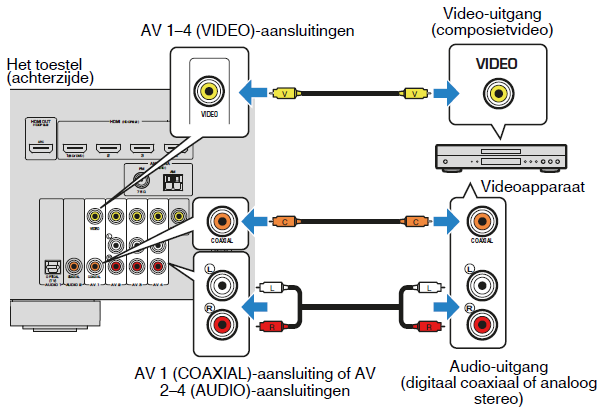
Opmerking
Als u een video-apparaat aansluit op het toestel via een composietvideo-aansluiting, moet u uw tv aansluiten op de MONITOR OUT (VIDEO)-aansluiting van het toestel.
â– De combinatie van video-/audio-ingangen wijzigen
Als de combinatie van video-/audio-ingangsaansluitingen die op het toestel beschikbaar zijn, niet overeenkomt met uw videoapparaat, verandert u de combinatie overeenkomstig de uitgangen van uw apparaat. U kunt een videoapparaat aansluiten dat de volgende video-/audio-uitgangsaansluitingen heeft.
| Uitgangen op videoapparaat | Ingangaansluitingen op het toestel | ||
| Video | Audio | Video | Audio |
| HDMI | Digitaal optisch | HDMI 1-4 | AUDIO 1 (OPTICAL) |
| Digitaal coaxiaal | HDMI 1-4 | AUDIO 2 (COAXIAL) AV 1 (COAXIAL) |
|
| Analoog stereo | HDMI 1-4 | AV 2-4 (AUDIO) | |
| Composietvideo | Digitaal optisch | AV 1-4 (VIDEO) | AUDIO 1 (OPTICAL) |
Noodzakelijke instelling
Als u bijvoorbeeld een videoapparaat hebt aangesloten op de AV 2 (VIDEO) en AUDIO 1 (OPTICAL)-aansluitingen van het toestel, moet u de combinatie-instelling als volgt veranderen.
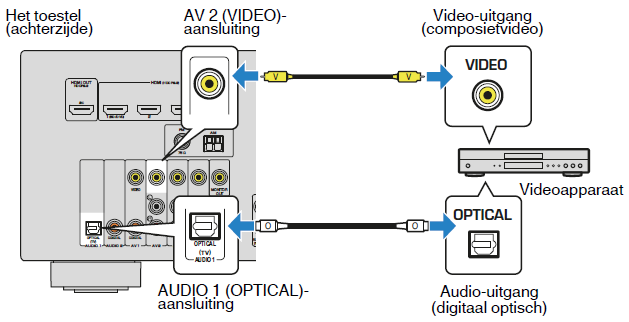
- Schakel het toestel in nadat u externe apparaten (zoals tv en weergaveapparaten) en het netsnoer van het toestel hebt aangesloten.
- Druk op INPUT om "AV 2" (te gebruiken videoingangsaansluiting) te selecteren.
- Druk op OPTION.
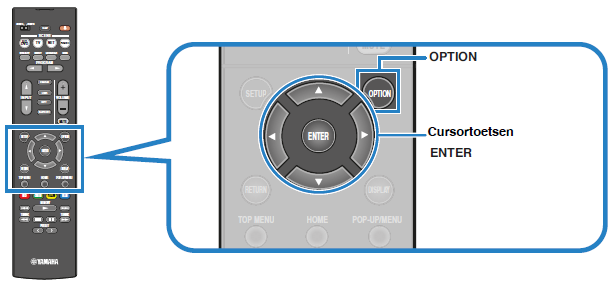
- Gebruik de cursortoetsen (
 /
/ ) om "Audio In" te selecteren en druk op ENTER.
- Gebruik de cursortoetsen (
 /
/ ) om "AUDIO 1" te selecteren (te gebruiken audio-ingangsaansluiting).
- Druk op OPTION.
De noodzakelijke instellingen zijn nu voltooid .
Als u "AV 2" als signaalbron selecteert door op INPUT te drukken, wordt de video/audio die op het videoapparaat wordt afgespeeld, weergegeven vanaf het toestel.
Audioapparaten (zoals CD-spelers} aansluiten
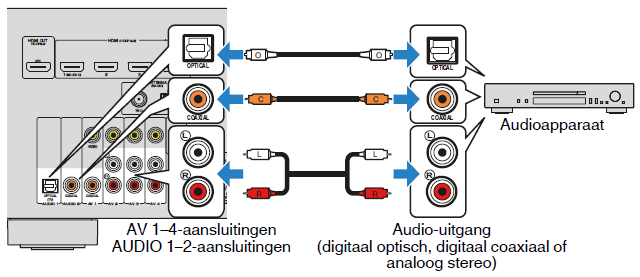
Sluit audioapparaten zoals CD-spelers en MD-spelers aan op het toestel. Kies een van de volgende aansluitingen, afhankelijk van welke audio-uitgangen beschikbaar zijn op het audioapparaat.
| Audio-uitgangen op audioapparaat | Audio-ingangsaansluitingen op het toestel |
| Digitaal optisch | AUDIO 1 (OPTICAL) |
| Digitaal coaxiaal | AUDIO 2 (COAXIAL) AV 1 (COAXIAL) |
| Analoog stereo | AV 2-4 (AUDIO) |
Het toestel (achterzijde)
Verbinden met de aansluiting op het voorpaneel
Gebruik de AUX-aansluiting op het voorpaneel om apparaten zoals draagbare audiospelers tijdelijk te verbinden met het toestel.
Voordat u een apparaat aansluit op het toestel stopt u de weergave op het apparaat en draait u het volume op het toestel laag.
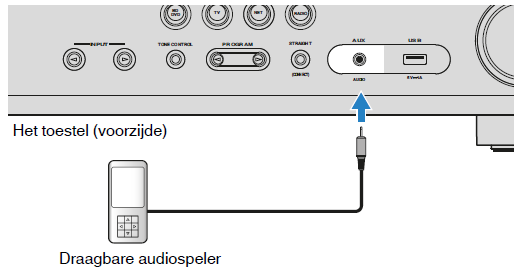
Als u "AUX" selecteert als de signaalbron door op INPUT te drukken, wordt de audio die op het apparaat wordt afgespeeld, weergegeven vanaf het toestel.
Opmerking
- U moet de audiokabel gereedmaken die overeenkomt met de uitgangsaansluitingen op het apparaat.
- Zie voor details over het aansluiten van een USB-opslagapparaat "Een USB-opslagapparaat aansluiten" aansluiten.
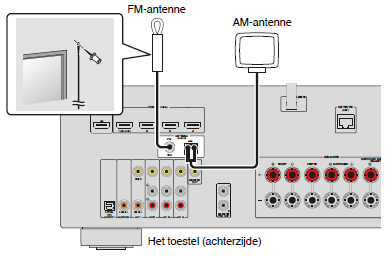
De FM/AM-antennes aansluiten
Sluit de meegeleverde FM/AM-antennes aan op het toestel.
Bevestig het einde van de FM-antenne aan een muur en plaats de AM-antenne op een plat oppervlak.
De AM-antenne monteren en aansluiten
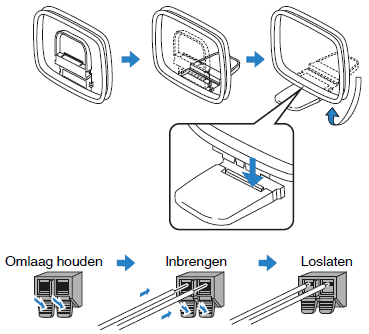
Opmerking
- Wikkel niet meer kabel vanuit de AM-antenne af dan u nodig hebt.
- De draden van de AM-ringantenne hebben geen polariteit.
Voorbereiden op aansluiting op een netwerk
Sluit het toestel aan op een router (toegangspunt) met een netwerkkabel, of gebruik de draadloze antenne voor het tot stand brengen van een draadloze netwerkverbinding.
U kunt op het toestel genieten van internetradio of muziekbestanden die zijn opgeslagen op mediaservers, zoals pc's en Network Attached Storage (NAS).
Aansluiten van een netwerkkabel
Sluit het toestel aan op uw router met een in de handel verkrijgbare STP-netwerkkabel (rechte, direct doorverbonden ("straight") kabel van CAT5 of hoger).
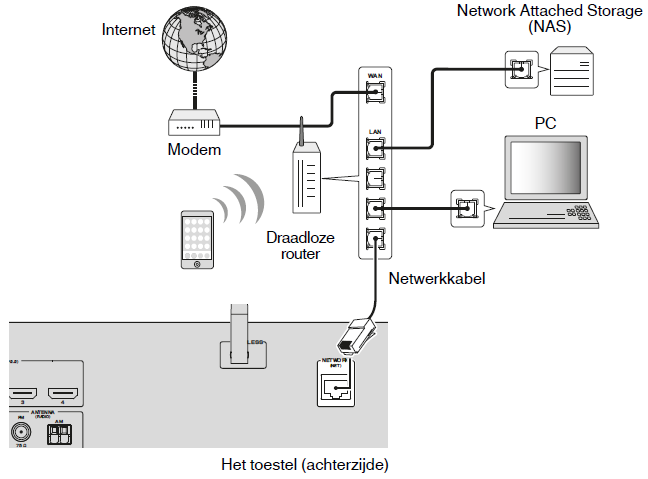
Opmerking
- Als u een reuter gebruikt die DHCPondersteunt, hoeft u geen netwerkinstellingen voor het toestel te configureren, omdat de netwerkparameters (zoals het IP-adres) er automatisch aan worden toegewezen.
U hoeft de netwerkinstellingen alleen te configureren als uw reuter geen DHCPondersteunt of als u de netwerkparameters handmatig wilt configureren. - In "Information" in het menu "Setup" kunt u controleren of de netwerkparameters (zoals het IPadres) goed aan het toestel zijn toegewezen.
- Bepaalde beveiligingssoftware die op uw pc is geïnstalleerd of de firewallinstellingen van netwerkapparaten (bijvoorbeeld een reuter) kunnen de toegang van het toestel tot de netwerkapparaten of internet blokkeren. In deze gevallen dient u de instellingen van de beveiligingssoftware of firewall op de
juiste wijze te configureren. - Elke server moet zijn aangesloten op hetzelfde subnetwerk als het toestel.
- Als u de service via internet wilt gebruiken, wordt een breedbandverbinding ten zeerste aanbevolen.
Voorbereiden antenne draadloze communicatie
Als u het toestel draadloos wilt verbinden, moet u de daarvoor bedoelde antenne gebruiken.
Raadpleeg "Op een draadloos netwerk aansluiten" (p. 37) voor informatie over hoe u het toestel met een draadloos moet verbinden.
De draadloze antenne bevestigen.
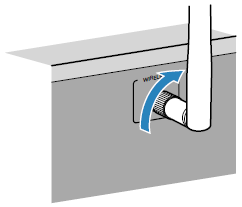
Opmerking
Oefen geen overdreven kracht uit op de antenne voor de draadloze netwerkverbinding. Hierdoor kan de antenne beschadigd raken.
Het netsnoer aansluiten
Waarschuwing
(Alleen modellen voor Taiwan, Braziliê en algemene modellen)
Zorg dat u VOLTAGE SELECTOR van het toestel instelt VOORDAT u het netsnoer in een stopcontact steekt. Een foutieve instelling van VOLTAGE SELECTOR kan schade toebrengen aan het toestel en brand veroorzaken.
Voor u het netsnoer aansluit
Stel de schakelaarpositie van VOLTAGE SELECTOR in op de lokaal gebruikte netspanning. Mogelijke netspanningen zijn 110-120/220-240 V, 50/60 Hz wisselstroom.
Het toestel (achterzijde)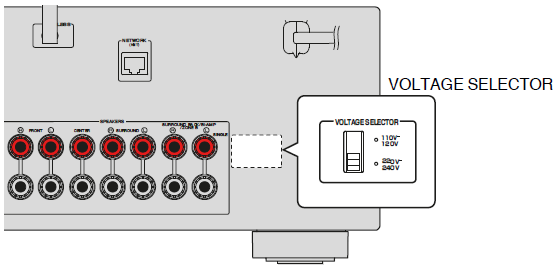
Als u alle aansluitingen hebt uitgevoerd, sluit u het netsnoer aan.
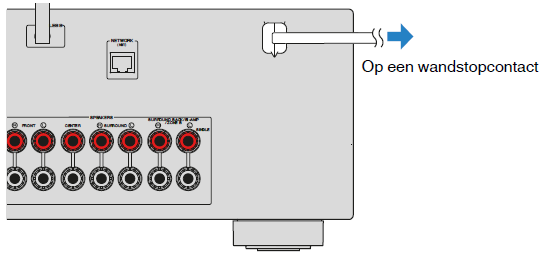
Een taal voor het schermmenu selecteren
Selecteer de gewenste taal voor het schermmenu.
- Druk op (receiver aan/uit) om het toestel aan te zetten.
- Zet de tv aan en zet de tv-ingang op weergave van video van het toestel (HDMI OUT-aansluiting).
Opmerking
- Het tv-scherm kan alleen worden bediend als de tv via HDMI op het toestel is aangesloten. Anders bedient u de tv terwijl u de display op het voorpaneel bekijkt.
- Wanneer u het toestel voor het eerst aan zet, zal de melding over het instellen van een netwerk verschijnen. Druk op RETURN om verder te gaan met de instelling van de gewenste taal. - Druk op SETUP.
- Gebruik de cursortoetsen om "Language" te selecteren en druk op ENTER.
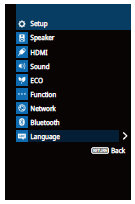
- Gebruik de cursortoetsen om de gewenste taal te selecteren.
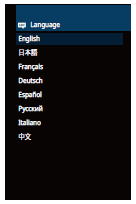
- Druk op SETUP om het menu te sluiten.
Opmerking
De informatie op de display op het voorpaneel is alleen beschikbaar in het Engels.
Configureren van de noodzakelijke luidsprekerinstellingen
Als u een van de volgende luidsprekerconfiguraties gebruikt, moet u de procedure hieronder volgen om de corresponderende luidsprekerinstellingen met de hand in te stellen voor u de YPAO uitvoert.
- Gebruiken van surround-achterluidsprekers, bi-ampaansluiting of Zone B-luidsprekers
- Gebruiken van de surroundluidsprekers voor 5.1-kanaalsysteem met voorluidsprekers (Virtual CINEMA FRONT)
- Gebruiken van de aanwezigheidsluidsprekers voor Dolby Atmos of DTS:X-weergave
- Druk op (receiver aan/uit) om het toestel aan te zetten.
- Zet de tv aan en zet de tv-ingang op weergave van video van het toestel (HDMI OUT-aansluiting).
Opmerking
Wanneer u het toestel voor het eerst aan zet, zal de melding over het instellen van een netwerk verschijnen. Druk voor nu op RETURN en ga door naar stap 3. - Druk op SETUP.
- Gebruik de cursortoetsen om "Speaker" te selecteren en druk op ENTER.
- Gebruik de cursortoetsen om "Configuration" te selecteren en druk op ENTER.
- Configureer de corresponderende luidsprekerinstellingen.
• Bij gebruik van surround-achterluidsprekers, bi-ampaansluitingen of Zone B-luidsprekers, moet u eerst "Power Amp Assign" (p. 85) selecteren en dan uw luidsprekersysteem.
• Bij gebruik van de surroundluidsprekers voor een 5.1-kanaalsysteem met voorluidsprekers (Virtual CINEMA FRONT), moet u eerst "Virtual CINEMA FRONT' selecteren en dan "On".
• Bij gebruik van de aanwezigheidsluidsprekers voor Dolby Atmos of DTS:X-weergave, moet u eerst "Layout" (p. 87) selecteren en dan de opstelling van uw aanwezigheidsluidsprekers. - Druk op SETUP om het menu te sluiten.
De luidsprekerinstellingen automatisch optimaliseren (YPAO)
De functie Yamaha Parametric room Acoustic Optimizer (YPAO) detecteert luidsprekeraansluitingen, meet de afstanden tussen de luidsprekers en de luisterpositie(s) en optimaliseert vervolgens automatisch de luidsprekerinstellingen, zoals de volumebalans en de akoestische parameters, voor uw kamer.
Opmerking
- Wanneer u de 5.1-kanaalsconfiguratie met voorluidsprekers gebruikt (Virtual CINEMA FRONT), moet u van tevoren "Virtual CINEMA FRONr (p. 88) in het menu "Setup" op "On" zetten.
- Let op het volgende bij gebruik van YPAO.
- Gebruik YPAO nadat u een tv en luidsprekers op het toestel hebt aangesloten.
- Tijdens de meting worden testtonen uitgezonden op hoog volume. Zorg dat kleine kinderen niet bang worden van de testtonen.
- Tijdens de meting kunt u het volume niet aanpassen.
- Houd de ruimte zo stil mogelijk tijdens het meten.
- Sluit geen hoofdtelefoon aan.
- Ga tijdens de meting (circa 3 minuten) niet tussen de luidsprekers en de YPAO-microfoon staan.
- Druk op (receiver aan/uit) om het toestel aan te zetten.
- Zet de tv aan en zet de tv-ingang op weergave van video van het toestel (HDMI OUT-aansluiting).
Opmerking
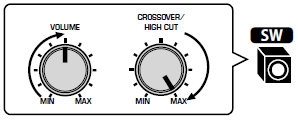
Het tv-scherm kan alleen worden bediend als de tv via HDMI op het toestel is aangesloten. Anders bedient u de tv terwijl u de display op het voorpaneel bekijkt. - Schakel de subwoofer in en stel het volume in op de helft. Als de cross-overfrequentie kan worden aangepast, stelt u deze in op het maximum.
- Plaats de YPAO-microfoon in uw luisterpositie en sluit deze aan op de YPAO MIC-aansluiting op het voorpaneel.
Opmerking
Plaats de YPAO-microfoon in uw luisterpos~ie (op oorhoogte). Wij raden u aan een statief te gebruiken als microfoonstandaard. U kunt de statiefschroeven gebruiken om de microfoon te stabiliseren.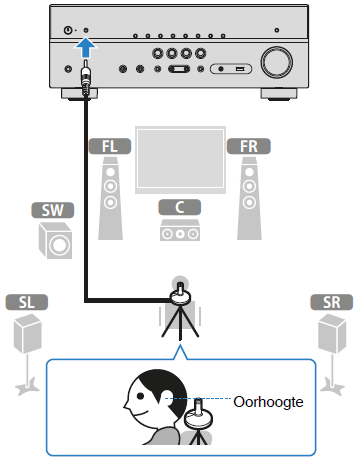
Het toestel (voorzijde)
Het volgende scherm wordt weergegeven op de tv.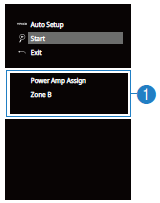 "Power Amp Assign" instelling
 - U start de meting door de cursortoetsen te gebruiken om "Start" te selecteren en op ENTER te drukken.
De meting begint na 10 seconden. Druk op ENTER als u de meting onmiddellijk wilt starten.
Opmerking
Als u de meting tijdelijk wilt stoppen, drukt u op RETURN en volgt u de procedure in "Foutberichten".
Het volgende scherm wordt weergegeven op de tv als de meting is voltooid .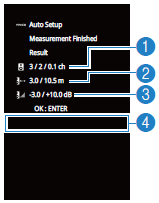
1. Het aantal luidsprekers (voorkant/achterkant/subwoofer)
2. Afstand tot luidspreker (dichtstbij/verst verwijderd)
3. Aanpassingsbereik van uitgangsniveau voor luidspreker
4. Waarschuwingsbericht (indien beschikbaar)
Opmerking
* Raadpleeg "Foutberichten" of "Waarschuwingsberichten" als er een foutbericht (bijvoorbeeld E-1) of waarschuwingsbericht (bijvoorbeeld W-1) wordt weergegeven.
* Als er een probleem met een luidspreker is, knipperen de luidsprekerindicators op het voorpaneel.
* Als meer waarschuwingen worden afgegeven (bij bediening via het voorpaneel), gebruikt u de cursortoetsen (/) om andere waarschuwingsberichten te controleren. - Bevestig de resultaten die op het scherm verschijnen en druk op ENTER.
- Gebruik de cursortoetsen ( /) om "SAVE" te selecteren en druk op ENTER.
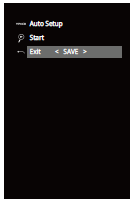
De aangepaste luidsprekerinstellingen worden toegepast.
Opmerking
Selecteer "CANCEL" als u de meting wilt voltooien zonder het resultaat op te slaan. - Koppel de YPAO-microfoon los van het toestel.
Hiermee is de optimalisatie van de luidsprekerinstellingen voltooid.
Let op
De YPAO-microfoon is gevoelig voor warmte. Plaats de microfoon daarom niet op een locatie waar deze wordt blootgesteld aan direct zonlicht of hoge temperaturen (bijvoorbeeld op AV-apparatuur).
Foutberichten
Als er tijdens de meting een foutbericht wordt weergegeven, moet u het probleem oplossen en de YPAO opnieuw uitvoeren.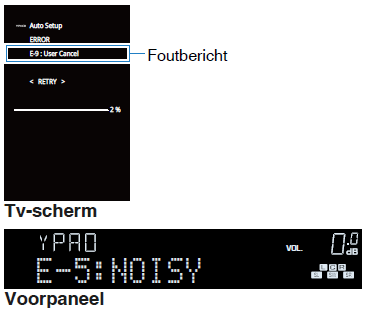
â– Procedure voor foutafhandeling
- Lees de inhoud van het toutbericht en druk op ENTER.
- Gebruik de cursortoetsen ( /) om de gewenste bewerking te selecteren.
Om de YPAO-meting te beëindigen:
1 Selecteer "EXIT" en druk op ENTER.
2 Gebruik de cursortoetsen (6/'v) om "Exit" te selecteren en druk op ENTER.
3 Koppel de YPAO-microfoon los van het toestel.
Om de YPAO-meting helemaal over te doen:
1 Selecteer "RETRY" en druk op ENTER.
Ga als volgt te werk als u de huidige YPAO-meting wilt voortzetten (alleen voor E-5 en E-9):
1 Selecteer "PROCEED" en druk op ENTER.
| Foutbericht | Oorzaak | Oplossing |
| E-1 :No Front SP (E-1 :NO FRNT SP) |
Er zijn geen voorste luidsprekers aangetroffen. | Sluit YPAO af, zet het toestel uit en controleer de luidsprekeraansluitingen. |
| E-2:No Sur. SP (E-2:NO SUR SP) |
Een van de surroundluidsprekers is niet aangetroffen. | |
| E-3:No F.PRNS SP (E-3:NO FPR SP) |
Een van de aanwezigheidsluidsprekers is niet aangetroffen. | |
| E-4:SBR->SBL (E-4:SBR>SBL) |
Er is alleen een achterste surroundluidspreker aangesloten op de R-zijde | Als u slechts één achterste surroundluidspreker gebruikt, moet u die aansluiten op de SINGLE-aansluiting (L-zijde). Sluit YPAO af, zet het toestel uit en sluit de luidspreker opnieuw aan. |
| E-5:Noisy (E-5:NOISY) |
Er zijn teveel andere geluiden. | Zorg dat het stil is in de kamer en voer de YPAO nogmaals uit. Als u "PROGEED" selecteert, voert YPAO de meting opnieuw uit en wordt eventuele ruis genegeerd. |
| E-6:Check Sur. (E-6:CHECK SUR) |
Er zijn achterste surroundluidsprekers aangesloten, maar er zijn geen surroundluidsprekers aangesloten. | Als u achterste surroundluidsprekers gebruikt, moeten er surroundluidsprekers zijn aangesloten. Sluit YPAO af, zet het toestel uit en sluit de luidsprekers opnieuw aan. |
| E-7:No MIC (E-7:NO MIC) |
De YPAO-microfoon is verwijderd. | Sluit de YPAO-microfoon stevig aan op de YPAO MIG-aansluiting en voer de YPAO opnieuw uit. |
| E-8:No Signal (E-8:NO SIGNAL) |
De YPAO-microfoon heeft geen testgeluiden gedetecteerd. | Sluit de YPAO-microfoon stevig aan op de YPAO MIC-aansluiting en voer de YPAO opnieuw uit. Als deze fout zich vaker voordoet, neemt u contact op met de dichtstbijzijnde Yamaha-leverancier of servicecentrum. |
| E-9:User Cancel (E-9:CANCEL) |
De meting is geannuleerd. | Voer de YPAO indien nodig opnieuw uit of sluit af. |
| E-10:lnternal Err. (E-10:INTERNAL) |
Er is een interne fout opgetreden. | Sluit de YPAO af en schakel het toestel uit en weer in. Als deze fout zich vaker voordoet, neemt u contact op met de dichtstbijzijnde Yamaha-leverancier of servicecentrum. |
Opmerking
Met tekst tussen haakjes worden indicators op de display op het voorpaneel aangegeven.
Waarschuwingsberichten
Als er na de meting een waarschuwingsbericht wordt weergegeven, kunt u de meetresultaten nog wel opslaan door de instructies op het scherm te volgen.
Wij raden u echter aan de YPAO nogmaals uit te voeren om het toestel met de optimale luidsprekerinstellingen te kunnen gebruiken.
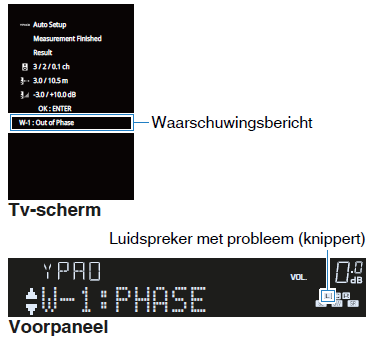
â– Procedure voor afhandeling van waarschuwingen
- Lees de inhoud van het waarschuwingsbericht en druk op ENTER.
- Gebruik de cursortoetsen ( /) om de gewenste bewerking te selecteren.
Om de meetresultaten op te slaan:
1 Selecteer "SAVE" en druk op ENTER.
Om het meetresultaat te wissen:
1 Selecteer "CANCEL" en druk op ENTER. - Koppel de VPAO-microfoon los van het toestel.
| Waarschuwingsbericht | Oorzaak | Oplossing |
| W-1 :Out of Phase (W-1 :PHASE) |
Een luidsprekerkabel is mogelijk aangesloten met omgekeerde polariteit(+/-). | Controleer de kabelaansluitingen(+/-) van de luidspreker die een probleem heeft. Als de luidspreker onjuist aangesloten is: Schakel het toestel uit en sluit de luidsprekerkabel opnieuw aan. Als de luidspreker juist aangesloten is: Afhankelijk van het type luidsprekers of de omgeving kan dit bericht ook worden weergegeven als u de luidsprekers correct hebt aangesloten. In dat geval kunt u het bericht negeren. |
| W-2:0ver Distance (W-2:DISTANCE) |
Een luidspreker is meer dan 24 m van de luisterpositie geplaatst. | Sluit YPAO af, zet het toestel uit en plaats de luidspreker met het probleem binnen 24 m van de luisterpositie. |
| W-3:Level Error (W-3:LEVEL) |
Er zijn aanzienlijke volumeverschillen tussen de luidsprekers. | Controleer de gebruiksomgeving en kabelaansluitingen (+/-)van elke luidspreker en het volume van de subwoofer. In geval van problemen sluit u de YPAO af, zet u het toestel uit en sluit u de luidsprekerkabel opnieuw aan of corrigeert u de luidsprekerposities. We raden het gebruik aan van dezelfde luidsprekers of van andere luidsprekers met zoveel mogelijk dezelfde technische gegevens. |
Opmerking
Met tekst tussen haakjes worden indicators op de display op het voorpaneel aangegeven.
Op een draadloos netwerk aansluiten
U kunt het toestel draadloos verbinden met een draadloze router (toegangspunt) of met mobiele apparatuur.
Opmerking
Wanneer u het toestel met een reuter verbindt met behulp van een netwerkkabel, hoeft u deze procedure niet u~ te voeren.
De verbindingsmethode selecteren
Selecteer een verbindingsmethode overeenkomstig uw netwerkomgeving.
â– Met een draadloze router {toegangspunt) aansluiten
Sluit het toestel aan op een draadloze router (toegangspunt).
U kunt op het toestel genieten van internetradio, AirPlay, of muziekbestanden die zijn opgeslagen op mediaservers (pc/NAS).
U kunt ook de applicatie voor smartphone / tablet "AV CONTROLLER" gebruiken om het toestel te bedienen vanaf mobiele apparatuur, of om op het toestel te genieten van muziekbestanden die zijn opgeslagen op mobiele apparaten.
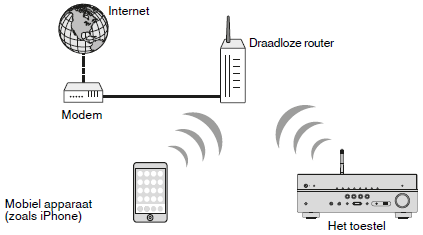
Voor details over aansluiten, zie "Het toestel op een draadloos netwerk aansluiten".
Opmerking
- U kunt niet tegelijkertijd de draadloze LAN-verbinding en de bedrade LAN-verbinding (p. 29) of Wireless Direct gebruiken.
- Als het toestel en de draadloze reuter (toegangspunt) te ver van elkaar staan, kan het voorkomen dat het toestel zich niet verbindt met de draadloze reuter (toeganspunt). In zulk geval, ze dichter bij elkaar plaatsen.
â– Zonder een draadloze router {toegangspunt) aansluiten
Sluit een mobiel apparaat direct op het toestel aan.
U kunt de applicatie voor smartphone / tablet "AV CONTROLLER" (p. 8) gebruiken om het toestel te bedienen vanaf mobiele apparatuur, of om op het toestel te genieten van muziekbestanden die zijn opgeslagen op mobiele apparaten.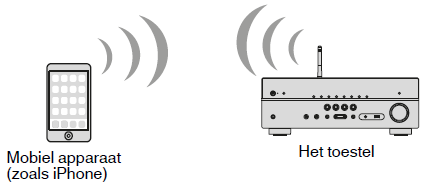
Voor details over deze verbinding, zie "Een mobiel apparaat direct op het toestel aansluiten (Wireless Direct)"
Opmerking
- U kunt niet tegelijkertijd Wireless Direct en de bedrade LAN-verbinding (p. 29) of de draadloze LANverbinding gebruiken.
- Wanneer Wireless Direct geactiveerd is, kan het toestel geen verbinding maken met het Internet. U kunt bijgevolg geen enkele internetdienst, zoals internetradio, gebruiken.
- De mobiele apparatuur in kwestie kan ook geen verbinding maken met het Internet, dus als u dat wilt doen, raden we u aan het mobiele apparaat los te koppelen van het toestel.
Het toestel op een draadloos netwerk aansluiten
Er zijn verschillende manieren om het toestel aan te sluiten op een draadloos netwerk.
Selecteer een verbindingsmethode overeenkomstig uw omgeving.
- Instellen van de verbinding met het MusicCast netwerk
- "MusicCast instellen" - Instellen van de verbinding op iOS-apparatuur
- "De instelling van het iOS-apparaat delen" - Instellen met de WPS-knop
- "De configuratie met de WPS-knop gebruiken" - Andere verbindingsmethoden
- "Andere verbindingsmethoden gebruiken"
â– De instelling van het iOS-apparaat delen
U kunt gemakkelijk een draadloze verbinding instellen door de instellingen van de verbinding op uw iOS-apparaten (iPhone/iPad/iPod touch) toe te passen .
Controleer voor u verder gaat of uw iOS-apparaat verbonden is met een draadloze router.
Opmerking
Door het delen worden de volgende standaardinstellingen hersteld.
- Netwerkinstellingen
- NET-voorkeursinstellingen
- Bluetooth instellingen
- Accounts voor muziek-streamingdiensten
- Druk op (receiver aan/uit) om het toestel aan te zetten.
- Zet de tv aan en zet de tv-ingang op weergave van video van het toestel (HDMI OUT-aansluiting).
Opmerking
Het tv-scherm kan alleen worden bediend als de tv via HDMI op het toestel is aangesloten. - Druk op SETUP.
- Gebruik de cursortoetsen (/) om "Network" te selecteren en druk op ENTER.
- Gebruik de cursortoetsen (/) om "Network Connection" te selecteren en druk op ENTER.
- Gebruik de cursortoetsen ( /) om "Wireless(Wi-Fi)" te selecteren en druk op ENTER.
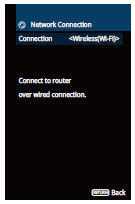
- Gebruik de cursortoetsen (/) om "WAC(iOS)" te selecteren en druk op ENTER.
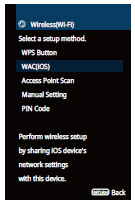
- Lees de beschrijving op het scherm en druk dan op ENTER.
Opmerking
Wanneer u een netwerkverbinding gebruikt, verschijnt er een waarschuwing op het scherm. Koppel de netwerkkabel los van het toestel en druk op ENTER. - Selecteer op het iOS-apparaat dit toestel als de AirPlayluidspreker op het Wi-Fi-scherm.
iOS 9 (voorbeeld van Engelse versie)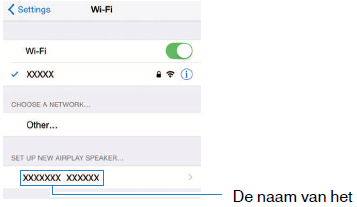
- Selecteer het netwerk (toegangspunt) waarvan u de instellingen wilt delen met het toestel.
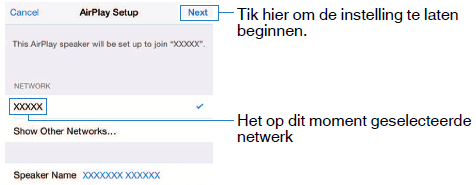
Wanneer het delen klaar is, wordt het toestel automatisch verbonden met het geselecteerde netwerk (toegangspunt) en verschijnt "Completed" op het display op het voorpaneel.
Als "Not shared" or "Not connected" verschijnt, moet u op ENTER drukken om opnieuw te beginnen vanaf stap 5, of een andere verbindingsmethode proberen. - Druk op SETUP om het menu te sluiten.
â– De configuratie met de WPS-knop gebruiken
U kunt gemakkelijk een draadloze verbinding maken met een druk op de WPS-knop.
- Druk op (receiver aan/uit) om het toestel aan te zetten.
- Houd INFO (WPS) op het voorpaneel gedurende 3 seconden ingedrukt.
De melding "Press WPS button on Access Point" verschijnt op het display op het voorpaneel. - Druk op de WPS-knop op de draadloze router (toegangspunt).
Wanneer de verbindingsprocedure voltooid is, verschijnt "Completed" op het display op het voorpaneel.
Als "Not connected" verschijnt, moet u opnieuw beginnen vanaf stap 1, of een andere verbindingsmethode proberen.
Opmerking
- Afhankelijk van het model van de draadloze router (toegangspunt) kan het voorkomen de het toestel zich er niet mee verbindt. Probeer in dit geval de verbinding tot stand te brengen met een "Access Point Scan" of de "Manual Setting".
- U kunt de "WPS Button" in het menu "Setup" gebruiken om een draadloze verbinding te maken met behulp van de WPS-knop.
Over WPS
WPS (Wi-Fi Protected Setup) is een standaard die is opgesteld door de Wi-Fi Alliance en waarmee thuis gemakkelijk een draadloos netwerk kan worden ingesteld.
â– Andere verbindingsmethoden gebruiken
Als uw draadloze router (toegangspunt) de configuratiemethode met de WPS-knop niet ondersteunt, moet u de onderstaande procedure volgen om de instellingen van het draadloze netwerk te configureren.
- Druk op (receiver aan/uit) om het toestel aan te zetten.
- Zet de tv aan en zet de tv-ingang op weergave van video van het toestel (HDMI OUT-aansluiting).
Opmerking
Het tv-scherm kan alleen worden bediend als de tv via HDMI op het toestel is aangesloten. - Druk op SETUP.
- Gebruik de cursortoetsen (/) om "Network" te selecteren en druk op ENTER.
- Gebruik de cursortoetsen (/) om "Network Connection" te selecteren en druk op ENTER.
- Gebruik de cursortoetsen (/) om "Wireless(Wi-Fi)" te selecteren en druk op ENTER.
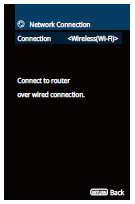
Opmerking
Mogelijk verbindt het toestel zich automatisch met het toegangspunt waarmee het voordien verbonden was. In dat geval verschijnt het bericht dat aangeeft dat een verbinding met succes werd gemaakt. U kunt dit bericht negeren en overgaan tot de volgende stap. - Gebruik de cursortoetsen (/) om de gewenste verbindingsmethode te selecteren en druk op ENTER.
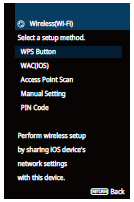
De volgende verbindingsmethoden zijn beschikbaar.
| WPS Button | U kunt een draadloze verbinding maken met behulp van de WPSknop terwijl u naar het tv-scherm kijkt. Volg de instructies die op het tv-scherm verschijnen. |
| WAC(iOS) | Zie "De instelling van het iOS-apparaat delen". |
| Access Point Scan | U kunt een draadloze verbinding maken door te zoeken naar een toegangspunt. Voor details over de instellingen, zie "Een toegangspunt zoeken" . |
| Manual Setting | U kunt een draadloze verbinding maken door invoeren van de vereiste informatie (zoals SSID) met de hand. Voor details over de instellingen, zie "De draadloze verbinding manueel instellen" . |
| PIN Code | U kunt een draadloze verbinding maken door de PIN-code van het toestel in te voeren in de draadloze router (toegangspunt). Deze methode is beschikbaar als de draadloze router (toegangspunt) de methode met WPS PIN-code ondersteunt. Voor details over de instellingen, zie "De WPS PIN-code gebruiken" |
Een toegangspunt zoeken
Als u "Access Point Scan" selecteert als verbindingsmethode, begint het toestel te zoeken naar toegangspunten . Na een poosje verschijnt de lijst van beschikbare toegangspunten op het tv-scherm.
- Gebruik de cursortoetsen (/) om het gewenste toegangspunt te selecteren en druk op ENTER.
Het instellingsscherm van de draadloze verbinding wordt weergegeven op de tv.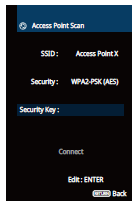
- Druk op ENTER.
- Gebruik de cursortoetsen en ENTER om de beveiligingssleutel in te voeren.
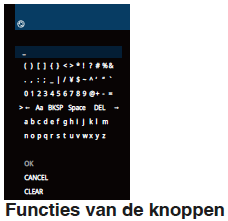
[â†]/[→] : Verplaatst de cursor naar links en naar rechts.
[Aa] : Schakelt om tussen hoofdletters en kleine letters.
[BKSP] : Wist het teken links van het geselecteerde teken.
[Space] : Voert een spatie in.
[DEL] : Wist het geselecteerde teken.
Wanneer het invoeren van de sleutel voltooid is, selecteert u "OK" om terug te keren naar het vorige scherm. - Gebruik de cursortoetsen (/) om "Connect" te selecteren en druk dan op ENTER om de verbindingsprocedure te starten.
Wanneer de verbindingsprocedure voltooid is, verschijnt "Completed" op het tv-scherm.
Als "Not connected" verschijnt, moet u opnieuw beginnen vanaf stap 1, of een andere verbindingsmethode proberen. - Druk op SETUP om het menu te sluiten.
De draadloze verbinding manueel instellen
Als u "Manual Setting" selecteert als de verbindingsmethode, verschijnt het instelscherm voor draadloze verbinding op de tv.
U dient de SSID (netwerknaam), de versleutelingsmethode en de beveiligingssleutel in te stellen voor uw netwerk.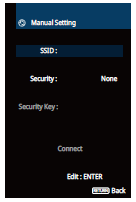
- Gebruik de cursortoetsen (/) om "SSID" te selecteren en druk op ENTER.
- Gebruik de cursortoetsen en ENTER om de SSID van het toegangspunt in te voeren.
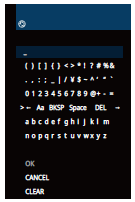
Wanneer het invoeren van de sleutel voltooid is, selecteert u "OK" om terug te keren naar het vorige scherm. - Gebruik de cursortoetsen (/) om "Security" te selecteren en de cursortoetsen (/) om de versleutelingsmethode te selecteren.
Keuzes
None, WEP, WPA-PSK(AES), Mixed Mode
Opmerking
Als u "None" selecteert, kan de verbinding onveilig zijn aangezien de communicatie niet versleuteld is. - Gebruik de cursortoetsen (/)om "Security Key" te selecteren en druk op ENTER.
Opmerking
Als u "None" hebt geselecteerd in stap 3, dan is dit item niet beschikbaar. - Gebruik de cursortoetsen en ENTER om de beveiligingssleutel in te voeren.
Als u "WEP" hebt geselecteerd in stap 3, voer dan een tekenreeks in van 5 of 13 tekens lang, of 10 of 26 hexadecimale cijfers.
Als u een andere methode dan "WEP" hebt geselecteerd in stap 3, voer dan ofwel een tekenreeks in van 8 tot 63 tekens lang, of 64 hexadecimale cijfers.
Wanneer het invoeren van de sleutel voltooid is, selecteert u "OK" om terug te keren naar het vorige scherm. - Gebruik de cursortoetsen (/) om "Connect" te selecteren en druk dan op ENTER om de verbindingsprocedure te starten.
Wanneer de verbindingsprocedure voltooid is, verschijnt "Completed" op het tv-scherm.
Als "Not connected" verschijnt, controleer dan of alle informatie correct is ingevoerd en begin opnieuw vanaf stap 1. - Druk op SETUP om het menu te sluiten.
De WPS PIN-code gebruiken
Als u "PIN Code" selecteert als de verbindingsmethode, verschijnt de lijst van beschikbare toegangspunten op het tv-scherm.
- Gebruik de cursortoetsen (/) om het gewenste toegangspunt te selecteren en druk op ENTER.
De PIN-code van het toestel verschijnt op het tv-scherm.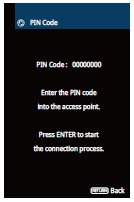
- Voer de PIN-code van het toestel in de draadloze router (toegangspunt) in.
Voor details over instellingen, zie de handleiding van de draadloze router (toegangspunt). - Druk op ENTER om de verbindingsprocedure te starten.
Wanneer de verbindingsprocedure voltooid is, verschijnt "Completed" op het tv-scherm.
Als "Not connected" verschijnt, moet u opnieuw beginnen vanaf stap 1, of een andere verbindingsmethode proberen. - Druk op SETUP om het menu te sluiten.
Een mobiel apparaat direct op het toestel aansluiten (Wireless Direct)
Volg de procedure hieronder om een mobiel apparaat direct met het toestel te verbinden.
Opmerking
Een verbinding van het type Wireless Direct kan onveilig zijn aangezien de communicatie niet sterk versleuteld is. Het is mogelijk dat het toestel de functie afspelen uitvoert op draadloze apparaten die zonder toestemming met het toestel verbonden zijn.
- Druk op (receiver aan/uit) om het toestel aan te zetten.
- Zet de tv aan en zet de tv-ingang op weergave van video van het toestel (HDMI OUT-aansluiting).
Opmerking
Het tv-scherm kan alleen worden bediend als de tv via HDMI op het toestel is aangesloten. - Druk op SETUP.
- Gebruik de cursortoetsen (/) om "Network" te selecteren en druk op ENTER.
- Gebruik de cursortoetsen (/) om "Network Connection" te selecteren en druk op ENTER.
- Gebruik de cursortoetsen (/) om "Wireless Direct" te selecteren en druk op ENTER.
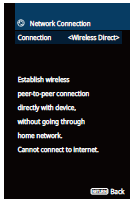
- Gebruik de cursortoetsen (/) om "Security" te selecteren en de cursortoetsen (/) om de versleutelingsmethode te selecteren.
Keuzes
None, WPA2-PSK(AES)
Opmerking
Als u "None" selecteert, kan de verbinding onveilig zijn aangezien de communicatie niet versleuteld is. - Gebruik de cursortoetsen (/) om "Security Key" te selecteren en druk op ENTER.
Opmerking
Als u "None" hebt geselecteerd in stap 7, dan is dit item niet beschikbaar. - Gebruik de cursortoetsen en ENTER om de beveiligingssleutel in te voeren.
Voer een tekenreeks van 8 of 63 tekens in, of 64 hexadecimale cijfers.
Wanneer het invoeren van de sleutel voltooid is, selecteert u "OK" om terug te keren naar het vorige scherm.
Opmerking
Voordat u overgaat tot de volgende stap, schrijf de volgende informatie op. Deze informatie zal nodig zijn om de Wi-Fi-instelling van een mobiel apparaat te configureren.
* De SSID weergegeven op het tv-scherm
* De beveiligingssleutel die u net ingevoerd hebt - Gebruik de cursortoetsen (/) om "Save" te selecteren en druk op ENTER om de instelling op te slaan.
Hiermee is de instelling voltooid en op het tv-scherm verschijnt "Completed".
Configureer vervolgens de Wi-Fi-instelling van een mobiel apparaat. - Configureer de Wi-Fi-instellingen van een mobiel apparaat.
Raadpleeg de handleiding van het mobiele apparaat voor details over de instellingen van het mobiele apparaat.
1 Activeer de Wi-Fi-functie op het mobiele apparaat.
2 Selecteer de SSID die werd weergegeven in stap 9 van de lijst van de beschikbare toegangspunten.
3 Wanneer u om een wachtwoord wordt gevraagd, voer dan de beveiligingssleutel in die in stap 9 werd weergegeven. - Druk op SETUP om het menu te sluiten.
MusicCast instellen
MusicCast is een nieuwe draadloze muziekapplicatie van Yamaha, die u in in staat stelt muziek te delen via allerlei apparatuur in alle kamers van uw huis. U kunt genieten van muziek van uw smartphone, pc, NAS-schijf en muziek-streamingdienst op elke plek in uw huis met een enkele, gemakkelijk te gebruiken applicatie. Ga voor meer details en een lijst van producten die compatibel zijn met MusicCast naar de website van Yamaha.
- Bedien alle apparatuur die compatibel is met MusicCast via de speciale applicatie "MusicCast CONTROLLER".
- Koppel een apparaat dat compatibel is met MusicCast met apparatuur in een andere kamer en laat ze tegelijkertijd weergeven.
- Speel muziek af van muziek-streamingdiensten. (Welke muziek-streamingdiensten geschikt zijn, hangt mede af van uw regio en het product.)
MusicCast CONTROLLER
.PNG)
Om gebruik te kunnen maken van de netwerkfuncties van met MusicCast compatibele apparatuur, heeft u de speciale "MusicCast CONTROLLER" applicatie nodig. Zoek de gratis applicatie "MusicCast CONTROLLER" op in de App Store of op Google Play en installeer de app op uw apparaat.
Het toestel aan het MusicCast netwerk toevoegen
Volg de procedure hieronder om het toestel toe te voegen aan het MusicCast netwerk.
U kunt tegelijk de draadloze netwerkinstellingen van het toestel configureren.
Opmerking
U heeft hiervoor de SSID en de beveiligingssleutel van uw netwerk nodig.
- Druk op (receiver aan/uit) om het toestel aan te zetten.
- Tik op het pictogram van de "MusicCast CONTROLLER" applicatie op uw mobiele apparaat en tik op "Setup".
Opmerking
Als u al andere met MusicCast compatibele apparatuur heeft verbonden met dit netwerk, tikt u op "Settings" en dan op "Add New Device". - Bedien de "MusicCast CONTROLLER" applicatie volgens de instructies op het scherm en houd vervolgens CONNECT op het display op het voorpaneel 5 seconden ingedrukt.
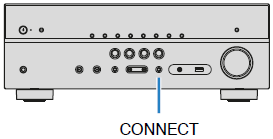
- Bedien de "MusicCast CONTROLLER" applicatie volgens de instructies op het scherm om het netwerk in te stellen.
- Bedien de "MusicCast CONTROLLER" applicatie om materiaal af te spelen.
Opmerking
* AirPlay en DSD-audio kunnen niet worden gebruikt.
* Wanneer de modus voor rechtstreeks afspelen is ingeschakeld, kunnen er geen andere signaalbronnen worden gebruikt dan de netwerkbronnen en USB.
WEERGAVE
Basisweergaveprocedure
Genieten van weergave
- Zet de externe apparaten aan (zoals een tv of BO/DVD-speler) die zijn aangesloten op het toestel.
- Gebruik de signaalkeuzetoetsen om een signaalbron te selecteren.
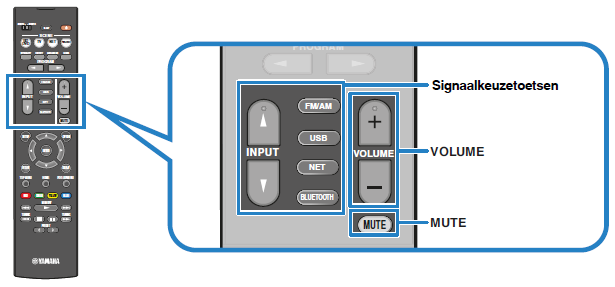
- Start de weergave op het externe apparaat of selecteer een radiozender.
Raadpleeg de handleiding voor het externe toestel.
Raadpleeg de bijbehorende pagina's voor details over de volgende bediening.
• "Luisteren naar FM/AM-radio"
• "Muziek afspelen van een Bluetooth® opslagapparaat"
• "Muziek afspelen van een USB-opslagapparaat"
• "Muziek afspelen van mediaservers (pc's/NAS)"
• "Naar internetradio luisteren"
• "Muziek afspelen met AirPlay'' - Druk op VOLUME om het volume aan te passen.
Opmerking
* Druk op MUTE om de audioweergave te dempen. Druk nogmaals op MUTE om het dempen ongedaan te maken.
* Gebruik het menu "Option" of TONE CONTROL op het voorpaneel (p. 79) om de treble/bassinstellingen aan te passen.
Informatie wisselen op het display van het voorpaneel
- Druk herhaaldelijk op INFO om te kiezen tussen de diverse onderdelen op het display.
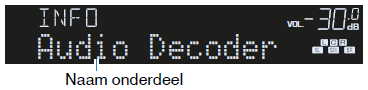
Ongeveer 3 seconden nadat het onderdeel op het display is geselecteerd, zal de bijbehorende informatie verschijnen.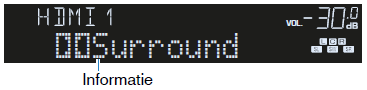
Opmerking
Welke onderdelen beschikbaar zijn is afhankelijk van de geselecteerde signaalbron. Het weergegeven onderdeel kan ook apart worden toegepast op elke groep signaalbronnen uit de tabel hieronder die van de andere gescheiden wordt door een doorlopende lijn.
| Huidige signaalbron | Onderdeel |
| HDMI AV AUX AUDIO |
Input (naam signaalbron), DSP Program (naam geluidsmodus), Audio Decoder (naam decoder*) |
| Bluetooth USB SERVER AirPlay |
Song (titel van nummer), Artist (naam van artiest), Album (naam van album), DSP Program (naam van geluidsmodus), Audio Decoder (naam decoder*) |
| NET RADIO | Song (titel van nummer), Album (naam van album), Station (naam van zender), DSP Program (naam van geluidsmodus), Audio Decoder (naam decoder*) |
| MusicCast Link | DSP Program (naam geluidsmodus), Audio Decoder (naam decoder*) |
| TUNER | Frequency (frequentie), DSP Program (naam geluidsmodus), Audio Decoder (naam decoder*) (Alleen modellen voor het V.K. en Europa) Radio Data System-gegevens zijn ook beschikbaar wanneer het toestel is afgestemd op een Radio Data System-zender. |
* De naam van de momenteel geactiveerde audiodecoder wordt weergegeven. Als er geen audiodecoder is geactiveerd, wordt "Decoder Off" weergegeven.
De signaalbron en favoriete instellingen selecteren met één aanraking (SCENE)
Met de functie SCENE kunt u met één aanraking de toegewezen signaalbron, het geluidsprogramma, Compressed Music Enhancer aan/uit en doelzones selecteren.
Selecteren van een geregistreerde scène
Druk op SCENE.
De signaalbron en instellingen die voor de overeenkomstige scène zijn geregistreerd, worden geselecteerd. Het toestel wordt automatisch ingeschakeld als het in de stand-bymodus staat.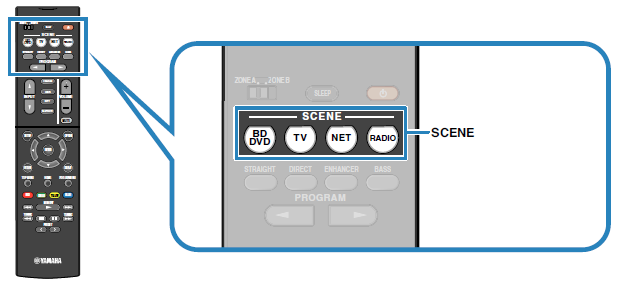
Standaard zijn de volgende instellingen geregistreerd voor elke scène.
| SCENE |  |
 |
 |
 |
| Ingang | HDMl1 | AUDIO1 | NET RADIO | TUNER |
| Geluidsprogramma | Sci-Fi | STRAIGHT | 7ch Stereo | 7ch Stereo |
| Compressed Music Enhancer | Off | On | On | On |
| SCENE-link weergave | On | On | Off | Off |
| Doelzone | Zone A | Zone A | Zone A | Zone A |
Opmerking
Met de functie SCENE-linkweergave kunt u automatisch de tv aanzetten of de weergave starten van een extern apparaat dat via HDMI op het toestel is aangesloten, en tegelijkertijd een scène selecteren. Als u SCENE-linkweergave wilt activeren, stelt u "SCENE" (p. 91) in het menu "Setup" in op "On".
Een scène registreren
- Voer de volgende handelingen uit om de instellingen voor te bereiden die u aan een scène wilt toewijzen.
• Selecteer een signaalbron
• Hiermee selecteert u een geluidsprogramma of de gewone decodeermodus
• Schakel Compressed Music Enhancer in/uit
• De audioweergave naar Zone AJB inschakelen/uitschakelen - Houd de gewenste SCENE-toets ingedrukt totdat "SET Complete" op het display van het voorpaneel wordt weergegeven.

De geluidsmodus selecteren
Het toestel is voorzien van verschillende geluidsprogramma's en surrounddecoders waarmee u kunt genieten van weergavebronnen met uw favoriete geluidsmodus (zoals geluidsveldeffect of stereoweergave).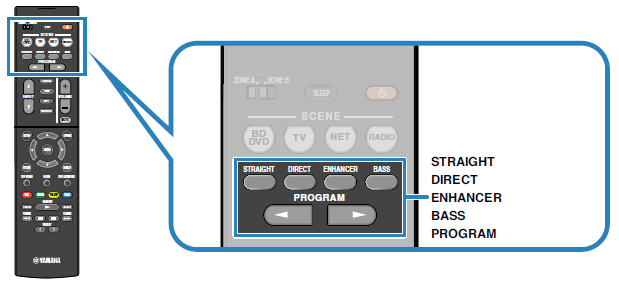
Ik wil video bekijken, zoals flms, tv-programma's of games.
- Selecteer een geluidsprogramma dat geschikt is voor de videobron door herhaaldelijk op PROGRAM te drukken.
Ik wil naar muziek of stereoweergave luisteren.
- Selecteer een geluidsprogramma dat geschikt is voor muziek of stereoweergave door herhaaldelijk op PROGRAM te drukken.
Ik wil luisteren naar multikanaalsweergave van 2-kanaalsbronnen.
- Selecteer een surrounddecoder via het menu "Option".
Ik wil luisteren naar onverwerkte geluidsweergave via de oorspronkelijke kanalen.
- Schakel over naar de gewone (rechtstreekse) decodeermodus door op STRAIGHT te drukken.
Ik wil kunnen genieten van pure Hifi-weergave.
- Schakel de modus voor rechtsreeks afspelen in door op DIRECT te drukken.
Deze stand vermindert elektrische ruis van andere schakelingen zodat u kunt genieten van Hi-Fi-geluidskwaliteit.
Ik wil naar verbeterde weergave van lage tonen luisteren.
- Schakel Extra Bass in door op BASS te drukken.
Ik wil naar gecomprimeerde muziekbestanden luisteren.
- Schakel Compressed Music Enhancer in door op ENHANCER te drukken.
Deze modus stelt u in staat te genieten van gecomprimeerde muziekbestanden op een Bluetooth device or USB-opslagapparaat met een diepere en meer expansieve weergave.
Opmerking
De geluidsmodus kan apart worden toegepast op elke signaalbron.
U kunt controleren welke luidsprekers momenteel geluid weergeven door naar de luidsprekerindicators op het voorpaneel van het toestel te kijken.
Over Dolby Atmos®
- Dolby Atmos materiaal wordt in de volgende situaties gedecodeerd als Dolby TrueHD of Dolby Digital Plus. (Dolby Atmos PCM-indeling wordt altijd gedecodeerd als Dolby Atmos.)
- Er is een van de CINEMA DSP-programma's geselecteerd.
- Er worden geen surround-achter- of aanwezigheidsluidsprekers gebruikt
- Er wordt een hoofdtelefoon gebruikt (2-kanaals weergave). - Wanneer de Dolby Atmos-decoder in werking is, zullen virtuele surroundverwerking (zoals Virtual CINEMA FRONT) of de gecomprimeerde muziekverbetering (Compressed Music Enhancer) niet werken.
Over DTS:Xâ„¢
- DTS:X-materiaal wordt gedecodeerd als materiaal met een DTS-HD-indeling wanneer een van de CINEMA DSP-programma's wordt geselecteerd.
- Wanneer de DTS:X-decoder in werking is, zullen virtuele surroundverwerking (zoals Virtual CINEMA FRONT), Dialogue Level, Extra Bass of de gecomprimeerde muziekverbetering (Compressed Music Enhancer) niet werken.
- Wanneer er DTS:X-materiaal wordt weergegeven, kunt u het volume van gesproken tekst regelen via "DTS Dialogue Control'' in het "Setup" menu.
Genieten van stereoscopische geluidsvelden (CINEMA DSP 3D)

Het toestel is uitgerust met diverse geluidsprogramma's die gebruik maken van de originele DSP-technologie van Yamaha (CINEMA DSP 3D). Hiermee kunt u in uw kamer op een eenvoudige manier geluidsvelden creëren zoals in bioscoopzalen of concertzalen en genieten van natuurlijke stereoscopische geluidsvelden.
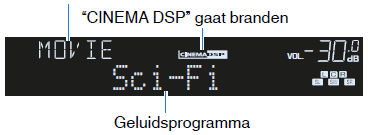
Opmerking
- U kunt het niveau van het geluidsveldeffect aanpassen in "DSP Level (DSP Level)" in het menu "Option".
- Om de conventionele CINEMA DSP te gebruiken, moet u "CINEMA DSP 3D Mode" in het menu "Setup" instellen op "Off'.
â– Geluidsprogramma's die geschikt zijn voor films {MOVIE)
De volgende geluidsprogramma's zijn geoptimaliseerd voor het bekijken van videobronnen zoals films, tv-programma's en games.
| Standard | Dit programma maakt een geluidsveld aan dat de nadruk legt op het surroundgevoel zonder de oorspronkelijke akoestische positionering van multikanaals audio zoals Dolby Digital en DTS aan te tasten . Het ontwerp is gebaseerd op het concept van de ideale bioscoop, waarin het publiek wordt omhuld door de mooie trillingen van links, rechts en van achteren. |
| Spectacle | Dit programma levert de schaal en grandeur van spektakelfilms. Het levert een wijds geluidsveld, zoals bij cinemaschermen , en een breed dynamisch bereik produceert, lopend van zeer delicate geluiden tot krachtige, luide knallen. |
| Sci-Fi | Dit programma geeft een heldere reproductie van de verfijnde geluidseffecten van de nieuwste Sci-Fi- en SFX-films. U kunt hierdoor genieten van een cinematografisch gelaagde virtuele ruimte, waarin de dialogen, de geluidseffecten en achtergrondmuziek duidelijk gescheiden zijn. |
| Adventure | Dit programma is ideaal voor een precieze reproductie van het geluid bij actie- en avonturenfilms. Het geluidsveld beperkt nagalm maar legt de nadruk op het reproduceren van een gevoel van ruimte aan beide zijden, een krachtige ruimte die zich ver naar links en naar rechts uitbreidt. Door de beperkte diepte ontstaat een heldere en krachtige ruimte, terwijl de articulatie van de geluiden en de scheiding van de kanalen behouden blijft. |
| Drama | Dit programma biedt stabiele natrillingen die geschikt zijn voor een breed scala aan filmgenres, van drama tot musicals en komedies. De nagalm is bescheiden, maar zeker stereofonisch. De geluidseffecten en achtergrondmuziek worden gereproduceerd met een kleine echo die de articulatie van de dialoog niet hindert. Langdurig luisteren is niet vermoeiend. |
| Mono Movie | Dit programma reproduceert mono videomateriaal, zoals klassieke films, en geeft u het gevoel alsof u in een oude, gezellige bioscoop zit. Het programma creëert een aangename ruimte met diepte door breedte en net voldoende nagalm aan de originele audio toe te voegen. |
| Sports | Dit programma stelt de luisteraar in staat te genieten van een rijke levendigheid van sportuitzendingen en lichte amusementsprogramma's. Bij sportuitzendingen worden de stemmen van de commentatoren duidelijk in het midden geplaatst, terwijl de atmosfeer in het stadion op realistische wijze wordt overgebracht door de perifere reproductie van de geluiden van de fans in een geschikte ruimte. |
| Action Game | Dit programma is geschikt voor actiespellen zoals race- en vechtspelletjes. De realiteit en de nadruk op diverse effecten geeft de speler het gevoel dat hij midden in de actie staat, wat een nog grotere concentratie mogelijk maakt. Gebruik dit programma in combinatie met Compressed Music Enhancer voor een dynamischer en sterk geluidsveld. |
| Roleplaying Game | Dit programma is geschikt voor rollenspellen en avonturengames. Dit programma voegt diepte toe aan het geluidsveld voor natuurlijke en realistische reproductie van achtergrondmuziek, speciale effecten en dialoog van een brede variëteit aan scènes. Gebruik dit programma in combinatie met Compressed Music Enhancer voor een helderder en ruimtelijker geluidsveld. |
â– Geluidsprogramma's die geschikt zijn voor muziek {MUSIC)
De volgende geluidsprogramma's zijn geoptimaliseerd voor het luisteren naar muziekbronnen.
| Hall in Munich | Dit programma simuleert een concertzaal in München met ongeveer 2500 zitplaatsen, met een stijlvol houten interieur. Verfijnde, mooie natrillingen verspreiden zich door de ruimte en creëren een kalme sfeer. U bevindt zich virtueel links in het midden van de zaal. |
| Hall in Vienna | Dit programma simuleert een traditionele middelgrote, rechthoekige concertzaal met ongeveer 1700 zitplaatsen in Wenen. De zuilen en ingewikkelde versieringen zorgen voor zeer complexe nagalm die voor het publiek van alle kanten lijken te komen en voor een volle en rijke geluidsweergave zorgen. |
| Chamber | Dit programma recreëert een relatief brede ruimte met een hoog plafond, zoals een audiëntiezaal in een paleis. Dit levert plezierige natrillingen op die hof- en kamermuziek ten goede komen. |
| Cellar Club | Dit programma simuleert een intieme concertruimte met een laag plafond en een huiselijke atmosfeer. Een realistisch en levendig geluidsveld levert krachtige geluiden die u het gevoel geven alsof u op de eerste rij voor een klein podium zit. |
| The Roxy Theatre | Dit programma creëert het geluidsveld van een concertruimte voor rockmuziek met 460 plaatsen in Los Angeles. De luisteraar bevindt zich virtueel links in het midden van de zaal. |
| The Bottom Line | Dit programma creëert het geluidsveld vlak voor het podium in The Bottom Line, ooit een befaamde New Yorkse jazzclub. Er is plaats voor 300 mensen links en rechts en het geluidsveld biedt een realistische en levendige weergave. |
| Music Video | Met dit programma kunt u genieten van video's van pop-, rock- en jazzconcerten, alsof u bij het concert aanwezig bent. Waan uzelf in de verhitte concertsfeer dankzij de levendigheid van de zangers en solo's op het podium, een aanwezigheidsgeluidsveld dat de nadruk legt op de beat van de ritmesecties, en dankzij een surroundgeluidsveld dat de ruimte van een grote live zaal reproduceert. |
â– Geluidsprogramma's die geschikt zijn voor stereoweergave {STEREO)
U kunt stereoweergave selecteren.
| 2ch Stereo | Gebruik dit programma om multikanaals materiaal terug te brengen naar 2 kanalen. Wanneer er multikanaals signalen binnenkomen, worden deze teruggemengd naar 2 kanalen en weergegeven via de voorluidsprekers (dit programma gebruikt geen CINEMA DSP). |
| 7ch Stereo | Gebruik dit programma om geluid te laten weergeven door alle luidsprekers. Wanneer u multikanaals materiaal weergeeft, zal het toestel het bronsignaal terugbrengen tot 2 kanalen en het geluid vervolgens weergeven via alle luidsprekers. Dit programma geeft een groter geluidsveld en is ideaal voor achtergrondmuziek bij feesten. |
Opmerking
CINEMA DSP 3D (p. 50) en Virtual CINEMA DSP werken niet wanneer "2ch Stereo" of "?ch Stereo" is geselecteerd.
â– Genieten van geluidsveldeffecten zonder surroundluidsprekers {Virtual CINEMA DSP)
Als u een van de geluidsprogramma's (behalve 2ch Stereo en 7ch Stereo) selecteert als er geen surroundluidsprekers zijn aangesloten, creëert dit toestel automatisch het surroundgeluidsveld met de voorste luidsprekers.
â– Surround-weergave met 5 luidsprekers vooraan {Virtual CINEMA FRONT)
U kunt genieten van surround-geluid, ook al zijn de luidsprekers vooraan opgesteld. Wanneer "Virtual CINEMA FRONT" (p. 88) in het "Setup" menu is ingesteld op "On", creeert het toestel virtuele surroundluidsprekers aan de achterzijde van het geluidsveld zodat u kunt profiteren van multikanaals surroundweergave met alleen de 5 luidsprekers die voor staan opgesteld.
â– Met de hoofdtelefoon genieten van surroundgeluid {SI LENT CINEMA)
SILENT â„¢ CINEMA
U kunt met een hoofdtelefoon genieten van surround- of geluidsveldeffecten zoals een multikanaals luidsprekersysteem door de hoofdtelefoon aan te sluiten op de PHONESaansluiting en een geluidsprogramma of surrounddecoder te selecteren.
Genieten van onverwerkte weergave
U kunt signaalbronnen weergeven zonder enige verwerking van geluidsveldeffecten.
â– Weergeven in oorspronkelijke kanalen (straight decode)
Als de gewone decodeermodus is ingeschakeld, produceert het toestel stereogeluid uit de voorste luidsprekers voor 2-kanaalsbronnen zoals CD's, en niet-verwerkte multikanaalsgeluiden voor multikanaalsbronnen.
Druk op STRAIGHT.
Elke keer dat u op de toets drukt, wordt de gewone decodeermodus ingeschakeld of uitgeschakeld.
Opmerking
Als "Virtual CINEMA FRONT" (p, 88) in het "Setup" menu is ingesteld op "On", werkt Virtual CINEMA FRONT (p, 51) wanneer er multikanaals bronmateriaal wordt weergegeven.
â– 2-kanaalsbronnen weergeven in multikanaals (surrounddecoder)
Met de surrounddecoder is onverwerkte meerkanaals weergave van 2-kanaals bronnen mogelijk. Als een meerkanaals bron wordt ingevoerd, werkt dat net zoals als de gewone decodeermodus.
Zie "Woordenlijst" voor meer informatie over elke decoder.
Druk herhaaldelijk op PROGRAM om een surrounddecoder te selecteren.
De eerder geselecteerde surrounddecoder wordt geselecteerd. U kunt de surrounddecoder aanpassen in "Sur.Decode" (p. 78) in het menu "Option".
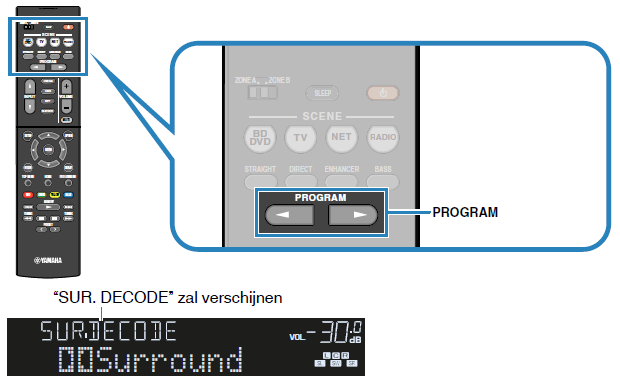
 Surround Surround |
Gebruik de Dolby Surround-decoder die geschikt is voor alle bronnen. Er wordt in het bijzonder een daadwerkelijke akoestische ruimte (inclusief geluid van boven) gecreêerd wanneer er object-based audio (zoals Dolby Atmos materiaal) wordt weergegeven. |
| Neural:X | Gebruik de DTS Neural:X-decoder die geschikt is voor alle bronnen. Er wordt in het bijzonder een daadwerkelijke akoestische ruimte (inclusief geluid van boven) gecreêerd wanneer er object-based audio (zoals DTS:X-materiaal) wordt weergegeven . |
| Neo:6 Cinema | Gebruikt de DTS Neo: 6-decoder die geschikt is voor films. |
| Neo:6 Music | Gebruikt de DTS Neo: 6-decoder die geschikt is voor muziek. |
Opmerking
- U kunt de parameters van de surrounddecoder aanpassen in "DSP Parameter" in het menu "Setup".
- Wanneer de Dolby Surround-decoder in werking is, zullen virtuele surroundverwerking (zoals Virtual CINEMA FRONT) of de gecomprimeerde muziekverbetering (Compressed Music Enhancer; p. 53) niet werken.
- Als de Dolby Surround-decoder wordt geselecteerd wanneer er slechts één surround-achterluidspreker wordt gebruikt, zal er geen geluid worden weergegeven via de surround-achterluidspreker (behalve wanneer er Dolby Atmos materiaal wordt weergegeven).
- Wanneer de Neural:X-decoder wordt geselecteerd, zullen Dialogue Level (p. 93), Extra Bass (p. 87) of gecomprimeerde muziekverbetering niet werken.
Genieten van puur high-fidelity geluid (rechtstreeks afspelen)
Als de modus voor rechtstreeks afspelen is ingeschakeld, geeft het toestel de geselecteerde bron weer met zo min mogelijk tussenliggende schakelingen om elektronische ruis van andere schakelingen (zoals de display op het voorpaneel) te verminderen. Zo kunt u genieten van hifi-geluidskwaliteit.
Druk op DIRECT.
Elke keer dat u op de toets drukt, wordt de modus voor rechtstreeks afspelen ingeschakeld of uitgeschakeld.
Opmerking
Als de modus voor rechtstreeks afspelen is ingeschakeld, zijn de volgende functies niet beschikbaar.
- Geluidsprogramma's selecteren
- De loonregeling afstellen
- Het schermmenu en het menu "Option" bedienen
- Informatie op de display op het voorpaneel bekijken (wanneer de display niet wordt gebruikt)
Verbeteren van de lage tonen (Extra Bass)
Met Extra Bass kunt u genieten van versterkte lage tonen, onafhankelijk van de luidsprekers vooraan en de aan- of afwezigheid van de subwoofer.
Druk op BASS.
Telkens wanneer u op de toets drukt, wordt Extra Bass in- of uitgeschakeld.
Opmerking
U kunt ook "Extra Bass" in het menu "Setup" gebruiken om Extra Bass in- of uit te schakelen.
Digitaal gecomprimeerde indelingen (zoals MP3 enz.) afspelen met een verrijkt geluid (Compressed Music Enhancer)

Compressed Music Enhancer voegt diepte en breedte aan het geluid toe, zodat u kunt genieten van een dynamisch geluid dat het originele geluid benadert voordat het werd gecomprimeerd. Deze functie kan worden gebruikt naast andere geluidsmodi.
Druk op ENHANCER.
Telkens wanneer u op de toets drukt, wordt Compressed Music Enhancer in- of uitgeschakeld.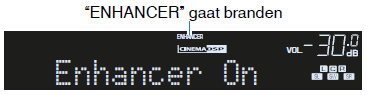
"ENHANCER" gaat branden
Opmerking
- Compressed Music Enhancer werkt niet voor de volgende audiobronnen.
- Signalen met een samplefrequentie die hoger is dan 48 kHz
- High-definition streaming audio - U kunt ook "Enhancer (Enhancer)" in het menu "Option" gebruiken om Compressed Music Enhancer in- of uit te schakelen.
Luisteren naar FM/ AM-radio
U kunt afstemmen op een radiozender door de frequentie ervan op te geven of door een keuze te maken uit geregistreerde radiozenders.
Opmerking
- De radiofrequenties verschillen per land of regio waar het toestel wordt gebruikt. De uitleg in dit onderdeel maakt gebruik van een display met frequenties die in de modellen in het V.K. en Europa worden gebruikt.
- Als de radio geen goede ontvangst krijgt, past u de richting van de FM/AM-antennes aan.
De frequentiestappen instellen
(Alleen modellen voor Azië, Taiwan, Brazilië en algemene modellen)
In de fabriek wordt de instelling voor frequentiestappen ingesteld op 50 kHz voor FM en 9 kHz voor AM. Afhankelijk van uw land of regio kunt u de frequentiestappen instellen op 100 kHz voor FM en 10 kHz voor AM.
- Zet het toestel in de stand-bymodus.
- Houd STRAIGHT op het voorpaneel ingedrukt en druk op (aan/uit).
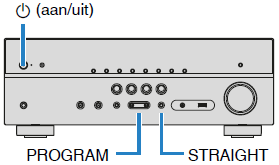
- Druk herhaaldelijk op PROGRAM om "TU" te selecteren.

- Druk op STRAIGHT om "FM100/AM10" te selecteren.
- Druk op (aan/uit) om het toestel in de stand-bymodus te zetten en schakel het vervolgens opnieuw in.
Een ontvangstfrequentie selecteren
- Druk op FM/AM om een band te selecteren.
"TUNER" wordt geselecteerd als signaalbron, en vervolgens verschijnt de momenteel geselecteerde frequentie.
- Druk herhaaldelijk op TUNING om een frequentie in te stellen.
Houd de toets ongeveer een seconde ingedrukt om automatisch naar zenders te zoeken .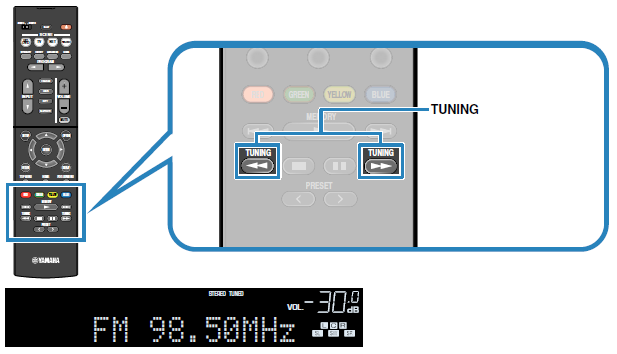
"TUNED" gaat branden bij het ontvangen van een signaal van een radiozender.
"STEREO" gaat ook branden als er een stereosignaal wordt ontvangen.
Opmerking
- U kunt voor FM-radio-ontvangst schakelen tussen "Stereo" (stereo) en "Mono" (mono) door "FM Mode" te selecteren in het menu "Option". Als de signaalontvangst voor een FMradiozender niet stabiel is, kan het helpen om over te schakelen naar Mono.
- U kunt video's die vanuit externe apparaten worden verzonden, bekijken terwijl u naar de radio luistert. Daartoe selecteert u de video-ingangsaansluiting in "Video Out (Video Out)" in het menu "Option".
Favoriete radiozenders registreren (voorkeurzenders)
U kunt tot 40 FM/AM-zenders registreren als voorkeuzezenders. Wanneer u zenders hebt geregistreerd, kunt u gemakkelijk hierop afstemmen door het voorkeuzenummer te selecteren.
â– Radiozenders automatisch registreren (Auto Preset}
Registreer automatisch FM-radiozenders met sterke signalen (maximaal 40 zenders).
Opmerking
- Volg "Een radiozender handmatig registreren" als u AM-radiozenders wilt registreren. (Alleen modellen voor het V.K. en Europa)
- Alleen Radio Data System-zenders worden automatisch geregistreerd met de functie Auto Preset.
- Druk op FM/AM om "TUNER" als de signaalbron te selecteren.
- Druk op OPTION.
- Gebruik de cursortoetsen om "Preset" te selecteren en druk op ENTER.

- Druk op ENTER om het Auto Preset-proces te starten.
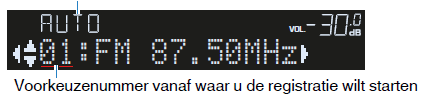
Opmerking
- Om het voorkeuzenummer op te geven van waar u de registratie wilt beginnen, drukt u op de cursortoetsen (/) of op PRESET om een voorkeuzenummer te selecteren.
- Druk op RETURN als u het Auto Preset-proces wilt annuleren.
Wanneer het Auto Preset-proces is voltooid, wordt "FINISH" weergegeven en wordt het menu "Option" automatisch gesloten.
â– Een radiozender handmatig registreren
Selecteer handmatig een radiozender en registreer deze als een voorkeuzezender.
- Volg "Een ontvangstfrequentie selecteren" om af te stemmen op de gewenste radiozender.
- Houd MEMORY een paar seconden ingedrukt.
Wanneer u voor het eerst een zender registreert, wordt de geselecteerde radiozender geregistreerd met het voorkeuzenummer "01 ". Daarna wordt elke geregistreerde radiozender geregistreerd onder het volgende lege voorkeuzenummer na het laatst geregistreerde nummer.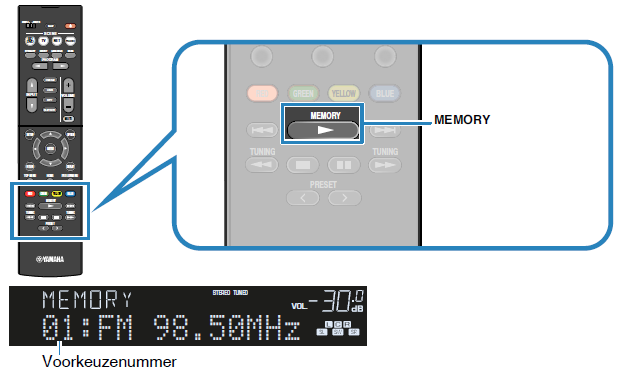
Opmerking
Als u een voorkeuzenummer voor registratie wilt selecteren, drukt u na afstemming op de gewenste radiozender eenmaal op MEMORY. Druk op PRESET om een voorkeuzenummer te selecteren en druk vervolgens nogmaals op MEMORY.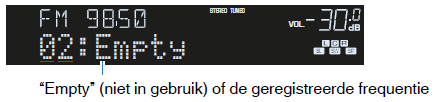
â– Een voorkeuzezender selecteren
Stem af op een geregistreerde radiozender door het voorkeuzenummer te selecteren.
- Druk op FM/AM om "TUNER" als de signaalbron te selecteren.
- Druk herhaaldelijk op PRESET om de gewenste radiozender te selecteren.
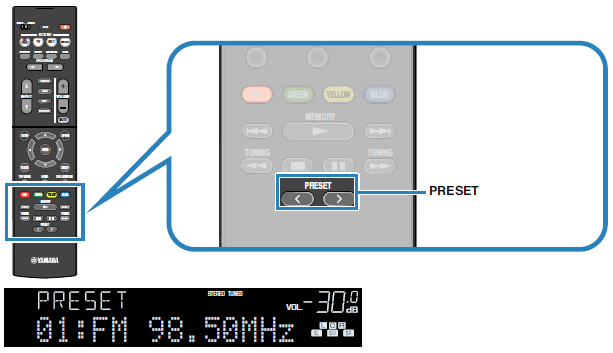
Opmerking
"No Presets" wordt weergegeven als er geen radiozenders zijn geregistreerd.
â– Voorkeurzenders wissen
Wis radiozender die voor de voorkeuzenummers zijn geregistreerd.
- Druk op FM/AM om "TUNER" als de signaalbron te selecteren.
- Druk op OPTION.
- Gebruik de cursortoetsen om "Preset" te selecteren en druk op ENTER.

- Gebruik de cursortoetsen (/) om "CLEAR" te selecteren.
- Gebruik de cursortoetsen (/) om de voorkeurzender te selecteren die u wilt wissen en druk op ENTER.
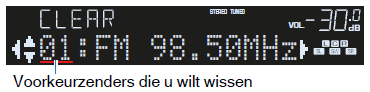
Als de voorkeurzender is gewist, wordt "Cleared" weergegeven en wordt Opmerking het volgende gebruikte voorkeuzenummer weergegeven.
- Herhaal stap 5 tot alle gewenste voorkeurzenders zijn gewist.
- Druk op OPTION om het menu te sluiten.
Radio Data System afstemmen
(Alleen modellen voor het V.K. en Europa)
Radio Data System is een systeem voor gegevensoverdracht dat door FM-zenders in een groot aantal landen wordt gebruikt. Het toestel kan diverse soorten Radio Data System-gegevens ontvangen, zoals "Program Service", "Program Type", "Radio Text" en "Clock Time" wanneer het toestel is afgestemd op een Radio Data System-zender.
â– De Radio Data System-informatie weergeven
- Stem af op de gewenste Radio Data System-zender.
Opmerking
Wij raden u aan om "Auto Preset'' te gebruiken om af te stemmen op de Radio Data Systemzenders. - Druk op INFO.
Telkens wanneer u op de toets drukt, wordt een ander onderdeel weergegeven.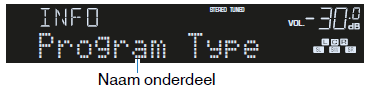
Na 3 seconden wordt de bijbehorende informatie voor het weergegeven onderdeel weergegeven.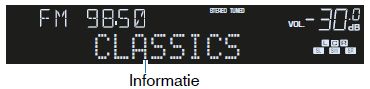
Program Service Naam programmaservice Program Type Type van het huidige programma Radio Text Informatie over het huidige programma Clock Time Huidige tijd DSP Program Naam geluidsmodus Audio Decoder Naam decoder Frequency Frequency
Opmerking
"Program Service", "Program Type", "Radio Text'' en "Clock Time" worden niet weergegeven als de zender de Radio Data System-service niet verstrekt.
â– Automatisch verkeersinformatie ontvangen
Als "TUNER" als signaalbron is geselecteerd, ontvangt het toestel automatisch verkeersinformatie. Als u deze functie wilt inschakelen, volgt u de procedure hieronder om de zender met verkeersinformatie in te stellen.
- Als "TUNER" als de signaalbron geselecteerd is, drukt u op OPTION.
- Gebruik de cursortoetsen om "Traffic Program" (TrafficProgram) te selecteren en druk op ENTER.
Het zoeken naar de zender met verkeersinformatie begint na ongeveer 5 seconden. Druk nogmaals op ENTER als u direct met zoeken wilt beginnen.
Opmerking
- Als u omhoog/omlaag wilt zoeken vanaf de huidige frequentie drukt u op de cursortoetsen (/) terwijl "READY" wordt weergegeven.
- Druk op RETURN als u het zoeken wilt annuleren.
- Met tekst tussen haakjes worden indicators op de display op het voorpaneel aangegeven.
Het volgende scherm wordt ongeveer 3 seconden weergegeven als het zoeken is voltooid.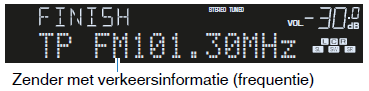
Opmerking
"TP Not Found" wordt gedurende 3 seconden weergegeven als er geen zenders met verkeersinformatie zijn gevonden.
Muziek afspelen van een Bluetooth® opslagapparaat
U kunt muziekbestanden die zijn opgeslagen op een Bluetooth apparaat (zoals een smartphone) weergeven met het toestel. U kunt ook genieten van audio die wordt afgespeeld op het toestel via een Bluetooth luidspreker/hoofdtelefoon.
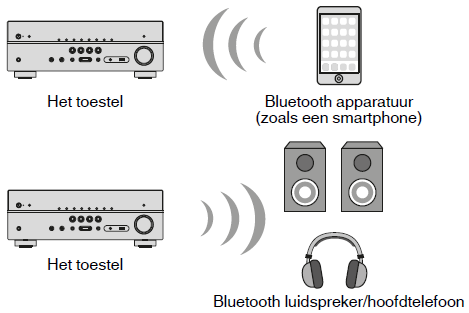
Opmerking
- Om de functie BLUETOOTH te gebruiken, moet u "Bluetooth" in het menu "Setup" instellen op "On".
- U kunt geen Bluetooth verbindingen maken met een Bluetooth apparaat (zoals een smartphone) en tegelijkertijd met een Bluetooth luidspreker/hoofdtelefoon.
- Voor details over ondersteunde Bluetooth apparaten, zie "Ondersteunde apparaten en bestandindelingen".
Weergeven van muziek van een Bluetooth® apparaat met dit toestel
Volg de procedure hieronder om een Bluetooth verbinding tot stand te brengen tussen een Bluetooth apparaat (zoals een smartphone) en dit toestel en de muziek die is opgeslagen op het Bluetooth apparaat weer te geven met dit toestel.
Opmerking
Het toestel biedt geen ondersteuning voor videoweergave via Bluetooth.
- Druk op BLUETOOTH om "Bluetooth" als de signaalbron te selecteren.
- Selecteer op het Bluetooth apparaat dit toestel (netwerknaam van het toestel) uit de lijst met beschikbare apparaten.
Er zal een verbinding tot stand worden gebracht tussen het Bluetooth apparaat en dit toestel.
Als er een wachtwoord vereist is, moet u "0000" invoeren. - Selecteer een muzieknummer op het Bluetooth apparaat en laat de weergave beginnen.
Op de tv zal het weergavescherm (naam van de artiest, titel van het album en titel van het nummer) worden weergegeven.
Opmerking
- Als het toestel een Bluetooth apparaat detecteert dat eerder met het toestel verbonden is geweest, dan zal de verbinding met dit Bluetooth apparaat na Stap 1 automatisch tot stand worden gebracht. Om een andere Bluetooth verbinding tot stand te kunnen brengen, moet u eerst de huidige Bluetooth verbinding verbreken.
- Om de Bluetooth verbinding te verbreken, moet u een van de volgende handelingen uitvoeren.
- Voer de handeling voor het loskoppelen uit op het Bluetooth apparaat in kwestie.
- Selecteer op dit toestel een andere signaalbron dan "Bluetooth".
- Selecteer "Disconnecr bij "Audio Receive" in het menu "Setup". - Met de bedieningstoetsen voor externe apparatuur op de afstandsbediening (
 ,
,  ,
,  ,
,  ,
,  ) kunt u de weergave bedienen.
Genieten van audio met een Bluetooth® luidspreker/hoofdtelefoon
Volg de procedure hieronder om een Bluetooth verbinding tot stand te brengen tussen een Bluetooth luidspreker/hoofdtelefoon en het toestel.
- Gebruik de signaalkeuzetoetsen op de afstandsbediening om een signaalbron te selecteren.
Selecteer een andere signaalbron dan Bluetooth. - Druk op SETUP.
- Gebruik de cursortoetsen om "Bluetooth" te selecteren en druk op ENTER.
- Gebruik de cursortoetsen om "Bluetooth" in te stellen op "On" en stel vervolgens "Transmitter" op dezelfde manier in op "On".
- Gebruik de cursortoetsen om "Device Search" te selecteren om naar Bluetooth apparatuur te zoeken.
Er zal een lijst met beschikbare Bluetooth apparaten verschijnen. - Selecteer de Bluetooth luidspreker/hoofdtelefoon die u wilt verbinden met het toestel en druk dan op ENTER.
Wanneer de verbindingsprocedure voltooid is, zal audio die wordt afgespeeld op het toestel worden gereproduceerd via de Bluetooth luidspreker/hoofdtelefoon.
Opmerking
* Als het gewenste Bluetooth apparaat niet vermeld staat in de lijst, moet u het Bluetooth apparaat in de koppelstand zetten en dan "Device Search" selecteren.
* Om de Bluetooth verbinding af te sluiten, moet u de handeling voor het loskoppelen uitvoeren op de Bluetooth luidspreker/hoofdtelefoon.
Muziek afspelen met AirPlay
De functie AirPlay stelt u in staat muziek van iTunes of iPhone/iPad/iPod touch via het netwerk af te spelen op dit toestel.
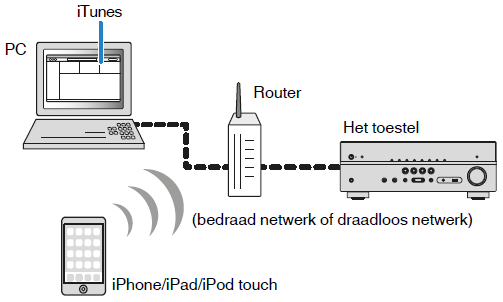
Opmerking
- Om deze functie te gebruiken, moeten het toestel en uw pc of iPod op dezelfde router zijn aangesloten. In "Information" in het menu "Setup" kunt u controleren of de netwerkparameters (zoals het IP-adres) goed aan het toestel zijn toegewezen.
- Als de iPod dit toestel niet herkent, moet u uw netwerkomgeving controleren.
- Dit gedeelte omschrijft "iPod touch", "iPhone" en "iPad" als "iPod". "iPod" verwijst naar "iPod touch", "iPhone" en "iPad", tenzij anderszins wordt aangegeven.
- Voor details over ondersteunde iPod apparaten, zie "Ondersteunde apparaten en bestandindelingen".
Weergave van muziekinhoud van iTunes/iPod
Volg de procedure hieronder om iTunes/iPod-muziekinhoud weer te geven op het toestel.
- Schakel het toestel in en start iTunes op de pc of geef het weergavescherm weer op de iPod.
Als de iTunes/iPod het toestel herkent, wordt het pictogram AirPlay (~) weergegeven.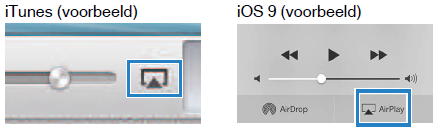
Opmerking
Als het pictogram niet wordt weergegeven, moet u controleren of het toestel en pc/iPod goed op de router zijn aangesloten. - Klik (tik) op de iTunes/iPod op het pictogram AirPlay en selecteer het toestel (netwerknaam van het toestel) als het audioweergaveapparaat.
- Selecteer een nummer en start de weergave.
Het toestel selecteert automatisch "AirPlay" als de signaalbron en start de weergave.
Het afspeelscherm wordt weergegeven op de tv.
Opmerking
- Het weergavescherm is alleen beschikbaar als de tv via HDMI op het toestel is aangesloten.
- U kunt het toestel automatisch inschakelen bij het starten van de weergave op iTunes of iPod door "Network Stand by" (p. 100) in het menu "Setup" in te stellen op "On".
- U kunt de netwerknaam (de naam van het toestel op het netwerk) die op iTunes/iPod wordt weergegeven bewerken in "Network Name" (p. 101) in het menu "Setup".
- U kunt het volume van het toestel tijdens het afspelen aanpassen vanaf de iTunes/iPod. Als u volumeregeling vanaf iTunes/iPod wilt uitschakelen, stelt u "Volume Interlock (Vol.Interlock)" (p. 81) in het menu "Option" in op "Off''.
Let op
Als u de iTunes/iPod-toetsen gebruikt om het volume te regelen, kan het volume onverwachts hard klinken. Hierdoor kunnen het toestel of de luidsprekers beschadigd raken. Als het volume plotseling toeneemt tijdens weergave, moet u onmiddellijk de weergave op de iTunes/iPod stoppen.
â– Afspeelscherm
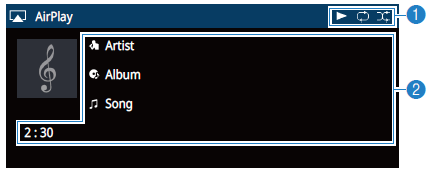
1 = Weergave-indicator
2 = Weergave-informatie
Geeft de naam van de artiest, de naam van het album, de titel van het nummer en de verstreken tijd/duur van het nummer weer.
Gebruik de volgende toetsen op de afstandsbediening om de weergave te besturen.
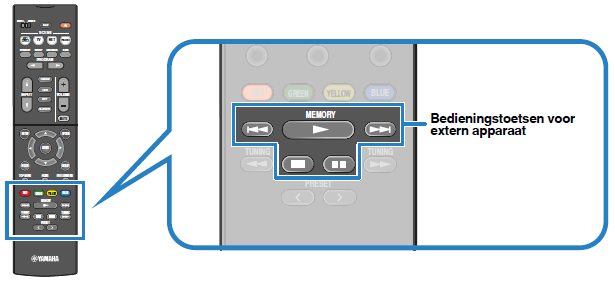
| Bedieningstoetsen voor extern apparaat | Function |
|
Hervat het afspelen na het pauzeren. |
|
Stopt het afspelen. |
|
Stopt het weergeven tijdelijk. |
|
Gaat vooruit/terug. |
|
Muziek afspelen van een USB-opslagapparaat
U kunt muziekbestanden die zijn opgeslagen op een USB-opslagapparaat weergeven met het toestel.
Opmerking
Voor details over afspeelbare USB-apparaten, zie "Ondersteunde apparaten en bestandindelingen" (p. 120).
Een USB-opslagapparaat aansluiten
Sluit het USB-opslagapparaat aan op de USB-aansluiting.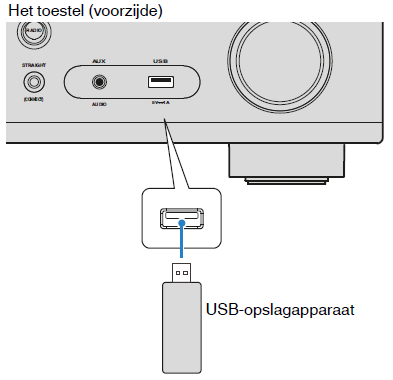
Opmerking
- Als een USB-opslagapparaat veel bestanden bevat, kan het laden ervan lang duren. In dit geval wordt "Loading .. ." op de display op het voorpaneel weergegeven.
- Stop weergave van het USB-opslagapparaat voordat u het loskoppelt van de USB-aansluiting.
- Sluit een USB-opslagapparaat direct aan op de USB-aansluiting van het toestel. Gebruik geen verlengkabels.
Weergeven van de inhoud van een USBopslagapparaat
Volg de procedure hieronder om de inhoud van het USB-opslagapparaat te bedienen en het afspelen te starten.
U kunt het USB-geheugenapparaat bedienen met het menu dat op het tv-scherm wordt weergegeven.
Opmerking
- Het tv-scherm kan alleen worden bediend als de tv via HDMI op het toestel is aangesloten.
- "_" (onderstreepteken) wordt weergegeven voor tekens die het toestel niet ondersteunt.
- Druk op USB om "USB" als de signaalbron te selecteren.
Het bladerscherm wordt weergegeven op de tv.
Opmerking
Als er wordt afgespeeld op uw USB-opslagapparaat wordt het afspeelscherm weergegeven. - Gebruik de cursortoetsen om een onderdeel te selecteren en druk op ENTER.
Als er een nummer is geselecteerd, wordt de weergave gestart en wordt het afspeelscherm weergegeven.
Opmerking
- Druk op RETURN om terug te gaan naar het vorige scherm.
- Druk op DISPLAY om het scherm om te schakelen tussen bladeren/weergave/uit.
- U kunt geen bestanden selecteren die niet door het toestel worden ondersteund.
â– Bladerscherm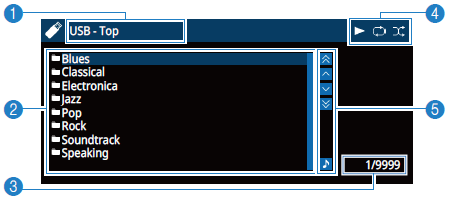
- Lijstnaam
- Lijst met inhoud
Geeft de lijst met inhoud van het USB-opslagapparaat weer. Gebruik de cursortoetsen om een onderdeel te selecteren en druk op ENTER om de selectie te bevestigen. - Aantal onderdelen/totaal
- Statusindicators
Geven de huidige instellingen voor herhalen/shuffle en de weergavestatus (zoals play/pause) weer. - Bedieningsmenu
Druk op de cursortoets () en gebruik vervolgens de cursortoetsen (/) om een onderdeel te selecteren. Druk op ENTER om de selectie te bevestigen.
| Pictogram | Functie |
 |
Gaat 10 pagina's terug. |
 |
Gaat naar de vorige pagina van de lijst. |
 |
Gaat naar de volgende pagina van de lijst. |
 |
Gaat 10 pagina's vooruit. |
 |
Gaat naar het afspeelscherm. |
Opmerking
De met de cursor geselecteerde inhoud wordt weergegeven op het display op het voorpaneel.
â– Afspeelscherm
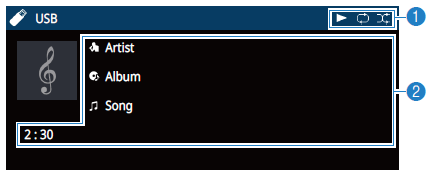
- Statusindicators
Geven de huidige instellingen voor herhalen/shuffle (p. 65) en de weergavestatus (zoals play/pause) weer. - Weergave-informatie
Geeft de naam van de artiest, de naam van het album, de titel van het nummer en de verstreken tijd weer.
Gebruik de volgende toetsen op de afstandsbediening om de weergave te besturen.
| Bedieningstoetsen voor extern apparaat | Function |
|
Hervat het afspelen na het pauzeren. |
|
Stopt het afspelen. |
|
Stopt het weergeven tijdelijk. |
|
Gaat vooruit/terug. |
|
Opmerking
De naam van de inhoud die op dit moment wordt afgespeeld, wordt weergegeven op het display op het voorpaneel. Druk op INFO om het weergegeven onderdeel om te schakelen.
â– Instellingen voor herhalen/shuffle
U kunt de instellingen voor herhalen/shuffle voor het weergeven van de inhoud van een USB-opslagapparaat configureren.
- Als "USB" als de signaalbron geselecteerd is, drukt u op OPTION.
- Gebruik de cursortoetsen om "Repeat" (Repeat) of "Shuffle" (Shuffle) te selecteren en druk op ENTER.
Opmerking
• Druk tijdens menuhandelingen op RETURN om terug te keren naar het vorige scherm.
• Met tekst tussen haakjes worden indicators op de display op het voorpaneel aangegeven. - Gebruik de cursortoetsen (/) om een instelling te selecteren.
Item Instelling Function Repeat (Repeat) Off (Off) Zet de functie herhalen uit. One (One) Speelt het huidige nummer herhaaldelijk af.
" 0:," wordt op het tv-scherm weergegeven.
 All (AII) Speelt alle nummers in het huidige album (map) herhaaldelijk af.
" " wordt op het tv-scherm weergegeven.
Shuffle (Shuffle) Off (Off) Zet de functie afspelen in willekeurige volgorde uit. On (On) Speelt nummers in het huidige album (map) in willekeurige volgorde af.
" " wordt op het tv-scherm weergegeven.
 - Druk op OPTION om het menu te sluiten.
Muziek afspelen van mediaservers (pc's/NAS)
U kunt muziekbestanden die zijn opgeslagen op uw pc of op een met DLNAcompatibele NAS afspelen op het toestel.
Opmerking
- Om deze functie te gebruiken, moeten het toestel en uw pc op dezelfde router zijn aangesloten. "Information" in het menu "Setup" kunt u controleren of de netwerkparameters (zoals het IPadres) goed aan het toestel zijn toegewezen.
- Het geluid kan onderbrekingen vertonen bij gebruik van verbinding met het draadloze netwerk. Gebruik in zulk geval de verbinding met het bedrade netwerk.
- Voor details over afspeelbare bestandindelingen, zie "Ondersteunde apparaten en bestandindelingen".
Instellingen voor het delen van media
Voor het afspelen van muziekbestanden die zijn opgeslagen op uw pc of op een met DLNA-compatibele NAS, moet u eerst de instelling voor het delen van media op elke muziekserver configureren.
â– Voor een pc met Windows Media Player
Voor Windows Media Player 12
- Start Windows Media Player 12 op uw pc op.
- Selecteer eerst "Stream" en dan "Turn on media streaming".
- Klik op "Turn on media streaming".
- Selecteer "Allowed" uit de vervolgkeuzelijst naast de modelnaam van het toestel.
- Klik op "OK" om af te sluiten.
Voor Windows Media Player 11
- Start Windows Media Player 11 op uw pc op.
- Selecteer eerst "Library" en dan "Media $haring".
- Vink het vakje "Share my media to" aan, selecteer het pictogram van het toestel en klik vervolgens op "Allow".
- Klik op "OK" om af te sluiten.
Opmerking
Voor details over de instellingen voor het delen van media, zie de helpfunctie van de Windows Media Player.
■Voor een pc of een NAS waarop andere DLNAserversoftware is geïnstalleerd
Raadpleeg de handleiding voor het apparaat of de software en configureer de instellingen voor het delen van media.
Weergave van pc-muziekinhoud
Volg de procedure hieronder om de muziekinhoud van de pc te bedienen en het afspelen te starten.
U kunt de pc/NAS bedienen met het menu dat op het tv-scherm wordt weergegeven.
Opmerking
- Het tv-scherm kan alleen worden bediend als de tv via HDMI op het toestel is aangesloten. Anders bedient u de tv terwijl u de display op het voorpaneel bekijkt.
- "_" (onderstreepteken) wordt weergegeven voor tekens die het toestel niet ondersteunt.
- Druk herhaaldelijk op NET om "SERVER" als signaalbron te selecteren.
Het bladerscherm wordt weergegeven op de tv.
Opmerking
Als er op uw pc een muziekbestand wordt afgespeeld dat vanaf het toestel is geselecteerd, wordt het afspeelscherm weergegeven. - Gebruik de cursortoetsen om een muziekserver te selecteren en druk op ENTER.
- Gebruik de cursortoetsen om een onderdeel te selecteren en druk op ENTER.
Als er een nummer is geselecteerd, wordt de weergave gestart en wordt het afspeelscherm weergegeven.
Opmerking
• Druk op RETURN om terug te gaan naar het vorige scherm.
• Druk op DISPLAY om het scherm om te schakelen tussen bladeren/weergave/uit.
• U kunt geen bestanden selecteren die niet door het toestel worden ondersteund.
â– Bladerscherm
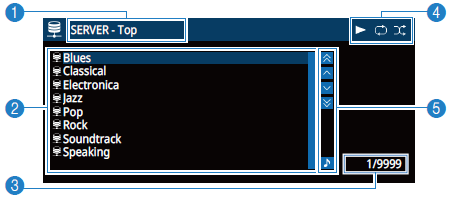
- Lijstnaam
- Lijst met inhoud
Geeft de lijst met pc-inhoud weer. Gebruik de cursortoetsen om een onderdeel te selecteren en druk op ENTER om de selectie te bevestigen. - Aantal onderdelen/totaal
- Statusindicators
Geven de huidige instellingen voor herhalen/shuffle en de weergavestatus (zoals play/pause) weer. - Bedieningsmenu
Druk op de cursortoets () en gebruik vervolgens de cursortoetsen (/) om een onderdeel te selecteren. Druk op ENTER om de selectie te bevestigen.
| Pictogram | Functie |
|
Gaat 10 pagina's terug. |
| |
Gaat naar de vorige pagina van de lijst. |
| |
Gaat naar de volgende pagina van de lijst. |
|
Gaat 10 pagina's vooruit. |
| |
Gaat naar het afspeelscherm. |
â– Afspeelscherm
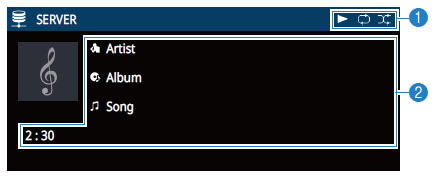
- Statusindicators
Geven de huidige instellingen voor herhalen/shuffle en de weergavestatus (zoals play/pause) weer. - Weergave-informatie
Geeft de naam van de artiest, de naam van het album, de titel van het nummer en de verstreken tijd weer.
Gebruik de volgende toetsen op de afstandsbediening om de weergave te besturen.
| Bedieningstoetsen voor extern apparaat | Function |
|
Hervat het afspelen na het pauzeren. |
|
Stopt het afspelen. |
|
Stopt het weergeven tijdelijk. |
|
Gaat vooruit/terug. |
|
Opmerking
U kunt ook een met DLNA-compatibele Digital Media Controller (DMC) gebruiken voor het bedienen van het afspelen. Zie "DMC Control'' (p. 100) voor meer informatie.
â– Instellingen voor herhalen/shuffle
U kunt de instellingen voor herhalen/shuffle voor het afspelen van de muziekinhoud van de pc configureren.
- Als "SERVER" als de signaalbron geselecteerd is, drukt u op OPTION.
- Gebruik de cursortoetsen om "Repeat" (Repeat) of "Shuffle" (Shuffle) te selecteren en druk op ENTER.
Opmerking
• Druk tijdens menuhandelingen op RETURN als u wilt terugkeren naar het vorige scherm.
• Met tekst tussen haakjes worden indicators op de display op het voorpaneel aangegeven. - Gebruik de cursortoetsen (/) om een instelling te selecteren.
Item Instelling Function Repeat (Repeat) Off (Off) Zet de functie herhalen uit. One (One) Speelt het huidige nummer herhaaldelijk af.
"0:," wordt op het tv-scherm weergegeven. All (AII) Speelt alle nummers in het huidige album (map) herhaaldelijk af.
"" wordt op het tv-scherm weergegeven.Shuffle (Shuffle) Off (Off) Zet de functie afspelen in willekeurige volgorde uit. On (On) Speelt nummers in het huidige album (map) in willekeurige volgorde af.
"" wordt op het tv-scherm weergegeven. - Druk op OPTION om het menu te sluiten.
Naar internetradio luisteren
U kunt luisteren naar internetradiozenders uit de hele wereld.
Opmerking
- Het tv-scherm kan alleen worden bediend als de tv via HDMI op het toestel is aangesloten. Anders bedient u de tv terwijl u de display op het voorpaneel bekijkt.
- Om deze functie te gebruiken, moet het toestel verbinding hebben met internet.
In "Information" in het menu "Setup" kunt u controleren of de netwerkparameters (zoals het IPadres) goed aan het toestel zijn toegewezen. - U kunt sommige internetradiozenders mogelijk niet ontvangen.
- Het toestel gebruikt de vTuner-databaseservice voor internetradiozenders.
- Deze service kan zonder kennisgeving worden gestopt.
Weergave van internetradio
Volg de procedure hieronder om een internetradiozender te selecteren en de weergave te starten.
U kunt de internetradio bedienen met het menu dat op het tv-scherm wordt weergegeven.
- Druk herhaaldelijk op NET om "NET RADIO" als signaalbron te selecteren.
Het bladerscherm wordt weergegeven op de tv. - Gebruik de cursortoetsen om een onderdeel te selecteren en druk op ENTER.
Als er een internetradiozender is geselecteerd, wordt de weergave gestart en wordt het afspeelscherm weergegeven.
Opmerking
- Druk op RETURN om terug te gaan naar het vorige scherm.
- Druk op DISPLAY om het scherm om te schakelen tussen bladeren/weergave/uit.
â– Bladerscherm
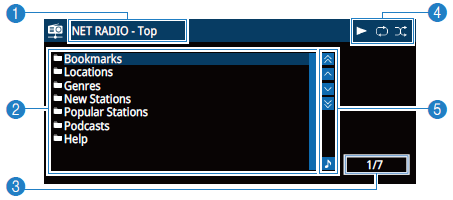
- Lijstnaam
- Lijst met inhoud
Geeft de lijst met inhoud van internetradio weer. Gebruik de cursortoetsen om een onderdeel te selecteren en druk op ENTER om de selectie te bevestigen. - Aantal onderdelen/totaal
- Weergave-indicator
- Bedieningsmenu
Druk op de cursortoets () en gebruik vervolgens de cursortoetsen (/) om een onderdeel te selecteren. Druk op ENTER om de selectie te bevestigen.
| Pictogram | Functie |
| |
Gaat 10 pagina's terug. |
| |
Gaat naar de vorige pagina van de lijst. |
| |
Gaat naar de volgende pagina van de lijst. |
| |
Gaat 10 pagina's vooruit. |
| |
Gaat naar het afspeelscherm. |
â– Afspeelscherm
- Weergave-indicator
- Weergave-informatie
Geeft de naam van de zender, de naam van het album, de titel van het nummer en de verstreken tijd weer.
Opmerking
- Gebruik de bedieningstoets voor externe apparaten(•) om de weergave te stoppen.
- Sommige informatie is mogelijk niet beschikbaar, afhankelijke van de zender.
Favoriete internetradiozenders registreren (favorieten)
U kunt uw favoriete internetradiozenders registreren in de map "Bookmarks".
â– De zender registreren met behulp van het menu Option
Volg de procedure hieronder om uw favoriete zender te registreren in de map "Bookmarks".
- Terwijl u naar internetradio luistert, druk op OPTION.
- Gebruik de cursortoetsen om "Bookmark On" te selecteren en druk op ENTER.
Opmerking
- In het weergavescherm wordt de huidige zender toegevoegd aan de map "Bookmarks". In het bladerscherm wordt de geselecteerde zender toegevoegd aan de map "Bookmarks".
- Om zenders te verwijderen uit de map "Bookmarks", moet u eerst de zender in de map "Bookmarks" selecteren en dan "Bookmark Off'.
â– De zender op de website vTuner registreren
U kunt uw favoriete internetradiozenders ook registreren op de website vîuner.
- Selecteer welke internetradiozender dan ook op het toestel.
Die handeling is nodig om de radiozender voor de eerste keer te registreren. - Controleer de vTuner ID van het toestel.
U kunt de vTuner ID vinden bij "Information" in het menu "Setup". - Open de website van vTuner (http://yradio.vtuner.com/) met de webbrowser op uw pc en voer de vTuner ID in.
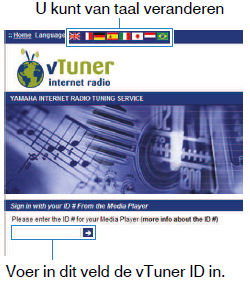
Opmerking
Om deze functie te gebruiker moet u een persoonlijke account aanmaken. Leg uw account aan met behulp van uw e-mailadres. - Registreer uw favoriete radiozenders.
Klik op het pictogram "Add" ( +) naast de naam van de zender.
Opmerking
Om de zender te verwijderen uit de map "My_Favorites", moet u "My_Favorites" selecteren in het beginscherm, en vervolgens klikken op het pictogram "Remove" (-) naast de naam van de zender.
Afspelen van geluid met een hogere kwaliteit met bi-ampaansluitingen
Door gebruik te maken van de vier interne versterkersd voor de voorluidsprekers, kunt u geluid weergeven met een betere geluidkwaliteit.
Zo kunt u bijvoorbeeld 2-weg bi-ampluidsprekers met een woofer en een tweeter als voorluidsprekers gebruiken. Dit produceert een wijdse geluidsweergave in een biampsysteem met een woofer en een tweeter. Door elke luidspreker direct individueel aan te sturen wordt er een krachtige geluidsweergave geproduceerd terwijl de hoge signaal-ruisverhouding gehandhaafd blijft.
Opmerking
Wanneer de vier interne versterkers in een bi-ampsysteem worden gebruikt, ondersteunt het toestel alleen 2 Vm 5.1-kanaals luidsprekersystemen.
Aansluiten van voorste luidsprekers die biampaansluitingen ondersteunen
Als u voorluidsprekers gebruikt die bi-ampaansluitingen ondersteunen, sluit u die aan op de FRONT-aansluitingen en de SURROUND BACK/PRESENCE/B1-AMP/ZONE Baansluitingen.
Als u de bi-ampfunctie wilt inschakelen, stelt u "Power Amp Assign" in het menu "Setup" in op "B1-AMP" nadat u het netsnoer in een stopcontact hebt gestoken.
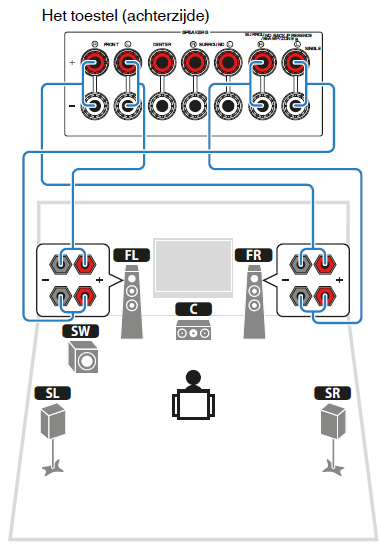
Opmerking
- Surround-achterluidsprekers, aanwezigheidsluidsprekers of Zone B-luidsprekers kunnen niet worden gebruikt bij bi-ampaansluitingen.
- De FRONT-aansluitingen en de SURROUND BACK/PRESENCE/8I-AMP/ZONE 8-aansluitingen voeren dezelfde signalen uit.
Let op
Voordat u bi-ampaansluitingen maakt, verwijdert u beugels of kabels die een woofer verbinden met een tweeter. Raadpleeg de handleiding van de luidsprekers voor meer informatie. Als u geen biampaansluitingen maakt, zorg dan dat de beugels of kabels zijn aangesloten voordat u de luidsprekerkabels aansluit.
Muziek afspelen in meerdere ruimtes
Met de functie Zone NB kunt u een signaalbron afspelen in de ruimte waar het toestel is geïnstalleerd (Zone A) en in een andere ruimte (Zone B).
U kunt bijvoorbeeld Zone A inschakelen (Zone B uitschakelen) als u in de woonkamer bent en Zone B inschakelen (Zone A uitschakelen) als u in de studeerkamer bent. U kunt ook beide zones inschakelen als u in beide kamers tegelijk wilt genieten van dezelfde signaalbron.
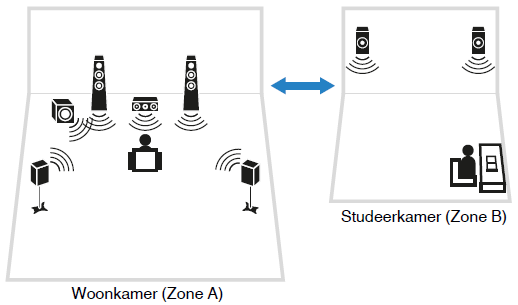
Opmerking
- Multikanaalsbronnen worden teruggebracht naar 2 kanalen en weergegeven in Zone B.
- Dezelfde signaalbron en volume-instelling worden toegepast op Zone A en Zone B.
- Standaard zal het volume voor Zone B tegelijk veranderen met het volume voor Zone A. Als er verschil is in het volume tussen Zone A/B, kunt u dit corrigeren door middel van "ZoneB Trim" in het menu "Option". U kunt ook het volume voor Zone B apart aanpassen.
- U kunt automatisch de audioweergave naar Zone A/B inschakelen/uitschakelen in combinatie met een scèneselectie
Zone B-luidsprekers aansluiten
Sluit het apparaat dat wordt gebruikt in Zone B aan op het toestel.
Let op
- Haal het netsnoer van het toestel uit het stopcontact voordat u de luidsprekers aansluit.
- Zorg dat de kerndraden van de luidsprekerkabel elkaar niet aanraken en niet in contact komen met de metalen onderdelen van het toestel. Hierdoor kunnen het toestel of de luidsprekers beschadigd raken.
Als de luidsprekerkabels kortsluiting veroorzaken, wordt "Check SP Wires" op de display op het voorpaneel weergegeven wanneer het toestel wordt ingeschakeld.
Sluit de luidsprekers die in Zone B geplaatst zijn met behulp van luidsprekerkabels aan op het toestel.
Als u de SURROUND BACK/PRESENCE/B1-AMP/ZONE B-aansluitingen wilt gebruiken voor de Zone B-luidsprekers, dan moet u "Power Amp Assign" (p. 85) in het menu "Setup" instellen op "Zone B" nadat u het netsnoer op een stopcontact hebt aangesloten.
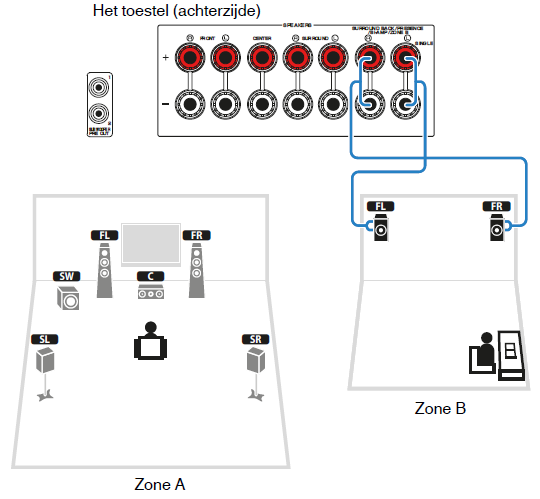
Opmerking
Surround-achterluidsprekers, aanwezigheidsluidsprekers of bi-ampluidsprekers kunnen niet worden gebruikt bij Zone B-aansluitingen.
Bedienen van de Zone B
â– Basisweergaveprocedure
- Schuif de Zone-schakelaar naar "ZONE B".
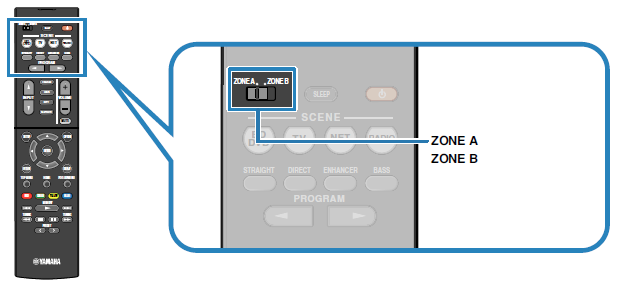
- Druk op (receiver aan/uit).
Elke keer dat u op de toets drukt, wordt het audio-uitgangssignaal voor ZONE B ingeschakeld of uitgeschakeld.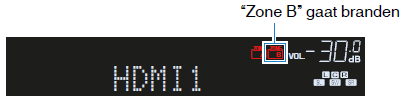
- Gebruik de signaalkeuzetoetsen om een signaalbron te selecteren.
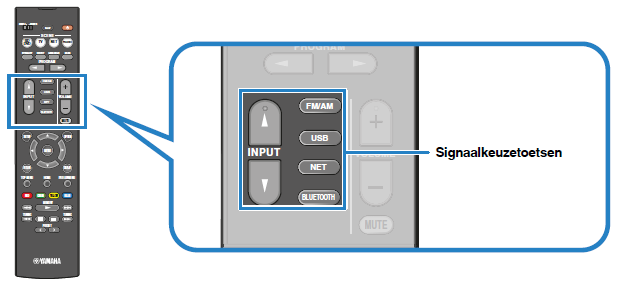
- Start de weergave op het externe apparaat of selecteer een radiozender.
- Schuif Zone-schakelaar naar "ZONE A" en druk dan op VOLUME om het volume aan te passen.
Opmerking
Zie "Het volume voor Zone B apart aanpassen" (p. 75) om het volume in Zone B apart aan te passen.
â– Corrigeren van een volumeverschil tussen Zone A en ZoneB
Als u hinder ondervindt van een volumeverschil tussen Zone NB, moet u de procedure hieronder volgen om het volume voor Zone B aan te passen.
- Druk op OPTION.
Opmerking
Schuif de Zone-schakelaar naar "ZONE A" bij menubediening. - Gebruik de cursortoetsen om "Volume Trim" (Volume Trim) te selecteren en druk op ENTER.
Opmerking
• Druk tijdens menuhandelingen op RETURN als u wilt terugkeren naar het vorige scherm.
• Met tekst tussen haakjes worden indicators op de display op het voorpaneel aangegeven. - Gebruik de cursortoetsen (/) om "ZoneB Trim" (ZB.Trim) te selecteren en de cursortoetsen (/) om de instelling aan te passen.
Instelbereik
-10,0 dB tot +10,0 dB (stappen van 0,5 dB)
Standaard
0,0 dB - Druk op OPTION om het menu te sluiten.
Opmerking
Deze instelling geldt niet als "ZoneB Volume" (p. 94) in het menu "Setup" is ingesteld op "Async.".
â– Het volume voor Zone B apart aanpassen
U kunt het volume voor Zone B apart aanpassen met de afstandsbediening als "ZoneB Volume" in het menu "Setup" is ingesteld op "Async.".
- Schuif de Zone-schakelaar naar "ZONE B".
- Druk op VOLUME om het volume voor Zone B aan te passen.
Opmerking
- Druk op MUTE om de audioweergave voor Zone B te dempen.
- Het volume voor Zone B wordt niet weergegeven op het display op het voorpaneel.
Handige functies
Registreren van favorieten (snelkoppeling)
U kunt maximaal 40 favoriete USB- en netwerkitems registreren als snelkoppelingen en deze direct openen door de nummers van de snelkoppelingen te selecteren.
Opmerking
- U kunt ook gebruik maken van de functie "Bookmark" (Favorieten) om internetradiozenders te registreren.
- Voor Bluetooth en AirPlay wordt alleen de signaalbron geregistreerd. Individuele inhoud kan niet worden geregistreerd.
â– Een item registreren
Selecteer handmatig het gewenste item en registreer dit onder een snelkoppelingsnummer.
- Geef het muzieknummer of de radiozender die u wilt registreren weer.
- Houd MEMORY 3 seconden ingedrukt.
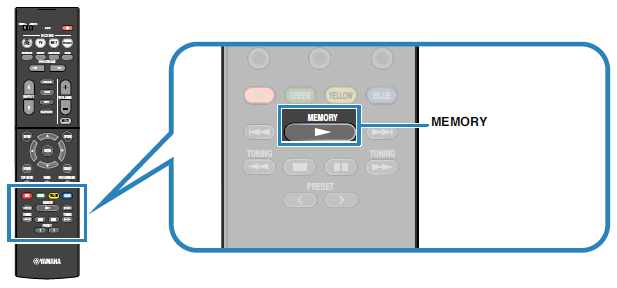
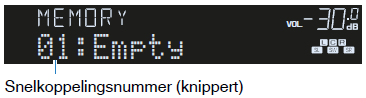
Opmerking
Om het snelkoppelingsnummer waaronder een item is geregistreerd te veranderen, moet u na stap 2 PRESET gebruiken om het snelkoppelingsnummer te selecteren.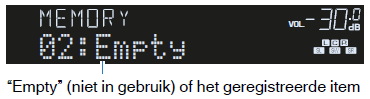
- Druk op MEMORY om de registratie te bevestigen.
â– Opnieuw oproepen van een geregistreerd item
Roep een geregistreerd item opnieuw op door het snelkoppelingsnummer te selecteren.
- Druk op BLUETOOTH, NET of USB.
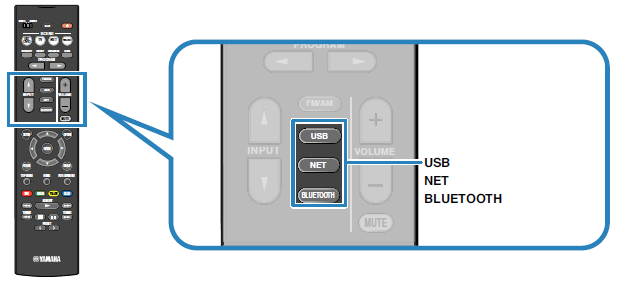
- Druk herhaaldelijk op PRESET om het gewenste item te selecteren.
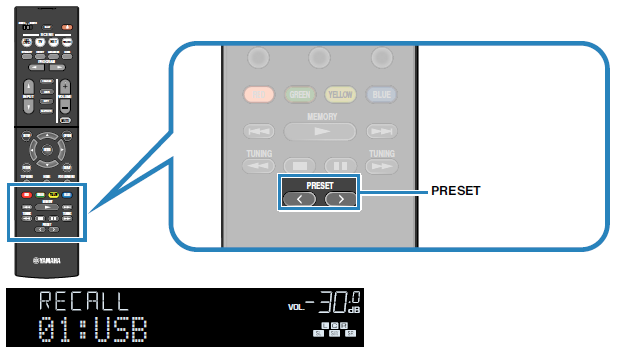
Opmerking
- "No Presets" wordt weergegeven als er geen items zijn geregistreerd.
- Het geregistreerde item kan in de volgende gevallen niet opnieuw worden opgeroepen.
- Het USB-opslagapparaat met het geregistreerde Item is niet aangesloten op dit toestel.
- De pc met het geregistreerde item staat uit of is niet aangesloten op het netwerk.
- De geregistreerde inhoud op het netwerk is tijdelijk niet beschikbaar of buiten dienst.
- Het geregistreerde item is gewist of verplaatst naar een andere locatie.
- Er kan geen Bluetooth verbinding tot stand worden gebracht. - Wanneer u muziekbestanden registreert die zijn opgeslagen op een USB-opslagapparaat of een pc, slaat dit toestel de relatieve positie van de muziekbestanden in de map op. Als u muziekbestanden hebt toegevoegd aan of gewist uit de map, dan is het mogelijk dat dit toestel de muziekbestanden niet meer correct kan terugvinden. Registreer in dergelijke gevallen de items opnieuw.
Weergave-instellingen configureren voor verschillende weergavebronnen (menu Option)
U kunt afzonderlijke weergave-instellingen configureren voor verschillende weergavebronnen. Dit menu is beschikbaar op het voorpaneel (of het tv-scherm) zodat u de instellingen tijdens het weergeven eenvoudig kunt configureren.
- Druk op OPTION.
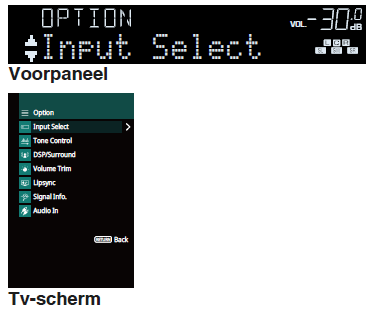
- Gebruik de cursortoetsen om een onderdeel te selecteren en druk op ENTER.
Opmerking
Druk tijdens menuhandelingen op RETURN als u wilt terugkeren naar het vorige scherm. - Gebruik de cursortoetsen (/) om een instelling te selecteren.
- Druk op OPTION om het menu te sluiten.
OptionOnderdelen van het menu
Opmerking
- Welke onderdelen beschikbaar zijn is afhankelijk van de geselecteerde signaalbron.
- Met tekst tussen haakjes worden indicators op de display op het voorpaneel aangegeven.
- De standaardinstellingen zijn onderstreept.
- Afhankelijk van de regio waar het product is gekocht zijn er ook enkele menu-onderdelen voor audiostreamingdiensten beschikbaar. Raadpleeg de handleidingen op de meegeleverde CD-ROM voor meer informatie.
| Item | Functie | |
| Input Select (Input Select) | Schakelt de signaalbron over. | |
| Tone Control (Tone Control) | Hiermee past u apart het niveau van het bereik van de hoge tonen en dat van de lage tonen aan. | |
| DSP/Surround (DSP/ Surround) | Program (PRG) | Hiermee kunt u de geluidsprogramma's en stereoweergave selecteren. |
| Sur.Decode (SrDec) | Hiermee kunt u bepalen welke surrounddecoder moet worden gebruikt wanneer Sur.Decode is geselecteerd als het te gebruiken programma. | |
| DSP Level (DSPLevel) | Regelt het niveau van het geluidsveldeffect. | |
| Adaptive DRC (A.DRC) | Past het dynamische bereik (van maximum naar minimum) automatisch samen met het volumeniveau aan. | |
| Enhancer (Enhancer) | Schakelt Compressed Music Enhancer in of uit. | |
| Volume Trim (Volume Trim) | Input Trim (In.Trim) | Corrigeert volumeverschillen tussen signaalbronnen. |
| Subwoofer Trim (SW.Trim) | Stelt het volume van de subwoofer nauwkeurig in. | |
| ZoneB Trim (ZB.Trim) | Corrigeert volumeverschillen tussen Zone A/B. | |
| Lipsync (Lipsync) | Schakelt de "Lipsync"-instelling in het menu "Setup" in of uit. | |
| Signal Info. (Signal Info.) | Geeft informatie weer over het video-/audiosignaal. | |
| Audio In (Audio In) | Combineert de videoaansluiting van het geselecteerde ingangssignaal met een audioaansluiting van andere bronnen. | |
| Video Out (Video Out) | Selecteert het videosignaal dat met radiogeluiden moet worden uitgevoerd. | |
| FM Mode (FM Mode) | Hiermee schakelt u tussen "Stereo" en "Mono" voor de ontvangst van FM-radio. | |
| Preset (Preset) | Auto Preset | Registreert automatisch FM-radiozenders met sterke signalen als voorkeurzenders. |
| Clear Preset | Wist radiozender die voor voorkeuzenummers zijn geregistreerd. | |
| Traffic Program (TrafficProgram) | (Alleen modellen voor het V.K. en Europa) Zoekt automatisch naar een zender met verkeersinformatie. |
|
| Repeat (Repeat) | Configureert de herhaalinstelling voor het USBopslagapparaat of de mediaserver. | |
| Shuffle (Shuffle) | Configureert de shuffle-instelling voor het USBopslagapparaat, of de mediaserver. | |
| Volume Interlock (Vol.Interlock) | Schakelt volumeregeling in/uit vanaf iTunes/iPod via AirPlay. | |
| Bookmark On (Bookmark On) Bookmark Off (Bookmark Off) |
Voegt uw favoriete internetradiozender toe aan de map "Bookmarks", of verwijdert hem uit de map "Bookmarks". | |
â– Input Select (Input Select)
Schakelt de signaalbron over. Druk op ENTER om over te schakelen naar de geselecteerde signaalbron.
Keuzes
HDMI 1-4. AUDIO 1-2. AV 1-4. TUNER. USB. SERVER. NET RADIO. MusicCast Link, AirPlay, (netwerkbronnen), Bluetooth, AUX.
â– Tone Control {Tone Control}
Hiermee past u apart het niveau van het bereik van de hoge tonen (Treble) en dat van de lage tonen (Bass) aan.
Keuzes
Treble (Treble), Bass (Bass)
Instelbereik
-6,0 dB tot 0.0 dB tot +6.0 dB (stappen van 0.5 dB)
Opmerking
- Wanneer zowel "Treble" als "Bass" 0.0 dB zijn, zal "Bypass" verschijnen.
- U kunt de tonaliteit ook instellen met de bedieningen op het voorpaneel. Druk op TONE CONTROL om "Treble" (hoge tonen) of "Bass" (lage tonen) te selecteren. en druk vervolgens op PROGRAM om de instelling aan te passen.
- Als u een extreme waarde instelt. is het mogelijk dat geluiden niet overeenkomen met die van andere kanalen.
â– DSP/Surround {DSP/Surround}
Configureert het geluidsveldprogramma en de surroundinstellingen.
DSP Level (DSP Level)
Regelt het niveau van het geluidsveldeffect.
Instelbereik
-6 dB tot O dB tot +3 dB (stappen van 1 dB)
Adaptive DRC (A.DRC)
Past het dynamische bereik (van maximum naar minimum) automatisch samen met het volumeniveau aan. Als dit is ingesteld op "On". is het nuttig om ·s nachts met een laag volume te luisteren.
Instellingen
On (On) ==> Past het dynamisch bereik automatisch aan.
Off (Off) ==> Het dynamisch bereik wordt niet automatisch aangepast.
Als "On" is geselecteerd. wordt het dynamische bereik smal bij een laag volume en breed bij een hoog volume.
Enhancer (Enhancer)
Schakelt Compressed Music Enhancer (p. 53) in of uit.
Opmerking
- Deze instelling wordt afzonderlijk op elke signaalbron toegepast.
- U kunt ook ENHANCER op de afstandsbediening gebruiken om Compressed Music Enhancer in- of uit te schakelen.
Instellingen
Off (Off) ==> Schakelt Compressed Music Enhancer uit.
On (On) ==> Schakelt Compressed Music Enhancer in.
Standaard
TUNER, USB, SERVER, NET RADIO, AirPlay (netwerkbronnen), Bluetooth: On (On)
Overige: Off (Off)
â– Volume Trim (Volume Trim}
Past volumeverschillen tussen signaalbronnen of subwoofervolume nauwkeurig aan.
Input Trim (In.Trim)
Corrigeert volumeverschillen tussen signaalbronnen. Als u hinder ondervindt van volumeverschillen bij het schakelen tussen signaalbronnen, gebruikt u deze functie om dat te corrigeren.
Opmerking
Deze instelling wordt afzonderlijk op elke signaalbron toegepast.
Instelbereik
-6,0 dB tot 0.0 dB tot +6,0 dB (stappen van 0,5 dB)
Subwoofer Trim (SW.Trim)
Stelt het volume van de subwoofer nauwkeurig in.
Instelbereik
-6,0 dB tot 0.0 dB tot +6,0 dB (stappen van 0,5 dB)
â– Lipsync (Lipsync}
Schakelt de aanpassingen die zijn geconfigureerd in "Lipsync" in het menu "Setup" in of uit.
Opmerking
Deze instelling wordt afzonderlijk op elke signaalbron toegepast.
Instellingen
Off (Off) ==> Schakelt de aanpassing "Lipsync" uit.
On (On) ==> Schakelt de aanpassing "Lipsync" in.
â– Signal Info. (Signal Info.}
Geeft informatie weer over het video-/audiosignaal.
Keuzes
| Format (FORMAT) | De audio-indeling van het ingangssignaal |
| Channel (CHANNEL) | Het aantal bronkanalen in het ingangssignaal (voor/surround/LFE) "3/2/0.1" betekent bijvoorbeeld 3 voorkanalen, 2 surroundkanalen en LFE. "7.1.4" duidt bijvoorbeeld "standaard 7.1-kanaal plus 4 voor luidsprekerkanalen boven het hoofd" aan. |
| Sampling (SAMPLING) | Het aantal samples per seconde van het digitale ingangssignaal |
| Bitrate (BITRATE) | De hoeveelheid data per seconde van het ontvangen bitstreamsignaal |
| Video In (VIDEO IN) | Type en resolutie van het digitale ingangssignaal |
| Video Out (VIDEO OUT) | Type en resolutie van het digitale uitgangssignaal |
Opmerking
Druk herhaaldelijk op de cursortoetsen (/) om de informatie op de display op het voorpaneel te wisselen.
â– Audio In (Audio In)
Combineert de videoaansluiting van het geselecteerde ingangssignaal met een audioaansluiting van andere bronnen. Gebruik deze functie bijvoorbeeld in de volgende gevallen.
• Voor het aansluiten van een weergaveapparaat dat wel HDMl-videoweergave maar geen HDMl-audioweergave ondersteunt
Signaalbronnen
HDMI 1-4, AV 1-4
Instelprocedure
Zie "De combinatie van video-/audio-ingangen wijzigen".
â– Video Out (Video Out)
Selecteert een video dat met de geselecteerde audiobron moet worden afgespeeld. U kunt bijvoorbeeld naar video kijken terwijl u naar de radio luistert.
Signaalbronnen
AUDIO, TUNER, USB, SERVER, NET RADIO, AirPlay, Bluetooth, AUX
Instellingen
Off (Off) ==> Geeft geen videosignalen weer.
HDMI 1-4, AV 1-4 ==> Geeft videosignalen weer via de corresponderende videoaansluitingen.
â– Volume Interlock (Vol.Interlock)
Schakelt volumeregeling in/uit vanaf iTunes/iPod via AirPlay.
Instellingen
Off(Off) ==> Schakelt de volumeregeling uit vanaf iTunes/iPod.
Limited (Ltd) ==> Schakelt de volumeregeling binnen het beperkte bereik in voor iTunes/iPod (-80 dB Vm -20 dB en demping).
Full (Full) ==> Schakelt de volumeregeling over het volle bereik in voor iTunes/iPod (-80 dB Vm +16,5 dB en demping).
INSTELLINGEN
Verschillende functies configureren (menu Setup)
U kunt de verschillende functies van het toestel configureren via het menu dat op het tv-scherm wordt weergegeven.
Opmerking
- Het tv-scherm kan alleen worden bediend als de tv via HDMI op het toestel is aangesloten. Anders bedient u de tv terwijl u de display op het voorpaneel bekijkt.
- Als er nieuwe firmware beschikbaar is, verschijnt het enveloppictogram in het scherm.
- Druk op SETUP.
- Gebruik de cursortoetsen om een menu te selecteren en druk op ENTER.
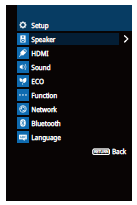
- Gebruik de cursortoetsen om een onderdeel te selecteren en druk op ENTER.
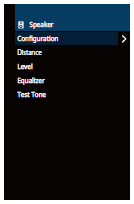
Opmerking
Druk tijdens menuhandelingen op RETURN als u wilt terugkeren naar het vorige scherm. - Gebruik de cursortoetsen (/) om een instelling te selecteren en ENTER.
- Druk op SETUP om het menu te sluiten.
Onderdelen van het menu Setup
| Menu | Onderdeel | Functie | |
| Speaker | Configuration | Power Amp Assign | Selecteert een luidsprekersysteem. |
| Subwoofer | Bepaalt of een subwoofer is aangesloten. | ||
| Front | Selecteert de grootte van de voorste luidsprekers. | ||
| Center | Bepaalt of een middelste luidspreker is aangesloten en de grootte van de luidspreker. | ||
| Surround | Bepaalt of de surroundluidsprekers zijn aangesloten en de grootte van de luidsprekers. | ||
| Surround Back | Bepaalt of de achterste surroundluidsprekers zijn aangesloten en de grootte van de luidsprekers. | ||
| Presence | Bepaalt of de aanwezigheidsluidsprekers zijn aangesloten en de grootte van de luidsprekers. | ||
| Layout | Selecteert de opstelling van de aanwezigheidsluidsprekers. | ||
| Crossover | Bepaalt de onderlimiet van de lagefrequentiecomponent die kan worden weergegeven door luidsprekers waarvan de grootte is ingesteld op "Small". | ||
| Subwoofer Phase | Stelt de fase in van de subwoofer. | ||
| Extra Bass | Schakelt Extra Bass in of uit. | ||
| Virtual CINEMA FRONT | Selecteert of de configuratie van de 5-kanaalluidsprekers vooraan moet worden gebruikt (Virtual CINEMA FRONT). | ||
| Distance | Bepaalt de afstand tussen elke luidspreker en de luisterpositie. | ||
| Level | Past het volume van elke luidspreker aan. | ||
| Equalizer | Past de toon aan met een equalizer. | ||
| Test Tone | Schakelt de weergave van de testtoon in of uit. | ||
| HDMI | HDMI Control | Schakelt HDMI Control in/uit. | |
| Audio Output | Selecteert een apparaat voor het weergeven van audio. | ||
| Standby Through | Bepaalt of video/audio (invoer via HDMl-aansluitingen) moet worden uitgevoerd naar de tv als het apparaat in de stand-bymodus staat. | ||
| TV Audio Input | Selecteert de audio-ingang op het toestel die wordt gebruikt voor de tv-audio-ingang. | ||
| Standby Sync | Selecteert of HDMI Control moet worden gebruikt om de stand-bywerking van de tv en het toestel te koppelen. | ||
| ARC | Schakelt ARC in of uit. | ||
| SCENE | Schakelt SCENE-linkweergave in of uit. | ||
| Sound | DSP Parameter | CINEMA DSP 3D Mode | Schakelt CINEMA DSP 3D in of uit. |
| Center Spread | Bepaalt of de signalen voor het middenkanaal naar links en rechts moeten worden uitgebreid bij weergave van een 2-kanaals bron. | ||
| Center Image | Past het middelpuntniveau (breedte-effect) van het voorste geluidsveld aan. | ||
| Lipsync | Select | Selecteert de methode om de vertraging tussen de video- en audio-uitgang aan te passen. | |
| Adjustment | Past de vertraging tussen video- en audioweergave handmatig aan. | ||
| Dialogue | Dialogue Level | Past het volume van gesproken tekst aan. | |
| DTS Dialogue Control | Past het volume van gesproken tekst aan bij weergave van DTS-materiaal. | ||
| Dialogue Lift | Past de schijnbare hoogte van gesproken tekst aan. | ||
| Volume | Scale | Wijzigt de schaal van de volumedisplay. | |
| Dynamic Range | Selecteert de dynamische bereikaanpassingsmethode voor de weergave van bitstreamaudio (Dolby Digital- en DTSsignalen). | ||
| Max Volume | Stelt de limietwaarde voor het volume in. | ||
| lnitial Volume | Stelt het eerste volume in op het moment dat het toestel wordt ingeschakeld. | ||
| ZoneB Volume | Selecteert of het volume voor Zone B samen met het volume voor Zone A moet worden aangepast. | ||
| ECO | Auto Power Standby | Stelt de tijdsduur in voor de automatische stand-by functie. | |
| ECO Mode | Schakelt de eco-modus (energiebesparingsmodus) in of uit. | ||
| Function | Input Rename | Wijzigt de naam van de signaalbron die op de display van het voorpaneel wordt weergegeven. | |
| Input Skip | Stelt in welke signaalbron zal worden overgeslagen bij gebruik van de INPUT-toets. | ||
| Dimmer | Wijzigt de helderheid van de display op het voorpaneel. | ||
| Memory Guard | Voorkomt dat de instellingen per ongeluk worden gewijzigd. | ||
| Remote Color Key | Stelt in welke functies van het toestel worden toegewezen aan de RED/GREEN/YELLOW/BLUE-toetsen van de afstandsbediening. | ||
| Network | Information | Geeft de netwerkinformatie van het toestel weer. | |
| Network Connection | Selecteert de netwerkverbindingsmethode. | ||
| IP Address | Configureert de netwerkparameters (zoals IP-adres). | ||
| MAC Address Filter | Stelt het MAC-adresfilter in om te verhinderen dat andere netwerkapparaten toegang krijgen tot het toestel. | ||
| DMC Control | Bepaalt of een DLNA-compatibele Digital Media Controller (DMC) kan worden gebruikt voor het bedienen van de weergave. | ||
| Network Standby | Bepaalt of dit toestel de functie die het toestel inschakelt vanaf andere netwerkapparaten moet worden ingeschakeld/uitgeschakeld. | ||
| Network Name | Bewerkt de netwerknaam (de naam van het toestel op het netwerk) die andere netwerkapparaten wordt weergegeven. | ||
| Network Update | Werkt de firmware bij via het netwerk. | ||
| Bluetooth | Bluetooth | Schakelt de Bluetooth functies in/uit. | |
| Audio Receive | Disconnect | Verbreekt de Bluetooth verbinding tussen het Bluetooth apparaat (zoals een smartphone) en het toestel. | |
| Bluetooth Standby | Bepaalt of de functie die het toestel inschakelt vanaf Bluetooth apparaten moet worden ingeschakeld/uitgeschakeld (Bluetooth standby). | ||
| Audio Send | Transmitter | Schakelt de Bluetooth audiozendfunctie in/uit. | |
| Device Search | Zoekt naar beschikbare Bluetooth apparatuur (luidspreker/hoofdtelefoon) wanneer het toestel wordt gebruikt als Bluetooth audio-zender. | ||
| Language | Selecteert de taal van het menu op het scherm. | ||
Speaker
Hiermee kunt u de luidsprekerinstellingen handmatig configureren.
Opmerking
De standaardinstellingen zijn onderstreept.
â– Configuration
Past de weergavekenmerken van de luidsprekers aan.
Opmerking
Wanneer u de grootte van de luidspreker instelt, selecteert u "Large" voor luidsprekers met een woofer met een diameter van 16 cm of groter, of "Small" voor luidsprekers met een woofer met een diameter van minder dan 16 cm.
Power Amp Assign
Selecteert een luidsprekersysteem.
Naast het 5.1- of 7.1-kanaalsluidsprekersysteem zijn verschillende luidsprekerconfiguraties mogelijk met aanwezigheidsluidsprekers, Zone Bluidsprekers of bi-ampaansluitingen.
Instellingen
| Presence | Selecteer deze optie wanneer u aanwezigheidsluidsprekers gebruikt in het 5.1.2-systeem. |
| Sur.Back | Selecteer deze optie als u een normaal luidsprekersysteem gebruikt (geen aanwezigheidsluidsprekers, Zone B-luidsprekers of biampaansluitingen). |
| BI-AMP | Selecteer deze optie wanneer u voorste luidsprekers aansluit die biampaansluitingen ondersteunen |
| Zone B | Selecteer deze optie als u Zone B-luidsprekers (p. 73) gebruikt naast het luidsprekersysteem in de hoofdzone (Zone A). |
| 5.1ch | Kies deze instelling wanneer u de SURROUND BACK/PRESENCE/BIAMP/ZONE B aansluitingen niet gebruikt. |
Subwoofer
Bepaalt of een subwoofer is aangesloten.
Instellingen
| Use | Selecteer deze optie als er een subwoofer is aangesloten. De subwoofer produceert geluid van het LFE-kanaal (lagefrequentieeffect) en lagefrequentiecomponenten van andere kanalen. |
| None | Selecteer deze optie als er geen subwoofer is aangesloten. De voorste luidsprekers produceren geluid van het LFE-kanaal (lagefrequentie-effect) en lagefrequentiecomponenten van andere kanalen. |
Front
Selecteert de grootte van de voorste luidsprekers.
Instellingen
| Small | Selecteer deze optie voor kleine luidsprekers. De subwoofer produceert de lagefrequentiecomponenten van het voorkanaal (instelbaar in "Crossover"). |
| Large | Selecteer deze optie voor grote luidsprekers. De voorste luidsprekers produceren alle frequentiecomponenten van het voorste kanaal. |
Opmerking
"Front'' wordt automatisch ingesteld op "Large" als "Subwoofer" is ingesteld op "None".
Center
Bepaalt of een middelste luidspreker is aangesloten en de grootte van de luidspreker.
Instellingen
| Small | Selecteer deze optie voor kleine luidsprekers. De subwoofer of voorste luidsprekers produceren de lagefrequentiecomponenten van het middenkanaal (instelbaar in "Crossover"). |
| Large | Selecteer deze optie voor grote luidsprekers. De middelste luidsprekers produceert alle frequentiecomponenten van het middenkanaal. |
| None | Selecteer deze optie wanneer er geen middelste luidspreker is aangesloten. De voorste luidsprekers produceren middenkanaalaudio. |
Surround
Bepaalt of de surroundluidsprekers zijn aangesloten en de grootte van de luidsprekers.
Instellingen
| Small | Selecteer deze optie voor kleine luidsprekers. De subwoofer of voorste luidsprekers produceren de lagefrequentiecomponenten van het surroundkanaal (instelbaar in "Crossover"). |
| Large | Selecteer deze optie voor grote luidsprekers. De surroundluidsprekers produceren alle frequentiecomponenten van het surroundkanaal. |
| None | Selecteer deze optie als er geen achterste surroundluidsprekers zijn aangesloten. De voorste luidsprekers produceren surroundkanaalaudio. Virtual CINEMA DSP werkt wanneer u een geluidsprogramma selecteert. |
Surround Back
Bepaalt of de achterste surroundluidsprekers zijn aangesloten en de grootte van de luidsprekers.
Instellingen
| Small x1 | Selecteer deze optie wanneer er één kleine luidspreker is aangesloten. De subwoofer of voorste luidsprekers produceren de lagefrequentiecomponenten van het achterste surroundkanaal (instelbaar in "Crossover"). |
| Small x2 | Selecteer deze optie als er twee kleine luidsprekers zijn aangesloten. De subwoofer of voorste luidsprekers produceren de lagefrequentiecomponenten van het achterste surroundkanaal (instelbaar in "Crossover"). |
| Large x1 | Selecteer deze optie wanneer er één grote luidspreker is aangesloten. De achterste surroundluidspreker produceert alle frequentiecomponenten van het achterste surroundkanaal. |
| Large x2 | Selecteer deze optie als er twee grote luidsprekers zijn aangesloten. De achterste surroundluidsprekers produceren alle frequentiecomponenten van het achterste surroundkanaal. |
| None | Selecteer deze optie als er geen achterste surroundluidsprekers zijn aangesloten. De surroundluidspreker en de subwoofer (of de voorste luidsprekers) produceren het geluid van het achterste surroundkanaal. |
Opmerking
- "Surround Back" wordt automatisch ingesteld op "None" wanneer "Power Amp Assign" wordt ingesteld op iets anders dan "Sur.Back", of wanneer "Surround" wordt ingesteld op "None".
- "Surround Back" is niet beschikbaar als "Virtual CINEMA FRONT" is ingesteld op "On".
Presence
Bepaalt of de aanwezigheidsluidsprekers zijn aangesloten en de grootte van de luidsprekers.
Instellingen
| Small | Selecteer deze optie voor kleine luidsprekers. |
| Large | Selecteer deze optie voor grote luidsprekers. |
| None | Selecteer deze optie als er geen aanwezigheidsluidsprekers zijn aangesloten. |
Opmerking
"Presence" wordt automatisch ingesteld op "None" wanneer "Power Amp Assign" is ingesteld op iets anders dan "Presence".
Layout
Selecteer een aanwezigheidsopstelling wanneer er aanwezigheidsluidsprekers worden gebruikt. Deze instelling maakt het mogelijk om het geluidsveldeffect te optimaliseren.
Instellingen
| Front Height | Selecteer deze optie wanneer de aanwezigheidsluidsprekers voor, aan de zijwanden, zijn geînstalleerd. |
| Overhead | Selecteer deze optie wanneer de aanwezigheidsluidsprekers in of aan het plafond zijn geïnstalleerd. |
| Dolby Enabled SP | Selecteer deze optie wanneer de Dolby Enabled luidsprekers worden gebruikt als aanwezigheidsluidsprekers. |
Opmerking
- Deze instelling is niet beschikbaar als "Presence" is ingesteld op "None".
- Zie "Opstelling aanwezigheidsluidsprekers" om Dolby Atmos materiaal weer te geven via de aanwezigheidsluidsprekers.
Crossover
Bepaalt de onderlimiet van de lagefrequentiecomponenten die kunnen worden weergegeven door een luidspreker waarvan de grootte is ingesteld op "Small".
Een frequentiegeluid dat lager is dan de gespecificeerde waarde wordt geproduceerd door de subwoofer of de voorste luidsprekers.
Instellingen
40 Hz, 60 Hz, 80 Hz, 90 Hz, 100 Hz, 110 Hz, 120 Hz, 160 Hz, 200 Hz
Opmerking
Als het volume en de crossoverfrequentie van de subwoofer kunnen worden aangepast, stelt u het volume in op de helft en de crossoverfrequentie op het maximum.
Subwoofer Phase
Stelt de fase in van de subwoofer. Als het basgeluid niet of onduidelijk wordt weergegeven, schakelt u de fase van de subwoofer om.
Instellingen
| Normal | Keert de fase van de subwoofer niet om. |
| Reverse | Keert de fase van de subwoofer om. |
Extra Bass
Schakelt Extra Bass in of uit. Met Extra Bass ingeschakeld kunt u genieten van versterkte lage tonen, onafhankelijk van de luidsprekers vooraan en de aan- of afwezigheid van de subwoofer.
Instellingen
| Off | Schakelt Extra Bass uit. |
| On | Schakelt Extra Bass in. |
Opmerking
U kunt ook BASS op de afstandsbediening gebruiken om Extra Bass in- of uit te schakelen.
Virtual CINEMA FRONT
Selecteert of de configuratie van de 5-kanaalluidsprekers vooraan moet worden gebruikt (Virtual CINEMA FRONT).
Instellingen
| Off | Schakelt de configuratie van de 5-kanaalluidsprekers vooraan uit. |
| On | Schakelt de configuratie van de 5-kanaalluidsprekers vooraan in. |
Opmerking
- Selecteer "On" alleen wanneer u gebruik maakt van de Virtual CINEMA FRONT configuratie.
- Deze instelling is niet beschikbaar als "Surround" is ingesteld op "None".
â– Distance
Bepaalt de afstand tussen elke luidspreker en de luisterpositie zodat het geluid van elke luidspreker de luisterpositie op hetzelfde moment bereikt. Selecteer eerst de afstandseenheid uit "Meter" of "Feet".
Keuzes
Front L, Front R, Center, Surround L, Surround R, Surround Back L, Surround Back R, Presence L, Presence R, Subwoofer
Instelbereik
0,30 m tot 24,00 m ( 1,0 ft tot 80,0 ft), met stappen van 0,05 m (0,2 ft)
Standaard
Front L, Front R, Presence L, Presence R, Subwoofer: 3,00 m (10,0 ft) Center: 2,60 m (8,6 ft) Overige: 2,40 m (8,0 ft)
â– Level
Past het volume van elke luidspreker aan.
Keuzes
Front L, Front R, Center, Surround L, Surround R, Surround Back L, Surround Back R, Presence L, Presence R, Subwoofer
Instelbereik
-10,0 dB tot+ 10,0 dB (stappen van 0,5 dB)
Standaard
Front L, Front R, Presence L, Presence R, Subwoofer: 0,0 dB
Overige: -1,0 dB
â– Equalizer
Past de toon aan met een equalizer.
EQ Select
Selecteert het te gebruiken equalizertype.
Instellingen
| PEQ | Past de parametrische equalizerwaarden toe die met de YPAO-meting zijn verkregen |
| GEQ | Selecteer deze optie als u de equalizer handmatig wilt aanpassen. Zie "De equalizer handmatig afstellen" voor meer details. |
| Off | De equalizer wordt niet gebruikt. |
Opmerking
"PEQ" is alleen beschikbaar wanneer de YPAO is uitgevoerd (p. 33).
De equalizer handmatig afstellen
- Stel "EQ Select" in op "GEQ".
- Gebruik de cursortoetsen (/) om "Channel" te selecteren en de cursortoetsen (/) om het gewenste luidsprekerkanaal te selecteren.
- Gebruik de cursortoetsen (/) om de gewenste band (frequentie) te selecteren en de cursortoetsen (/) om de versterking aan te passen.
Instelbereik
-6,0 dB tot +6,0 dB - Druk op SETUP om het menu te sluiten.
â– TestTone
Schakelt de weergave van de testtoon in of uit. Met behulp van de testtoonweergave kunt u de luidsprekerbalans of de equalizer afstellen en het effect waarnemen.
Instellingen
| Off | Er wordt geen testtoon weergegeven. |
| On | De testtoon wordt automatisch weergegeven als u de luidsprekerbalans of equalizer afstelt. |
HDMI
Configureert de HDMl-instellingen.
Opmerking
De standaardinstellingen zijn onderstreept.
â– HDMI Control
Schakelt HDMI Control in/uit
Instellingen
| Off | Schakelt HDMI Control uit. |
| On | Schakelt HDMI Control in. Configureer de instellingen in "TV Audio Input", "Standby Sync", "ARC" en "SCENE". |
Opmerking
Om HDMI Control te kunnen gebruiken, moet u de instelling van de HDMI Control-link uitvoeren (p. 122) nadat u apparaten die compatibel zijn met HDMI Control hebt aangesloten.
â– Audio Output
Selecteert een apparaat voor het weergeven van audio.
Opmerking
Deze instelling is alleen beschikbaar als "HDMI Control" is ingesteld op "Off'.
Amp
Schakelt de audioweergave via de luidsprekers die op het toestel zijn aangesloten in of uit.
Instellingen
| Off | Schakelt de audioweergave via de luidsprekers uit. |
| On | Schakelt de audioweergave via de luidsprekers in. |
HDMI OUT {TV)
Schakelt de audioweergave via een tv die is aangesloten op de HDMI OUTaansluiting in of uit.
Instellingen
| Off | Schakelt de audioweergave via de tv uit. |
| On | Schakelt de audioweergave via de tv in. |
â– Stand by Through
Bepaal of video/audio (invoer via HDMl-aansluitingen) moet worden uitgevoerd naar de tv als het apparaat in de stand-bymodus staat. Als deze functie is ingesteld op "On", of "Auto", kunt u de signaalkeuzetoetsen (HDMI 1-4) gebruiken om een HDMlingang te selecteren, zelfs als het toestel in de stand-bymodus staat (als de standbyindicator op het toestel knippert).
lnstelllngen
| Off | (Wanneer "HDMI Control" ingesteld is op "Off") Geen uitvoer van video/audio naar de tv. |
| Auto | Selecteert automatisch of video's/audio moet worden weergegeven naar gelang van de status van het verbonden apparaat. |
| On | Uitvoer van video/audio naar de tv. (Het toestel verbruikt meer stroom dan wanneer "Off" is geselecteerd .) |
â– TV Audio Input
Selecteert de audio-ingang op het apparaat die wordt gebruikt voor de invoer van tvaudio als "HDMI Control" is ingesteld op "On". De signaalbron van het apparaat wordt automatisch omgeschakeld naar tv-audio (de ingang die hier is geselecteerd) als het tv-signaal wordt omgeschakeld naar de ingebouwde tuner.
lnstelllngen
AUDIO 1-2, AV 1-4
Standaard
AV 2
Opmerking
Als ARC wordt gebruikt voor de invoer van tv-audio, kunt u de ingangen die hier zijn geselecteerd niet gebruiken voor het aansluiten van een extern apparaat omdat de ingang wordt gebruikt voor de invoer van tvaudio.
â– Stand by Sync
Selecteert of HDMI Control moet worden gebruikt om de stand-bywerking van de tv en het toestel te koppelen wanneer "HDMI Control" is ingesteld op "On".
Instellingen
| Off | Dit toestel wordt niet in de stand-bymodus gezet als de tv is uitgeschakeld. |
| On | Zet het toestel in de stand-bymodus als de tv is uitgeschakeld. |
| Auto | Zet het toestel alleen in de stand-bymodus als de tv is uitgeschakeld wanneer het toestel tv-audio of HDMl-signalen ontvangt. |
â– ARC
Schakelt ARC in of uit wanneer "HDMI Control" is ingesteld op "On".
Instellingen
| Off | Schakelt ARC uit. |
| On | Schakelt ARC in. |
Opmerking
U hoeft deze setting normaal gezien niet te wijzigen. Als er ruis wordt geproduceerd door de luidsprekers die op het toestel zijn aangesloten omdat het tv-audiosignaal dat via ARC naar het toestel wordt ingevoerd niet wordt ondersteund door het toestel, stelt u "ARC" in op "Off" en gebruikt u de luidsprekers van de tv.
â– SCENE
Schakelt SCENE-linkweergave in of uit wanneer "HDMI Control" is ingesteld op "On".
Als SCENE-linkweergave is ingeschakeld, werken apparaten die compatibel zijn met HDMI Control en die via HDMI op het toestel zijn aangesloten, als volgt met scèneselectie.
- TV: wordt aangezet en video van het weergaveapparaat wordt weergegeven
- Weergaveapparaat: weergave wordt gestart
Keuzen (SCENE-toetsen)
BD / DVD, TV, NET, RADIO
Instellingen
| Off | Schakelt SCENE-linkweergave uit voor de geselecteerde SCENE-toets. |
| On | Schakelt SCENE-linkweergave in voor de geselecteerde SCENE-toets. |
Standaard
BD / DVD, TV: On
NET, RADIO: Off
Opmerking
Het is mogelijk dat SCENE-linkweergave niet goed werkt als gevolg van compatibiliteitsproblemen tussen apparaten. Wij raden u aan om een tv en weergaveapparaat van dezelfde fabrikant te gebruiken, zodat HDMI Control beter werkt.
Sound
Configureert de instellingen voor audioweergave.
Opmerking
De standaardinstellingen zijn onderstreept.
â– DSP Parameter
Configureert de instellingen van de surrounddecoder.
CINEMA DSP 3D Mode
Schakelt CINEMA DSP 3D in of uit. Als deze functie is ingesteld op "On", werkt CINEMA DSP 3D met de geselecteerde geluidsprogramma's (behalve 2ch Stereo en 7ch Stereo).
Instellingen
| Off | Schakelt CINEMA DSP 3D uit. |
| On | Schakelt CINEMA DSP 3D in. |
Center Spread
Bepaalt of de signalen voor het middenkanaal naar links en rechts moeten worden uitgebreid bij weergave van een 2-kanaals bron.
Als de weergave via de middenluidspreker naar uw smaak te hard is, moet u deze functie instellen op "On". Deze instelling werkt als "Surround" is geselecteerd.
Instellingen
| Off | Schakelt Center Spread (Spreiding middenkanaal) uit. |
| On | Schakelt Center Spread (Spreiding middenkanaal) in. |
Center Image
Past het middelpuntniveau (breedte-effect) van het voorste geluidsveld aan. Hoger om het middelpuntniveau te versterken (minder breedte-effect) en lager om het middelpuntniveau te verzwakken (meer breedte-effect).
Deze instelling werkt als "Neo:6 Music" is geselecteerd.
lnstelberelk
0,0 tot 0,3 tot 1,0
â– Lipsync
Past de vertraging aan tussen video- en audioweergave.
Opmerking
U kunt de functie Lipsync per signaalbron in- of uitschakelen in "Lipsync (Lipsync)" in het menu "Option".
Select
Selecteert de methode om de vertraging tussen de video- en audio-uitgang aan te passen.
lnstelberelk
| Manual | Selecteer deze optie als u de vertraging tussen video- en audioweergave handmatig wilt aanpassen. Pas de timing van de audioweergave aan in "Adjustment". |
| Auto | Past de vertraging tussen video- en audioweergave automatisch aan als een tv die de automatische lip-syncfunctie ondersteunt is aangesloten op het toestel via HDMI. Indien nodig kunt u de timing van de audioweergave nauwkeurig afstemmen in "Adjustment". |
Opmerking
"Select" wordt automatisch ingesteld op "Manual", afhankelijk van de tv die op het toestel is aangesloten.
Adjustment
Past de vertraging tussen video- en audioweergave handmatig aan wanneer "Select" is ingesteld op "Manual". U kunt de timing van de audioweergave nauwkeurig afstemmen als "Select" is ingesteld op "Auto".
Instelbereik
0 ms tot 500 ms (stappen van 1 ms)
â– Dialogue
Past het volume van gesproken tekst aan.
Dialogue Level
Past het volume aan van geluiden die in het midden van het beeld geconcentreerd zijn, zoals gesproken tekst.
Instelbereik
0 tot 3 (hoger voor een hoger volume)
Opmerking
Deze instelling is niet beschikbaar wanneer er DTS:X-materiaal wordt weergegeven, of wanneer de Dolby Surround of Neural:X-decoder in werking is.
DTS Dialogue Control
Past het volume van gesproken tekst aan bij weergave van DTS-materiaal.
lnstelberelk
0 tot 6 (hoger voor een hoger volume)
Opmerking
Deze instelling is alleen beschikbaar wanneer er DTS:X-materiaal wordt weergegeven dat ondersteuning biedt voor de DTS Dialogue Control functie.
Dialogue Lift
Past de schijnbare hoogte van gesproken tekst aan. Als de stemmen van onder het tv-scherm lijkt te komen, kunt u ze omhoog brengen door deze instelling te verhogen.
Opmerking
Deze instelling is alleen beschikbaar wanneer aan een van de volgende voorwaarden wordt voldaan.
- Een van de geluidsprogramma's (behalve 2ch Stereo en 7ch Stereo) is geselecteerd wanneer er aanwezigheidsluidsprekers worden gebruikt.
- Virtual Presence Speaker (VPS) is in werking. (Afhankelijk van de luisterpositie kunt u stemmen horen via de surroundluidsprekers.)
Instelbereik
0 t/m 5 (Hoe hoger de waarde, hoe hoger de plaats waar de stemmen vandaan lijken te komen.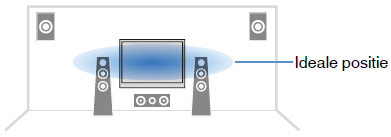
â– Volume
Configureert de volume-instellingen.
Scale
Wijzigt de schaal van de volumedisplay.
Instellingen
| dB | Geeft het volume weer in de eenheid "dB". |
| 0-97 | Geeft het volume weer als numerieke waarde (0 ,5 tot 97,0). |
Dynamic Range
Selecteert de dynamische bereikaanpassingsmethode voor de weergave van bitstreamaudio (Dolby Digital- en DTS-signalen).
Instellingen
| Maximum | Produceert audio met afstellen van het dynamische bereik. |
| Standard | Optimaliseert het dynamische bereik voor normaal thuisgebruik. |
| Min/Auto | Stelt het dynamische bereik in voor een helder geluid, zelfs's nachts of op laag volume. Bij de weergave van Dolby TrueHD-signalen wordt het dynamische bereik automatisch aangepast op basis van de ingangssignaalinformatie. |
Max Volume
Stelt de limietwaarde voor het volume in.
Instelbereik
-30,0 dB tot +15,0 dB (stappen van 5,0 dB), + 16.5 dB [50,0 tot 95,0 (stappen van 5,0), 97,0]
lnitial Volume
Stelt het eerste volume in wanneer de ontvanger wordt ingeschakeld.
Instellingen
| Off | Stelt het volume in op het niveau dat was ingesteld op het moment dat dit toestel in de stand-bymodus werd gezet. |
| Mute | Stelt het toestel zo in dat de audioweergave wordt gedempt. |
| -80,0 dB tot+ 16,5 dB (stappen van 0,5 dB) [0,5 tot 97,0 (stappen van 0,5)] |
Stelt het niveau in op een opgegeven volumeniveau. |
ZoneB Volume
Selecteert of het volume voor Zone B samen met het volume voor Zone A moet worden aangepast.
Instellingen
| Sync. | Regelt het volume voor Zone B tegelijk met het volume voor Zone A. |
| Async. | Regelt het volume voor Zone B niet samen met het volume voor Zone A. Regelt het volume voor Zone B apart. |
Opmerking
Als "ZoneB Volume" is ingesteld op "Async.", wordt het volume voor Zone B tijdelijk ingesteld op -40 dB.
Pas indien nodig het volume aan met de afstandsbediening).
ECO
Configureert de instellingen voor de stroomvoorziening.
Opmerking
De standaardinstellingen zijn onderstreept.
â– Auto Power Standby
Stelt de tijdsduur in voor de automatische stand-by/unctie.
Instellingen
| Off | Het toestel wordt niet automatisch in de stand-bymodus gezet. |
| 20 minutes | Het toestel wordt in de stand-bymodus gezet als u het toestel niet bedient en het toestel geen ingangssignaal detecteert gedurende de opgegeven tijd. |
| 2 hours, 4 hours, 8 hours, 12 hours |
Het toestel wordt in de stand-bymodus gezet als u het toestel niet bedient gedurende opgegeven tijd. |
Standaard
Modellen voor de V.S., en Europa: 20 minutes
Overige modellen: Off
Opmerking
Net voordat de stand-bymodus op het toestel wordt geactiveerd, wordt "AutoPowerStdby" weergegeven en begint het aftellen op het display van het voorpaneel.
â– ECOMode
U kunt het stroomverbruik van het toestel verminderen door de eco-modus in te stellen op "On". Zorg dat u op ENTER drukt nadat u de instelling hebt verricht.
Als de eco-modus is ingeschakeld, kunt u het stroomverbruik van het toestel verminderen.
Instellingen
| Off | Schakelt de eco-modus uit. |
| On | Schakelt de eco-modus in. |
Opmerking
- Als "EGO Mode" is ingesteld op "On", kan de display van het voorpaneel donker worden.
- Als u audio met een hoog volume wilt afspelen, stelt u "EGO Mode" in op "Off'.
Function
Configureert de functies waardoor het toestel makkelijker te gebruiken is.
Opmerking
De standaardinstellingen zijn onderstreept.
â– Input Rename
Wijzigt de naam van de signaalbron die op de display van het voorpaneel wordt weergegeven. U kunt ook een naam uit de voorinstellingen selecteren, of een naam die is gegenereerd door de Auto Rename functie.
Signaalbronnen
HDMI 1-4, AUDIO 1-2, AV 1-4, USB, Bluetooth, AUX
Standaard
HDMI 1-4: Auto
Overige: Manual (voor USB, Bluetooth, AUX kan alleen "Manual" worden geselecteerd.)
Procedure voor het automatisch wijzigen van namen
- Gebruik de cursortoetsen (/) om de signaalbron te selecteren waarvan u de naam wilt wijzigen.
- Gebruik de cursortoetsen (/) om "Auto" te selecteren.
Het toestel maakt automatisch een naam aan op basis van het aangesloten apparaat. - Druk op ENTER om een gecreëerde naam te controleren.
Opmerking
Bij het selecteren van "Auto" wordt de aangemaakte naam opgeslagen, ook wanneer de verbinding met de apparatuur wordt verbroken. Om terug te keren naar de standaardinstelling, moet u eerst overschakelen naar "M anual" en vervolgens weer teug naar "Auto". - Als u de naam van een andere signaalbron wilt wijzigen, herhaalt u stap 1 tot 3.
- Druk op SETUP om het menu te sluiten.
Procedure voor het handmatig wijzigen van namen
- Gebruik de cursortoetsen (/) om de signaalbron te selecteren waarvan u de naam wilt wijzigen.
- Gebruik de cursortoetsen (/) om "Manual" te selecteren en druk op ENTER.
Opmerking
Om de vooringestelde naam te selecteren, gebruikt u de cursortoetsen (/). - Druk op ENTER.
Het bewerkingsscherm wordt weergegeven. - Gebruik de cursortoetsen en ENTER om de naam te bewerken en selecteer dan "OK" om de nieuwe naam te bevestigen.
Opmerking
Selecteer "CANCEL" om de ingevoerde gegevens te annuleren. - Als u de naam van een andere signaalbron wilt wijzigen, herhaalt u stap 1 tot 4.
- Druk op SETUP om het menu te sluiten.
â– Input Skip
Stelt in welke signaalbron zal worden overgeslagen bij gebruik van de INPUT-toets.
U kunt snel de gewenste signaalbron selecteren door deze functie te gebruiken.
Signaalbronnen
HDMI 1-4, AUDIO 1-2, AV 1-4, TUNER, USB, NET, Bluetooth, AUX
Instellingen
| Off | De geselecteerde signaalbron wordt niet overgeslagen. |
| On | De geselecteerde signaalbron wordt overgeslagen. |
â– Dimmer
Wijzigt de helderheid van de display op het voorpaneel.
Instelbereik
-4 tot 0 (hoger voor helderder)
Opmerking
De display op het voorpaneel kan donker worden als "ECO Mode" is ingesteld op "On".
â– Memory Guard
Voorkomt dat de instellingen per ongeluk worden gewijzigd.
Instellingen
| Off | De instellingen zijn niet beveiligd. |
| On | De instellingen zijn beveiligd totdat "Off" wordt geselecteerd. |
Opmerking
Wanneer "Memory Guard" ingesteld is op "On", wordt het slotpictogram ( ) weergegeven in het menu scherm.
â– Remote Color Key
Stelt in welke functies van het toestel worden toegewezen aan de RED/GREEN/YELLOW/BLUE-toetsen van de afstandsbediening.
Instellingen
| Default | Wijst functies toe van weergaveapparaten die zijn aangesloten via een HDMl-kabel. |
| Input | Wijst de signaalbronnen van het toestel toe aan elk van de toetsen. De toegewezen signaalbronnen kunnen apart worden ingesteld. Signaalbronnen HDMI 1-4, AUDIO 1-2, AV 1-4, TUNER, USB, NET, Bluetooth, AUX Standaard RED: HDMl2, GREEN: HDMl4, YELLOW: AV 2, BLUE: AUX |
| Program | Wijst de functies van de geluidsmodus toe aan elk van de toetsen . RED: MOVIE GREEN: MUSIC YELLOW: STEREO BLUE: SUR.DECODE Als u bijvoorbeeld herhaaldelijk op RED drukt, kunt u uw favoriete geluidsprogramma selecteren uit de geluidsprogramma's (MOVIE) die geschikt zijn voor de videobron in kwestie. |
Network
Configureert de netwerkinstellingen.
Opmerking
De standaardinstellingen zijn onderstreept.
â– Information
Geeft de netwerkinformatie van het toestel weer.
| Status | De verbindingsstatus van de NETWORK-aansluiting |
| Connection | Verbindingsmethode |
| SSID | Het toegangspunt waarmee het toestel verbonden is |
| Security | De versleutelingsmethode voor uw netwerk |
| MusicCast Network | Gereed of niet voor het MusicCast netwerk |
| MAC Address (Ethernet) | MAC-adres |
| MAC Address (Wi-Fi) | |
| IP Address | IP-adres |
| Subnet Mask | Subnetmasker |
| Default Gateway | Het IP-adres van de standaardgateway |
| DNS Server (P) | Het IP-adres van de primaire DNS-server |
| DNS Server (S) | Het IP-adres van de secundaire DNS-server |
| vTuner ID | De id van de internetradio (vTuner) |
â– Network Connection
Selecteert de netwerkverbindingsmethode.
Keuzes
| Wired | Selecteer deze optie wanneer u het toestel wilt aansluiten op een netwerk met behulp van een netwerkkabel uit de handel. |
| Wireless(Wi-Fi) | Selecteer deze optie wanneer u het toestel wilt aansluiten op een netwerk met behulp van een draadloze router (toegangspunt). Voor details over instellingen, zie "Het toestel op een draadloos netwerk aansluiten". |
| Wireless Direct | Selecteer deze optie als u een mobiel apparaat direct met het toestel wilt verbinden. Voor details over deze instellingen, zie "Een mobiel apparaat direct op het toestel aansluiten (Wireless Direct)". |
â– IP Address
Configureert de netwerkparameters (zoals IP-adres).
DHCP
Bepaalt of een DHCP-server wordt gebruikt.
Instellingen
| Off | Er wordt geen DHCP-server gebruikt. U moet de netwerkparameters handmatig configureren. Zie "Handmatige netwerkinstellingen" voor meer informatie. |
| On | Er wordt een DHCP-server gebruikt om de netwerkparameters (zoals IP-adres) van het toestel automatisch te bepalen. |
Handmatige netwerkinstellingen
- Stel "DHCP" in op "Off".
- Gebruik de cursortoetsen (/) om een parametertype te selecteren.
IP Address Hierin kunt u een IP-adres opgeven. Subnet Mask Hierin kunt i een subnetmasker opgeven. Default Gateway Specificeert het IP-adres dat aan dit toestel is toegewezen. DNS Server (P) Hierin kunt u het IP-adres van de primaire DNS-server opgeven. DNS Server (S) Hierin kunt u het IP-adres van de secundaire DNS-server opgeven. - Gebruik de cursortoetsen (/) om de invoegpositie te verplaatsen en de cursortoetsen (/) om een waarde te selecteren.
- Druk op SETUP om het menu te sluiten.
â– MAC Address Filter
Stelt het MAC-adresfilter in om te verhinderen dat andere netwerkapparaten toegang krijgen tot het toestel.
Opmerking
De werking van de functie AirPlay of de DMC wordt niet beperkt door deze instelling.
Filter
Schakelt het MAC-adresfilter in/uit.
Instellingen
| Off | Schakelt het MAC-adresfilter uit. |
| On | Schakelt het MAC-adresfilter in. In "MAC Address 1-10" moet u de MAG-adressen opgeven van de netwerkapparaten die toegang mogen hebben tot het toestel. |
MAC Address 1-10
Hierin geeft u de MAG-adressen (maximaal 10) op van de netwerkapparaten die toegang mogen hebben tot het toestel als "Filter" is ingesteld op "On".
Procedure
- Gebruik de cursortoetsen (/) om een MAC-adresgetal te selecteren (1 tot 10).
- Gebruik de cursortoetsen (/) om de invoegpositie te verplaatsen en de cursortoetsen (/) om een waarde te selecteren.
- Druk op SETUP om het menu te sluiten.
â– DMC Control
Bepaalt of een DLNA-compatibele Digital Media Controller (DMC) kan worden gebruikt voor het bedienen van de weergave.
Instellingen
| Disable | Weergave kan niet worden bediend met DMC's. |
| Enable | Weergave kan worden bediend met DMC's. |
Opmerking
Een Digital Media Controller (DMC) is een apparaat dat andere netwerkapparaten kan bedienen via het netwerk. Als deze functie is ingeschakeld, kunt u de weergave van het toestel bedienen met DMC's (zoals Windows Media Player 12) op hetzelfde netwerk.
â– Network Standby
Bepaalt of het toestel kan worden ingeschakeld vanaf andere apparaten in het netwerk (netwerk stand-by).
Instellingen
| Off | Schakelt de netwerk stand-byfunctie uit. |
| On | Schakelt de netwerk stand-by/unctie in. (Het toestel verbruikt meer stroom dan wanneer "Off" is geselecteerd .) |
| Auto | Schakelt de netwerk stand-byfunctie in. (Als "Network Connection" is ingesteld op "Wired", wordt het toestel ingesteld op de stroomspaarfunctie wanneer de netwerkkabel wordt losgekoppeld.) |
â– Network Name
Bewerkt de netwerknaam (de naam van het toestel op het netwerk) die andere netwerkapparaten wordt weergegeven.
Procedure
- Druk op ENTER om het scherm voor het bewerken van de naam te openen.
- Gebruik de cursortoetsen en ENTER om de naam te bewerken en selecteer dan "OK" om de nieuwe naam te bevestigen.
- Druk op SETUP om het menu te sluiten.
â– Network Update
Werkt de firmware bij via het netwerk.
Perform Update
Start het proces voor het bijwerken van de firmware van het toestel. Zie "De firmware van het toestel bijwerken via het netwerk" voor meer informatie.
Firmware Version
Geeft de versie weer van de firmware die op het toestel is geïnstalleerd.
System ID
Geeft het systeem-id-nummer weer.
Bluetooth
Configureert de Bluetooth-instellingen.
â– Bluetooth
Schakelt de Bluetooth functie in/uit
Instellingen
| Off | Schakelt de "Bluetooth" functie uit. |
| On | Schakelt de "Bluetooth" functie in. |
â– Audio Receive
Configureert de Bluetooth instellingen wanneer het toestel wordt gebruikt als Bluetooth audio-ontvanger.
Bluetooth Standby
Bepaalt of de functie die het toestel inschakelt vanaf Bluetooth apparaten moet worden ingeschakeld/uitgeschakeld (Bluetooth standby). Als deze functie is ingesteld op "On", zal het toestel automatisch worden ingeschakeld wanneer er op het Bluetooth apparaat een verbindingshandeling wordt uitgevoerd.
Instellingen
| Off | Schakelt de Bluetooth stand-by/unctie uit. |
| On | Schakelt de Bluetooth stand-by/unctie in. (Het toestel verbruikt meer stroom dan wanneer "Off" is geselecteerd.) |
Opmerking
Deze instelling is niet beschikbaar als "Network Standby" is ingesteld op "Off'.
â– AudioSend
Configureert de Bluetooth instellingen wanneer het toestel wordt gebruikt als Bluetooth audio-zender.
Transmitter
Schakelt de Bluetooth audiozendfunctie in/uit.
Wanneer deze functie is ingeschakeld, kunt u genieten van audio die wordt afgespeeld op het toestel via een Bluetooth luidspreker/hoofdtelefoon.
Instellingen
| Off | Schakelt de Bluetooth audiozendfunctie uit. |
| On | Schakelt de Bluetooth audiozendfunctie in. |
Language
Selecteert de taal van het menu op het scherm.
Opmerking
De standaardinstellingen zijn onderstreept.
Instellingen
| English | Engels |
 |
Japans |
| Français | Frans |
| Deutsch | Duits |
| Espanol | Spaans |
| PyccKllii | Russisch |
| ltaliano | Italiaans |
 |
Chinees |
Opmerking
De informatie op de display op het voorpaneel is alleen beschikbaar in het Engels.
De systeeminstellingen configureren (menu ADVANCED SETUP)
Configureer de systeeminstellingen van het toestel via de display op het voorpaneel.
- Zet het toestel in de stand-bymodus.
- Houd STRAIGHT op het voorpaneel ingedrukt en druk op (aan/uit).
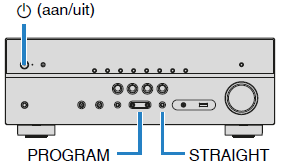
- Druk op PROGRAM om een item te selecteren.
- Druk op STRAIGHT om een instelling te selecteren.
- Druk op (aan/uit) om het toestel in de stand-bymodus te zetten en schakel het vervolgens opnieuw in.
De nieuwe instellingen worden van kracht.
Onderdelen van het menu ADVANCED SETUP
Opmerking
De standaardinstellingen zijn onderstreept.
| Onderdeel | Functie |
| SP IMP. | (Alleen modellen voor de V.S. en Canada) Wijzigt de instelling van de luidsprekerimpedantie. |
| REMOTE ID | Selecteert de afstandsbedienings-lD van het toestel. |
| TU | (alleen Aziatische, Taiwanese en algemene modellen) Verandert de instelling van FM/AM-afstemmingsfrequentie. |
| TV FORMAT | Schakelt het videosignaaltype van de HDMl-uitgang om. |
| 4K MODE | Selecteert het HDMI 4K-signaalformaat. |
| INIT | Herstelt de standaardinstellingen. |
| UPDATE | Werkt de firmware bij. |
| VERSION | Controleert de versie van de firmware die momenteel is geïnstalleerd op het toestel. |
De instelling van de luidsprekerimpedantie (SP IMP.} wijzigen
(Alleen modellen voor de V.S. en Canada)
Wijzig de instellingen van de luidsprekerimpedantie van het toestel overeenkomstig de impedantie van de aangesloten luidsprekers.
Instellingen
6  MIN MIN |
Selecteer deze optie als u luidsprekers van 6 ohm wilt aansluiten op het toestel. |
| 8 MIN |
Selecteer deze optie als u luidsprekers van 8 ohm wilt aansluiten op het toestel. |
De afstandsbedienings-lD selecteren (REMOTE ID)

Wijzig de afstandsbedienings-ID van het toestel zodat deze overeenstemt met de ID van de afstandsbediening (standaard: ID1).
Bij gebruik van meerdere Yamaha AVReceivers kunt u elke afstandsbediening instellen met een unieke afstandsbedienings ID voor de bijbehorende receiver.
Instellingen
ID1, ID2
â– De afstandsbedienings-ID van de afstandsbediening wijzigen
Selecteer ID1 door de cursortoets () ingedrukt te houden terwijl u langer dan 3 seconden op SCENE (BD/DVD) drukt.
Selecteer ID2 door de cursortoets () ingedrukt te houden terwijl u langer dan 3 seconden op SCENE (TV) drukt.
De instelling van de FM/AM-afstemmingsfrequentie wijzigen (TU) (alleen Aziatische, Taiwanese en algemene modellen)
Wijzig de instelling van FM/AM-afstemmingsfrequentie van het apparaat overeenkomstig uw land of regio.
Instellingen
| FM100/AM10 | Selecteer deze instelling als u de FM-frequentie wilt aanpassen in stappen van 100 kHz en de AM-frequentie in stappen van 10 kHz. |
| FM50/AM9 | Selecteer deze instelling als u de FM-frequentie wilt aanpassen in stappen van 50 kHz en de AM-frequentie in stappen van 9 kHz. |
Het videosignaaltype wisselen (TV FORMAT)

Wijzig het videosignaaltype van de HDMl-uitgang zodat het overeenstemt met de video-indeling van uw tv.
Omdat het toestel het videosignaaltype automatisch selecteert zodat het overeenkomt met de tv, hoeft u deze instelling doorgaans niet te wijzigen. Wijzig de instelling alleen wanneer afbeeldingen op het tv-scherm niet correct worden weergegeven.
Instellingen
NTSC, PAL
Standaard
Modellen voor de V.S., Canada, Korea, Taiwan en algemene modellen: NTSC
Overige modellen: PAL
Het HDMI 4K-signaalformaat selecteren (4K MODE)

Selecteert het formaat van signalen die worden ingevoerd/uitgevoerd bij het toestel als een HDMI 4K-compatibele (60 Hz/50 Hz) tv en weergaveapparaat worden aangesloten op het toestel.
Instellingen
| MODE1 | Voert 4K-signalen (60 Hz/50 Hz) in/uit in 4:4:4-, 4:2:2- of 4:2:0-formaat. Afhankelijk van het aangesloten apparaat of de aangesloten HDMl-kabels, wordt video mogelijk niet juist weergegeven. Selecteer in dit geval "MODE 2". |
| MODE2 | Voert 4K-signalen (60 Hz/50 Hz) in/uit in 4:2:0-formaat. |
Opmerking
Als "MODE 1" wordt geselecteerd, gebruik dan een high-speed-HDMl-kabel die 18 Gbps ondersteunt.
De standaardinstellingen herstellen (INIT)

Herstelt de standaardinstellingen van het toestel.
Keuzes
| ALL | Herstelt de standaardinstellingen van het toestel. |
| CANCEL | Er wordt geen initialisatie uitgevoerd. |
De firmware bijwerken (UPDATE)

Wanneer dit nodig is, verschijnt er nieuwe firmware die extra eigenschappen of productverbeteringen bevat. Updates kunnen worden gedownload van onze website.
Als het toestel is aangesloten op het internet, kunt u de firmware bijwerken via het netwerk. Raadpleeg de bijbehorende informatie bij de updates voor details.
â– Firmware updateprocedure
Voer deze procedure niet uit tenzij een update van de firmware noodzakelijk is. Lees de bijbehorende informatie bij de updates voordat u de firmware bijwerkt.
Druk herhaaldelijk op STRAIGHT om "USB" of "NETWORK" te selecteren en druk op INFO om de update van de firmware te starten.
Keuzes
| USB | De firmware bijwerken met een USB-geheugenapparaat. |
| NETWORK | De firmware bijwerken via het netwerk. |
De versie van de firmware controleren (VERS ION)

Controleer de versie van de firmware die momenteel is geïnstalleerd op het toestel.
Opmerking
- U kunt de versie van de firmware ook controleren via "Network Update" in het menu "Setup".
- Het kan enige tijd duren voordat de firmwareversie wordt weergegeven.
De firmware van het toestel bijwerken via het netwerk
Wanneer dit nodig is, verschijnt er nieuwe firmware die extra eigenschappen of productverbeteringen bevat. Als het toestel is aangesloten op het internet, kunt u de firmware downloaden en bijwerken via het netwerk.
Let op
- Gebruik het toestel niet en koppel het netsnoer en de netwerkkabel niet los wanneer de firmware wordt bijgewerkt. Het bijwerken van de firmware duurt ongeveer 20 minuten of meer (afhankelijk van de snelheid van uw internetverbinding).
- Als de internetverbinding traag is of als het toestel verbonden is via een draadloos netwerk, kunnen netwerkupdates mogelijk niet worden uitgevoerd, afhankelijk van de kwaliteit van de draadloze verbinding. Werk de firmware in dat geval bij met het USB-geheugenapparaat.
- Voor het uitvoeren van de volgende procedure moet uw tv via HDMI zijn aangesloten op het toestel. Als dat niet het geval is, voert u de update uit vanuit het menu "ADVANCED SETUP".
- Bezoek voor details over het bijwerken de website van Yamaha.
Opmerking
U kunt de firmware eveneens bijwerken met behulp van een USB-geheugenapparaat via het menu "ADVANCED SETUP".
Er is een update voor de firmware beschikbaar als de volgende melding wordt weergegeven wanneer er op SETUP is gedrukt.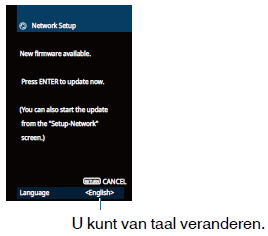
- Lees de beschrijving op het scherm en druk dan op ENTER.
- Druk op ENTER om het bijwerken van de firmware te laten beginnen.
De weergave op het scherm wordt uitgeschakeld. - Als "UPDATE SUCCESS PLEASE POWER OFF!" wordt weergegeven op het display op het voorpaneel, drukt u op (aan/uit) op het voorpaneel.
De update van de firmware is voltooid.
APPENDIX
Veelgestelde vragen
De veelgestelde vragen van klanten en hun antwoorden staan hieronder vermeld.
Het nieuwe luidsprekersysteem geeft geen ideale geluidsbalans ...
Als u andere luidsprekers of een ander luidsprekersysteem bent gaan gebruiken, gebruikt u YPAO om de luidsprekerinstellingen opnieuw te optimaliseren . Als u de luidsprekerinstellingen handmatig wilt aanpassen, kiest u "Speaker" in het menu "Setup" .
We willen het volume beperken ...
Als iemand per ongeluk aan de knoppen van het toestel of de afstandsbediening komt, kan het volume opeens veel harder worden. Dit kan gehoorschade of beschadiging van het toestel of de luidsprekers veroorzaken. Wij raden u aan om vooraf "Max Volume" in het menu "Setup" te kiezen om het maximale volume voor het toestel in te stellen.
Ik wil het volume wanneer het toestel aan gezet wordt veranderen ...
Standaard wordt automatisch het volumeniveau toegepast dat werd gebruikt toen het toestel voor het laatst in de stand-bymodus werd gezet. Als u het volume wilt vastzetten, gebruikt u "lnitial Volume" in het menu "Setup" om het volume in te stellen dat moet worden toepast als de receiver wordt aangezet.
Het volume verandert wanneer ik een andere signaalbron gebruik ...
U kunt volumeverschillen bij het omschakelen tussen signaalbronnen corrigeren met de functie "Input Trim" in het menu "Option".
HDMI Control werkt helemaal niet ...
Om HDMI Control te kunnen gebruiken, moet u de instelling van de HDMI Control-link uitvoeren (p. 122). Nadat u de apparaten die compatibel zijn met HDMI Control (zoals BO/DVD-spelers) hebt aangesloten op het toestel, moet u HDMI Control inschakelen op elk apparaat en de instelling van de HDMI Control-link uitvoeren. Deze instelling is vereist telkens als een nieuw apparaat dat compatibel is met HDMI Control wordt toegevoegd aan uw systeem. Voor meer informatie over de werking van HDMI Control tussen de tv en de weergaveapparaten dient u de bedieningsinstructies van elk apparaat te raadplegen.
Ik wil de naam van een signaalbron veranderen ...
Standaard worden namen van signaalbronnen (zoals "HDMl1 " en "AV 1") op het display van het voorpaneel weergegeven wanneer een signaalbron wordt geselecteerd. Als u de namen wilt wijzigen, kiest u "Input Rename" in het menu "Setup". U kunt ook een naam uit de voorinstellingen selecteren (zoals "Blu-ray" of "DVD").
Ik wil voorkomen dat de instellingen per ongeluk worden gewijzigd ...
U kunt de instellingen die voor het toestel zijn geconfigureerd (zoals luidsprekerinstellingen) beveiligen door "Memory Guard" in het menu "Setup" te selecteren.
Met de afstandsbediening van het toestel wordt tegelijkertijd een ander Yamaha-product bediend ...
Als u meerdere Yamaha-producten gebruikt, kan het gebeuren dat de afstandsbediening ook werkt voor een ander Yamaha-product, of dat een andere afstandsbediening werkt voor dit toestel. Als dit gebeurt, moet u verschillende afstandsbedienings-ID's registreren voor de apparaten die u met elke afstandsbediening wilt bedienen.
Ik wil ook kunnen genieten van video/audio die wordt afgespeeld op het videoapparaat als het toestel stand-by staat ...
Als u een videoapparaat met HDMI op het toestel hebt aangesloten, kunt u video/audio die op het videoapparaat wordt afgespeeld weergeven op de tv, ook als het toestel stand-by staat. Om deze functie te gebruiken, moet u "Standby Through" (p. 90) in het menu "Setup" op "On" of "Auto" instellen. Als deze functie is
ingeschakeld, kunt u ook met de afstandsbediening van het toestel naar een andere signaalbron schakelen.
De combinatie van video-/audio-ingangen komt niet overeen met een extern apparaat ...
Kies "Audio In" in het menu "Option" als u de combinatie van video-/audio-ingangen zo wilt wijzigen dat deze overeenkomt met de uitgang(en) van uw externe apparaat.
Video en audio zijn niet synchroon ...
Kies "Lipsync" in het menu "Setup" als u de vertraging tussen de video- en audiouitgang wilt aanpassen.
Ik wil geluid horen uit de tv-luidsprekers ...
Kies "Audio Output" in het menu "Setup" om de uitvoerbestemmingen te selecteren van signalen die in het toestel binnenkomen (p. 90). U kunt de luidsprekers van uw tv als uitvoerbestemming selecteren.
Ik wil de taal van het menu op het scherm wijzigen ...
Kies "Language" in het menu "Setup" om Engels, Japans, Frans, Duits, Spaans, Russisch, Italiaans of Chinees te selecteren.
Ik wil de firmware bijwerken ...
Kies "UPDATE" in het menu "ADVANCED SETUP" om de firmware van het toestel bij te werken.
Problemen oplossen
Raadpleeg de tabel hieronder wanneer het toestel niet naar behoren functioneert.
Als het probleem niet hieronder vermeld staat, of als de aanwijzingen het probleem niet verhelpen, zet het toestel dan uit (stand-by), haal de stekker uit het stopcontact en neem contact op met uw dichtstbijzijnde Yamaha-dealer of -servicecentrum.
Controleer eerst het volgende:
- of de netsnoeren van het toestel, de tv en de weergaveapparaten (zoals BO/DVD-spelers) goed zijn aangesloten op de stopcontacten.
- Het toestel, de subwoofer, de tv en de weergaveapparaten (zoals BO/DVD-spelers) zijn ingeschakeld.
- de stekkers van elke kabel stevig zijn bevestigd aan de aansluitingen op elk apparaat.
Stroom, systeem en afstandsbediening
| Probleem | Oorzaak | Oplossing |
| De stroom gaat niet aan. | Het veiligheidscircuit werd 3 keer achter elkaar geactiveerd. Als het toestel zich in deze toestand bevindt, knippert de standbyindicator op het toestel als u probeert het toestel in te schakelen. | Uit veiligheidsoverwegingen kan de stroom van dit toestel niet worden ingeschakeld. Neem contact op met uw dichtstbijzijnde Yamaha-dealer of -servicecentrum om een reparatie aan te vragen. |
| De stroom gaat niet uit. | De interne microcomputer blijft hangen door een externe elektrische schok (bijvoorbeeld blikseminslag en ontlading van statische elektriciteit) of door een daling van het voltage van de stroomvoorziening. | Houd (aan/uit) op het voorpaneel minstens 15 seconden ingedrukt om het toestel opnieuw op te starten. (Als het probleem zich blijft voordoen, haalt u het netsnoer uit het stopcontact en steekt u het er weer in.) |
| De stroom van dit toestel wordt onmiddellijk uitgeschakeld (stand-bymodus). | Het toestel was ingeschakeld terwijl er kortsluiting was in een luidsprekerkabel. | Vlecht de blootliggende draden van elke luidsprekerkabel stevig om en sluit de luidsprekers opnieuw aan op het toestel. |
| Het toestel gaat automatisch over in de standbymodus. | De slaaplimer werkte. | Zet het toestel aan start de weergave opnieuw. |
| De functie voor autostand-by is geactiveerd omdat het toestel gedurende de opgegeven tijdsduur niet is gebruikt. | Om de functie voor autostand-by uit te schakelen, moet u "Auto Power Standby" in het menu "Setup" instellen op "Off" | |
| De ingestelde luidsprekerimpedantie is onjuist. | Stel de luidsprekerimpedantie in in overeenstemming met de luidsprekers | |
| De beveiliging is in werking getreden vanwege kortsluiting | Draai de blootliggende draden van elke luidsprekerkabel stevig in elkaar en sluit de luidsprekers opnieuw aan op het toestel | |
| Het toestel reageert niet. | De interne microcomputer blijft hangen door een externe electrische schok (bijvoorbeeld blikseminslag en ontlading van statische elektriciteit) of door een daling van het voltage van de stroomvoorziening | Houd (aan/uit) op het voorpaneel minstens 15 seconden ingedrukt om het opnieuw op te starten. (Als het probleem zich blijft voordoen, haalt u het netsnoer uit het stopcontact en steekt u het er weer in.) |
| Het toestel kan niet worden bediend met de afstandsbediening. | Het apparaat bevindt zich buiten het werkingsbereik. | Gebruik de afstandsbediening binnen het werkingsbereik |
| De batterijen raken leeg. | Plaats nieuwe batterijen. | |
| De sensor van de afstandsbediening van het toestel wordt blootgesteld aan direct zonlicht of sterke verlichting. | Pas de lichtval aan, of verplaats het toestel. | |
| De afstandsbedienings-lD van het toestel komt niet overeen met die van de afstandsbediening. | Wijzig de afstandsbedienings-lD van het toestel of van de afstandsbediening | |
| De afstandsbediening is ingesteld op de bedieningsmodus voor Zone B. | Stel de afstandsbediening in op de bedieningsmodus voor Zone A | |
| Kan de gewenste signaalbron niet selecteren, ook niet door op "INPUT" te drukken. | De functie voor het overslaan van bepaalde signaalbronnen is ingesteld. | Stel "Input Skip" voor de gewenste signaalbron via het menu "Setup" in op "Off" |
| De RED/GREENNELLOW/BLUE-toetsen van de afstandsbediening doen het niet. | Een apparaat dat is aangesloten op het toestel via HDMI biedt geen ondersteuning aan de RED/GREEN/YELLOW/BLUE-toetsen. | Gebruik een apparaat dat wel ondersteuning biedt aan de RED/GREEN/YELLOW/ BLUE-toetsen. |
| De instellingen van de RED/GREEN/YELLOW/BLUE-toetsen op de afstandsbediening van het toestel zijn gewijzigd. | Stel de "Remote Color Key" instellingen in het menu "Setup" in op "Default" |
Audio
| Probleem | Oorzaak | Oplossing |
| Geen geluid. | Er is een andere signaalbron geselecteerd. | Selecteer de juiste signaalbron met de signaalkeuzetoetsen. |
| Het toestel ontvangt signalen die het niet kan reproduceren. | Sommige digitale audio-indelingen kunnen niet op het toestel worden weergegeven. Kies "Signal Info." in het menu "Option" als u de audio-indeling van het ingangssignaal wilt controleren | |
| De audioweergave naar Zone A (of Zone B) is uitgeschakeld. | Schuif de Zone-schakelaar naar "ZONE A" (of "ZONE B") en schakel de audioweergave naar Zone A (of Zone B) in. | |
| De kabel die het toestel verbindt met het weergaveapparaat is defect. | Als er geen probleem is met de verbinding, moet u de kabel vervangen. | |
| Het volume kan niet worden verhoogd. | Het maximumvolume is ingesteld. | Kies "Max Volume" in het menu "Setup" om het maximumvolume aan te passen |
| Een apparaat dat is aangesloten op de uitgangen van het toestel staat niet aan. (Dit kan gebeuren vanwege de aard van AV-receivers.) | Schakel alle apparaten die zijn aangesloten op de uitgangen van het toestel aan. | |
| Er wordt geen geluid weergegeven door een bepaalde luidspreker. | De weergavebron bevat geen signaal voor het kanaal. | Kies "Signal Info." in het menu "Option" om dit te controleren |
| Het geselecteerde geluidsprogramma/decoder maakt geen gebruik van de luidspreker. | Kies "Test Tone" in het menu "Setup" om dit te controleren | |
| De audioweergave door de luidspreker is uitgeschakeld. | Voer YPAO uit (p. 33) of kies "Configuration" in het menu "Setup" om de luidsprekerinstellingen te wijzigen | |
| Het volume van de luidspreker is te laag ingesteld. | Voer de YPAO uit (p. 33) of kies "Level" in het menu "Setup" om het volume van de luidspreker aan te passen | |
| De audioweergave naar Zone A (of Zone B) is uitgeschakeld. | Schuif de Zone-schakelaar naar "ZONE A" (of "ZONE B") en schakel de audioweergave naar Zone A (of Zone B) in. | |
| De luidsprekerkabel die het toestel verbindt met de luidspreker is defect. | Als er geen probleem is met de verbinding, moet u de luidsprekerkabel vervangen. | |
| De luidspreker is defect. | Vervang de luidspreker om dit te controleren. Als het probleem zich blijft voordoen, is het mogelijk dat het toestel defect is. |
|
| Er komt geen geluid uit de achterste surroundluidspreker. | "Power Amp Assign" is ingesteld op "Presence", "BI-AMP", "Zone B" of "5.1ch". | Wanneer "Power Amp Assign" in het menu "Setup" is ingesteld op "Presence", "BI-AMP", "Zone B" of "5.1ch", kunt u de surround-achterluidsprekers niet gebruiken. Als u de achterste surroundluidsprekers wilt gebruiken, moet u "Power Amp Assign" instellen op "Sur.Back" |
| Er klinkt geen geluid uit de subwoofer. | De weergavebron bevat geen Low Frequency Effect (LFE) of zeer lage frequentiesignalen. | Controleer dit door "Extra Bass" in het menu "Setup" in te stellen op "On" om de lagefrequentiecomponenten van het voorkanaal via de subwoofer weer te geven |
| Weergave door de subwoofer is uitgeschakeld. | Voer YPAO uit of stel "Subwoofer" in het menu "Setup" in op "Use" | |
| Het volume van de subwoofer is te laag. | Pas het volume van de subwoofer aan. | |
| De subwoofer is uitgeschakeld door de automatisch stand-byfunctie. | Schakel de automatische stand-byfunctie van de subwoofer uit of wijzig de gevoeligheid ervan. | |
| Er komt geen geluid uit het weergaveapparaat (dat met HDMI is aangesloten op het toestel). | De tv biedt geen ondersteuning voor HDCP (High-bandwidth Digital Content Protection). | Raadpleeg de instructiehandleidingen van de tv en controleer de technische gegevens van de tv. |
| Het toestel is ingesteld om de audiosignalen door de HDMI-aansluitingen van de SPEAKERS-aansluitingen niet weer te geven. | Kies "Audio Output" in het menu "Setup" en stel "Amp" in op "On" | |
| Het maximumaantal apparaten dat is aangesloten op de HDMI OUT-aansluiting is overschreden. | Koppel enkele HDMl-apparaten los. | |
| Er komt geen geluid uit de tv (als HDMI Control wordt gebruikt) | De tv is ingesteld op audioweergave uit de tv-luidsprekers. | Verander de instelling voor audioweergave op de tv zo dat de tv-audio wordt weergegeven via de luidsprekers die op het toestel zijn aangesloten. |
| Een tv die geen ARC ondersteunt, wordt alleen met een HDMIkabel aangesloten op het toestel. | Gebruik een digitale optische kabel om een audioaansluiting te maken | |
| (Als de tv op het toestel is aangesloten met een andere audiokabel) De instelling voor audio-invoer op de tv stemt niet overeen met de aansluiting. | Kies "TV Audio Input" in het menu "Setup" om de juiste audio-ingang te selecteren | |
| (Als u ARC probeert te gebruiken) ARC is uitgeschakeld op het toestel of de tv. | Stel "ARC" in het menu "Setup" in op "On". Schakel ook ARC in op de TV | |
| Bij het afspelen van DSD-audio zal het toestel de geluidsweergave via de tv uitschakelen. | Het toestel biedt geen ondersteuning voor DSD-audioweergave via een tv. | Wijzig de audioweergave-instelling van het weergaveapparaat naar PCM. |
| Alleen de voorste luidsprekers produceren geluid bij multikanaalsaudio. | Het weergaveapparaat is ingesteld voor de weergave van alleen 2-kanaalsaudio (zoals PCM). | Kies "Signal Info." in het menu "Option" om dit te controleren (p. 80). Wijzig indien nodig de instellingen voor digitale audioweergave van het weergaveapparaat. |
| U hoort ruis of een bromgeluid. | Het toestel staat te dicht bij een ander digitaal apparaat of apparaat met radiofrequentie. | Zet het toestel verder bij het apparaat vandaan. |
| De kabel die het toestel verbindt met het weergaveapparaat is defect. | Als er geen probleem is met de verbinding, moet u de kabel vervangen. | |
| Het geluid klinkt vervormd. | Het volume van het toestel is te hoog. | Zet het volume lager. Als "ECO Mode" in het menu "Setup" is ingesteld op "On", moet u het instellen op "Off" |
| Een apparaat dat is aangesloten op de uitgangen van het toestel staat niet aan. | Schakel alle apparaten die zijn aangesloten op de uitgangen van het toestel aan. |
Video
| Probleem | Oorzaak | Oplossing |
| Geen video. | Er is een andere signaalbron geselecteerd op het toestel. | Selecteer de juiste signaalbron met de signaalkeuzetoetsen. |
| Er is een andere signaalbron geselecteerd op de tv. | Stel de signaalbron van de tv in op het videosignaal van het toestel. | |
| De weergave van videosignalen door het toestel wordt niet ondersteund door de tv. | Controleer de videoweergave-instelling van het weergaveapparaat. Raadpleeg de instructiehandleidingen van de tv voor informatie over welke videosignalen door de tv worden ondersteund. | |
| De kabel die het toestel verbindt met de tv (of het weergaveapparaat) is defect. | Als er geen probleem is met de verbinding, moet u de kabel vervangen. | |
| Er komt geen video uit het weergaveapparaat (dat met HDMI is aangesloten op het toestel). | Het ingevoerde videosignaal (resolutie) wordt niet ondersteund door het toestel. | Kies "Signal Info." in het menu "Option" om de informatie over het huidige videosignaal (resolutie) te controleren (p. 80). Raadpleeg "Voor HDMI geschikte signalen" (p. 124) voor informatie over de videosignalen die door het toestel worden ondersteund. |
| De tv biedt geen ondersteuning voor HDCP (High-bandwidth Digital Content Protection). | Raadpleeg de instructiehandleidingen van de tv en controleer de technische gegevens van de tv. | |
| Het maximumaantal apparaten dat is aangesloten op de HDMI OUT-aansluiting is overschreden. | Koppel enkele HDMl-apparaten los. | |
| Geen beeld (inhoud vereist een HDCP 2.2-compatibel HDMl-apparaat) van het weergaveapparaat dat via HDMI is aangesloten op het toestel. | De TV (HDMl-ingangsaansluiting) biedt geen ondersteuning aan HDCP 2.2. (De waarschuwing kan verschijnen op het tv-scherm.) | Sluit het toestel aan op een tv (HDMl-ingang) die HDCP 2.2 ondersteunt. |
| Het menu van het toestel wordt niet weergegeven op de tv. | De tv is niet via HDMI aangesloten op het toestel. | U kunt het menu van het toestel alleen op de tv weergeven wanneer ze met een HDMl-kabel op elkaar zijn aangesloten. Gebruik indien nodig een HDMl-kabel om ze op elkaar aan te sluiten |
| Er is een andere signaalbron geselecteerd op de tv. | Stel de tv-ingang in op het weergeven van video vanuit het toestel (HDMI OUT-aansluiting). |
FM/AM radio
| Probleem | Oorzaak | Oplossing |
| FM-ontvangst is zwak of bevat veel ruis. | U ondervindt interferentie doordat hetzelfde signaal op verschillende manieren ontvangen wordt. | Pas de hoogte of richting van de FM-antenne aan of plaats de antenne op een andere locatie. |
| U bevindt zich te ver van de zender van de FM-zender. | Om mono FM-radioontvangst te selecteren, moet u "FM Mode" in het menu "Option" instellen op "Mono" | |
| Gebruik een FM-buitenantenne. | ||
| AM-ontvangst is zwak of bevat veel ruis. | Deze geluiden kunnen het gevolg zijn van TL-verlichting , motoren, thermostaten of andere elektrische apparatuur. | Het is moeilijk om ruis helemaal te onderdrukken. Ruis kan worden verminderd door gebruik van een AM-buitenantenne. |
| Radiozenders kunnen niet automatisch worden geselecteerd. | U bevindt zich te ver van de zender van de FM-zender. | Selecteer de zender handmatig |
| Gebruik een buitenantenne. Wij raden het gebruik aan van een gevoelige multi-element antenne. | ||
| Het AM-radiosignaal is zwak. | Stem de richting af van de AM-antenne. | |
| Selecteer de zender handmatig | ||
| Gebruik een AM-buitenantenne. | ||
| AM-radiozenders kunnen niet worden ingesteld als voorkeurzender. | Auto Preset is gebruikt. | Auto Preset dient alleen voor het registreren van FM-radiozenders. U moet AM radiozenders handmatig instellen. |
USB en netwerk
| Probleem | Oorzaak | Oplossing |
| Het toestel detecteert het USB-apparaat niet. | Het USB-apparaat is niet goed aangesloten op de USB- aansluiting. | Zet het toestel uit, sluit het USB-apparaat opnieuw aan en zet het toestel weer aan. |
| Het bestandssysteem van het USB-apparaat is niet FAT16 of FAT32. | Gebruik een USB-apparaat met een FAT16 of FAT32 bestandsindeling. | |
| Mappen en bestanden op het USB-apparaat kunnen niet worden weergegeven. | De gegevens op het USB-apparaat zijn beveiligd met versleuteling. | Gebruik een USB-apparaat zonder versleuteling. |
| De netwerkfunctie werkt niet. | De netwerkparameters (IP-adres enz.) zijn niet correct verkregen. | Schakel de DHCP-serverfunctie in op uw router en stel "DHCP" in het menu "Setup" in op "On" op het toestel. Als u de netwerkparameters handmatig wilt configureren, gebruik dan een IP-adres dat niet wordt gebruikt door andere netwerkapparaten in het netwerk. |
| Het toestel detecteert de pc niet. | De instelling voor het delen van media is onjuist. | Configureer de instelling voor delen van en selecteer het toestel als een apparaat waarmee muziekinhoud wordt gedeeld |
| Bepaalde beveiligingssoftware op uw pc blokkeert de toegang van het toestel tot de pc. | Controleer de instellingen van de beveiligingssoftware op uw pc. | |
| Het toestel en de pc bevinden zich niet in hetzelfde netwerk. | Controleer de netwerkverbindingen en de instellingen van uw router en verbind vervolgens het toestel en de pc met hetzelfde netwerk. | |
| Het MAC-adresfilter is ingeschakeld op het toestel. | Schakel in "MAC Address Filter" in het menu "Setup" het MAC-adresfilter uit of geef het MAC-adres van uw pc aan om toegang tot het toestel toe te staan. | |
| De bestanden op de pc kunnen niet weergegeven of geopend worden. | De bestanden worden niet ondersteund door het toestel of de mediaserver. | Gebruik een bestandsindeling die wordt ondersteund door het toestel en de mediaserver. Raadpleeg "Muziek afspelen van mediaservers (pc's/NAS)" voor meer informatie over de bestandsindelingen die door het toestel worden ondersteund. |
| De internetradio kan niet worden afgespeeld. | De geselecteerde internetradiozender is tijdelijk niet beschikbaar. | De radiozender kan een netwerkprobleem hebben of de service kan zijn gestopt. Probeer de zender later opnieuw of selecteer een andere zender. |
| De geselecteerde internetradiozender zendt momenteel stilte uit. | Sommige internetradiozenders zenden stilte uit op bepaalde tijdstippen. Probeer de zender later opnieuw of selecteer een andere zender. | |
| De toegang tot het netwerk wordt verhinderd door de firewallinstellingen van uw netwerkapparaten (zoals de router). | Controleer de firewallinstellingen van de netwerkapparaten. De internetradio kan alleen worden afgespeeld als het de poort passeert waarop het is aangewezen door elke radiozender. Het poortnummer varieert afhankelijk van de radiozender. | |
| De app voor smartphone/lablet "AV CONTROLLER" detecteert het toestel niet. | Het MAC-adresfilter is ingeschakeld op het toestel. | Schakel in "MAC Address Filter" in het menu "Setup" het MAC-adresfilter uit of geef het MAC-adres van uw smartphone/tablet aan om toegang tot het toestel toe te staan |
| Het toestel en de smartphone/tablet bevinden zich niet in hetzelfde netwerk. | Controleer de netwerkverbindingen en de instellingen van uw router en verbind vervolgens het toestel en de smartphone/tablet met hetzelfde netwerk. | |
| Bijwerken van de firmware via het netwerk is mislukt. | Afhankelijk van de kwaliteit van het netwerk kan dit onmogelijk zijn. | Werk de firmware opnieuw bij via het netwerk of gebruik een USB-geheugenapparaat |
| Het mobiele apparaat herkent het toestel niet bij gebruik van AirPlay of AV CONTROLLER. | Het toestel en het mobiele apparaat zijn verbonden met een andere SSID bij gebruik van een router met meerdere SSID's. | Maak verbinding met de primaire SSID (bovenaan de lijst). |
| Het toestel verbindt zich niet met het internet via een draadloze router (toegangspunt). | De draadloze router (toegangspunt) is uitgeschakeld. | Schakel de draadloze reuter in. |
| Het toestel en de draadloze reuter (toegangspunt) zijn te ver van elkaar verwijderd. | Plaats het toestel en de draadloze reuter (toegangspunt) dichter bij elkaar. | |
| Er is een hindernis tussen het toestel en de draadloze router (toegangspunt). | Verplaats het toestel en de draadloze reuter (toegangspunt) naar een ander plek zodat er geen hindernissen tussen zijn. | |
| Het draadloze netwerk wordt niet gevonden. | Magnetrons of andere draadloze apparaten in uw omgeving kunnen de draadloze communicatie verstoren. | Schakel die apparaten uit. |
| De toegang tot het netwerk wordt verhinderd door firewallinstellingen van de draadloze router (toegangspunt). | Controleer de firewallinstellingen van de draadloze router (toegangspunt). |
Bluetooth®
| Probleem | Oorzaak | Oplossing |
| Er kan geen Bluetooth verbinding tot stand worden gebracht. | De Bluetooth functie van het toestel is uitgeschakeld. | Schakel de "Bluetooth" functie in |
| Er is al een ander Bluetooth apparaat verbonden met het toestel. | Verbreek de huidige Bluetooth verbinding en breng vervolgens de nieuwe verbinding tot stand | |
| Dit toestel en het Bluetooth apparaat zijn te ver bij elkaar vandaan. | Plaats het Bluetooth apparaat dichter bij dit toestel. | |
| Er is een apparaat in de buurt (zoals een magnetron of draadloos LAN) dat signalen produceert in de 2,4 GHz frequentieband. | Zet het toestel verder bij deze apparatuur vandaan. | |
| Het Bluetooth apparaat biedt geen ondersteuning voor A2DP. | Gebruik een Bluetooth apparaat dat wel ondersteuning biedt voor A2DP. | |
| De verbindingsinformatie die geregistreerd is op het Bluetooth apparaat werkt om de een of andere reden niet. | Verwijder de verbindingsinformatie van het Bluetooth apparaat en breng opnieuw een verbinding tot stand tussen het Bluetooth apparaat en het toestel | |
| Er wordt geen geluid geproduceerd, of de geluidsweergave wordt onderbroken. | Het volume van het Bluetooth apparaat is te laag ingesteld. | Zet het volume van het Bluetooth apparaat hoger. |
| Het Bluetooth apparaat is niet ingesteld om audiosignalen naar het toestel te verzenden. | Schakel de audiouitgang van het Bluetooth apparaat over naar dit toestel. | |
| De Bluetooth verbinding is verbroken. | Breng opnieuw een Bluetooth verbinding tot stand tussen het Bluetooth apparaat en het toestel | |
| Dit toestel en het Bluetooth apparaat zijn te ver bij elkaar vandaan. | Plaats het Bluetooth apparaat dichter bij dit toestel. | |
| Er is een apparaat in de buurt (zoals een magnetron of draadloos LAN) dat signalen produceert in de 2,4 GHz frequentieband. | Zet het toestel verder bij deze apparatuur vandaan. |
Foutberichten op het voorpaneel
Raadpleeg de tabel hieronder wanneer er een foutmelding verschijnt op het display op het voorpaneel.
| Bericht | Oorzaak | Oplossing |
| Access denied | Toegang tot de pc is niet toegestaan. | Configureer de instelling voor delen en selecteer het toestel als een apparaat waarmee muziekinhoud wordt gedeeld |
| Access error | Het toestel heeft geen toegang tot het USB-apparaat. | Zet het toestel uit en sluit het USB-apparaat opnieuw aan. Als dit het probleem niet verhelpt, probeer dan een ander USB-apparaat. |
| Er is een probleem met het signaalpad van het netwerk naar het toestel. | Controleer of de router en modem zijn ingeschakeld. | |
| Controleer de verbinding tussen het toestel en de router (of hub). | ||
| Check SP Wires | De luidsprekerkabels geven kortsluiting. | Draai de blootliggende draden van de kabels in elkaar en sluit ze correct aan op het toestel en de luidsprekers. |
| lnternal Error | Er is een interne fout opgetreden. | Neem contact op met de dichtstbijzijnde Yamaha-leverancier of -servicecentrum. |
| No content | De geselecteerde map bevat geen weer te geven bestanden. | Selecteer een map met bestanden die door het toestel worden ondersteund. |
| No device | Het toestel kan het USB-apparaat niet detecteren. | Zet het toestel uit en sluit het USB-apparaat opnieuw aan. Als dit het probleem niet verhelpt, probeer dan een ander USB-apparaat. |
| Not connected | De netwerkkabel is niet aangesloten. | Sluit de netwerkkabel correct aan. |
| De draadloze router (toegangspunt) wordt niet gevonden. | Vergewis u ervan dat de draadloze router (toegangspunt) ingeschakeld is. | |
| Please wait | Het toestel bereidt zich voor op verbinding met het netwerk. | Wacht tot het bericht verdwijnt. Als het bericht langer dan 3 minuten blijft, schakelt u het toestel uit en weer in. |
| RemlD Mismatch | De afstandsbedienings-lD van het toestel komt niet overeen met die van de afstandsbediening. | Wijzig de atstandsbedienings-lD van het toestel of van de afstandsbediening. |
| Unable to play | Het toestel kan om onbekende reden de op uw iPod opgeslagen nummers niet weergeven. | Controleer de songdata. Als de songdata niet kunnen worden weergegeven op de iPod zelf, is het mogelijk dat de songdata of de opslagplaats defect zijn. |
| Het toestel kan om bepaalde redenen de nummers die op de pc zijn opgeslagen niet afspelen. | Controleer of de bestandsindeling van de bestanden die u probeert at te spelen door het toestel wordt ondersteund. Raadpleeg "Muziek afspelen van mediaservers (pc's/NAS)" voor meer informatie over de indelingen die door het toestel worden ondersteund. Als het toestel de bestandsindeling ondersteunt maar er toch helemaal geen bestanden kunnen worden afgespeeld, is het mogelijk dat het netwerk overbelast is door zwaar verkeer. | |
| USB Overloaded | Er loopt een te grote stroom door het USB-apparaat. | Zet het toestel uit en sluit het USB-apparaat opnieuw aan. Als dit het probleem niet verhelpt, probeer dan een ander USB-apparaat. |
| Version error | Het bijwerken van de firmware is mislukt. | Probeer het bijwerken van de firmware opnieuw. |
Woordenlijst
Dit is een woordenlijst met technische termen die worden gebruikt in deze handleiding.
Audio-informatie
â– Audiodecoderingsindeling
Dolby Atmos
Na de introductie in de bioscoop, brengt Dolby Atmos nu een revolutionair gevoel van ruimtelijkheid en echtheid in uw thuistheater. Dolby Atmos is een aanpasbare en schaalbare object-based indeling die audio reproduceert als onafhankelijke geluidsbronnen (of objecten) die tijdens de weergave precies gelokaliseerd en dynamisch verplaatst kunnen worden door de 3-dimensionale akoestische ruimte. Een belangrijk bestanddeel van Dolby Atmos is de introductie van een geluidsvlak dat zich boven de luisteraar bevindt.
Dolby Atmos Stream
Dolby Atmos materiaal wordt aan uw voor Dolby Atmos geschikte AV-receiver geleverd via Dolby Digital Plus of Dolby TrueHD materiaal op Blu-ray Disc, via gedownloade bestanden en via streaming media. Een Dolby Atmos stream bevat speciale metadata die de positionering van de geluidsbronnen binnen de ruimte beschrijft. Deze zogenaamde object-based audiogegevens worden gedecodeerd door een Dolby Atmos AV-receiver en bewerkt voor optimale weergave via Home Theater luidsprekersystemen van allerlei afmetingen en samenstellingen.
Dolby Digital
Dolby Digital is een gecomprimeerde digitale audio-indeling , ontwikkeld door Dolby Laboratories,Ine, die 5.1-kanaalsaudio ondersteunt. Deze technologie wordt gebruikt voor audio op de meeste DVD's.
Dolby Digital Plus
Dolby Digital Plus is een gecomprimeerde digitale audio-indeling, ontwikkeld door Dolby Laboratories, Ine., die 7.1-kanaalsaudio ondersteunt. Dolby Digital Plus blijft volledig compatibel met de bestaande multikanaalsaudiosystemen die Dolby Digital ondersteunen. Deze technologie wordt gebruikt voor audio op de meeste BO (Blu-ray Disc).
Dolby Surround
Dolby Surround is een innoverende surroundtechnologie die op een intelligente manier stereo, 5.1 en 7.1-materiaal mengt voor weergave door uw surroundluidsprekersysteem. Dolby Surround is compatibel met conventionele luidsprekeropstellingen en met weergavesystemen voor Dolby Atmos die gebruik maken van plafondluidsprekers of producten met Dolby luidsprekertechnologie.
Dolby TrueHD
Dolby TrueHD is een geavanceerde audio-indeling zonder verlies, ontwikkeld door Dolby Laboratories, Ine., die een high-definition thuisbioscoopbelevenis levert met de kwaliteit van de studioband. Dolby TrueHD ondersteunt maximaal acht kanalen van 96 kHz/24-bits audio (maximaal zes kanalen van 192 kHz/24-bits audio) tegelijkertijd. Deze technologie wordt gebruikt voor audio op de meeste BO (Blu-ray Disc).
DTS 96124
DTS 96/24 is een gecomprimeerde digitale audio-indeling die 5.1-kanaalsaudio en 96 kHz/24-bits audio ondersteunt. Deze indeling blijft volledig compatibel met de bestaande multikanaalsaudiosystemen die DTS Digital Surround ondersteunen. Deze technologie wordt gebruikt voor muziek-DVD's enzovoort.
DTS Dialog Control (DTS-dialoogregeling)
DTS Dialog Control stelt u in staat de weergave van gesproken teksten (stemmen) te verbeteren.
Dit kan handig zijn om de dialogen beter verstaanbaar te maken in lawaaiige omgevingen.
Mensen met bepaalde gehoorbeperkingen kunnen hier ook baat bij hebben. We wijzen u erop dat de producent van het materiaal het gebruiken van deze functie kan beperken en dat DTS Dialog Control dus niet altijd beschikbaar zal zijn. We wijzen u er tevens op dat updates voor uw AVreceiver de DTS Dialog Control functie kunnen verbeteren of de reikwijdte van deze functie kunnen uitbreiden.
DTS Digital Surround
DTS Digital Surround is een gecomprimeerde digitale audio-indeling, ontwikkeld door DTS, Ine, die 5.1-kanaalsaudio ondersteunt. Deze technologie wordt gebruikt voor audio op de meeste DVD's.
DTS-ES
DTS-ES maakt totaal 6.1-kanaalsaudio van 5.1-kanaalsbronnen die zijn opgenomen met DTS-ES.
Deze decoder voegt een surround-backgeluid aan het oorspronkelijke 5.1-kanaalsgeluid toe. In de DTS-ES Matrix 6.1-indeling wordt een surround-achtergeluid in de surroundkanalen opgenomen, en in de DTS-ES Discrete 6.1-indeling wordt een gescheiden surround-achterkanaal opgenomen.
DTS Express
DTS Express is een gecomprimeerde digitale audio-indeling die 5.1-kanaalsaudio ondersteunt en die een hogere compressieverhouding toestaat dan de DTS Digital Surround indeling ontwikkeld door DTS, Ine. Deze technologie is ontwikkeld voor audio streaming via het Internet en voor secundaire audio op BO (Blu-ray Disc).
DTS-HD High Resolution Audio
DTS-HD High Resolution Audio is een gecomprimeerde digitale audio-indeling, ontwikkeld door DTS, Ine, die 7.1-kanaalsaudio en 96 kHz/24-bits audio ondersteunt. DTS-HD High Resolution Audio blijft volledig compatibel met de bestaande multikanaalsaudiosystemen die DTS Digital Surround ondersteunen. Deze technologie wordt gebruikt voor audio op de meeste BD's (Blu-ray Disc).
DTS-HD Master Audio
DTS-HD Master Audio is een geavanceerde audio-indeling zonder verlies van DTS, Ine die een high-definition thuisbioscoopbelevenis levert met de kwaliteit van de studioband. DTS-HD Master Audio ondersteunt maximaal acht kanalen van 96 kHz/24-bits audio (maximaal zes kanalen van 192 kHz/24-bits audio) tegelijkertijd. Deze technologie wordt gebruikt voor audio op de meeste BO (Blu-ray Disc).
DTSNeo: 6
Met DTS Neo: 6 is 6-kanaalsweergave van 2-kanaalsbronnen mogelijk. Er zijn twee modi beschikbaar: de "Music mode" voor muziek en de "Cinema mode" voor film. Deze technologie biedt discrete matrixkanalen met volledige bandbreedte van surroundgeluid.
DTS:X
DTS:X is de nieuwe object-based, multidimensionale audiotechnologie van DTS. Niet gebonden aan kanalen geeft DTS:X de vloeiende bewegingen van het geluid weer om een ongelofelijk rijke, realistische en meeslepende geluidsomgeving te creêren - voor, achter, naast en boven het publiek - preciezer dan ooit tevoren. DTS:X biedt de mogelijkheid om de audio automatisch zo aan te passen aan de luidsprekeropstelling dat de weergave geoptimaliseerd wordt voor de kamer, van de in een tv ingebouwde luidsprekers tot een thuistheatersysteem met surroundweergave, tot systemen met tientallen luidsprekers in een moderne bioscoop. Laat jezelf meeslepen op www.dts.com/dtsx
DSD (Direct Stream Digital)
DSD (Direct Stream Digital) technologie wordt gebruikt voor het opslaan van audiosignalen op digitale media, zoals SACD (Super Audio CDs). De signalen worden opgeslagen bij een hoge samplefrequentie van 2,8224 MHz. De hoogste frequentierespons is gelijk aan of hoger dan 100 kHz, met een dynamisch bereik van 120 dB. Deze technologie biedt een betere geluidskwaliteit dan voor CD's wordt gebruikt.
FLAC
FLAC is een bestandsindeling voor verliesloze compressie van audiodata. FLAC is inferieur ten opzichte van gecomprimeerde audioformaten met verlies in compressieverhouding, maar levert een hogere audiokwaliteit.
MP3
Een gecomprimeerde digitale audio-indeling die door MPEG wordt gebruikt. Met psychoakoestische technologieën bereikt deze compressiemethode een hoge compressiefactor. Er wordt gezegd dat het in staat is om de gegevenskwantiteit te comprimeren met ongeveer 1/10 met behoud van een bepaald niveau van geluidskwaliteit.
MPEG-4AAC
Een MPEG-4 audiostandaard. Omdat het een hoge compressiefactor van gegevens toestaat met behoud van een betere geluidskwaliteit dan MP3, wordt deze methode gebruikt voor mobiele telefoons, draagbare audiospelers en audiostreaming diensten op internet.
Neural:X
Neural:X is de nieuwste technologie voor downmixing/upmixing en ruimtelijke remapping van DTS. Dit is ingebouwd in DTS:X om upmixing van Neural:X-gecodeerd en van niet-gecodeerde (PCM) gegevens mogelijk te maken. In DTS:X voor AV-receivers en geluidsbalken kan Neural:X maximaal 11.x kanalen produceren.
PCM (Pulse Code Modulation)
PCM is een signaalindeling waarbij een analoog audiosignaal wordt gedigitaliseerd, wordt opgenomen en wordt overgebracht. Deze technologie is de basis van alle andere audioindelingen.
Deze technologie, Lineaire PCM genaamd, wordt gebruikt als een audio-indeling zonder verlies voor audio op diverse media, waaronder CD's en BD (Blu-ray Disc).
Samplefrequentie/kwantificeringsbit
Samplingfrequentie en kwantificeringsbits geven de kwantiteit van informatie aan wanneer een analoog audiosignaal wordt gedigitaliseerd. Deze waarden worden in het voorbeeld als volgt genoteerd: "48 kHz/24-bit".
- Samplingfrequentie
De samplingfrequentie (het aantal keer dat het signaal per seconde wordt gesampled) wordt de samplingfactor genoemd. Bij een hogere samplingfrequentie kan een groter frequentiebereik worden afgespeeld. - Kwantificeringsbit
Het aantal kwantificeringsbits geeft de mate van nauwkeurigheid aan bij de conversie van het geluidsniveau naar een numerieke waarde. Bij een groter aantal kwantificeringsbits is de expressie van het geluidsniveau nauwkeuriger.
WAV
Windows standaard audiobestandsformaat, dat de methode voor het opnemen van digitale gegevens, verkregen door het converteren van audiosignalen, definieert. Standaard wordt de PCM-methode (geen compressie) gebruikt, maar u kunt ook andere compressiemethoden gebruiken.
WMA (Windows Media Audio)
Een gecomprimeerde digitale audio-indeling die is ontwikkeld door Microsoft Corporation. Met psychoakoestische technologieën bereikt deze compressiemethode een hoge compressiefactor.
Er wordt gezegd dat het in staat is om de gegevenskwantiteit te comprimeren met ongeveer 1/20 met behoud van een bepaald niveau van geluidskwaliteit.
â– Overige
Bi-amplificatie aansluiting (Bi•amp)
Bij bi-amp dubbele versterkeraansluitingen worden twee versterkers gebruikt voor een luidsprekerbox. Als u de bi-amplificatieaansluiting gebruikt, stuurt het toestel de tweeter en woofer in een luidspreker aan met de discrete versterkers. Hierdoor leveren de tweeter en woofer een helder audiosignaal zonder interferentie.
LFE (Low Frequency Effects) 0.1 channel
Dit kanaal reproduceert lage toonsignalen op een lage frequentie en heeft een frequentiebereik van 20 Hz tot 120 Hz. Dit kanaal wordt toegevoegd aan de kanalen voor alle banden met Dolby Digital of DTS om audio-effecten met lage frequentie te verbeteren. Dit kanaal wordt aangeduid met 0.1 omdat het is beperkt tot alleen audio met lage frequentie.
Lip sync
Video-uitgang blijft soms achter bij audio-uitgang vanwege de complexiteit van signaalverwerking, veroorzaakt door een toename in videosignaalcapaciteit. Lip sync is een techniek waarmee het timingverschil tussen de audio- en video-uitgang automatisch wordt gecorrigeerd.
HDMI en video-informatie
Composietvideosignaal
Met het composietvideosignaal worden de gegevenssignalen voor kleur, helderheid en synchronisatie gecombineerd en met één kabel overgebracht.
Deep Color
Deep Color is een technologie die wordt ondersteund door de HDMl-specificaties. Deep Color verhoogt het aantal mogelijke kleuren binnen de door de RGB- of YCbCr-kleurruimten bepaalde grenzen. Conventionele kleursystemen verwerken de kleur met 8 bits. Deep Color verwerkt de kleur met 10, 12 of 16 bits. Door deze technologie kunnen HDTV's en andere soorten beeldschermen het aantal weer te geven kleuren verhogen van miljoenen naar miljarden en worden de storende kleurbanden op het scherm vervangen door vloeiende kleurovergangen en subtiele gradaties tussen kleuren.
HDMI
HDMI (High-Definition Multimedia Interface) is de wereldwijde standaardinterface voor transmissie van digitale audio- en videosignalen. Deze interface brengt digitale audio- en videosignalen zonder verlies over via één kabel. HDMI voldoet aan HDCP (High-bandwidth Digital Content Protection) en biedt een veilige audio- en video-interface. Voor meer informatie over HDMI raden we u aan een bezoek te brengen aan de HDMl-website op "http://www.hdmi.org/".
x_v.Color
"x.v.Color" is een technologie die HDMl-specificaties ondersteunt. Het is een uitgebreidere kleurruimte dan sRGB en biedt de mogelijkheid tot het uitdrukken van kleuren die eerder niet mogelijk was. Terwijl het nog steeds compatibel is met het kleurenbereik van sRGB-standaarden, breidt "x.v.Color" de kleurruimte uit waardoor levendigere, natuurlijkere beelden geproduceerd kunnen worden.
Netwerkinformatie
SSID
SSID (Service Set ldentifier) is een naam die een specifiek draadloos LAN-toegangspunt identificeert.
Wi-Fi
Wi-Fi (Wireless Fidelity) is een technologie die het voor een elektronisch apparaat mogelijk maakt om gegevens uit te wisselen of zich draadloos met het Internet te verbinden door middel van radiogolven. Wi-Fi biedt het voordeel dat er geen ingewikkelde verbindingen met LAN-kabels meer nodig zijn door gebruik te maken van een draadloze verbinding. Alleen producten die met succes op interoperabiliteit werden getest door de Wi-Fi Alliance mogen het handelsmerk "Wi-Fi Certified" dragen.
WPS
WPS (Wi-Fi Protected Setup) is een standaard die is opgesteld door de Wi-Fi Alliance en waarmee thuis gemakkelijk een draadloos netwerk kan worden ingesteld.
Technologieën van Yamaha
CINEMA DSP (Digital Sound Field Processor)
Omdat de Dolby Surround- en DTS-systemen oorspronkelijk bedoeld waren voor de bioscoop, werken deze systemen het beste in een theater waarin veel luidsprekers zijn opgesteld voor het maximale akoestische effect. Maar de omstandigheden bij mensen thuis (zoals de afmetingen van de kamer, het materiaal waarvan de muur is gemaakt en het aantal luidsprekers) zijn zo verschillend dat de weergave ook anders wordt. Op basis van een schat aan werkelijk gemeten gegevens, biedt CINEMA DSP, de originele DSP-technologie van Yamaha, de audiovisuele ervaring van een bioscoop bij u thuis.
CINEMA DSP 3D
De daadwerkelijke gemeten geluidsveldgegevens bevatten de informatie over de hoogte van de geluidsbeelden. De modus CINEMA DSP 3D reproduceert de exacte hoogte van de geluidsbeelden zodat de exacte en intensieve 3D-geluidsvelden in uw luisterruimte worden gecreêerd.
Compressed Music Enhancer
De functie Compressed Music Enhancer compenseert de ontbrekende harmonische effecten in muziekindelingen met compressie (zoals MP3). Daardoor biedt deze technologie betere prestaties voor het gehele geluidssysteem.
SILENT CINEMA
Yamaha heeft een natuurlijk en realistisch DSP-geluidsveldprogramma ontwikkeld voor hoofdtelefoons. Voor elk apart geluidsprogramma zijn parameters voor weergave via een hoofdtelefoon opgenomen zodat alle geluidsprogramma's natuurgetrouw kunnen worden weergegeven.
Virtual CINEMA DSP
Met Virtual CINEMA DSP kan het systeem het geluidsveld van de surroundluidsprekers met luidsprekers links en rechts aan de voorkant virtueel reproduceren. Zelfs als geen surroundluidsprekers zijn aangesloten, produceert het toestel een realistisch geluidsveld in een luisterruimte.
Virtual Presence Speaker (VPS)
Met Virtual Presence Speaker kan het systeem de hoogte van het 3D-geluidsveld virtueel reproduceren zonder voorste aanwezigheidsluidsprekers. Zelfs als de voorste aanwezigheidsluidsprekers niet zijn aangesloten, produceert het toestel het 3D-geluidsveld in uw kamer.
YPAO (Yamaha Parametric room Acoustic Optimizer)
De functie Yamaha Parametric room Acoustic Optimizer (YPAO) detecteert luidsprekeraansluitingen, meet de afstanden tussen de luidsprekers en de luisterpositie(s) en optimaliseert vervolgens automatisch de luidsprekerinstellingen, zoals de volumebalans en de akoestische parameters, voor uw kamer.
Virtual Surround Back Speaker (VSBS)
Met Virtual Surround Back Speaker kan het systeem het geluidsveld van de surroundachterluidsprekers virtueel reproduceren met de surroundluidsprekers. Ook als er geen surroundachterluidsprekers zijn aangesloten, voegt het toestel een gevoel van diepte toe aan het achtergeluidsveld van CINEMA DSP.
Ondersteunde apparaten en bestandindelingen
De volgende apparaten en bestandsindeling kunnen worden gebruikt door het toestel.
Ondersteunde apparaten
■Bluetooth® apparaten
- Bluetooth apparaten die A2DP ondersteunen kunnen worden gebruikt.
- Yamaha kan echter niet garanderen dat alle apparaten die compatibel zijn met Bluetooth inderdaad zullen werken.
â– USB apparaten
- Dit toestel ondersteunt USB-opslagapparaten van de categorie massaopslag (bijvoorbeeld flash-geheugens of draagbare audiospelers) die het systeem FAT16 of FAT32 gebruiken.
- Sluit geen andere apparaten aan dan USB-opslagapparaten van de categorie massaopslag (zoals USB-laders of USB-hubs), pc's, kaartlezers, een externe harde schijf, enz.
- USB-apparaten met versleuteling kunnen niet worden gebruikt.
- Afhankelijk van het model of de fabrikant van het USB-opslagapparaat is het mogelijk dat sommige functies niet compatibel zijn.
â– AirPlay
AirPlay werkt met iPhone, iPad, en iPod touch met iOS 4.3.3 of nieuwer, Mac met OS X
Mountain Lion of nieuwer en Mac en pc's met iîunes 10.2.2 of nieuwer.
Made for.
iPhone 6 Plus, iPhone 6, iPhone 5s, iPhone 5c, iPhone 5, iPhone 4s iPad Air 2, iPad mini 3, iPad Air, iPad mini 2, iPad mini, iPad (3e en 4e generatie), iPad 2, iPod touch (5e generatie) (vanaf april 2016)
Bestandindelingen
â– USB, pc/NAS
| Bestand | Samplingfrequentie (kHz) | Kwantiseringsbits (bits) | Bitsnelheid (kbps) | Aantal kanalen | Ondersteuning voor weergave zonder onderbrekingen |
| WAV* | 32/44, 1/48/ 88,2/96/ 176,4/192 | 16/24 | - | 2 | √ |
| MP3 | 32/44, 1/48 | - | 8 tot 320 | 2 | - |
| WMA | 32/44, 1/48 | - | 8 tot 320 | 2 | - |
| MPEG-4AAC | 32/44, 1/48 | - | 8 tot 320 | 2 | - |
| FLAC | 32/44, 1 /48/ 88,2/96/ 176,4/192 | 16/24 | - | 2 | √ |
| ALAC | 32/44, 1/48/ 88,2/96 | 16/24 | - | 2 | √ |
| AIFF | 32/44, 1 /48/ 88,2/96/ 176,4/192 | 16/24 | - | 2 | √ |
| DSD | 2,8 MHz /5,6 MHz | 1 | - | 2 | - |
* Alleen voor lineair PCM
- Om FLAC-bestanden die zijn opgeslagen op uw pc/NAS weer te kunnen geven, moet u serversoftware installeren die het delen van FLAC-bestanden via DLNA op uw pc ondersteunt, of moet u een NAS gebruiken die FLAC-bestanden ondersteunt.
- Digital Rights Management (DRM)-inhoud kan niet worden weergegeven.
Videosignaalstroom
De videosignalen die vanuit een videoapparaat naar het toestel worden verzonden, worden als volgt uitgevoerd naar een TV.
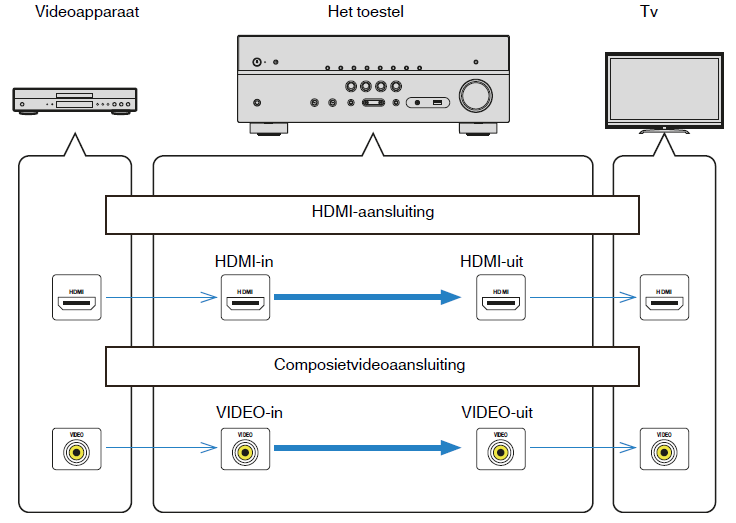
Informatie over HDMI
De aanvullende informatie over HDMI is als volgt.
HDMI Control
Met HDMI Control kunt u externe toestellen bedienen via HDMI. Als u een tv die HDMI Control ondersteunt met een HDMl-kabel aansluit op het toestel, kunt u het toestel bedienen (in- en uitschakelen, volume) met de afstandsbediening van de tv. U kunt ook weergaveapparaten (zoals HDMI Control-compatibele BO/DVD-spelers) bedienen die met een HDMl-kabel op het toestel zijn aangesloten.
â– Handelingen die kunnen worden uitgevoerd met de afstandsbediening van de tv
- Stand-bysynchronisatie
- Volumeregeling, inclusief demping
- Naar het audiosignaal van de tv schakelen als de signaalbron van de tv-signaal wordt omgeschakeld naar de ingebouwde tuner
- Schakelen naar invoer van video/audio vanuit het geselecteerde weergaveapparaat
- De audioweergaveapparaten wisselen (het toestel of de tv-luidspreker)
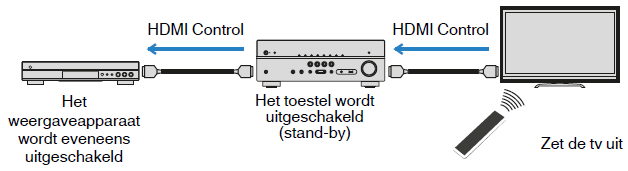
(Voorbeeld)
â– Handelingen die kunnen worden uitgevoerd met de afstandsbediening van het toestel
- Weergave starten op het weergaveapparaat en de tv inschakelen met een scèneselectie
- De tv-ingang instellen op de weergave van het menu "Setup" (wanneer er op SETUP wordt gedrukt)
- Bedienen van het afspeelapparaat (afspelen en menuoperaties)
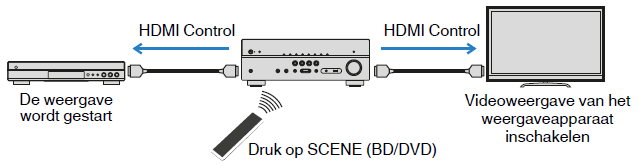
(Voorbeeld)
Om HDMI Control te kunnen gebruiken, moet u de volgende instelling van de HDMI Control-link uitvoeren nadat u de tv en de weergaveapparaten hebt aangesloten.
Raadpleeg de handleiding van de tv voor meer informatie over de instellingen en de bediening van uw tv.
Opmerking
Deze instelling is vereist telkens als een nieuw apparaat dat compatibel is met HDMI Control wordt toegevoegd aan uw systeem.
- Schakel het toestel, de tv en de weergaveapparaten in.
- Configureer de instellingen van het toestel.
1 Stel de signaalbron van de tv in op het videosignaal van het toestel.
2 Druk op SETUP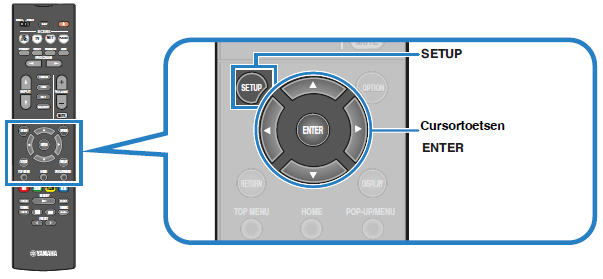
3 Gebruik de cursortoetsen om "HDMI" te selecteren en druk op ENTER.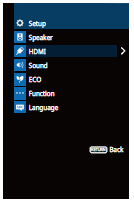
4 Gebruik de cursortoetsen (6/v') om "HDMI Control" te selecteren en de cursortoetsen ( <J/[>) om "On" te selecteren, zoals hieronder wordt weergegeven.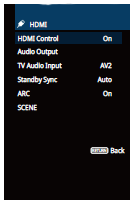
5 Als u de verbinding tussen de tv en het toestel met een digitale optische kabel hebt uitgevoerd, moet u met de cursortoetsen (/) "TV Audio Input" en met de cursortoetsen (/) "AUDI01" selecteren.
6 Druk op SETUP. - Schakel HDMI Control in op de tv en de weergaveapparaten (zoals met HDMI Control compatibele BO/DVD-spelers).
- Schakel de stroom van de tv uit en schakel vervolgens het toestel en de weergaveapparaten uit.
- Schakel eerst het toestel en de weergaveapparaten in en schakel vervolgens de tv in.
- Stel de signaalbron van de tv in op het videosignaal van het toestel.
- Controleer het volgende.
Op het toestel: Controleer of de ingang waarop het weergaveapparaat is aangesloten, is geselecteerd. Als dat niet zo is, selecteert u de signaalbron handmatig.
Op de tv: Controleer of de video van het weergaveapparaat wordt weergegeven. - Controleer of het toestel goed is gesynchroniseerd met de tv door de tv aan/uit te zetten of het volume van de tv aan te passen met de afstandsbediening van de tv.
Opmerking
- Als de functie HDMI Control niet correct werkt, haalt u de stekker van de tv uit het stopcontact in stap 2 en steekt u de stekker van de tv opnieuw in het stopcontact in stap 3. Dit verhelpt het probleem mogelijk. Het is mogelijk dat HDMI Control niet werkt als het aantal aangesloten apparaten het maximum overschrijdt. In dat geval dient u HDMI Control uit te schakelen op de apparaten die u niet gebruikt.
- Als het toestel niet is gesynchroniseerd met het aan-/uitzetten van de tv, controleert u de prioriteit van de audioweergave-instellingen van de tv.
- Als u de HDMl-kabel opnieuw aansluit, moet u de stappen 5-8 van de procedure opnieuw uitvoeren.
- Wij raden u aan om een tv en weergaveapparaat van dezelfde fabrikant te gebruiken, zodat HDMI Control beter werkt.
Audio Return Channel (ARC)
Met ARC kunt u tv-audio naar het toestel voeren met de HDMl-kabel die het videosignaal naar de tv leidt.
Controleer het volgende na de HDMI Control-instellingen te hebben afgerond.
- Selecteer een tv-programma met de afstandsbediening van de tv.
- Controleer of de signaalbron van het toestel automatisch op "AV 2" wordt gezet zodat de tv-audio wordt afgespeeld op het toestel.
Als u de tv-audio niet hoort, controleer dan het volgende:
• "ARC" in het menu "Setup" is ingesteld op "On".
• De HDMl-kabel is verbonden met de ARC-compatibele HDMl-aansluiting (HDMl-aansluiting gemarkeerd met "ARC") op de tv.
Soms is de HDMl-aansluiting op een tv niet compatibel met ARC.
Raadpleeg de handleiding van de tv voor details.
Opmerking
- Als het geluid wordt onderbroken terwijl u ARC gebruikt, stelt u "ARC" in het menu "Setup" in op "otr' en gebruikt u een digitale optische kabel om tv-audio naar het toestel te verzenden.
- Bij gebruik van ARC, moet u een tv aansluiten met een HDMl-kabel die ARC ondersteunt.
- "AV 2" is standaard ingesteld als tv-audio-ingang. Als u een extern apparaat hebt aangesloten op de AV 2-aansluitingen, moet u "TV Audio Input'' in het menu "Setup" gebruiken om de toewijzing voor tvaudio-invoer te wijzigen. Als u de functie SCENE wilt gebruiken (p. 48), moet u ook de ingangstoewijzing
voor SCENE (TV) veranderen.
Voor HDMI geschikte signalen
â– Audiosignalen
| Audiosignaaltype | Audiosignaalindeling | Compatibele media (voorbeeld) |
| 2-kan. Lineair PCM | 2-kan ., 32 tot 192 kHz, 16-/20-/24-bits | CD, DVD-Video, DVD-Audio |
| Multikanaals Lineair PCM | 8-kan. , 32 tot 192 kHz, 16-/20-/24-bits | DVD-Audio, BD (Blu-ray disc), HD DVD |
| DSD | 2 tot 5.1-kan., 2,8224 MHz, 1 bit | SACD |
| Bitstream | Dolby Digital, DTS | DVD-Video |
| Bitstream (High definition audio) | Dolby TrueHD, Dolby Digital Plus, DTS-HD Master Audio, DTS-HD, High Resolution Audio, DTS Express | BD (Blu-ray disc), HD DVD |
â– Videosignalen
Het toestel is compatibel met videosignalen met de volgende resoluties:
- VGA
- 480i/60 Hz
- 576i/50 Hz
- 480p/60 Hz
- 576p/50 Hz
- 720p/60 Hz, 50 Hz
- 1080i/60 Hz, 50 Hz
- 1080p/60 Hz, 50 Hz, 30 Hz, 25 Hz, 24 Hz
- 4K/60 Hz, 50 Hz, 30 Hz, 25 Hz, 24 Hz
Opmerking
- Wanneer er DVD-audio met CPPM-kopieerbeveiliging wordt weergegeven, is het mogelijk, afhankelijk van het type DVD-speler, dat er geen video-/audiosignalen worden gereproduceerd.
- Het toestel is niet geschikt voor HDMI- of DVl-apparaten die niet compatibel zijn met HDCP. Raadpleeg de bedieningsinstructies bij elk apparaat voor details.
- Om bitstreamaudiosignalen te decoderen met het toestel dient u de signaalbron op de juiste manier in te stellen zodat deze de bitstreamaudiosignalen onveranderd reproduceert (en niet zelf de bitstreamaudiosignalen op het weergaveapparaat decodeert). Raadpleeg de bedieningsinstructies bij het weergaveapparaat voor details.
Handelsmerken
De handelsmerken die in deze handleiding worden gebruikt, zijn als volgt.

Vervaardigd onder licentie van Dolby Laboratories. Dolby, Dolby Atmos, Dolby Surround en het dubbele-D-symbool zijn handelsmerken van Dolby Laboratories.

Zie voor patenten van DTS http://patents.dts.com. Gefabriceerd onder licentie van DTS, Ine. DTS, het symbool, DTS in combinatie met het symbool, DTS:X en het DTS:X-logo zijn gedeponeerde handelsmerken of handelsmerken van DTS, Ine. in de Verenigde Staten en/of andere landen. © DTS, Ine. Alle rechten voorbehouden.
Ondersteunt iOS 7 of nieuwer voor instellen met de WAC-functie (Wireless Accessory Configuration).
"Made for iPod", "Made for iPhone" en "Made for iPad" betekenen dat een elektronisch accessoire ontworpen is om specifiek aangesloten te worden op iPod, iPhone of iPad en dat de ontwikkelaar verzekerd heeft dat het voldoet aan de prestatienormen van Apple.
Apple is niet verantwoordelijk voor de werking van dit apparaat of voor het voldoen aan veiligheidseisen en wettelijke normen.
Wij wijzen u erop dat het gebruik van dit accessoire met iPod, iPhone of iPad de draadloze prestaties kan beïnvloeden.
iTunes, Airplay, iPad, iPhone, iPod en iPod touch zijn handelsmerken van Apple Ine., gedeponeerd in de Verenigde Staten en andere landen.
iPad Air en iPad mini zijn handelsmerken van Apple Ine.
App Store is een dienstenmerk van Apple Ine.

HDMI, het HDMI Logo en High-Definition Multimedia Interface zijn handelsmerken of gedeponeerde handelsmerken van HDMI Licensing LLC in de Verenigde Staten en andere landen.
x.v.Colorâ„¢
"x.v.Color" is een handelsmerk van Sony Corporation.
DLNAâ„¢ en DLNA CERTIFIEDâ„¢ zijn handelsmerken of gedeponeerde handelsmerken van Digital Living Network Alliance.
Alle rechten voorbehouden. Ongeautoriseerd gebruik is streng verboden.
Windowsâ„¢
Windows is een gedeponeerd handelsmerk van Microsoft Corporation in de Verenigde Staten en andere landen.
Internet Explorer, Windows Media Audio en Windows Media Player zijn gedeponeerde handelsmerken of handelsmerken van Microsoft Corporation in de Verenigde Staten en/of andere landen.
Androidâ„¢
Google Playâ„¢
Android en Google Play zijn handelsmerken van Google Ine.

Het Wi-Fi CERTIFIEDâ„¢ Logo is een keurmerk van Wi-Fi Alliance"'.
Het Wi-Fi Protected Setup™ ldentifier Mark is een keurmerk van WiFi Alliance®.

Het Bluetooth® woordmerk en logo's zijn gedeponeerde handelsmerken die eigendom zijn van Bluetooth SIG, Ine. en worden door Yamaha Corporation onder licentie gebruikt.
Bluetooth protocol stack (Blue SOK)
Copyright 1999-2014 OpenSynergy GmbH
Alle rechten voorbehouden. Alle ongepubliceerde rechten voorbehouden.
"SILENT CINEMA" is een handelsmerk van Yamaha Corporation.
MusicCast is een handelsmerk of gedeponeerd handelsmerk van Yamaha Corporation.
Uitleg over GPL
Dit product maakt in bepaalde gedeelten gebruik van GPULGPL open-source software. U hebt het recht om uitsluitend deze opensource code te verkrijgen, te kopiêren, te wijzigen en opnieuw te verspreiden. Voor informatie over GPULGPL open source software, hoe u de broncode kunt verkrijgen en over de GPULGPL-licentie, verwijzen we u naar de Yamaha Corporation website (http://download.yamaha.com/sourcecodes/musiccast/).
Technische gegevens
De technische gegevens van dit toestel zijn als volgt.
Ingangen
Analoge audio
- Audio x 4
Digital Audio (ondersteunde frequenties: 32 kHz tot 96 kHz)
- Optisch x 1
- Coaxiaal x 2
Video
- Composiet x 4
HDMl-ingang
- HDMlx4
Andere aansluitingen
- USB x 1 (USB2.0)
- NETWORK (bedraad) x 1 (100Base-TX/10Base-T)
- NETWORK (draadloos) x 1 (IEEE802.11 b/g/n)
Uitgangaansluitingen
Analoge audio
- Luidspreker uit x 7 (FRONT UR, CENTER, SURROUND UR, SURROUND BACK L/R*)
* Opmerking: toewijzing is mogelijk. [SURROUND BACK, PRESENCE, BI-AMP (FRONT UR), ZONE B] - Subwoofer-uitgang x 2 (mono x 2)
- Hoofdtelefoon x 1
Video
- Composiet x 1
HDMl-uitgang
- HDMI OUTx 1
Andere aansluitingen
YPAO MICx 1
HDMI
HDMI Eigenschappen:
- 4K UltraHD Video (inclusief 4K/60, 50 Hz 10/12-bits), 3D Video, ARC (Audio Return Channel), HDMI Control (CEC), Auto Lip Sync, Deep Color, "x.v.Color", HD-audioweergave, 21 :9 beeldverhouding, BT.2020 colorimetrie, HOR-compatibel
Video-indeling (Repeater-modus)
- VGA
- 480i/60 Hz
- 576i/50 Hz
- 480p/60 Hz
- 576p/50 Hz
- 720p/60 Hz, 50 Hz
- 1080i/60 Hz, 50 Hz
- 1080p/60 Hz, 50 Hz, 30 Hz, 25 Hz, 24 Hz
- 4K/60 Hz, 50 Hz, 30 Hz, 25 Hz, 24 Hz
Audio-indeling
- Dolby Atmos
- Dolby TrueHD
- Dolby Digital Plus
- Dolby Digital
- DTS:X
- DTS-HD Master Audio
- DTS-HD High Resolution Audio
- DTS Express
- DTS
- DSD 2-kan. tot 6-kan.
- PCM 2-kan. tot 8-kan. (max. 192 kHz/24-bit)
Inhoudsbeveiliging: HDCP 2.2-compatibel
Link-functie: CEC ondersteund
TUNER
Analoge Tuner
- [Modellen voor het V.K. en Europa] FM/AM met Radio Data System x 1 (TUNER)
- [Overige modellen] FM/AM x 1 (TUNER)
USB
Geschikt voor Mass Storage Class USB-geheugen
Huidige opslagcapaciteit: 1,0 A
Bluetooth
Sink-functie
- Bronapparatuur naar AVR (bijv. smartphone/tablet)
- Ondersteund profiel
- A2DP, AVRCP - Ondersteunde codecs
-SBC, AAC
Bronfunctie
- AVR naar sink-apparaat (d.wz. de ontvanger, bijv. Bluetooth hoofdtelefoon)
- Ondersteund profiel
-A2DP - Ondersteunde codecs
-SBC
Geschikt voor bediening afspelen/stoppen vanaf het sink-apparaat (ontvanger)
Bluetooth-versie
- Ver. 2.1 +EDR
Draadloos uitgangssignaal
- Bluetooth Class 2
Maximale communicatieafstand
- 10 m zonder interferentie
Network
PC Client Function
Compatibel met DLNA ver. 1.5
AirPlay ondersteund
Internetradio
Wi-Fi-functie
- Geschikt voor WPS met de PIN-methode en de Druk op de knop-methode
- Geschikt voor delen met iOS-apparatuur via een draadloze verbinding
- Geschikt voor directe verbinding met mobiele apparatuur
- Beschikbare beveiligingsmethoden: WEP, WPA2-PSK (AES), Mixed Mode
- Radiofrequentieband 2,4GHz
- Draadloze netwerkstandaard: IEEE 802.11 b/g/n
Compatibele decoderingsindelingen
Decoderingsindeling
- Dolby Atmos
- Dolby TrueHD, Dolby Digital Plus
- Dolby Digital
- DTS:X
- DTS-HD Master Audio, DTS-HD High Resolution Audio, DTS Express
- DTS, DTS 96/24, DTS-ES Matrix 6.1, DTS-ES Discrete 6.1
Post-decoderingsindeling
- Dolby Surround
- DTS Neo: 6 Music, DTS Neo: 6 Cinema
- Neural:X
Audiogedeelte
Nominaal uitgangsvermogen (2 kanaal)
- [Modellen voor de V.S. en Canada] (20 Hz tot 20 kHz, 0,09% THD, 8 )
- [Overige modellen] (20 Hz tot 20 kHz, 0,09% THD, 6 )
-Voor L/R = 80W+80W - • [Modellen voor de V.S. en Canada] (1 kHz, 0,9% THD, 8 )
- Voor L/R = 95W+95W
- Midden = 95W
- Surround L/R = 95W+95W
- Surround achter L/R = 95W+95W
Nominaal uitgangsvermogen (1 kanaal)
- [Modellen voor de V.S. en Canada] (1 kHz, 0,9% THD, 8 )
- [Overige modellen] (1 kHz, 0,9% THD, 6 )
-Voor L/R = 115 W/kan.
- Midden = 115 W/kan.
- Surround L/R = 115 W/kan.
- Surround achter L/R = 115 W/kan.
Maximaal effectief uitgangsvermogen (1 kanaal)
- [Modellen voor de V.S. en Canada]
(1 kHz, 10% THV, 8) = 140 W/kan.
- L/R voor, midden, L/R surround, surround achter L/R
(1 kHz, 10% THV, 6) = 145 W/kan.
- L/R voor, midden, L/R surround, surround achter L/R - [Overige modellen] (1 kHz, 10% THD, 6 ) = 135 W/kan.
- L/R voor, midden, L/R surround, surround achter L/R
Dynamisch vermogen (IHF)
- [Modellen voor de V.S. en Canada]
- Voor UR (8/6/4/2) = 120/140/170/190 W - [Overige modellen]
- Voor UR (6/4/2) = 140/170/190 W
Dempingsfactor
- Voor UR, 20 Hz tot 20 kHz, 8 = 100 of meer
lngangsgevoeligheid/ingangsimpedantie
- AV 2 enz. (1 kHz, 100 W/6 ) = 200 mV/47 k
Maximum ingangssignaal
- AV 2 enz. (1 kHz, 0,5% THD, Effect Aan) = 2,3V
Uitgangsniveau/Uitgangsimpedantie
- SUBWOOFER = 1 V/1,2 k
Opgegeven vermogen/impedantie hoofdtelefoonaansluiting
- AV 2 enz. (1 kHz, 50 mV, 8 ) = 100 mV/470
Frequentierespons
- AV 2 enz. naar Front (10 Hz tot 100 kHz) = +0/-3 dB
Signaal-ruis-verhouding (IHF-A-netwerk)
- AV 2 enz. (DIRECT) (Ingang 1 k kortgesloten, Luidspreker uit) = 110 dB of meer
Restruis (IHF-A-netwerk)
- Voor UR (Luidspreker Uit) = 150 μV of minder
Kanaalscheiding
- AV 2 enz. (Ingang 1 k kortgesloten, 1 kHz/10 kHz) = 70 dB/50 dB of meer
Volumeregeling
- Bereik = MUTE, -80 dB tot + 16,5 dB
- Stap = 0,5dB
Toonregelingkenmerken
- Bass Boost/Cut = ±6 dB/stap van 0,5 dB bij 50 Hz
- Bass Turnover = 350 Hz
- Treble Boost/Cut = ±6 dB/stap van 0,5 dB bij 20 kHz
- Treble Turnover = 3,5 kHz
Filterkenmerken (fc=40/60/80/90/100/110/120/160/200 Hz)
- H.P.F. (Voor, Midden, Surround) = 12 dB/oct.
- L.P.F. (Subwoofer) = 24 dB/oct.
Videogedeelte
Videosignaaltype
- [Modellen voor de V.S., Canada, Korea, Taiwan, Brazilië en algemene modellen] = NTSC
- [Overige modellen] = PAL
Videosignaalniveau
- Composiet = 1Vp-p/75
Maximaal video-ingangsniveau
1,5 Vp-p of meer
Videosignaal-ruisverhouding
50 dB of meer
FM-gedeelte
Afstembereik
- [Modellen voor de V.S. en Canada] = 87,5 MHz tot 107,9 MHz
- [Modellen voor Azië, Taiwan, Brazilië en algemene modellen] = 87,5/87,50 MHz tot 108,0/108,00 MHz
- [Overige modellen] = 87,50 MHz tot 108,00 MHz
50 dB Rustgevoeligheid (IHF, 1 kHz, 100% MOD.)
- Mono = 3 μV (20,8 dBf)
Signaal-ruis-verhouding (IHF)
- Mono = 65 dB
- Stereo = 64dB
Harmonische vervorming (IHF, 1 kHz)
- Mono = 0,5%
- Stereo = 0,6%
Antenne-aansluiting
75 onevenwichtig
AM-gedeelte
Afstembereik
- [Modellen voor de V.S. en Canada] = 530 kHz tot 1710 kHz
- [Modellen voor Aziê, Taiwan, Braziliê en algemene modellen] = 530/531 kHz tot 1710/1611 kHz
- [Overige modellen] = 531 kHz tot 1611 kHz
Algemeen
Stroomvoorziening
- [Modellen voor de V.S. en Canada] = 120 V, 60 Hz wisselstroom
- [Modellen voor Taiwan, Brazilië en algemene modellen] = 110 tot 120/220 tot 240 V, 50/60 Hz wisselstroom
- [Modellen voor China] = 220 V, 50 Hz wisselstroom
- [Modellen voor Korea] = 220 V, 60 Hz wisselstroom
- [Modellen voor Australiê] = 240 V, 50 Hz wisselstroom
- [Modellen voor het V.K. en Europa] = 230 V, 50 Hz wisselstroom
- [Model voor Aziê] = 220 tot 240 V, 50/60 Hz wisselstroom
Stroomverbruik
260W
Stroomverbruik in stand-by
- HDMI Control Off, Standby Through Off, Network Standby Off = 0,1W
- HDMI Control On, Standby Through On (geen signalen), Network Standby Off = 0,9W
- HDMI Control Off, Standby Through Off, Network Standby On, Bluetooth StandbyOff
- Wired = 1,8W
- Wireless (Wi-Fi) = 1,9W
- Wireless Direct = 2,0W - HDMI Control Off, Standby Through Off, Network Standby On (Wired), Bluetooth Standby On = 1,8W
- HDMI Control On, Standby Through On (geen signalen), Network Standby On (Wireless Direct), Bluetooth Standby On = 2,4W
Maximum stroomverbruik
- [Modellen voor Azië, Taiwan, Brazilië en algemene modellen] = 600W
Afmetingen (B X H X D)
435 x 161 x 327 mm
Referentieafmetingen (met draadloze antenne rechtop)
- Inclusief poten en uitsteeksels = 435 x 225,5 x 327 mm
Gewicht
8,1 kg
- De inhoud van deze handleiding geldt voor de meest recente specificaties op de datum van publicatie. Voor de meest recente handleiding gaat u naar de website van Yamaha, waar u het bestand met de handleiding kunt downloaden.
Yamaha Global Site http://www.yamaha.com/
Yamaha Downloads http://download.yamaha.com/
Manual Development Department
© 2016 Yamaha Corporation
Published 03/2016 NV-A0
IYH633AO/NL11